
IPhone: hoe u uw scherm op video kunt opslaan, 4 manieren om het iPhone -scherm gemakkelijk op te nemen in 2023
ITOP-schermrecord-all-in-one pc-schermrecorder
Voor iPhone 8 en eerdere modellen:
iPhone: hoe u uw scherm op video kunt opslaan op video
Ontdek hoe u een video -screenshot op uw iPhone kunt starten.
Arthur Aballéa / Gepubliceerd op 14 juni 2022 om 9.35 uur
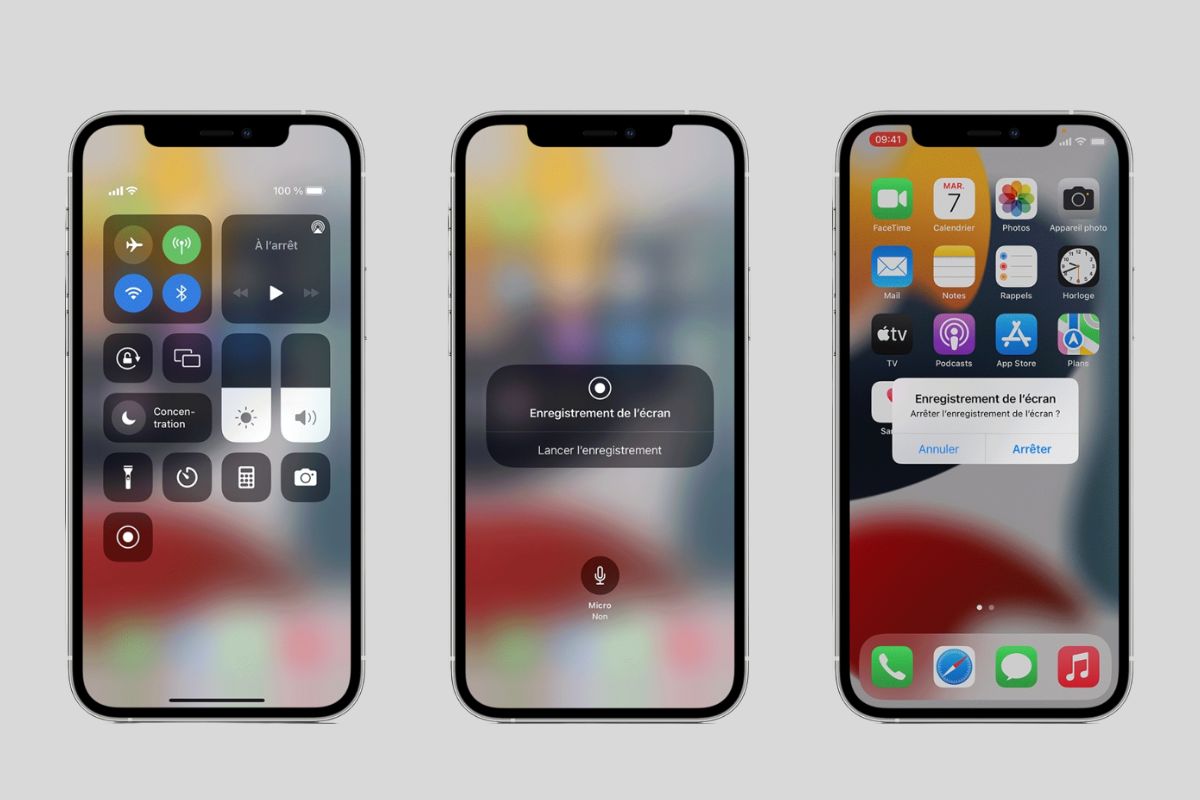
Vanaf de release van iOS 14 stelt Apple iPhone- en iPad -gebruikers in staat om schermopnames te maken zonder een derde -partijtoepassing te hoeven doorlopen. We hebben de te volgen stappen vermeld om een recordscherm op de iPhone uit te voeren.
Hoe maak je een schermopname op de iPhone
Om toegang te krijgen tot de functionaliteit, moet uw apparaat iOS 14 of een latere versie hebben. Voordat u uw eerste schermopname start, moet u de snelkoppeling toevoegen die is gekoppeld aan uw controlecentrum:
- Tot ziens in de applicatie Instellingen,
- Selecteer het menu Controle Centrum,
- Klik op de knop Toevoegen vertegenwoordigd door een klein groen pictogram,
- Kiezen Schermopname en bevestigen.
Zodra het pictogram aan uw controlecentrum is toegevoegd, is hier de procedure om een video -opname op uw iPhone te volgen:
- Maak een kleine scroll rechtsboven in uw scherm om toegang te krijgen tot het iPhone -bedieningscentrum,
- Druk op de snelkoppel van het schermopname weergegeven door een punt omringd door een cirkel en wacht dan 3 seconden,
- Om de opname te stoppen, klikt u op het kleine rode pictogram linksboven op uw scherm en selecteert u vervolgens Stoppen.
U kunt al uw schermopname in de applicatie vinden Foto’s, in videoformaat. Het is mogelijk om apps te wijzigen en uw iPhone normaal te blijven gebruiken tijdens het opnemen.
Nuttige informatie, namelijk op het schermopname
Om uw gegevens te optimaliseren, is hier een lijst met nuttige informatie om te weten:
- De meldingen blijven normaal verschijnen tijdens een video -opname van het scherm, om ze te snijden, overweeg de modus te activeren Niet storen.
- U kunt uw scherm niet opslaan en de functionaliteit gebruiken Schermkopie tegelijkertijd.
- Met sommige applicaties kunt u geen geluid opnemen tijdens uw platenscherm.
- Het late opnameboodschap wordt automatisch gefilmd en opgenomen in de video van de iPhone, om deze te verwijderen en een schone haast te krijgen, ga naar de applicatie Foto’s, en verander je video door de gewenste passage aan het einde te snijden.
ITOP -schermrecorder
Bewaar alle PC -schermactiviteiten soepel en bespaar in HD -kwaliteit. Sla high -performance games of 4K UHD -video’s op zonder offset -opname online vergaderingen, lessen of andere video -inhoud met een enkele klik wijzigen en personaliseer uw opgenomen video’s met de geïntegreerde uitgever Video en audio opslaan met een professionele en gratis schermrecorder op uw pc Gratis downloaden koop nu
Hoe maak je een schermopname op de iPhone
Tchen-update 16-08-2023

Het is jaren geleden dat de iPhone de markt voor mobiele telefonie domineert, dankzij het verfijnde ontwerp- en formidabele functies. Onder deze is de screenshot op de iPhone, zeker al bekend bij elke iPhone -gebruiker. Met betrekking tot de werking van deschermrecord op iPhone, Veel minder weten hoe het te gebruiken. Of je nu leuke video’s wilt maken of ongelooflijke momenten wilt opslaan tijdens een gameplay, het is belangrijk om te leren hoe je je scherm op de iPhone kunt opslaan. Het is om deze reden dat dit artikel je laat zien hoe je het scherm van je iPhone op een gemakkelijke en perfecte manier kunt filmen. Ik hoop dat je na het lezen van deze blog de kostbare momenten in je leven kunt opnemen en ze met anderen kunnen delen.
- Bewaar uw scherm op de iPhone met een geïntegreerde recorder
- Hoe u uw iPhone -scherm kunt filmen met software op de derde partij
- Bonus: hoe u uw scherm op pc kunt opslaan?
- 1. Gaan record
- 2. Dr. Fone IOS -schermrecorder
- 3. TechSmith Capture
- Conclusie
Bewaar uw scherm op de iPhone met een geïntegreerde recorder
Vanwege al zijn verbazingwekkende functies en het feit dat het ons in staat stelt het iPhone -scherm op te slaan met het geluid van het systeem en de microfoon, is de geïntegreerde iPhone -recorder iets om niet te missen. U wilt meer weten ? Laten we daar duiken.
Stap 1. Activeer de schermopnamefunctie
- Open instellingen”.
- Kies “Control Center”.
- Druk op het “+” -teken naast “Screen Recording” om het te verplaatsen in het gedeelte “Inclusief”.

2e stap. Begin met opnemen
Voor iPhone X en superieure modellen:
- Voer een bovenkant van de onderkant van de rechterbovenhoek van uw scherm uit
- Druk op de knop “Schermopname” om de opname te starten. (Als u geluid moet opnemen, zorg er dan voor dat u de microfoon hebt geactiveerd.))
Voor iPhone 8 en eerdere modellen:
- Maak een veeg van de onderkant naar boven vanaf de onderste hoek van elk scherm
- Druk op de knop “Schermopname” om de opname te starten (zorg er ook voor dat de microfoon wordt geactiveerd als u uw stem gebruikt.))

Tip: als u niet wilt worden onderbroken tijdens het opnemen, is het het beste dat u uw apparaat in de vliegtuigmodus plaatst.
Stap 3: Zoek en wijzig uw opname
Zodra de opname is voltooid, zijn alle video’s in “Foto’s”. U kunt op de knop “Wijzigen” rechtsboven in het scherm drukken om uw opname te wijzigen. Onderaan het scherm, door de gele pijl te verplaatsen, kunt u de video knippen. U kunt ook op de knop “Lezen” drukken om te zien hoe het eruit ziet tijdens het publiceren.
Als een geïntegreerd tool is het voor iPhone -gebruikers heel praktisch om hun iPhone -schermen op te nemen, zo gemakkelijk en veilig. Deze schermrecorder heeft echter bepaalde limieten: om hun inhoud te beschermen, staan bepaalde muziek- en videotoepassingen zoals Apple Music, YouTube en Spotify niet toe om het scherm op te slaan terwijl ze muziek of video’s lezen.
Hoe u uw iPhone -scherm kunt filmen met software op de derde partij
Als u daadwerkelijk meer functies nodig hebt om uw opname te verfijnen, zoals een muisklik, geen vertraging en een langere opnametijd, lees dan verder. In dit deel zullen we u 3 derde -partijen tools laten zien om u te helpen uw scherm op de iPhone op te nemen eenvoudiger. Of u nu uw scherm op een iPhone -app wilt opslaan of uw telefoonscherm op pc wilt weergeven, u vindt deze handige tools.
1. Gaan record
Go Record is echt erg vergelijkbaar met de geïntegreerde iPhone -recorder. Het is inderdaad ook gratis en heeft bijna dezelfde stappen als de geïntegreerde iPhone -recorder. Om het te gebruiken, moet u het scherm weergeven, omhoog of omlaag, afhankelijk van het model van uw iPhone, van het scherm om het bedieningscentrum weer te geven. Voer vervolgens precies dezelfde stappen uit als wanneer u de geïntegreerde iPhone -recorder gebruikt om het scherm op de iPhone op te slaan.

Leer uw scherm eenvoudig op te slaan op de iPhone met Go Record:
Stap 1. Schuif uw scherm van onderaf, druk op de knop “Opnemen” ingedrukt.
2e stap. Selecteer “Go Record” als recorder.
Stap 3. Druk op “Start uitzending” voor Bewaar uw scherm op de iPhone.
Tip: zorg ervoor dat u de schermopname van tevoren op uw iPhone hebt geactiveerd.
- IPhone -schermopname op alle applicaties en op alle games.
- De microfoonfunctie is beschikbaar tijdens het opnemen.
- Ondersteuning voor alle iPhone -modellen.
- Bewerken na opname is niet direct beschikbaar op Go Record.
2. Dr. Fone IOS -schermrecorder
Hier presenteer ik u nog een formidable tool, Dr. Fone iOS -schermrecorder. Het kan niet alleen worden gebruikt om uw scherm eenvoudig op te slaan op iPhone, iPad en iPod, maar ook uw telefoonscherm op de computer weergeven. U kunt dus het scherm van uw iPhone rechtstreeks op pc opslaan.

Hier zijn de stappen om eenvoudig uw scherm op de iPhone vast te leggen met Dr. Fone iOS -schermrecorder:
Stap 1. Download en installeer iOS -recorder.
2e stap. Ga vervolgens naar instellingen> Algemeen> Beheer van apparaten, selecteer de distributeur van de iOS -schermrecorder en druk op “Trust”.
Stap 3. Druk op “OK” als een contextueel venster u vraagt om een schermrecord te laten toegang krijgen tot de foto’s.

Stap 4. Selecteer Video -resolutie.

Stap 5. Druk op “Volgende” om te beginnen met het opnemen van uw scherm op de iPhone.
- IOS jailbreak -apparaten en niet -jailbreak worden ondersteund.
- Makkelijk te gebruiken
- Weergavefunctie van de computertelefoonscherm is beschikbaar
- Alleen beschikbaar voor iOS 8 en volgende versies.
- Kan niet worden gedownload in de Apple Store.
3. TechSmith Capture
De nieuwste iPhone -recorder die ik aanbevelen is TechSmith Capture, een gratis tool ontwikkeld door Snagit. Of je nu gameplay wilt vastleggen, presentaties wilt opnemen of video -overzichten in de App Store wilt maken, je kunt het gemakkelijk bereiken met TechSmith.
Volg de onderstaande stappen om het scherm van uw iPhone eenvoudig op te slaan:
Stap 1: Ga naar “Instellingen” en kies “Control Center” en vervolgens “de cheques aanpassen”. Druk vervolgens op de knop “+” om de opnamefunctie te activeren.
2e stap: Blader omhoog vanaf de onderkant van het scherm en druk op de knop “Opnemen”. Druk op “TechSmith Capture”. Als u een scherm met geluid wilt filmen, drukt u op de knop “Microfoon”.
Stap 3: Druk op “Start Broadcast” om uw opnamecursus te starten

- iPhone, iPad en iPod worden allemaal ondersteund.
- Eenvoudig delen van het opnemen van bestanden op Camtasia of Snagit.
- Alleen het MP4 -uitvoerformaat is beschikbaar.
Bonus: hoe u uw scherm op pc kunt opslaan?
Het opgeven van uw scherm op mobiel om alle momenten van vreugde te delen en onze vrije tijd is tegenwoordig erg populair geworden, vooral onder de jongste. Met betrekking tot videoconferenties en online cursussen overtreft de pc echter mobiel in termen van opnamekwaliteit. Hier zijn enkele van de beste screen -opnametools op pc voor u.
Ramen:
1. ITOP -schermrecorder – Een professionele schermrecorder onder Windows, zodat gebruikers video’s van hoge kwaliteit in verschillende formaten kunnen vastleggen en deze rechtstreeks op ITOP -schermrecorder opnieuw kunnen uitgeven.

Uitstekende functies van ITOP -schermrecorder:
- Onbeperkte opnametijd.
- Stabiel, eenvoudig, veilig en gemakkelijk te gebruiken.
- Flexibel voor het opslaan van al of slechts een deel van het scherm.
- Bewerken nadat de opname direct beschikbaar is op ITOP -schermrecords.
- Gegarandeerde kwaliteit voor elk video -opnameformaat.
2. Flashback Express – Gratis screenshot -software op Windows, die Watermark -video’s maken.
3. Camtasia – Een schermrecorder en een alles-in-één high-end video-editor.
Mac:
Obs Studio – Een open source HD -schermrecorder op Windows, Mac en Linux. U zult het echter zeker een beetje moeilijk vinden om te gebruiken.
Conclusie
Dit artikel toont niet alleen 4 middelen vanBewaar uw scherm op de iPhone, Maar presenteert ook 4 software om video’s op pc vast te leggen. Als u ook op zoek bent naar een alles-in-één recorder met editie op pc, is ITOP-schermrecorder de beste optie omdat deze de nieuwste compressietechniek heeft, wat leidt tot de best mogelijke videokwaliteit met een gereduceerde grootte. En bovendien kunt u uw stem opnemen met een microfoon en uw gezicht filmen met behulp van een webcam.
- Bewaar elk deel van uw scherm met audio.
- Sla 4k/1080p video’s op zonder tijdslimiet.
- Verbazingwekkende video’s monteren met de geïntegreerde geavanceerde editor.
- Bewaar video’s in MP4/AVI -indeling, enz., en deel ze met één klik.