
Keer terug naar Windows 10 na het installeren van Windows 11, teleurgesteld over Windows 11? U kunt terugkomen naar Windows 10 (als u snel bent) – CNet France
Teleurgestelde Windows 11? U kunt terugkomen naar Windows 10 (als u snel bent)
Windows 11 past niet bij u en u vindt Windows 10 liever op uw pc ? Een paar klikken zijn voldoende om het schommelen te bedienen.
Keer terug naar Windows 10 na het installeren van Windows 11
U hebt Windows 11 op uw computer geïnstalleerd, maar u ontmoet te veel bugs of uw pc is minder vingerzaam dan voorheen ? U kunt terugkeren naar uw beslissing en terugkeren naar Windows 10 zonder uw gegevens te verliezen.
Windows 11 is de grote nieuwigheid van deze herfst. Zelfs als Microsoft nogal beperkend is op computers die er gebruik van kunnen maken (lees hier ons artikel), blijft de verleiding sterk om deze nieuwe versie van het systeem te ontdekken. Vooral omdat je met bepaalde methoden je hiervan kunt profiteren, zelfs als je computer niet officieel wordt ondersteund volgens de criteria van Microsoft. U kunt zich inderdaad registreren voor het Windows Insider -programma dat door Microsoft is geïnitieerd om vooraf de vooruitgang in de ontwikkeling van Windows te ontdekken (lees ons artikel dat aan dit onderwerp is gewijd om meer te weten te komen) of zelfs een patch toe te passen om de technische vereisten van Microsoft te omzeilen ( Zoals we in dit artikel uitleggen). En als uw pc compatibel is met de nieuwste versie van het besturingssysteem, bent u mogelijk al bijgewerkt voordat deze wordt aangeboden om te downloaden in Windows Update door het officiële ISO -bestand te downloaden.
Windows 11 kan u echter niet verleiden. Geïnstalleerd op een officieel te oude pc, kan het wispelturig zijn. Evenzo kun je met sommige van uw randapparatuur bugs of onverenigbaarheden ontmoeten. Hoor dat u de nieuwe interface niet leuk vindt of dat uw computer langzamer wordt. Wees gerust. U kunt volledig teruggaan naar uw beslissing en deze goede oude Windows 10 vinden die uw pc eerder heeft geanimeerd dankzij de retouroptie. Door deze mogelijkheid te kiezen, verliest u uw persoonlijke gegevens niet en bespaart u uzelf een passage door de uitlaatklep, dat wil zeggen een volledige hervestiging van het systeem.
Hoe te controleren of Windows 10 nog steeds aanwezig is ?
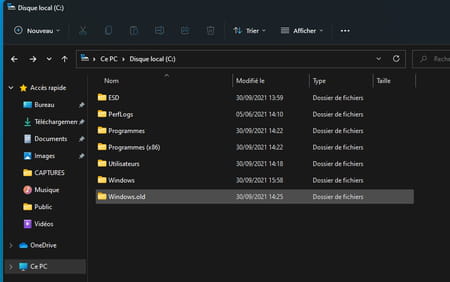
Om toegang te hebben tot de achterwaartse optie, is het noodzakelijk dat de oude versie van Windows nog steeds aanwezig is in de opslagruimte.
- Open de File Explorer en klik vervolgens op Deze pc in de linker sluiter. Open nu de schijf VS: (of het volume dat het systeem bevat). De oude versie van Windows staat in een bestand met de naam ramen.Oud Genesteld aan het begin van de starterschijf. Het zal daarom nodig zijn om ervoor te zorgen dat u deze map niet hebt verwijderd of dat u het systeem niet hebt opgeruimd om ruimte in uw opslagruimte te besparen met het schijfreinigingsgereedschap (opgeslagen in de Microsoft> Folder> Windows> StartMenu> -programma’s > Windows Tools. Als deze map aanwezig is, brengt de terugkeer naar Windows 10 u maar een paar minuten.
Hoe terug te keren naar Windows 10 vanaf Windows 11 ?
Windows 11 past niet bij u en u vindt Windows 10 liever op uw pc ? Een paar klikken zijn voldoende om het schommelen te bedienen.
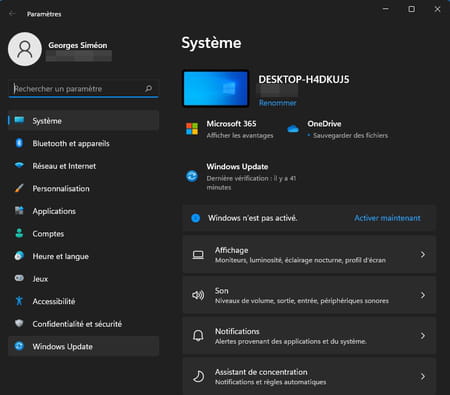
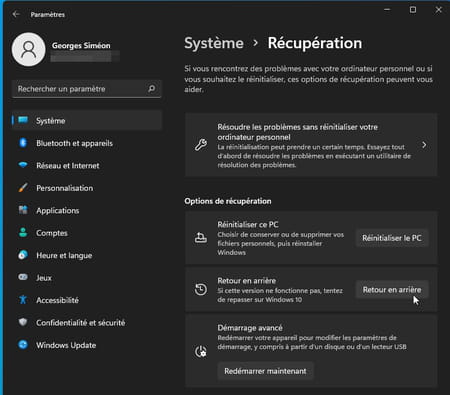
- Druk op de toetsen Winnen + I Op het toetsenbord om toegang te krijgen tot de instellingen. Selecteer in het weergegeven venster Windows Update Onderaan de linker sluiter.
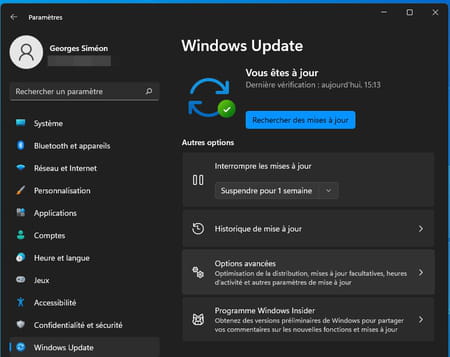
- Klik op Geavanceerde mogelijkheden Onder de voorgestelde opties.
- Scroll de inhoud van het venster naar beneden en kies Herstel.
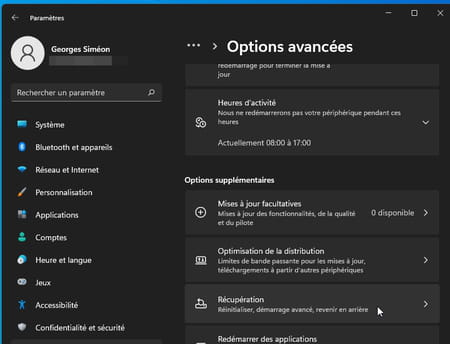
- Klik ten slotte op de knop Ga terug.
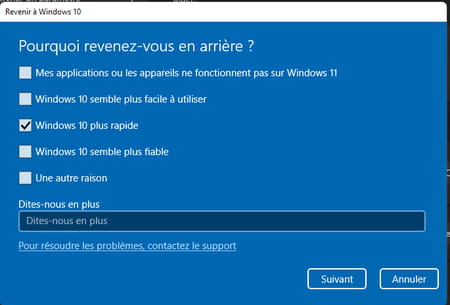
- Er verschijnt een nieuw venster. De redenen waarom u Windows 11 wilt verlaten, worden daar vermeld en keren terug naar Windows 10. Vink het vakje aan dat het beste bij uw situatie past (u kunt ook verschillende redenen kiezen) en klik op Als vervolg op.
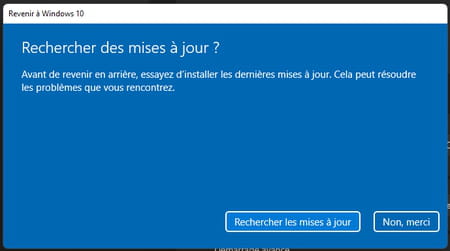
- Microsoft probeert u op Windows 11 te laten blijven en biedt aan om te zoeken naar de nieuwste updates die beschikbaar zijn om het systeem waarschijnlijk te verbeteren. Als u vastbesloten bent om terug te keren naar Windows 10, klik dan op Nee bedankt.
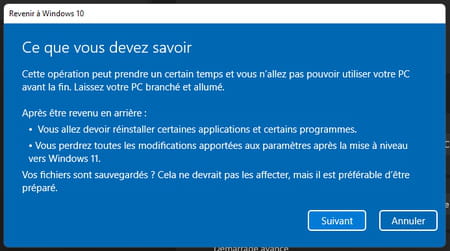
- Microsoft informeert u over de gevolgen van deze backtracking. In het bijzonder het feit dat u bepaalde toepassingen opnieuw moet installeren en dat u gedeeltelijk wordt verwijderd. Hij nodigt u ook uit om een back -up van uw gegevens te maken – voor het geval dat – die uitstekend advies blijft. Als alles klaar lijkt, klik dan op Als vervolg op.
- Laatste tip: onthoud het sessiewachtwoord dat u gebruikt met Windows 10 vóór update naar Windows 11. Klik op Als vervolg op.
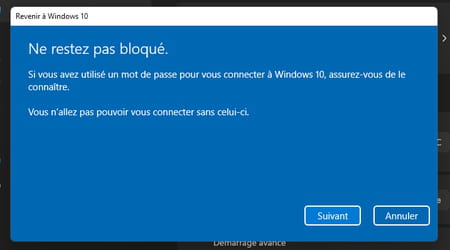
- Klik ten slotte op de knop Keer terug naar Windows 10.
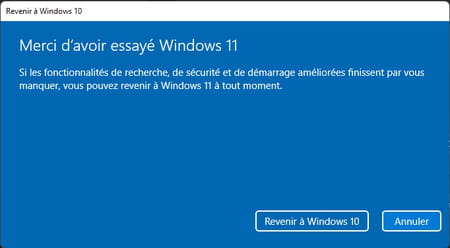
- De pc start opnieuw op en het herstel van Windows 10 begint. Het kan enkele minuten duren.
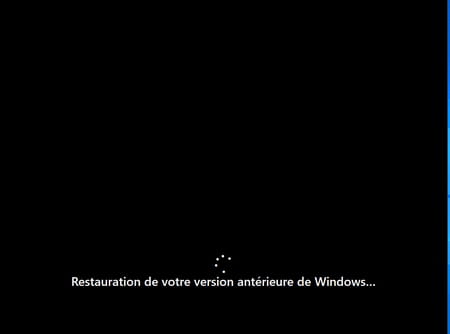
- Aan het einde van de bewerking vindt u Windows 10 terwijl u het verliet voordat u Windows 11 bijgewerkt. U kunt terloops zien dat de map Windows.Oud is verdwenen.
Teleurgestelde Windows 11 ? U kunt terugkomen naar Windows 10 (als u snel bent)
Als u wilt terugkeren naar de oude versie van Windows net nadat u bent bijgewerkt naar Windows 11, bent u op tijd. Hier is hoe je terug kunt komen naar Windows 10.
Geplaatst op 06/10/2021 om 18:01 uur
De nieuwste versie van het systeem van Microsoft, Windows 11, wordt geïmplementeerd. Merk op dat het niet tegelijkertijd voor iedereen beschikbaar zal zijn, dus zelfs als uw computer compatibel is, moet u mogelijk een paar dagen wachten voordat deze voor u beschikbaar is. U hoeft echter Windows 11 niet meteen te installeren als u het niet zeker weet. In feite hebt u tot 2025 voordat Microsoft de Windows 10 -ondersteuning stopt. Voordat u uw beslissing neemt, aarzel dan niet om de nieuwe functies van Windows 11 te raadplegen en de compatibiliteit van uw machine te controleren.
En als dit het geval is, hebt u de optie om de installatie te “dwingen” met behulp van bijvoorbeeld de Windows 11 -installatie -assistent. Microsoft beveelt echter aan om te wachten op Windows Update om bij te werken wanneer u handmatig op zoek bent via de instellingen “Update en beveiliging”.
- In de praktijk: 3 manieren om Windows 11 of update van Windows 10 te installeren
Als u de sprong maakt en Windows 11 installeert – en er dan spijt van heeft – is er een eenvoudige oplossing om eruit te komen … op voorwaarde dat u snel handelt. U kunt uw systeem herstellen onder Windows 10 binnen 10 dagen (zonder woordspelingen) na update. Alle informatie die op uw computer is opgeslagen, wordt automatisch hersteld in Windows 10. U hoeft zich in theorie niet zorgen te maken over het verdwijnen van bestanden of applicaties.
Hoe te gaan van Windows 11 naar Windows 10 ?
Hier is hoe verder te gaan: Start menu ; Instellingen ; Windows Update ; Geavanceerde mogelijkheden ; Herstel ; Vorige versie van Windows ; “Terug terug”. En dat is het, het is gedaan !
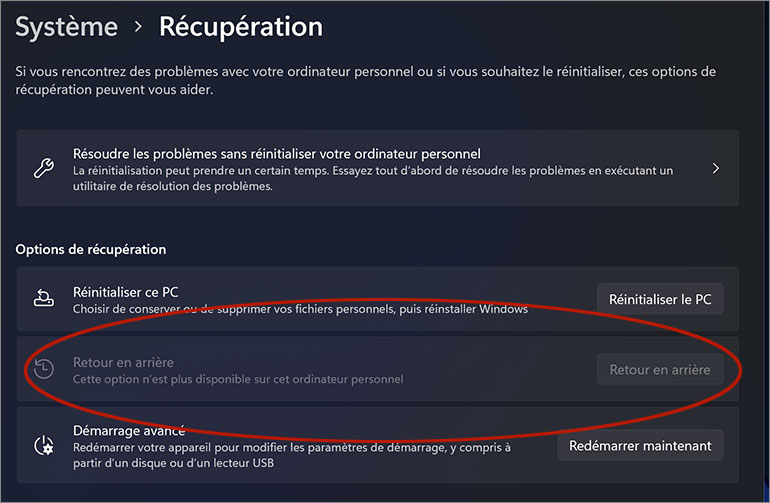
Merk op dat zodra de 10 dagen zijn verstreken, u altijd kunt terugkeren naar Windows 10, maar het zal een beetje moeilijker zijn. U moet uw gegevens opslaan en doen wat Microsoft een “schone installatie” van Windows 10 op uw pc noemt. U kunt ook een afbeelding van uw systeem maken vóór installatie en deze later herstellen.
Vergeet niet dat als u wilt, u nog vier jaar onder Windows 10 kunt blijven totdat Microsoft stopt met het verzorgen ervan in oktober 2025. Als het 10 -daagse aftelling nieuw lijkt, komt dat omdat Windows 10 aanvankelijk is gelanceerd met een venster van 30 dagen om de terugkeer achter te faciliteren.

Romain Vandevelede gepubliceerd op 06/10/2021 om 18:01 uur | Bijgewerkt op 06/10/2021