
Knip een video: eenvoudige oplossingen op pc en Mac, hoe een video op Windows te knippen zonder software te bewerken
Hoe een video op Windows te knippen zonder montagesoftware
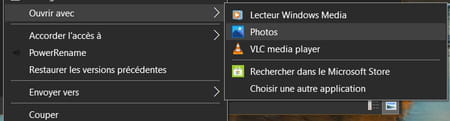
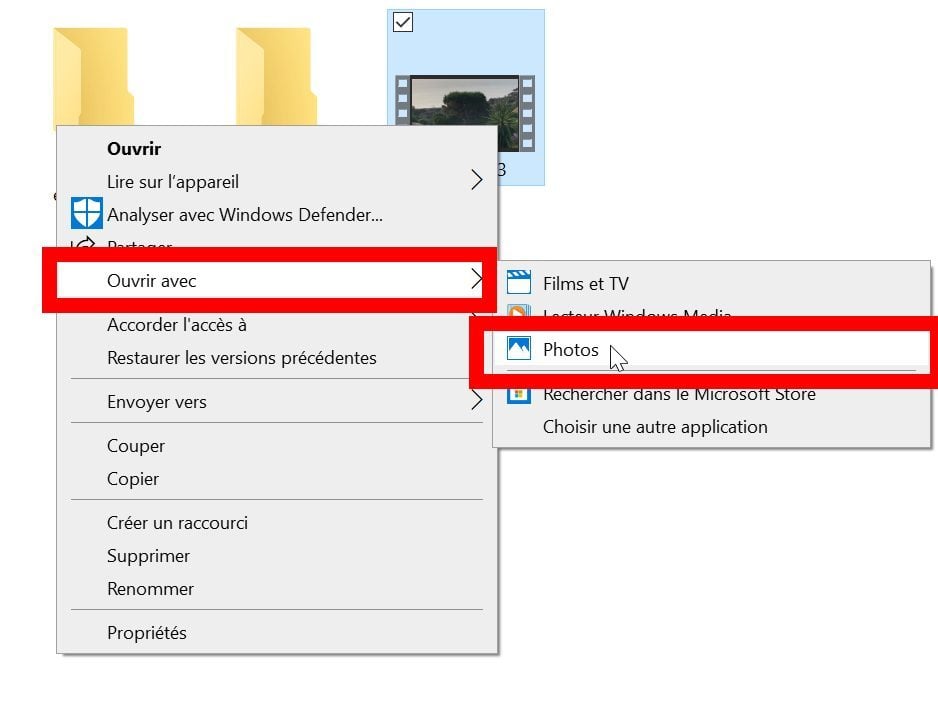
Klik met de rechtermuisknop op het bestand om te bewerken en vervolgens in het menu Openen, uitkiezen Foto’s. De video moet automatisch beginnen binnen de videomanager van de Windows 10 Photo Manager.
Knip een video: eenvoudige oplossingen op pc en Mac
Het is niet nodig om door een complexe montagesoftware te gaan om sequenties uit een video te halen ! De tools die zijn geïntegreerd met Windows en MacOS en gratis software is voldoende om alleen de passages te behouden die u interesseren.
- Op pc met foto’s
- Op Mac met QuickTime
- Op pc en Mac met avidemux
U wilt een video knippen die u van internet hebt gedownload, die u op een telefoon hebt hersteld of dat u bent verzonden om slechts een deel te houden ? Het is soms praktisch, zelfs essentieel, om bijvoorbeeld alleen een interessant gedeelte over een sociaal netwerk te delen. Het is niet nodig om gespecialiseerde en gecompliceerde montagesoftware te gebruiken voor zo’n eenvoudige bewerking: of u nu een pc of Mac gebruikt, u kunt een of meer sequenties gemakkelijk en snel extraheren met geïntegreerde tools -standaard bij Windows 10 en MacOS. En als je een beetje verder wilt gaan, altijd zonder een beurs, kun je ook een video snoeien door onnodige passages te verwijderen om alleen degenen die je interesseren met gratis software. Er zijn er veel, zoals Avidemux, Vidcutter, gratis videoknipper, media -cope, video -bewerkingsmeester of zelfs Moo0 -videoknipper, om een handvol te noemen.
Wat de gekozen oplossing ook is, u verliest niet in kwaliteit, omdat de operatie zonder re -entry plaatsvindt. Daarom is de klap onmiddellijk, zelfs op een zwaar bestand. Aan de andere kant, pas op voor het videoformaat: de software die we in dit praktische blad presenteren, beheren de meest voorkomende codecs en containers (MP4, MOV, AVI, MKV, enz.)). Maar andere meer exotische formaten kunnen voorafgaande conversie vereisen.
In elk geval verzamelt u een of meer bestanden in hetzelfde formaat als het origineel. U kunt dan volgens uw behoeften het originele bestand wissen om wat ruimte op uw computer te maken !
Hoe snel een video met Windows te knippen 10 ?
Als u gewoon een specifieke passage wilt extraheren uit een video met een Windows 10 -pc, hoeft u geen extra software te installeren. Het besturingssysteem van Microsoft heeft de fototoepassing die, ondanks de reducerende naam, verschillende functies heeft om elementaire manipulaties op video’s uit te voeren.
- Blader met de Windows Explorer door de boomstructuur van uw pc en zoek de video die u wilt knippen.
- Klik met de rechtermuisknop op het videobestand en selecteer vervolgens in het contextuele menu dat verschijnt Openen en klik op de applicatie Foto’s In het trapsgewijze submenu.
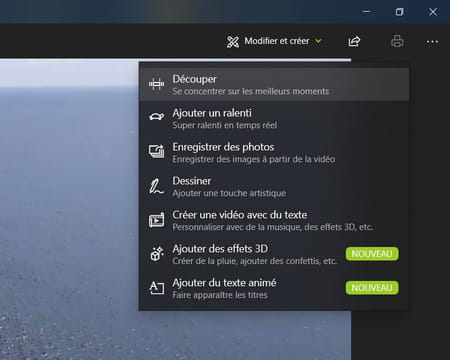
- De video wordt onmiddellijk geopend in de leesmodus in het fotovenster. Klik op Bewerkenen creëren Rechts rechts, dan op Snee.
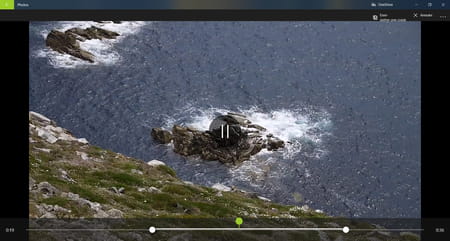
- De video wordt vervolgens weergegeven in een bewerkingsvenster. Gebruik uw muis of uw touchpad, verplaats de witte stippen die aan het begin worden weergegeven en aan het einde van de leesbalk om het begin en einde van de video af te bakenen die u wilt behouden. druk op De leesknop of gebruik De ruimtebalk van uw toetsenbord om de geselecteerde videodacht te bekijken. Pas indien nodig de witte stippen aan om het begin en einde van de volgorde te verfijnen. Wanneer de selectie geschikt is, klikt u op de knop Bewaar een kopie, Rechtsboven in het raam.
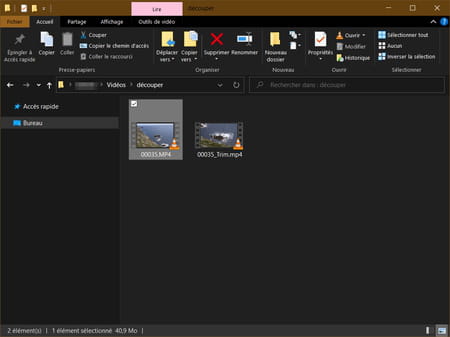
- De videodraging die je zojuist hebt gesneden, opent dan in een nieuw leesvenster. Het nieuwe videobestand is automatisch in hetzelfde repertoire opgeslagen als de eerste video, onder dezelfde naam waaraan het achtervoegsel _Trim is toegevoegd. U kunt het natuurlijk hernoemen.
- Herhaal de bewerking zo vaak als nodig als andere passages van de originele video -interesse u. Elk uittreksel wordt opgeslagen in een specifiek bestand.
Hoe je snel een video kunt knippen met macOS ?
Uittreksel Een precieze passage uit een video op macOS kan heel gemakkelijk worden gedaan zonder software op de derde partij te installeren. De Multimedia -speler van Quick Player, standaard geïnstalleerd op MACS, heeft een zeer eenvoudige basisbewerkingstool om een video te beheersen en slechts een precieze passage te behouden.
- Dubbelklik op uw videobestand om het in Quicktime te openen. Als de video niet standaard wordt geopend in de Apple Multimedia -speler, klikt u met de rechtermuisknop op het bestand, plaats uzelf op het menu Openen en kies Snel.
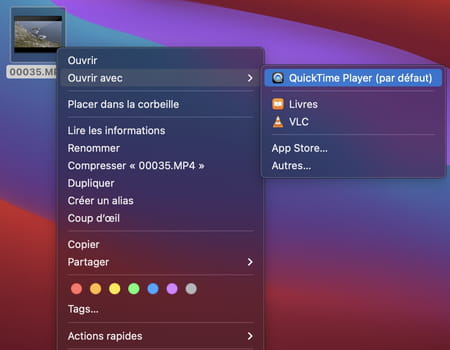
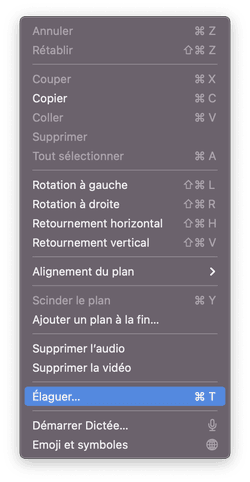
- Zodra de video is geopend in QuickTime -speler, klikt u op het menu Bewerking dan op Gedroogde pruim, of gebruik de sneltoets rechtstreeksCommand+t.
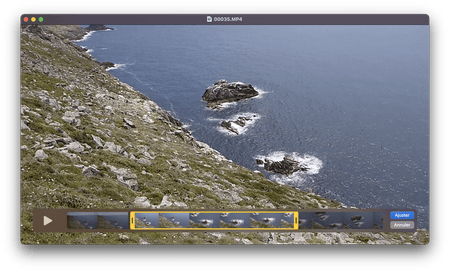
- De videobewerkingstool opent direct in het venster QuickTime Player Lees. Verplaats de muis met de muis de rechter- en linkerhandgrepen van de gele doos om het begin en einde van de doorgang te definiëren om in de video te bewaren. Zodra de selectie perfect is gedefinieerd, klikt u op de knop Aanpassen Rechtsonder in het venster weergegeven.
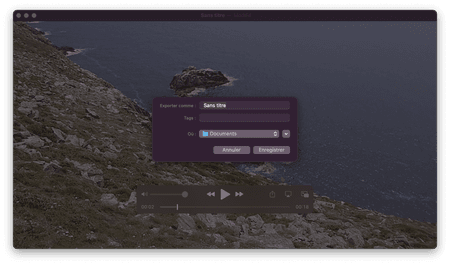
- De gesneden video is nu geopend in Quicktime Player. Op dit moment is het bestand nog niet opgeslagen op de schijf van uw Mac. Klik op het menu om het op te slaan Bestand, dan op Opnemen, of gebruik de sneltoets Controle+s. Selecteer een locatie, voer de naam van uw bestand in en klik op Opnemen.
- Herhaal de bewerking zo vaak als nodig als COUS andere passages uit de originele video wil extraheren. Elke reeks wordt opgeslagen in een specifiek bestand.
Hoe u een video gemakkelijk kunt snoeien op pc en Mac ?
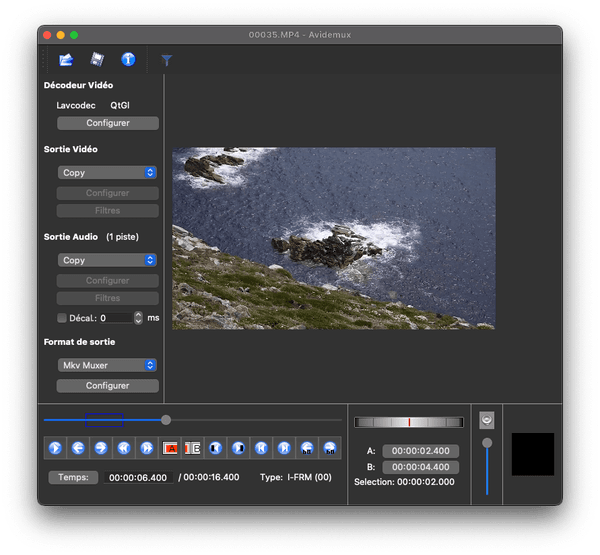
Om een beetje verder te gaan in de extractie van sequenties, heeft het de voorkeur om gespecialiseerde software te doorlopen zoals Avidemux. Toegegeven, dit vrij oude hulpmiddel heeft een oude -gemodificeerde en sobere interface, niet erg boeiend op het eerste gezicht. Maar dit open source hulpprogramma is gratis, licht, in Frans en ramen, macOS en Linux compatibel. Bovenal blijkt het zowel effectief, nauwkeurig als zeer eenvoudig te gebruiken te zijn. Beter nog, als hij duidelijk weet hoe hij een of meer sequenties moet extraheren uit een video om onafhankelijke bestanden te maken, kunt u ook een bestand snoeien, waardoor onnodige passages worden verwijderd. U kunt dus alle porties wissen die u niet interesseren (generieke geneesmiddelen, advertenties, mislukte stopcontacten, enz.) in een paar seconden en bewaar slechts de beste momenten in één bestand, zonder te hoeven collage. Praktisch ! De vangsten hieronder zijn gemaakt op Mac, maar de interface en de manipulaties zijn rigoureus identiek op pc.
- Download met uw webbrowser de versie van Avidemux aangepast aan uw besturingssysteem en installeer deze: de bewerking is eenvoudig en klassiek, zonder enige val, volg de stappen zoals weergegeven op het scherm.
- Start na installatie Avidemux en importeer uw videobestand door op het menu te klikken Bestand dan op Openen Om de video te selecteren die op uw machine is opgeslagen. U kunt het videobestand ook rechtstreeks van de Windows Explorer of de MacOS -zoeker in de toepassing schuiven en in het Avidemux -venster plaatsen.
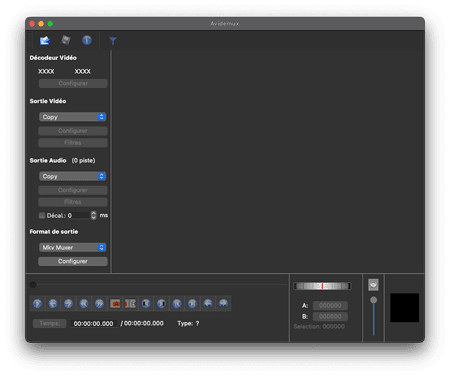
- Het venster groeit automatisch om de video weer te geven. Raak geen van de linker delen van het venster aan, die automatisch worden aangepast aan Kopiëren. Ze geven aan dat de video niet zal worden ingevoerd. Als u ze wijzigt, om bijvoorbeeld een ander registratieformaat te kiezen, zullen de bewerkingen veel langer zijn ..
- Als u gewoon een reeks uit uw video wilt halen, verplaats dan de cursor van de leesbalk, aan de onderkant van het raam, om het te plaatsen aan het begin van de doorgang die u wilt behouden. U kunt de toetsenbordpijlen ook gebruiken voor meer precieze positionering. Maar in dit geval, controleer in de lijn onderaan het venster dat u goed ingewijst bent op een afbeelding van het I-FRM-type (referentiebeeld, dat wil zeggen integraal): als u op een afbeelding p- FRM-type (voorspellende afbeelding) of B-FRM (bidirectionele afbeelding), u kunt synchronisatieproblemen hebben tussen geluid en afbeelding in uw uiteindelijke bestand.
- Klik vervolgens op de rode knop Marker In de werkbalk hieronder. Een blauwe doos die de te bewaren doorgang afbeelt, wordt weergegeven. Standaard strekt het zich uit tot het einde van de video.
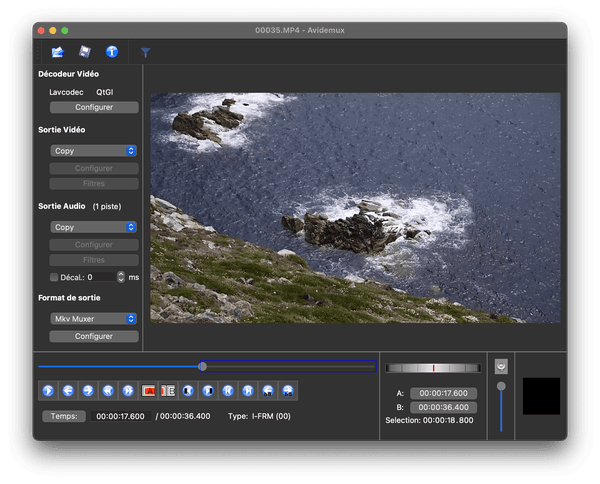
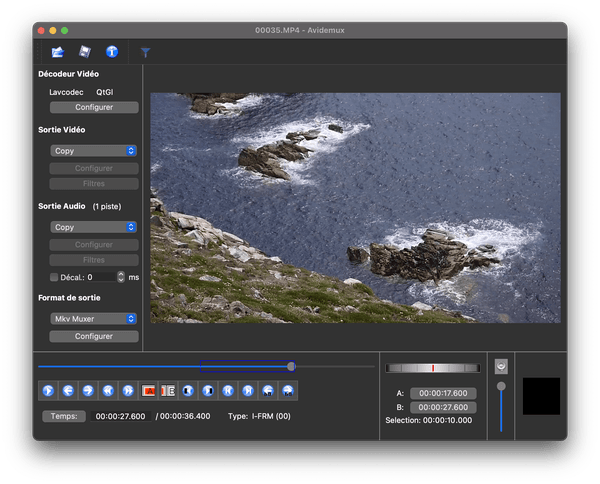
- Verplaats vervolgens de leescursor naar waar u wilt dat uw selectie stopt en klikt op Zet marker B in de werkbalk. De blauwe doos past zich vervolgens aan om precies overeen te komen met het deel van de video die u wilt bewaren.
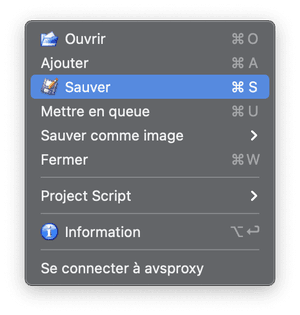
- U moet uw uittreksel opslaan. Klik op het menu Bestand, dan op redden. Selecteer een locatie op uw computer en geef uw bestand een naam. Valideer vervolgens door op de knop te klikken Opnemen.
- Natuurlijk kunt u dezelfde manipulatie herhalen als u andere sequenties hebt om te extraheren om individuele bestanden te hebben.
- Maar als u dat wilt, kunt u uw video ook snoeien door de passages te verwijderen die u niet wilt behouden. Selecteer hiervoor een sectie die u wilt wissen door te bewegen de cursor en gebruiken markeringen Zoals hierboven uitgelegd. Wanneer uw selectie wordt gemaakt, drukt u op de toets Verwijderen Uw toetsenbord. De overeenkomstige sectie wordt onmiddellijk gewist. Herhaal met alle passages die u wilt opnemen om alleen de reeksen te behouden die u interesseren.
- Als uw snoeien is voltooid, klikt u op het menu Bestand, dan op redden Om uw bestand op te slaan onder een expliciete naam op de locatie van uw keuze. Wees gerust, de originele video is intact. Als u het niet meer nodig heeft, verwijder het dan van uw computer.
Hoe een video op Windows te knippen zonder montagesoftware


Bewerk snel uw te lange vakantievideo’s door onnodige passages te verwijderen voordat u ze delen.
Alle video’s houden die je hebt gemaakt als wat op de harde schijf van je computer is niet echt logisch. Naast het onnodig bezetten van uw opslagruimte, is de hele video zelden interessant, vaak verdient alleen een passage te worden bewaard.
Om een beetje ruimte vrij te maken, maar vooral om de essentie te behouden, is het beter om een kleine snoei uit te voeren om de onderdelen te selecteren die u het meest interesseren.
Om dit te doen, is geen behoefte om software op de derde partij te downloaden, Windows 10 heeft een native een publicatietool opgenomen in foto’s, de foto en videomanager van het besturingssysteem.
1. Open de redacteur
Klik met de rechtermuisknop op het bestand om te bewerken en vervolgens in het menu Openen, uitkiezen Foto’s. De video moet automatisch beginnen binnen de videomanager van de Windows 10 Photo Manager.
Bovenaan het venster, vanuit de werkbalk, klik op het pictogram dat een potlood verschijnt en een borstel kruist. Selecteer de optie Snee Om de editiemodus te openen.

2. Kort de video in
Zoek op de videostijdlijn de twee witte handgrepen en verplaats ze om het begin en einde te selecteren van de passage die u wilt behouden.

3. Bewaar de doorgang
Sla vervolgens de geselecteerde passage op door op te klikken Bewaar een kopie. Een nieuw videobestand van de gekozen passage wordt vervolgens gegenereerd in de bronmap zonder het originele bestand te wijzigen.

Elke nieuwe videoclip gegenereerd uit het originele bestand wordt opgeslagen in dezelfde map onder de oorspronkelijke naam, gevolgd door de vermelding_trim.
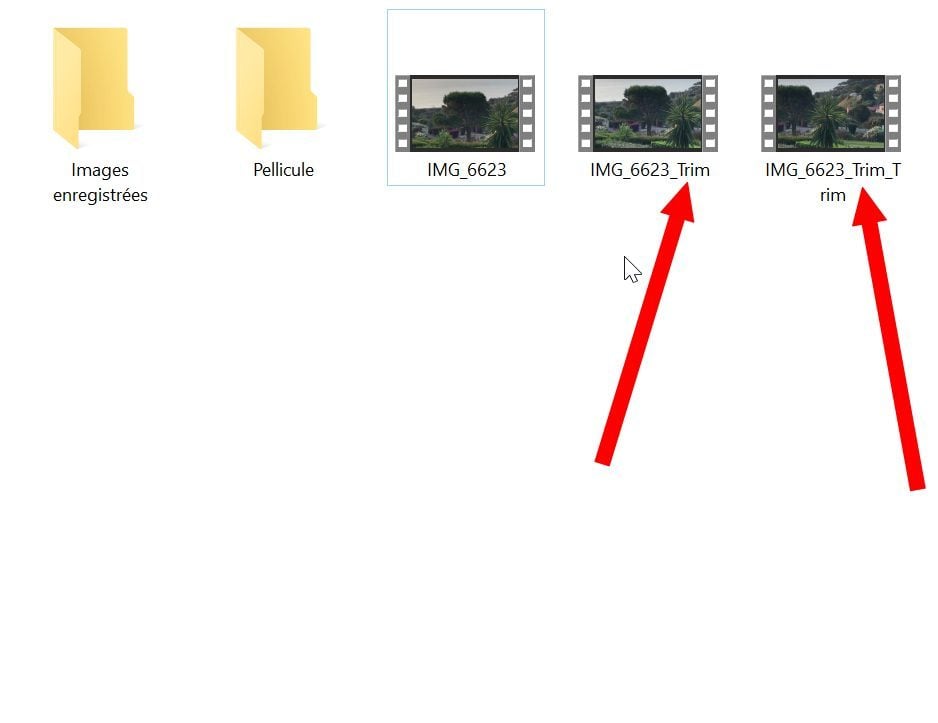
Als verschillende passages van dezelfde clip interesse u, begin dan met het afhandelen van het eerste bestand. Wanneer alle passages die u bent gegenereerd, kunt u het oorspronkelijke bestand van uw harde schijf permanent verwijderen.