
Meldingskanalen maken en beheren | Cloud Monitoring | Google Cloud, Form E -mailmeldingen – Google Workspace Marketplace
Google -melding
Deze sectie beschrijft versie 1.2 van het laaddiagram. Bepaalde velden kunnen niet in alle geretourneerde pakketten verschijnen of lege waarden presenteren, afhankelijk van de configuratie van de waarschuwingsregel, de status van het incident of de bewaakte bron. Sommige velden gebruiken geïntegreerde structuren als waarden. Deze structuren worden door verwijzing beschreven, omdat hun inhoud ook kan variëren.
Meldingskanalen maken en beheren
Dit document legt uit hoe u meldingskanalen kunt configureren met behulp van de Google Cloud -console. Cloud Monitoring gebruikt deze kanalen om u te waarschuwen of een melding te verzenden naar uw ON -CALL -team wanneer een waarschuwingsregel wordt geactiveerd. Wanneer u een waarschuwingsregel maakt, kunt u gebruikers selecteren die een melding ontvangen door deze te selecteren in de lijst met geconfigureerde meldingskanalen. U kunt bijvoorbeeld meldingen configureren die motorinstanties controleren om een pub/subonderwerp te publiceren en het Slack -kanaal van het On -Call -team waarschuwen.
Als uw favoriete meldingskanaal niet compatibel is, overweeg dan om een pijplijn te maken die is gebaseerd op het verzenden van meldingen naar pub/sub. Raadpleeg de pagina met gepersonaliseerde meldingen met cloudbewaking en cloud -run om een Python -voorbeeld te krijgen met behulp van Fles. Zie voor andere voorbeelden de git cloud-alerting-notification-forwarding-aanbetaling.
Zie API -meldingskanalen maken en beheren API -meldingskanalen om meldingskanalen te configureren met behulp van de cloudbewakings -API.
Merkte op : Gegevens die naar ketenontvangers worden verzonden, kunnen gevoelige informatie bevatten. Raadpleeg uw regelgevingspraktijken voordat u het meldingskanaal maakt.
Zie de volgende pagina’s voor meer informatie over meldingen van de waarschuwingsregels:
- Raadpleeg de latentiesectie van meldingen voor meer informatie over de vertraging tussen het begin van een probleem en het creëren van een alert.
- Zie de sectie Incident meldingen om meer informatie te vinden.
Standaard stuurt een waarschuwingsregel alleen melding op het maken van een incident. Om een melding te ontvangen wanneer het incident open of gesloten is, wijzigt u de waarschuwingsregel aan. Selecteer in de sectie Meldingen selecteren De afsluiting van het incident op de hoogte stellen.
Voordat je start
Om de nodige autorisaties te verkrijgen om de meldingskanalen weer te geven en te configureren met behulp van de Google Cloud Console, vraagt u uw beheerder om u de IAM -editor -monitoringrol (rollen/monitoring toe te wijzen.Redacteur) op uw project. Zie het gedeelte Access beheren om meer te weten te komen over de toewijzing van rollen.
U kunt ook de vereiste autorisaties verkrijgen via gepersonaliseerde rollen of andere vooraf gedefinieerde rollen.
Zie de controletoegangspagina met identiteit en toegangsbeheer voor meer informatie over cloudbewakingsrollen om meer te weten te komen.
Maak een meldingskanaal
Wanneer u een waarschuwingsregel maakt, kunt u elk geconfigureerde meldingskanaal selecteren en deze toevoegen aan uw regel. U kunt uw meldingskanalen overgaan of deze configureren als onderdeel van het maken van een alert -regel. Zie een kanaal op verzoek maken voor meer informatie.
Merkte op : We raden u aan verschillende meldingskanalen te maken voor redundantie -doeleinden. Google heeft geen controle over een groot aantal bezorgsystemen nadat ze de melding aan hen hebben verzonden. Bovendien is slechts één Google -service compatibel met Cloud Mobile App, Pagerduty, Webhooks en Blacks. Als u een van deze meldingskanalen gebruikt, gebruik dan redundante berichten, sms of pub/sub/sub.
Om een meldingskanaal te maken met behulp van de Google Cloud -console, volgt u de specifieke instructies in het kanaal in de volgende tabel:
E-mailadres
Ga als volgt om een e-mailmeldingskanaal toe te voegen:
- Selecteer in de Google Cloud Console Toezicht houden, vervolgens meldingenAlert, Of klik op de volgende knop: Toegang tot de alert -interface
- Klik op Meldingskanalen wijzigen.
- In de sectie E-mail, Klik op Nieuw.
- Voer een enkel e -mailadres in en een beschrijving.
- Klik op Opnemen.
Als u een groep e-mailadres gebruikt als een meldingskanaal voor een waarschuwingsregel, configureert u de groep om e-mails te accepteren van [email protected] .
U kunt berichtenkanalen maken bij het maken van een waarschuwingsregel. Zie een ketting maken op aanvraag voor meer informatie.
Mobiele applicatie
Gebruik de mobiele applicatie van de Google Cloud om de bronnen van de Google Cloud -console te controleren en informatie te bewaken waar u ook bent. De meldingen van de mobiele toepassing van de Google Cloud Console worden verzonden naar een specifiek apparaat of gebruiker:
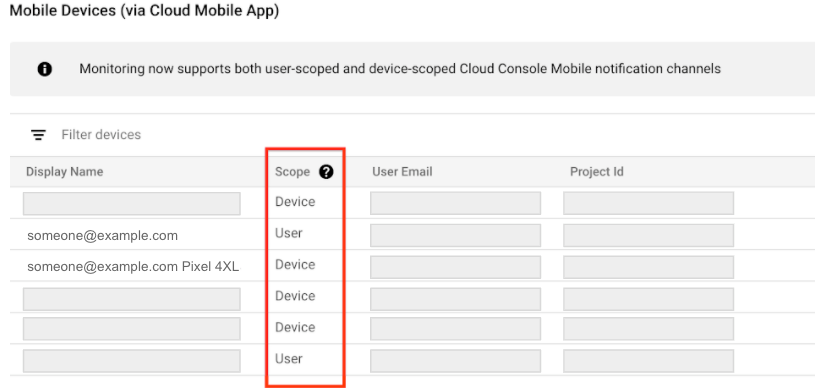
- De waarde Apparaat (Apparaat) geeft aan dat meldingen alleen worden verzonden naar het specifieke apparaat dat het meldingskanaal heeft gemaakt. Voor apparaatniveaus op de apparaatschaal, het veld Weergavenaam (Naam om weer te geven) bevat apparaatinformatie.
- Gebruiker geeft aan dat meldingen worden verzonden naar al uw apparaten waarop de mobiele applicatie van Google Cloud Console is geïnstalleerd.
Cloud monitoring bepaalt de reikwijdte van meldingen bij het maken van het kanaal. U kunt de reikwijdte niet selecteren of wijzigen.
Ga als volgt om een meldingskanaal voor mobiel applicatie in de Google Cloud -console te configureren voor een specifiek Google Cloud -project:
- Installeer de Google Cloud Console Mobile Application van het Downloadplatform van de applicatie voor uw mobiele apparaat.
- Selecteer een project dat moet worden weergegeven in de mobiele applicatie van Google Cloud Console. Nadat het project is geselecteerd, treedt een gegevensuitwisseling tussen de toepassing en het geselecteerde Google Cloud -project voor. Er wordt een meldingskanaal gemaakt als er geen is. Na een paar minuten wordt het in de sectie vermeld Mobiele toestellen van de pagina Meldingskanalen.
Ga naar de sectie om uw mobiele apparaat toe te voegen als meldingskanaal voor een waarschuwingsregel Meldingen en selecteren Google Cloud Console (mobiel), Kies vervolgens uw mobiele apparaat uit de lijst.
Pagerduty
Integratie met PagerDuty maakt unidirectionele of bidirectionele synchronisatie mogelijk met monitoring. Ongeacht uw configuratie is de volgende voorwaarden van toepassing:
- Wanneer een incident wordt gemaakt bij het monitoren, is een spiegelincident ook open in Pagerduty.
- U kunt PagerDuty niet gebruiken om een monitoringincident te dichten.
Als u één -way -synchronisatie gebruikt en het incident in Pagerduty corrigeert, wordt de staat van het incident in Pagerduty gedissocieerd van de staat van het incident bij monitoring. Inderdaad, als u een incident oplost in Pagerduty, is het absoluut gesloten in Pagerduty en kan het niet worden heropend.
Als u bidirectionele synchronisatie gebruikt, controleert monitoring de status aangegeven door Pagerduty. Als u het incident in Pagerduty corrigeert en het open is door te monitoren, wordt het incident heropend in Pagerduty.
Ga als volgt om de meldingen PagerDuty te configureren:
- In Pagerduty : Maak een PagerDuty -account aan op de PagerDuty -website.
- Voeg het PagerDuty -meldingskanaal toe:
- Selecteer in de Google Cloud Console Toezicht houden, vervolgens meldingenAlert, Of klik op de volgende knop: Toegang tot de alert -interface
- Klik op Meldingskanalen wijzigen.
- In de sectie Pagerduty, Klik op Nieuw.
- Voer het in Weergavenaam (Naam om weer te geven). Deze naam moet overeenkomen met die aan Pagerduty wanneer u de integratie hebt toegevoegd.
- Voer het in Integratieservicesleutel Gegenereerd door Pagerduty in het veld Servicesleutel.
- Klik op Opnemen.
- Open pagerduty
- Uitkiezen Configuratie, uitkiezen Diensten, Vervolgens de servicenaam die u hebt ingevoerd bij het configureren van integratie.
- Klik op Wijzig de parameters, uitkiezen Creëer incidenten, Schakel dan de doos uit Maak waarschuwingen en incidenten.
Wanneer u een waarschuwingsregel maakt, selecteert u Pagerduty in de sectie Meldingen En kies uw PagerDuty -configuratie.
Het JSON Pagerduty -pakket staat in het volgende formaat:
Om een voorbeeld en het gedetailleerde veldschema weer te geven, ontwikkelt u de volgende secties.
JSON -voorbeelden
Standaard probeert de alert backend een JSON -pakket te genereren in versie 1 -indeling.2. Zie het volgende gedeelte voor meer informatie over deze opmaak.
Hier is een voorbeeld van dit type pakket:
< "incident": < "incident_id": "0.opqiw61fsv7p", "scoping_project_id": "internal-project", "scoping_project_number": 12345, "url": "https://console.cloud.google.com/monitoring/alerting/incidents/0.lxfiw61fsv7p?project=internal-project", "started_at": 1577840461, "ended_at": 1577877071, "state": "closed", "resource_id": "11223344", "resource_name": "internal-project gke-cluster-1-default-pool-e2df4cbd-dgp3", "resource_display_name": "gke-cluster-1-default-pool-e2df4cbd-dgp3", "resource_type_display_name": "VM Instance", "resource": < "type": "gce_instance", "labels": < "instance_id": "11223344", "project_id": "internal-project", "zone": "us-central1-c" >>, "Metric": < "type": "compute.googleapis.com/instance/cpu/utilization", "displayName": "CPU utilization", "labels": < "instance_name": "the name of the VM instance" >>, "Metadata": < "system_labels": < "labelkey": "labelvalue" >, "User_labels": < "labelkey": "labelvalue" >>, "Policy_Name": "Monitor-Project-Cluster", "Policy_User_Labels": < "user-label-1" : "important label", "user-label-2" : "another label" >, "Condition_Name": "VM instantie - CPU -gebruik [Max]", "Threshold_Value": "0.9 "," Observed_Value ":" 0.835 "," Conditie ": < "name": "projects/internal-project/alertPolicies/1234567890123456789/conditions/1234567890123456789", "displayName": "VM Instance - CPU utilization [MAX]", "conditionThreshold": < "filter": "metric.type=\\"compute.googleapis.com/instance/cpu/utilization\\" resource.type=\\"gce_instance\\" metadata.system_labels.\\"state\\"=\\"ACTIVE\\"", "aggregations": [ < "alignmentPeriod": "120s", "perSeriesAligner": "ALIGN_MEAN" >], "Vergelijking": "Vergelijking_gt", "Drempelwaarde": 0.9, "Duur": "0S", "Trigger": < "count": 1 >>>, "Documentatie": < "content": "TEST ALERT\n\npolicy.name=projects/internal-project/alertPolicies/1234567890123456789\n\npolicy.display_name=Monitored-Project-NO-GROUPBY\n\ncondition.name=projects/nternal-project/alertPolicies/1234567890123456789/conditions/1234567890123456789\n\ncondition.display_name=VM Instance - CPU utilization [MAX]\n\nproject=internal-project\n\nresrouce.project=internal-project \n\nDONE\n", "mime_type": "text/markdown" >, "Samenvatting": "CPU-gebruik voor intern project GKE-cluster-1-16-Defaul-E2DF4CBD-DGP3 met metrische labels en systeemlabels die worden teruggestuurd met een waarde van 0.835.">," versie ":" 1.2 ">Schema -structuur, versie 1.2
Deze sectie beschrijft versie 1.2 van het laaddiagram. Bepaalde velden kunnen niet in alle geretourneerde pakketten verschijnen of lege waarden presenteren, afhankelijk van de configuratie van de waarschuwingsregel, de status van het incident of de bewaakte bron. Sommige velden gebruiken geïntegreerde structuren als waarden. Deze structuren worden door verwijzing beschreven, omdat hun inhoud ook kan variëren.
In een geretourneerd pakket kunnen de velden in elke volgorde verschijnen. In de volgende beschrijving zijn ze georganiseerd in gerelateerde groepen.
<
“versie”: “1.2 “,
“incident”:: < Informatie -informatie “incident_id” : Tv-zender ; ID gegenereerd voor dit incident.
“scoping_project_id” : Kanaal, ID van het project dat de reikwijdte van statistieken host.
“Scoping_project_nummer” : Projectnummer Surveillance
“URL” : Channel, URL van de Google Cloud Console voor dit incident.
“Begon bij” : Nummer, tijd (in seconden van de Epoch Unix) waarbij het incident werd geopend.
“End_at” : nummer (in seconden Epoch Unix) waarin het incident werd gesloten. Alleen geïnformeerd wanneer de staat is gesloten .
“Staat” : ketting, voorwaarde van het incident: open of gesloten . Als de waarde open is, is end_at nul.
“Samenvatting” : keten, tekstuele samenvatting van het gegenereerde incident.
“Apigee_url” : keten, Apigee URL van dit incident, alleen voor de soorten Apigee -omgeving en proxy* bronnen* .
“Observed_Value” : keten, waargenomen waarde die de waarschuwing heeft geactiveerd/opgelost, kan leeg zijn als de toestand is verlopen.Informatie over de gecontroleerde bron waarvoor het incident werd geopend.
“Resource”:: <
“vriendelijk” : keten, identificatie van het type gecontroleerde resource onderworpen aan een waarschuwing (bijvoorbeeld GCE_Instance; zie lijst met bewaakte bronnen).
“Labels” : Object/Key-Valley-paren voor labels die zijn gekoppeld aan de begeleide bron.
>,
“Resource_type_display_name” : ketting, naam om het type gecontroleerde bron weer te geven.
“Resource_id” : keten, instantie -ID van de bewaakte bron, dezelfde waarde als bron.labels.exemplaar_id .
“Resource_display_name” : keten, naam om onder toezicht te staan bronnen weergeven.
“Naam van de bron” : keten, naam gegenereerd voor deze begeleide bron; Bevat de waarden van andere velden.Informatie over het type metriek van tijdreeksgegevens.
“Metriek”:: <
“vriendelijk” : ketting, identificatie van het type metriek onderworpen aan een waarschuwing (bijvoorbeeld berekenen.Googleapis.com/instantie/cpu/gebruik; Zie lijst met statistieken).
“DisplayEname” : ketting, naam om het metrische type weer te geven.
“Labels” : Object/waardeparen voor labels die zijn gekoppeld aan statistieken.
>,
“Metadata”:: <
“System_Labels” : Object/key-key paren voor systeemmetadata-labels.
“User_labels” : Object/key-key paren voor labels van gebruikers metadata.
>,Informatie over de waarschuwingsregel en de voorwaarde die het incident heeft geopend/opgelost.
De waarden worden geëxtraheerd uit het betrokken alertpolicy -object.“Beleidsnaam” : ketting, naam om weer te geven voor de alertregel.
“Beleid_user_labels” : sleutel/waarde -paren voor alle gebruikersgeefsie die aan de regel is gekoppeld.
“documentatie” : object, structuur geïntegreerd in documentatie -indeling .
“voorwaarde” : object, structuur geïntegreerd in conditie -indeling .
“Condition_Name” : ketting, naam tot weergave Conditie, dezelfde waarde als voorwaarde.geschil .
“Drempelwaarde” : keten (drempelwaarde van deze voorwaarde) kan leeg zijn als de toestand geen drempelvoorwaarde is.
>,
>Regels met betrekking tot verlatenheid
Het payloadschema is onderworpen aan de voorschriften met betrekking tot het verlaten van Google Cloud beschreven in sectie 1.4 (d) Gebruiksvoorwaarden van Google Cloud Platform. Merk op dat het diagram de formaten van de gegenereerde veldwaarden niet regelt en dat deze formaten zonder kennisgeving kunnen veranderen. Bijvoorbeeld incident.Samenvatting, incident.documentatie.Gelukkig en incident.URL is bedoeld om gegevens op te nemen die tot hun vakgebied behoren, maar het schema heeft geen beperkingen om een precieze analyse van deze velden te garanderen. U kunt de waarde als geheel gebruiken en verwachten dat deze de voorschriften met betrekking tot de overgiften respecteert, maar niet afhankelijk is van de analyse van de gegenereerde velden.
Sms
Ga als volgt om meldingen door sms te configureren:
- Selecteer in de Google Cloud Console Toezicht houden, vervolgens meldingenAlert, Of klik op de volgende knop: Toegang tot de alert -interface
- Klik op Meldingskanalen wijzigen.
- In de sectie Sms, Klik op Toevoegen.
- Informeer het dialoogvenster en klik vervolgens op Opnemen.
Wanneer u uw waarschuwingsregel configureert, selecteert u het type melding Sms En kies een gevalideerd telefoonnummer uit de lijst.
Slap
Merkte op : Om deze stappen uit te voeren, moet u de eigenaar of beheerder van Workspace Slack zijn. Zie Uitnodigingsverzoeken beheren voor meer informatie.
Integratie van monitoring met SLACK stelt uw waarschuwingsregels in staat om gegevens over een Slack -kanaal te publiceren wanneer een incident wordt gemaakt. Ga als volgt verder om spakketmeldingen te configureren:
- In een speling : Maak een werkruimte en een slappe kanaal op de Slack -site. Sla de kanaal -URL op.
- Selecteer in de Google Cloud Console Toezicht houden, vervolgens meldingenAlert, Of klik op de volgende knop: Toegang tot de alert -interface
- Klik op Meldingskanalen wijzigen.
- In de sectie Slap, Klik op Toevoegen Om de Slack -verbindingspagina te openen:
- Selecteer uw Slack -werkruimte.
- Klik op Toelaten Om cloud -monitoring toegang te geven tot uw Slack -werkruimte. Deze actie brengt u terug naar de monitoringconfiguratiepagina van uw meldingskanaal.
- In het veld Slackkanaalnaam, Voer de naam in van het Slack -kanaal dat u wilt gebruiken voor meldingen.
- In het veld Wolk Alert Naam, Een kort onderzoek doen. Monitoring geeft de waarde van dit veld weer op de pagina Meldingskanaal.
- (Optioneel) Klik op om de verbinding tussen cloudbewaking en uw Slack -werkruimte te testen Stuur een testbericht. Als de verbinding tot gevolg heeft, is een bericht dat dit een melding van de testwaarschuwing is. wordt weergegeven in het Slack -meldingskanaal dat u hebt opgegeven. Raadpleeg het meldingskanaal om de receptie te bevestigen.
/prompt @google cloud monitoring
Wanneer u een waarschuwingsregel maakt, selecteert u Slap in de sectie Meldingen En kies uw Slack -configuratie.
Webhooks
Merkte op: Webhooks zijn alleen compatibel met openbare beëindigingspunten. Als u de meldingen nodig hebt om naar een niet -openbare beëindigingspunt te worden verzonden, maakt u een pub/submeldingskanaal en configureert u een abonnement op de pub/sub. Zie voor meer informatie het falengedeelte van WebHook -meldingen wanneer geconfigureerd voor een privé -beëindigingspunt.
Merkte op: Als een cloudfunctie is geconfigureerd als een WebHook -beëindigingspunt voor een meldingskanaal, zorg er dan voor dat de gebruiker die de functie oproept de vereiste authenticatie -autorisatie heeft. Raadpleeg de secties voor functies voor functieaanroepen en activeer de toegang tot een functie om meer te weten te komen.
Aandacht: Om meldingen met Google Cat te ontvangen, implementeert u een cloud -run -service en stuurt u uw meldingen naar advertentie. Zie voor een voorbeeld van deze configuratie, zie gepersonaliseerde meldingen maken met cloudbewaking en cloud -run.
Configureer geen WebHook -melding en configureer Google Cat om deze webhook te gebruiken.
Ga als volgt om de meldingen per webhook te configureren:
- Webhooks Manager : Identificeer de URL van het openbare beëindigingspunt dat gegevens ontvangt van het monitoren van webhooks.
- Selecteer in de Google Cloud Console Toezicht houden, vervolgens meldingenAlert, Of klik op de volgende knop: Toegang tot de alert -interface
- Klik op Meldingskanalen wijzigen.
- In de sectie Webhook, Klik op Toevoegen.
- Vul het dialoogvenster.
- Klik op Test de verbinding Om een testkosten van de test te sturen op het eindpunt van het webhook. U hebt toegang tot het ontvangstbeëindigingspunt om de uitzending te controleren.
- Klik op Opnemen.
Wanneer u een waarschuwingsregel maakt, selecteert u Webhook in de sectie Meldingen En kies uw webhook -configuratie. De meldingen verzonden door foutrapportage volgen diagram 1.0, terwijl die verzonden door monitoring Diagram 1 volgen.2:
JSON -voorbeelden
Standaard probeert de alert backend een JSON -pakket te genereren in versie 1 -indeling.2. Zie het volgende gedeelte voor meer informatie over deze opmaak.
Hier is een voorbeeld van dit type pakket:
< "incident": < "incident_id": "0.opqiw61fsv7p", "scoping_project_id": "internal-project", "scoping_project_number": 12345, "url": "https://console.cloud.google.com/monitoring/alerting/incidents/0.lxfiw61fsv7p?project=internal-project", "started_at": 1577840461, "ended_at": 1577877071, "state": "closed", "resource_id": "11223344", "resource_name": "internal-project gke-cluster-1-default-pool-e2df4cbd-dgp3", "resource_display_name": "gke-cluster-1-default-pool-e2df4cbd-dgp3", "resource_type_display_name": "VM Instance", "resource": < "type": "gce_instance", "labels": < "instance_id": "11223344", "project_id": "internal-project", "zone": "us-central1-c" >>, "Metric": < "type": "compute.googleapis.com/instance/cpu/utilization", "displayName": "CPU utilization", "labels": < "instance_name": "the name of the VM instance" >>, "Metadata": < "system_labels": < "labelkey": "labelvalue" >, "User_labels": < "labelkey": "labelvalue" >>, "Policy_Name": "Monitor-Project-Cluster", "Policy_User_Labels": < "user-label-1" : "important label", "user-label-2" : "another label" >, "Condition_Name": "VM instantie - CPU -gebruik [Max]", "Threshold_Value": "0.9 "," Observed_Value ":" 0.835 "," Conditie ": < "name": "projects/internal-project/alertPolicies/1234567890123456789/conditions/1234567890123456789", "displayName": "VM Instance - CPU utilization [MAX]", "conditionThreshold": < "filter": "metric.type=\\"compute.googleapis.com/instance/cpu/utilization\\" resource.type=\\"gce_instance\\" metadata.system_labels.\\"state\\"=\\"ACTIVE\\"", "aggregations": [ < "alignmentPeriod": "120s", "perSeriesAligner": "ALIGN_MEAN" >], "Vergelijking": "Vergelijking_gt", "Drempelwaarde": 0.9, "Duur": "0S", "Trigger": < "count": 1 >>>, "Documentatie": < "content": "TEST ALERT\n\npolicy.name=projects/internal-project/alertPolicies/1234567890123456789\n\npolicy.display_name=Monitored-Project-NO-GROUPBY\n\ncondition.name=projects/nternal-project/alertPolicies/1234567890123456789/conditions/1234567890123456789\n\ncondition.display_name=VM Instance - CPU utilization [MAX]\n\nproject=internal-project\n\nresrouce.project=internal-project \n\nDONE\n", "mime_type": "text/markdown" >, "Samenvatting": "CPU-gebruik voor intern project GKE-cluster-1-16-Defaul-E2DF4CBD-DGP3 met metrische labels en systeemlabels die worden teruggestuurd met een waarde van 0.835.">," versie ":" 1.2 ">Schema -structuur, versie 1.2
Deze sectie beschrijft versie 1.2 van het laaddiagram. Bepaalde velden kunnen niet in alle geretourneerde pakketten verschijnen of lege waarden presenteren, afhankelijk van de configuratie van de waarschuwingsregel, de status van het incident of de bewaakte bron. Sommige velden gebruiken geïntegreerde structuren als waarden. Deze structuren worden door verwijzing beschreven, omdat hun inhoud ook kan variëren.
In een geretourneerd pakket kunnen de velden in elke volgorde verschijnen. In de volgende beschrijving zijn ze georganiseerd in gerelateerde groepen.
<
“versie”: “1.2 “,
“incident”:: < Informatie -informatie “incident_id” : Tv-zender ; ID gegenereerd voor dit incident.
“scoping_project_id” : Kanaal, ID van het project dat de reikwijdte van statistieken host.
“Scoping_project_nummer” : Projectnummer Surveillance
“URL” : Channel, URL van de Google Cloud Console voor dit incident.
“Begon bij” : Nummer, tijd (in seconden van de Epoch Unix) waarbij het incident werd geopend.
“End_at” : nummer (in seconden Epoch Unix) waarin het incident werd gesloten. Alleen geïnformeerd wanneer de staat is gesloten .
“Staat” : ketting, voorwaarde van het incident: open of gesloten . Als de waarde open is, is end_at nul.
“Samenvatting” : keten, tekstuele samenvatting van het gegenereerde incident.
“Apigee_url” : keten, Apigee URL van dit incident, alleen voor de soorten Apigee -omgeving en proxy* bronnen* .
“Observed_Value” : keten, waargenomen waarde die de waarschuwing heeft geactiveerd/opgelost, kan leeg zijn als de toestand is verlopen.Informatie over de gecontroleerde bron waarvoor het incident werd geopend.
“Resource”:: <
“vriendelijk” : keten, identificatie van het type gecontroleerde resource onderworpen aan een waarschuwing (bijvoorbeeld GCE_Instance; zie lijst met bewaakte bronnen).
“Labels” : Object/Key-Valley-paren voor labels die zijn gekoppeld aan de begeleide bron.
>,
“Resource_type_display_name” : ketting, naam om het type gecontroleerde bron weer te geven.
“Resource_id” : keten, instantie -ID van de bewaakte bron, dezelfde waarde als bron.labels.exemplaar_id .
“Resource_display_name” : keten, naam om onder toezicht te staan bronnen weergeven.
“Naam van de bron” : keten, naam gegenereerd voor deze begeleide bron; Bevat de waarden van andere velden.Informatie over het type metriek van tijdreeksgegevens.
“Metriek”:: <
“vriendelijk” : ketting, identificatie van het type metriek onderworpen aan een waarschuwing (bijvoorbeeld berekenen.Googleapis.com/instantie/cpu/gebruik; Zie lijst met statistieken).
“DisplayEname” : ketting, naam om het metrische type weer te geven.
“Labels” : Object/waardeparen voor labels die zijn gekoppeld aan statistieken.
>,
“Metadata”:: <
“System_Labels” : Object/key-key paren voor systeemmetadata-labels.
“User_labels” : Object/key-key paren voor labels van gebruikers metadata.
>,Informatie over de waarschuwingsregel en de voorwaarde die het incident heeft geopend/opgelost.
De waarden worden geëxtraheerd uit het betrokken alertpolicy -object.“Beleidsnaam” : ketting, naam om weer te geven voor de alertregel.
“Beleid_user_labels” : sleutel/waarde -paren voor alle gebruikersgeefsie die aan de regel is gekoppeld.
“documentatie” : object, structuur geïntegreerd in documentatie -indeling .
“voorwaarde” : object, structuur geïntegreerd in conditie -indeling .
“Condition_Name” : ketting, naam tot weergave Conditie, dezelfde waarde als voorwaarde.geschil .
“Drempelwaarde” : keten (drempelwaarde van deze voorwaarde) kan leeg zijn als de toestand geen drempelvoorwaarde is.
>,
>Basisauthenticatie
Naast het verzoek van WebHook verzendt cloudmonitoring de gebruikersnaam en het wachtwoord in overeenstemming met de HTTP -specificatie van basisverificatie. Cloud-monitoring vereist dat uw server een 401-reactie retourneert met de juiste www-authenticaatkop. Zie de volgende bronnen voor meer informatie over basisauthenticatie:
Token -authenticatie
Authenticatie door token vereist een aanvraagketenparameter in de URL van het beëindigingspunt en de sleutel die de server verwacht geheim te zijn tussen zichzelf en monitoring. U vindt hieronder een voorbeeld van URL inclusief een token:
Als monitoring een incident publiceert op de URL van het beëindigingspunt, kan uw server het bijbehorende token valideren. Deze authenticatiemethode is effectiever bij gebruik met SSL/TLS om het HTTP -verzoek te coderen om te voorkomen dat computerhackers het token leren.
Zie dit servervoorbeeld om een voorbeeld van een Python -server te krijgen.
Regels met betrekking tot verlatenheid
Het payloadschema is onderworpen aan de voorschriften met betrekking tot het verlaten van Google Cloud beschreven in sectie 1.4 (d) Gebruiksvoorwaarden van Google Cloud Platform. Merk op dat het diagram de formaten van de gegenereerde veldwaarden niet regelt en dat deze formaten zonder kennisgeving kunnen veranderen. Bijvoorbeeld incident.Samenvatting, incident.documentatie.Gelukkig en incident.URL is bedoeld om gegevens op te nemen die tot hun vakgebied behoren, maar het schema heeft geen beperkingen om een precieze analyse van deze velden te garanderen. U kunt de waarde als geheel gebruiken en verwachten dat deze de voorschriften met betrekking tot de overgiften respecteert, maar niet afhankelijk is van de analyse van de gegenereerde velden.
Pub/sub
In dit gedeelte wordt uitgelegd hoe u pub/submeldingskanalen kunt configureren. Om redundantie te garanderen, raden we u aan verschillende meldingskanalen te maken. We raden u aan advertenties/sub te associëren met de mobiele toepassing van de Google Cloud Console, PagerDuty, Webhooks of Blacks, omdat Pub/SU een ander distributiemechanisme gebruikt.
Een pub/submeldingskanaal configureren:
- Activeer de pub/sub -API en maak een onderwerp
- Configureer het meldingskanaal voor een onderwerp
- Machtig een serviceaccount
- Definieer het meldingskanaal in een waarschuwingsregel
Zie voorbeeld van een diagram om het gegevensschema te begrijpen.
Om alertmeldingen te ontvangen, moet u ook een van de volgende abonnementen maken: trui, push of bigquery.
Wanneer het abonnement in een project anders is dan dat van het onderwerp, maakt u een serviceaccount in het abonneeproject en schrijft u de rolrollen/pubsub toe.in staat stellen .
Voordat je start
Wanneer u het eerste meldingskanaal toevoegt voor een Google Cloud -project, maakt cloudmonitoring een servicecontact voor dit project. Hij geeft ook de rol van de rol van identiteit en toegangsbeheer Service Agent Monitoring in de Service Account. Met dit serviceaccount kunnen monitoring meldingen verzenden naar meldingskanalen op basis van pub/SU van dit project.
Het servicecountje heeft het volgende formaat:
dienst-Projectnummer@GCP-SA-Monitoring-Notification.Ik ben.GServiceAccount.com
De naam van het Notification Service -account bevat een nummer Google Cloud Project. U vindt de naam, ID en het projectnummer in het projectdashboard in de Google Cloud Console. U kunt het ook herstellen met de volgende opdracht:
Gcloud -projecten beschrijven Project_ID --Format = "waarde (project_nummer)"
U kunt het Service -account weergeven en wijzigen met de Google Cloud Console of Google Cloud.
Activeer de pub/sub -API en maak een onderwerp
- Activeer de pub/sup API voor uw Google Cloud -project:
Activeer de pub/sub -API- Selecteer het Google Cloud -project waarin u van plan bent om het pub/sub -onderwerp te maken.
- Klik op Inschakelen Wanneer het verschijnt. Er is geen actie vereist wanneer het bericht API geactiveerd komt naar voren.
Gcloud pubsub -onderwerpen maken Notification Topic maken
Configureer vervolgens uw pub/submeldingskanalen.
Configureer meldingen voor een onderwerp
Om een advertentie/submeldingskanaal te maken, kunt u de monitoring, Google Cloud Cl CL of de Google Cloud Console gebruiken. Nadat u het meldingskanaal hebt gemaakt, machtigt u het Notifications Service -account om elk onderwerp dat u als meldingskanaal gebruikt te publiceren.
Zie kanalen maken voor meer informatie over het gebruik van de monitoring of Google Cloud API om het meldingskanaal te maken.
Ga als volgt om het meldingskanaal te maken met behulp van de Google Cloud -console:
- Selecteer in de Google Cloud Console Toezicht houden, vervolgens meldingenAlert, Of klik op de volgende knop: Toegang tot de alert -interface
- Selecteer het Google Cloud -project dat het pub/sub -onderwerp bevat dat u hebt gemaakt.
- Klik op Meldingskanalen wijzigen.
- In de sectie Pub/sub, Klik op Nieuw. Het dialoogvenster Gemaakte pub/subkanaal (Pub/subkanaal) geeft de naam weer van het servicecountje dat is gemaakt door monitoring.
- Autoriseer de Service Account. Uw serviceaccount kan alle onderwerpen of specifieke onderwerpen publiceren:
- Selecteer om alle onderwerpen te publiceren Beheer rollen en voeg de rol toe PUBLISHER PUB/SUB. Nadat u de configuratie van het meldingskanaal hebt voltooid, negeert u de volgende sectie, getiteld Autoriseer de Service Account, en ga naar de meldingskanaal definiëren in een alert -regel.
- Om specifieke onderwerpen te publiceren, gaat u naar de volgende stap en machtigt u het Service -account om specifieke onderwerpen te publiceren zodra het meldingskanaal is geconfigureerd. Raadpleeg de Service -account om instructies te verkrijgen om instructies te verkrijgen.
- Voer een naam in om weer te geven voor uw kanaal en de naam van het pub/sub -onderwerp.
- (Optioneel) Om te controleren of het kanaal correct is geconfigureerd, klikt u op Stuur een testmelding.
- Uitkiezen Voeg een ketting toe.
Sta vervolgens de serviceverslag toe.
Autoriseer de Service Account
Merkte op : Voer deze stap uit wanneer u het meldingskanaal maakt met behulp van de API of Google Cloud CLI, en wanneer u de autorisatiestap hebt genegeerd wanneer u de Google Cloud -console gebruikt.
Autorisatie stelt het Notification Service Account in staat om elk pub/SU -onderwerp te publiceren dat u als meldingskanaal gebruikt. Deze sectie beschrijft de te volgen procedure voor:
- Autoriseren een serviceaccount voor een specifiek onderwerp.
- Sta een service -account toe voor alle onderwerpen.
Autoriseren een serviceaccount voor een specifiek onderwerp
U kunt een serviceaccount toestaan om een specifiek onderwerp te publiceren met behulp van de Google Cloud Console en Google Cloud. Deze sectie beschrijft beide benaderingen.
Ga als volgt om uw serviceaccount te autoriseren voor een specifiek onderwerp met behulp van de Google Cloud Console:
- Selecteer in de Google Cloud Console Pub/sub, vervolgens Thema’s, of klik op de volgende knop: toegang tot de pub/sup -onderwerpen
- Selecteer het onderwerp.
- Op het tabblad Autorisaties, uitkiezen Voeg een hoofdaccount toe.
- In het veld Nieuw hoofdaccount, Voer de naam van de Meldingsservice -account in. Het Service -account gebruikt de volgende denominatieovereenkomst:
dienst-Projectnummer@GCP-SA-Monitoring-Notification.Ik ben.GServiceAccount.com
Wijs de IAM PubSub -rol in de Service Account om uw Service -account te autoriseren voor een specifiek onderwerp met Google Cloud CLI.Uitgever voor het onderwerp. De volgende opdracht configureert bijvoorbeeld de IAM -rol voor het onderwerp Notification Topic:
Gcloud pubsub-onderwerpen add-iam-policy-binding \ projecten/Projectnummer/Onderwerpen/NotificationTopic -Role = Rollen/pubsub.Uitgever \ ---lember = Service -Count: Service-Projectnummer@GCP-SA-Monitoring-Notification.Ik ben.GServiceAccount.com
De reactie op een succesvolle uitvoering van de opdracht Add-IAM-Policy-Binding presenteert zich als volgt:
Bijgewerkt IAM -beleid voor onderwerp [NotificationTopic]. Bindingen: ‐ Leden: ‐ Service -ontdekking: service-Projectnummer@GCP-SA-Monitoring-Notification.Ik ben.GServiceAccount.COM -rol: rollen/pubsub.Uitgever ETAG: BWWCDOIW1PC = Versie: 1
Zie de pubsub-onderwerpen toevoeg-sjam-beleid-bindende referentiepagina voor meer informatie voor meer informatie .
Autoriseren een serviceaccount voor alle onderwerpen
Ga als volgt verder om uw serviceaccount voor alle onderwerpen te autoriseren:

- Selecteer in de Google Cloud Console IK BEN of klik op de volgende knop: toegang IAM
- Uitkiezen Neem de attributies op van rollen die door Google worden verstrekt, Zoals geïllustreerd in de volgende afbeelding:
- Zoek naar het servicecountje in het volgende formaat:
dienst-Projectnummer@GCP-SA-Monitoring-Notification.Ik ben.GServiceAccount.com
Definieer vervolgens het meldingskanaal in een waarschuwingsregel.
Definieer het meldingskanaal in een waarschuwingsregel
Selecteer het type kanaal om een pub/su -meldingskanaal in een waarschuwingsregel te gebruiken Pub/sub, Dan het onderwerp.
Voorbeeld van diagram
Om een voorbeeld van het JSON -pakket en het diagram weer te geven, ontwikkelt u de volgende secties.
JSON -voorbeelden
Standaard probeert de alert backend een JSON -pakket te genereren in versie 1 -indeling.2. Zie het volgende gedeelte voor meer informatie over deze opmaak.
Hier is een voorbeeld van dit type pakket:
< "incident": < "incident_id": "0.opqiw61fsv7p", "scoping_project_id": "internal-project", "scoping_project_number": 12345, "url": "https://console.cloud.google.com/monitoring/alerting/incidents/0.lxfiw61fsv7p?project=internal-project", "started_at": 1577840461, "ended_at": 1577877071, "state": "closed", "resource_id": "11223344", "resource_name": "internal-project gke-cluster-1-default-pool-e2df4cbd-dgp3", "resource_display_name": "gke-cluster-1-default-pool-e2df4cbd-dgp3", "resource_type_display_name": "VM Instance", "resource": < "type": "gce_instance", "labels": < "instance_id": "11223344", "project_id": "internal-project", "zone": "us-central1-c" >>, "Metric": < "type": "compute.googleapis.com/instance/cpu/utilization", "displayName": "CPU utilization", "labels": < "instance_name": "the name of the VM instance" >>, "Metadata": < "system_labels": < "labelkey": "labelvalue" >, "User_labels": < "labelkey": "labelvalue" >>, "Policy_Name": "Monitor-Project-Cluster", "Policy_User_Labels": < "user-label-1" : "important label", "user-label-2" : "another label" >, "Condition_Name": "VM instantie - CPU -gebruik [Max]", "Threshold_Value": "0.9 "," Observed_Value ":" 0.835 "," Conditie ": < "name": "projects/internal-project/alertPolicies/1234567890123456789/conditions/1234567890123456789", "displayName": "VM Instance - CPU utilization [MAX]", "conditionThreshold": < "filter": "metric.type=\\"compute.googleapis.com/instance/cpu/utilization\\" resource.type=\\"gce_instance\\" metadata.system_labels.\\"state\\"=\\"ACTIVE\\"", "aggregations": [ < "alignmentPeriod": "120s", "perSeriesAligner": "ALIGN_MEAN" >], "Vergelijking": "Vergelijking_gt", "Drempelwaarde": 0.9, "Duur": "0S", "Trigger": < "count": 1 >>>, "Documentatie": < "content": "TEST ALERT\n\npolicy.name=projects/internal-project/alertPolicies/1234567890123456789\n\npolicy.display_name=Monitored-Project-NO-GROUPBY\n\ncondition.name=projects/nternal-project/alertPolicies/1234567890123456789/conditions/1234567890123456789\n\ncondition.display_name=VM Instance - CPU utilization [MAX]\n\nproject=internal-project\n\nresrouce.project=internal-project \n\nDONE\n", "mime_type": "text/markdown" >, "Samenvatting": "CPU-gebruik voor intern project GKE-cluster-1-16-Defaul-E2DF4CBD-DGP3 met metrische labels en systeemlabels die worden teruggestuurd met een waarde van 0.835.">," versie ":" 1.2 ">Schema -structuur, versie 1.2
Deze sectie beschrijft versie 1.2 van het laaddiagram. Bepaalde velden kunnen niet in alle geretourneerde pakketten verschijnen of lege waarden presenteren, afhankelijk van de configuratie van de waarschuwingsregel, de status van het incident of de bewaakte bron. Sommige velden gebruiken geïntegreerde structuren als waarden. Deze structuren worden door verwijzing beschreven, omdat hun inhoud ook kan variëren.
In een geretourneerd pakket kunnen de velden in elke volgorde verschijnen. In de volgende beschrijving zijn ze georganiseerd in gerelateerde groepen.
<
“versie”: “1.2 “,
“incident”:: < Informatie -informatie “incident_id” : Tv-zender ; ID gegenereerd voor dit incident.
“scoping_project_id” : Kanaal, ID van het project dat de reikwijdte van statistieken host.
“Scoping_project_nummer” : Projectnummer Surveillance
“URL” : Channel, URL van de Google Cloud Console voor dit incident.
“Begon bij” : Nummer, tijd (in seconden van de Epoch Unix) waarbij het incident werd geopend.
“End_at” : nummer (in seconden Epoch Unix) waarin het incident werd gesloten. Alleen geïnformeerd wanneer de staat is gesloten .
“Staat” : ketting, voorwaarde van het incident: open of gesloten . Als de waarde open is, is end_at nul.
“Samenvatting” : keten, tekstuele samenvatting van het gegenereerde incident.
“Apigee_url” : keten, Apigee URL van dit incident, alleen voor de soorten Apigee -omgeving en proxy* bronnen* .
“Observed_Value” : keten, waargenomen waarde die de waarschuwing heeft geactiveerd/opgelost, kan leeg zijn als de toestand is verlopen.Informatie over de gecontroleerde bron waarvoor het incident werd geopend.
“Resource”:: <
“vriendelijk” : keten, identificatie van het type gecontroleerde resource onderworpen aan een waarschuwing (bijvoorbeeld GCE_Instance; zie lijst met bewaakte bronnen).
“Labels” : Object/Key-Valley-paren voor labels die zijn gekoppeld aan de begeleide bron.
>,
“Resource_type_display_name” : ketting, naam om het type gecontroleerde bron weer te geven.
“Resource_id” : keten, instantie -ID van de bewaakte bron, dezelfde waarde als bron.labels.exemplaar_id .
“Resource_display_name” : keten, naam om onder toezicht te staan bronnen weergeven.
“Naam van de bron” : keten, naam gegenereerd voor deze begeleide bron; Bevat de waarden van andere velden.Informatie over het type metriek van tijdreeksgegevens.
“Metriek”:: <
“vriendelijk” : ketting, identificatie van het type metriek onderworpen aan een waarschuwing (bijvoorbeeld berekenen.Googleapis.com/instantie/cpu/gebruik; Zie lijst met statistieken).
“DisplayEname” : ketting, naam om het metrische type weer te geven.
“Labels” : Object/waardeparen voor labels die zijn gekoppeld aan statistieken.
>,
“Metadata”:: <
“System_Labels” : Object/key-key paren voor systeemmetadata-labels.
“User_labels” : Object/key-key paren voor labels van gebruikers metadata.
>,Informatie over de waarschuwingsregel en de voorwaarde die het incident heeft geopend/opgelost.
De waarden worden geëxtraheerd uit het betrokken alertpolicy -object.“Beleidsnaam” : ketting, naam om weer te geven voor de alertregel.
“Beleid_user_labels” : sleutel/waarde -paren voor alle gebruikersgeefsie die aan de regel is gekoppeld.
“documentatie” : object, structuur geïntegreerd in documentatie -indeling .
“voorwaarde” : object, structuur geïntegreerd in conditie -indeling .
“Condition_Name” : ketting, naam tot weergave Conditie, dezelfde waarde als voorwaarde.geschil .
“Drempelwaarde” : keten (drempelwaarde van deze voorwaarde) kan leeg zijn als de toestand geen drempelvoorwaarde is.
>,
>Regels met betrekking tot verlatenheid
Het payloadschema is onderworpen aan de voorschriften met betrekking tot het verlaten van Google Cloud beschreven in sectie 1.4 (d) Gebruiksvoorwaarden van Google Cloud Platform. Merk op dat het diagram de formaten van de gegenereerde veldwaarden niet regelt en dat deze formaten zonder kennisgeving kunnen veranderen. Bijvoorbeeld incident.Samenvatting, incident.documentatie.Gelukkig en incident.URL is bedoeld om gegevens op te nemen die tot hun vakgebied behoren, maar het schema heeft geen beperkingen om een precieze analyse van deze velden te garanderen. U kunt de waarde als geheel gebruiken en verwachten dat deze de voorschriften met betrekking tot de overgiften respecteert, maar niet afhankelijk is van de analyse van de gegenereerde velden.
Creëer een ketting op aanvraag
Wanneer u een meldingskanaal toevoegt aan een waarschuwingsregel, moet u een kanaal in een lijst selecteren. Ga als volgt verder om de lijst met opties bij te werken wanneer u een alertregel maakt:
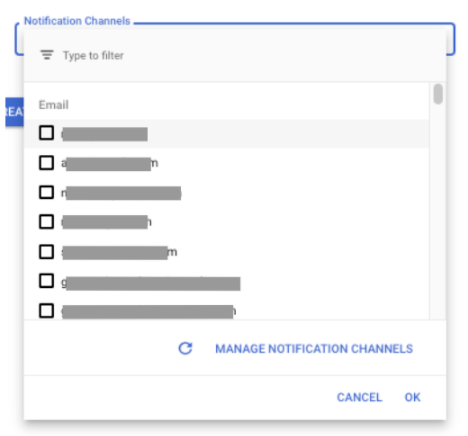
- Klik in het dialoogvenster Melding op Kanaalmelding beheren (Meldingskanalen beheren). U wordt doorgestuurd naar het raam Kanaalmelding (Meldingskanalen) van een nieuw tabblad.
- Klik op om een nieuw meldingskanaal toe te voegen, zoek naar het type Nieuw, Volg vervolgens de instructies die specifiek zijn voor het kanaal dat in de vorige tabel verschijnt.
- Keer terug naar het oorspronkelijke tabblad en klik in het dialoogvenster Melding op opfrissenUpdate .
- Selecteer het meldingskanaal uit de bijgewerkte lijst.
Test een meldingskanaal
Cloudbewaking test de meldingskanalen niet. U kunt echter verifiëren dat een meldingskanaal correct is geconfigureerd door een waarschuwingsregel te maken en de voorwaarde te configureren om te worden geactiveerd.
U kunt bijvoorbeeld de configuratie van uw meldingskanalen controleren door de volgende procedure toe te passen:
- Als uw Google Cloud -project geen exemplaar van de rekenmotor bevat, maakt u een.
- Maak een waarschuwingsregel om het gebruik van de processor door dit lichaam te controleren. Als uw Google Cloud -project verschillende instanties bevat, voegt u een filter toe om een enkel exemplaar te selecteren.
- Configureer de velden van Conditie trigger als volgt:
- Uitkiezen Drempelwaarde in het veld Conditietype.
- Uitkiezen Lager dan de drempel voor het veld Drempelpositie.
- Selecteer een waarde die groter is dan het gebruik van de processor voor uw exemplaar. Als de grafiek bijvoorbeeld aangeeft dat het gebruik van de processor ongeveer 5%is, definieert u de drempel op 10%.
- Ontwikkelen Geavanceerde mogelijkheden, Selecteer vervolgens Geen nieuwe tests voor het veld Langste raam.
Deze parameters configureren de regel zodat deze wordt geactiveerd wanneer het gebruik van de processor van een Compute Engine -instantie onder de opgegeven drempel is. Aangezien u een drempel hoger hebt geselecteerd dan het gebruik van de processor van uw instantie, wordt de toestand geactiveerd.
Meldingskanalen bewerken en verwijderen
Ga als volgt om een meldingskanaal te wijzigen of te verwijderen met behulp van de Google Cloud -console:
- Selecteer in de Google Cloud Console Toezicht houden, vervolgens meldingenAlert, Of klik op de volgende knop: Toegang tot de alert -interface
- Klik op Meldingskanalen wijzigen. Het dashboard van Meldingskanalen Bevat een sectie voor elk type meldingskanaal. Elke sectie vermeldt alle configuraties voor dit type:
- Klik op om een invoer te wijzigen bewerkingBewerken. Klik op Opnemen Zodra de wijzigingen zijn aangebracht.
- Klik op Verwijderen om een invoer te verwijderen verwijderen. Klik op verwijderen In het dialoogvenster Bevestiging.
Toon de kranten van het meldingskanaal
U kunt de krantenverkenner gebruiken om fouten in het meldingskanaal weer te geven:
- Selecteer in de Google Cloud Console Houtkap, vervolgens Kranten explorer, Of klik op de volgende knop: Toegang tot de krantenverkenner
- Voer uw verzoek in en voer uit. Zie de sectie Cloud Monitoring aanvragen voor specifieke verzoeken om fouten in meldingskanalen.
Opmerking
Tenzij anders aangegeven, wordt de inhoud van deze pagina beheerst door een Creative Commons -opdracht 4 -licentie.0, en codemonsters worden beheerst door een Apache 2 -licentie.0. Zie de regels van de Google Developers -site voor meer informatie. Java is een geregistreerd handelsmerk van Oracle en/of zijn aangesloten bedrijven.
Laatste update op 2023/08/26 (UTC).
Google -melding

Vorm e -mailmeldingen
Stuur e -mails, genereer PDF, certificaten, facturen, nieuwsbrieven, professionele documenten, integreer ze in Slack, Zappier, Google Chat of andere applicaties.
Update blad: 20 september 2023
Meer informatie over gebruikersrecensies
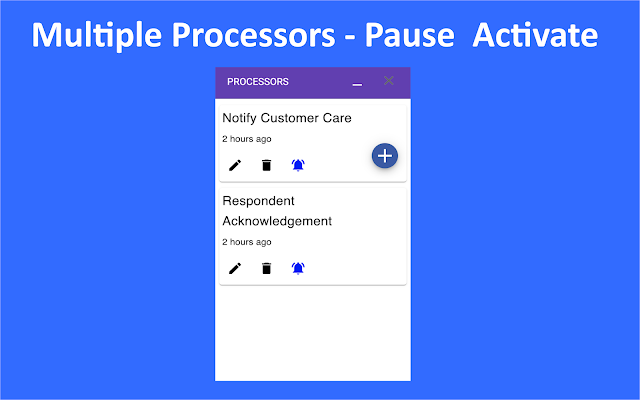


Met behulp van "formulier e -mailmeldingen" (op formulier melden), kunt u gepersonaliseerde e -mailmeldingen verzenden, facturen, certificaten, nieuwsbrieven, commerciële brieven en andere PDF's en perfecte documenten verzenden. U kunt gedetailleerde informatie vinden over wat de aanvullende module voor u kan doen door onze formulier te bezoeken.Formnotifying.com/product Door dit te gebruiken, kunt u (eigenaar van het formulier) iedereen waarschuwen door automatisch een rijke html e -mail te verzenden - de melding door e -mail voor formele respondenten te maken, te configureren en te personaliseren Respondenten en andere werknemers - genereer perfecte PDF's naar de dichtstbijzijnde pixel, zoals een factuur, een nieuwsbrief, een certificaat, een commerciële brief of een ander professioneel aspectdocument - beperken het formulier door te openen en te sluiten volgens een specifieke datum en/of Een uur van terugkerende tijd - Retourneer de antwoorden in het verleden van het formulier - configureer verschillende processors die e -mails naar verschillende ontvangers kunnen verzenden - schorsen tijdelijk het verzenden van meldingen op - pijn het genereren van het document -Word lid van een PDF naar uw e -Mail -meldingen - Gebruik expressies om de waarde aan te passen volgens de formulierreacties - integreer de QR -code in de e -mail - importeer en exporteer uw geconfigureerde gegevens - waarschuw alle mensen die u wilt door webhaken te configureren en webhaken en Integratie ervan in applicaties zoals Google Chat, Slack, Zappier, IFTTTT of andere webservices - gebruikers telefonisch op de hoogte stellen via push -melding - Integratie met een applicatie met behulp van HTTP REST. - Importeren en exporteren van webhaken - Stuur de quizscores naar ouders als onderdeel van de melding - houd het formulier open tijdens bepaalde perioden ontwikkeld door een meldingsformulier (https: // formnotify.com) Om problemen met deze extra module te melden, bezoekt u https: // formulieren.GLE/TSMVVAFVWLJEXAAV7
Extra informatie
Geen beschikbare prijzen
Vertrouwelijkheid
Gebruiksvoorwaarden
Vorm e -mailmeldingen zal u om de onderstaande autorisaties vragen. Meer informatie gebruiksaanwijzing
Formulier E -mailmeldingen moeten toegang hebben tot uw Google -account
Formulier e -mailmeldingen kunnen dus de volgende acties uitvoeren:
Raadpleeg, wijzigen, wijzigen en verwijderen al uw Google -documenten documenten
Toon, maak en verwijder uw eigen configuratiegegevens in Google Drive
Toon, maak en verwijder uw eigen configuratiegegevens in Google Drive
Raadpleeg, wijzigen, wijzigen en verwijderen alleen de specifieke Google Drive -bestanden die u met deze applicatie gebruikt
Toon en beheer de formulieren waarin deze toepassing is geïnstalleerd