
Met behulp van cameramodi op uw iPhone of iPad – Apple Assistance (FR), kan Ultra Grand Angle van iPhone 11 een slecht ingelijste foto opslaan | ingeneratie
De ultrahoek van de iPhone 11 kan een slecht ingelijste foto opslaan
Eenmaal geactiveerd, maakt deze optie het mogelijk om de foto’s in te halen, maar ook voor de video’s. In dit geval neemt de iPhone 11 tegelijkertijd twee videoromen van dezelfde kwaliteit op, een vrij ongelooflijke prestatie die Apple tijdens de keynote had onthuld over een derde -partij -app 1 . We wisten niet dat de basiscamera het ook zou kunnen doen, en dat de afformeer van video’s in de foto -app ook het framework zal vergroten.
Gebruik de cameramodi op uw iPhone of iPad
Leer hoe u portret-, PANO-, Idle- en andere cameramodi op uw apparaat kunt gebruiken.
Vind de perfect geschikte modus op dat moment
De modi van de camera die in uw iPhone zijn geïntegreerd en uw iPad helpen u de perfecte foto of video vast te leggen. Wenk het camerascherm naar links of rechts om van modus te veranderen. U kunt kiezen uit de foto, video, versneld, inactief, vierkant, portret, kinematica en Pano -modi. U kunt ook een foto maken terwijl u een video opslaat of QuickTake gebruikt om video’s op te slaan wanneer u zich in de fotomodus bevindt. Voordat u begint, moet u de meest recente versie van iOS of iPados hebben.

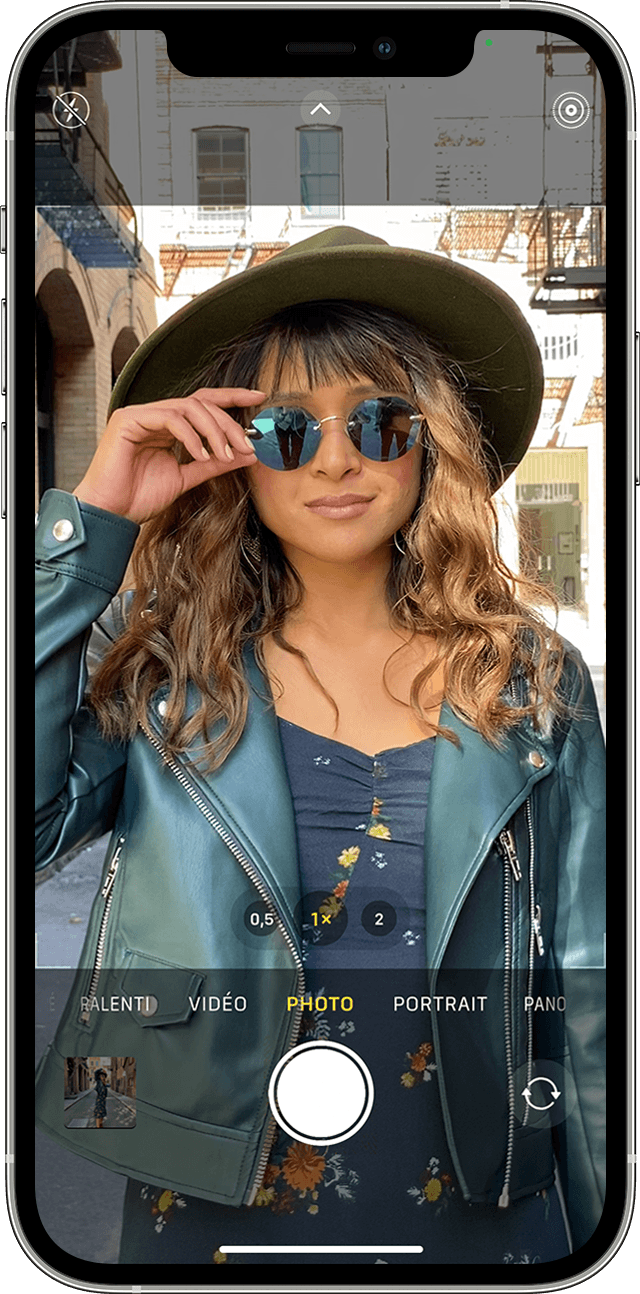
Foto
Foto is de standaardmodus die verschijnt wanneer u de camera -app opent. Gebruik het om statische foto’s en live foto’s te maken. De camera richt en past de belichting automatisch aan, afhankelijk van de scène. U kunt een ander deel van de zoeker aanraken om de focus en belichting te wijzigen. Als u de focus en blootstelling van dit gebied wilt behouden, drukt u op het scherm dat wordt uitgebreid totdat het AE/AF -slot wordt weergegeven.
Snelle take
Met de iPhone XS, de iPhone XR en volgende modellen kunt u QuickTake gebruiken om eenvoudig video’s op te nemen zonder de fotomodus te verlaten. Met andere iPhone -modellen kunt u lange tijd op de sluiter drukken om een snelle uitbarsting van foto’s te maken. Laat de sluiter gewoon los om deze te beëindigen.
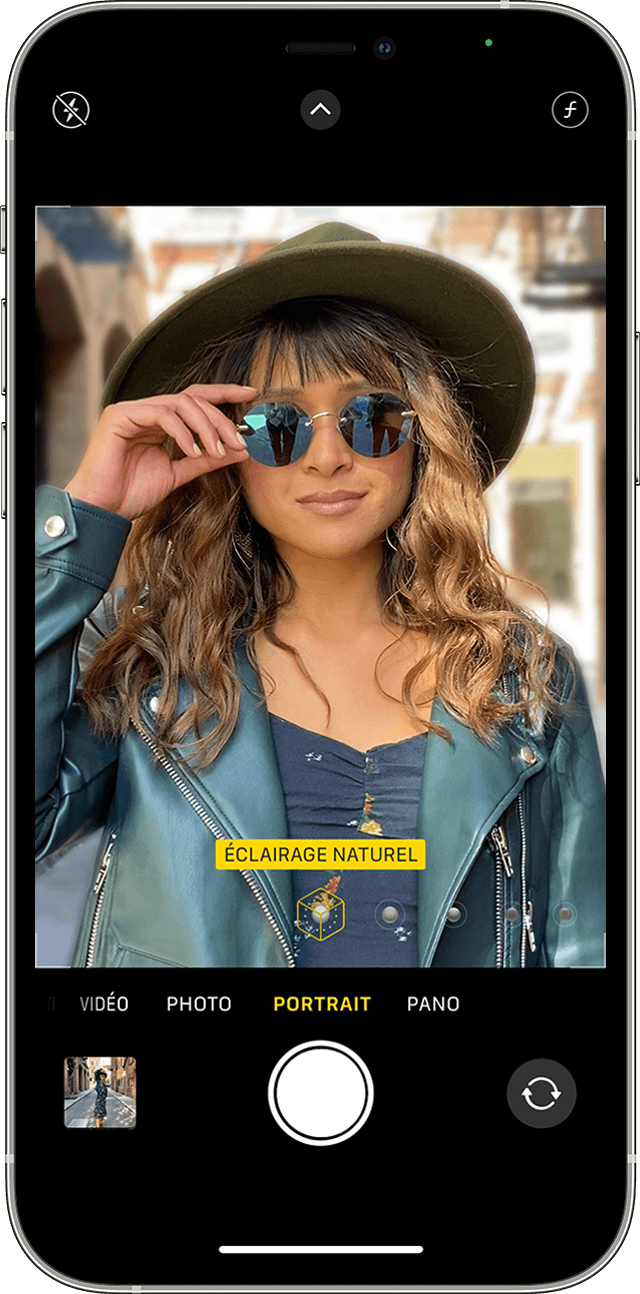
Portret
De portretmodus creëert een diepte van veldeffect met een duidelijke focus op het onderwerp en een vervaging van de achtergrond. U kunt de portretmodus gebruiken op iPhone 7 Plus, iPhone 8 Plus en volgende modellen. Als u een iPhone X of volgend model heeft, kunt u ook een selfie maken in de portretmodus. U kunt ook de portretmodus gebruiken met de camera aan de voorkant op de 11 -inch iPad Pro (alle generaties) en 12,9 inch iPad Pro (3e generatie en daaropvolgend). Om de portretmodus te gebruiken, opent u de camera -app en scant u tot de portretmodus selecteert. Log van uw onderwerp als de app suggereert. Wanneer het diepte -effectvak geel wordt, neem de foto. Met de iPhone X (of het volgende model) en iPhone 8 Plus zijn uw foto’s in de portretmodus nog ongelooflijker dankzij de verlichtingseffecten van hun studiokwaliteit. Na het maken van je foto, raak het bewerken en selecteer studioverlichting, contouren verlichting, podiumverlichting of mono -podiumverlichting. En met de iPhone XS en daaropvolgende modellen kunt u een prachtig klassiek effect creëren dankzij de high-key mono-verlichting. Op de iPhone XR zijn de scène-verlichtingseffecten, mono-podiumverlichting en mono-verlichting met een hoge cooy niet beschikbaar met de achteruitrijcamera.
Vierkant

De vierkante modus beperkt het schermframe van uw camera tot een vierkant, de meest geschikte fotomrootte voor veel sociale media -apps. Op deze manier kunt u een foto maken en deze snel delen op uw favoriete sociale platforms. Raak op de iPhone 11 en volgende modellen de pijl aan om toegang te krijgen tot de vierkante modus en andere opties.
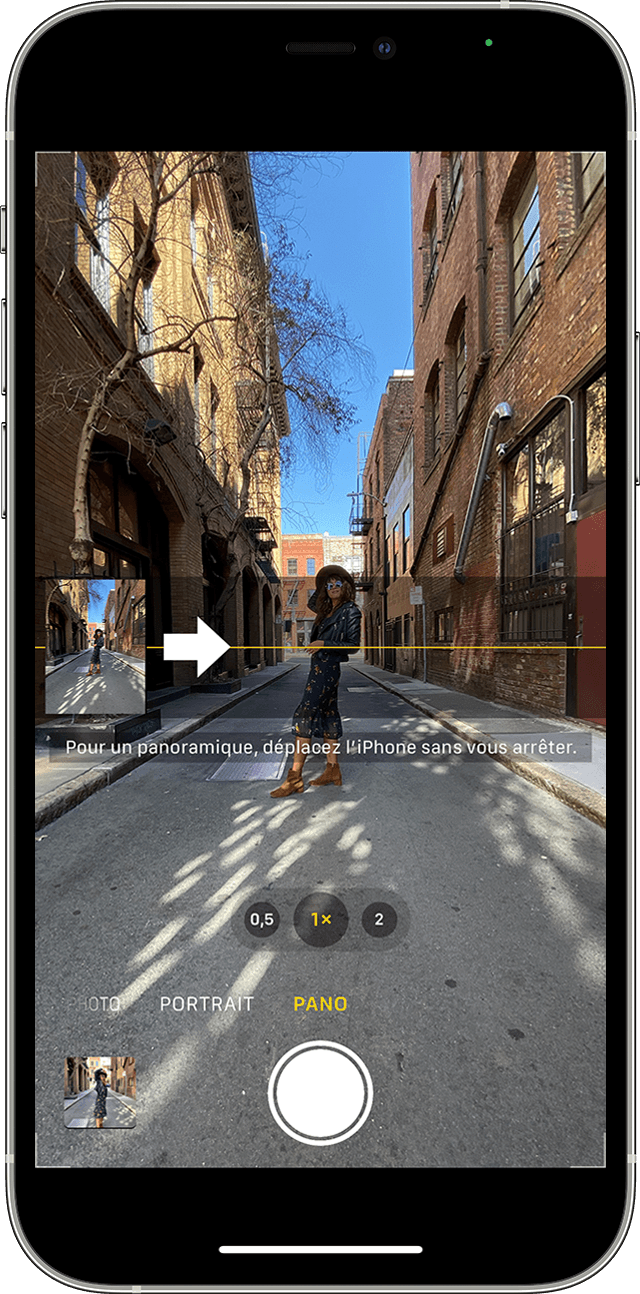
Pan
Gebruik de PANO-modus om een landschap met een hoge hoek vast te leggen door uw apparaat langzaam te verplaatsen. Pano -modus biedt u een begeleidingsbalk in het midden van het scherm om u te helpen uw momentopname te maken. Als u de foto van links wilt starten, zorg er dan voor dat de pijl naar rechts is gericht. Als u van rechts wilt starten, raakt u de pijl aan en verandert u van richting. Tik op de ontspanknop en beweeg dan langzaam uw camera na een rechte lijn aan de ene kant van de foto naar de andere. Probeer de pijl tijdens de reis op de gele geleidebalk te houden.
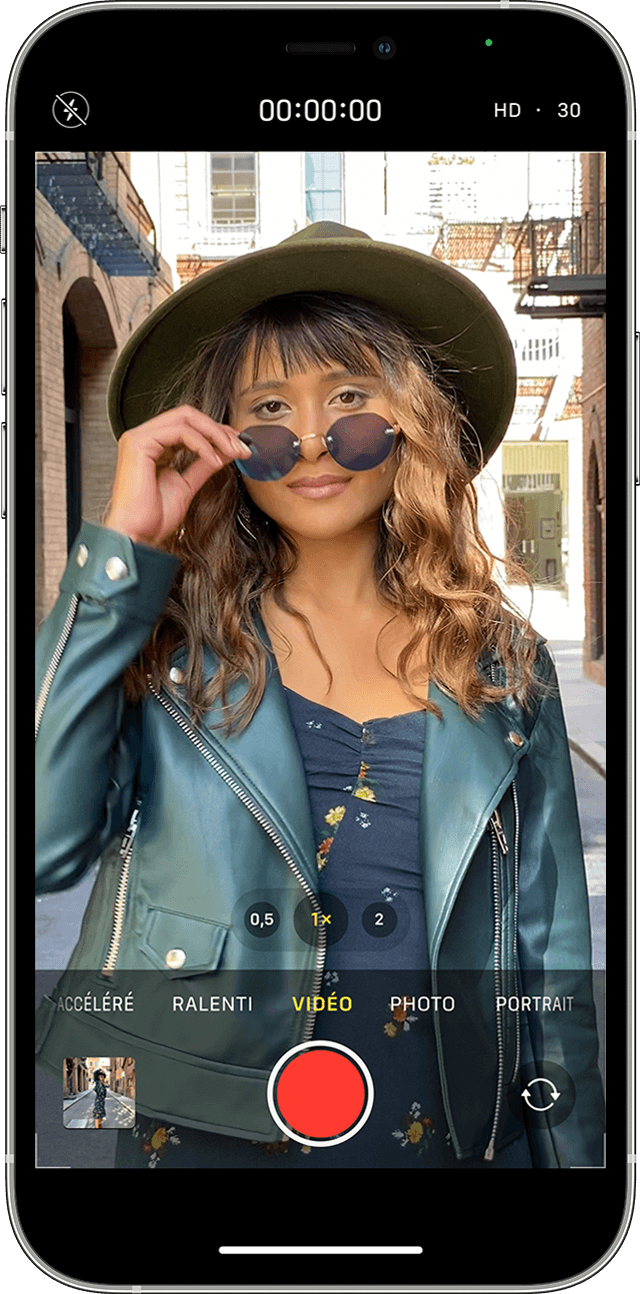
Video
Wanneer u een videomodus selecteert, gaat de kleur van de ontspanknop van wit naar rood. Raak de sluiter voor het eerst aan om te beginnen met het opnemen, en vervolgens een tweede keer om hem te stoppen. Terwijl u uw video opslaat, kunt u de witte sluiterknop aanraken om een statische foto te maken. U wilt de lengte van uw video wijzigen ? Toute aanraking wijzigen of de modificatieknop en verplaats vervolgens de cursor om uw video te starten en af te maken. Raak OK aan om uw wijzigingen op te slaan.
Kinematische modus
Dankzij de kinematische modus kan de camera van uw iPhone video’s opnemen met beperkte velddiepten en prachtige ontwikkelingsovergangen toevoegen om een weergave van de bioscoopkwaliteit te bieden. De kinematische modus vereist een iPhone 13 of een volgend model. Krijg meer informatie over het gebruik van de kinematische modus op uw iPhone.
Actiemodus

Met de actiemodus kunt u stabiele video’s maken wanneer u uw apparaat bij de hand houdt, zelfs als u veel beweegt. Raak de knop aan om de actiemodus te activeren . Actiemodus vereist een iPhone 14. Meer informatie over actiemodus op uw iPhone
Slow motion
Uw inactieve video wordt normaal gesproken opgeslagen. Het is tijdens het beeld dat u kunt profiteren van het slow motion -effect. U kunt uw video maken zodat de vertraging begint en stopt op het moment van uw keuze.
Versneld
Draai sequenties met intervallen die zijn geselecteerd om een gemakkelijke -schaalversnelde video te maken. Wanneer u de versnelde modus activeert en de ontspanknop aanraakt, maakt uw camera regelmatig foto’s totdat u opnieuw op de ontspanknop drukt.
Extra informatie
- Over de functionaliteit van de iPhone -camera
- Help om de camera te gebruiken
- Maak en bewerk foto’s op uw iPhone of iPad
- Toegang tot uw foto’s en video’s op al uw apparaten met iCloud -foto’s
- Beheer de opslagruimte voor uw foto’s en video’s
De ultrahoek van de iPhone 11 kan een slecht ingelijste foto opslaan
Het was een gerucht, maar Apple sprak er niet over tijdens de keynote van dinsdag en we dachten dat de functie gewoon was verdwenen. Dit is uiteindelijk niet het geval en zoals verwacht, zal de iPhone 11 profiteren van een teeltfunctie die de gegevens van de ultra-hoek bedient, naast de hoofdcamera.
Ter herinnering, alle iPhone 11 hebben een ultra-hoek (0,5x) naast hun hoofdcamera, een “eenvoudige” groothoek (1x). De iOS 13-camera is gewijzigd om deze toevoeging te melden: wanneer u een foto maakt met de groothoek in de 1x-modus, ziet u aan de zijkanten wat de ultra-big hoekkeuzes. Wat te beseffen dat iemand mist in een groepsfoto en overschakelt naar de 0,5x -modus om iedereen op te nemen.
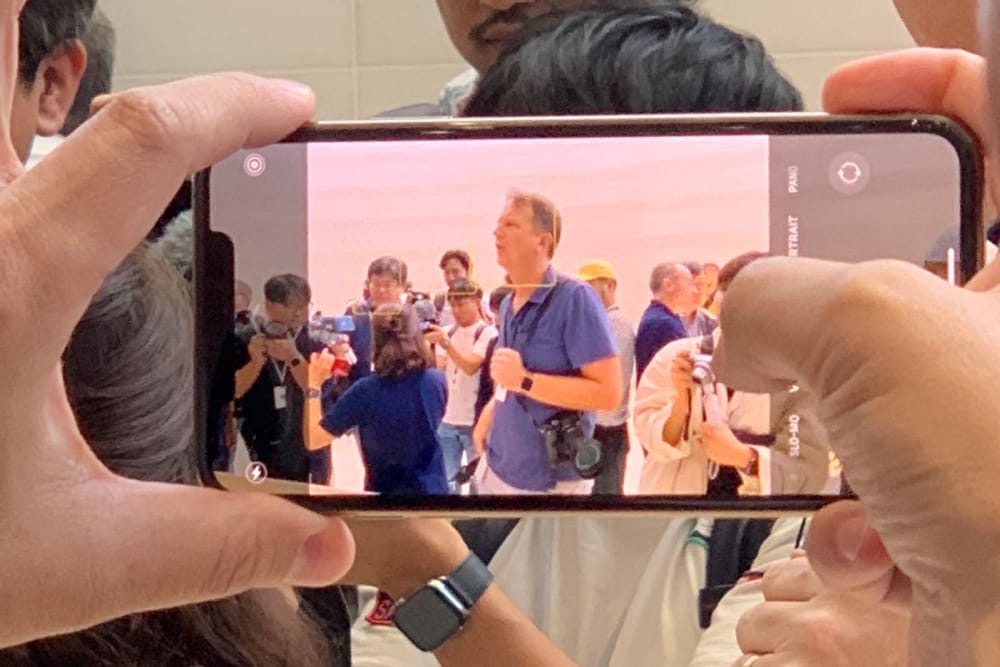
Deze hulp is kostbaar, maar als je je niet realiseert dat deze persoon ontbreekt bij het maken van de foto, is het te laat. Tenzij u een extra optie van iOS 13 hebt geactiveerd, waarmee u systematisch twee foto’s kunt maken: één met de klassieke grandehoek en een seconde met de ultra-grote hoek.
Zoals Jason Snell aangeeft Macworld, Deze kleine optie in de camera -instellingen houdt een reservewiel voor al uw afbeeldingen. De twee afbeeldingen die onder een andere hoek zijn genomen, worden al een tijdje bewaard-we weten niet hoe precies en als je niets doet, zal de foto-app uiteindelijk het ultra-hoekafbeelding gooien om je space-opslag zonder reden niet te rommelen.
Maar als je, na het maken van de foto, je wilt bijsnijden, stelt iOS 13 je toe om het in te halen om in te halen. De door de journalist beschreven interface is zo eenvoudig en duidelijk als men zich zou kunnen voorstellen: tijdens het bijsnijden geeft de foto -app de grotere afbeelding aan rond degene die je hebt genomen door het te laten zien door grijs. U kunt vervolgens de witte staven naar buiten schuiven om de grootte van de afbeelding te vergroten en opnieuw te integreren wat er ontbrak.
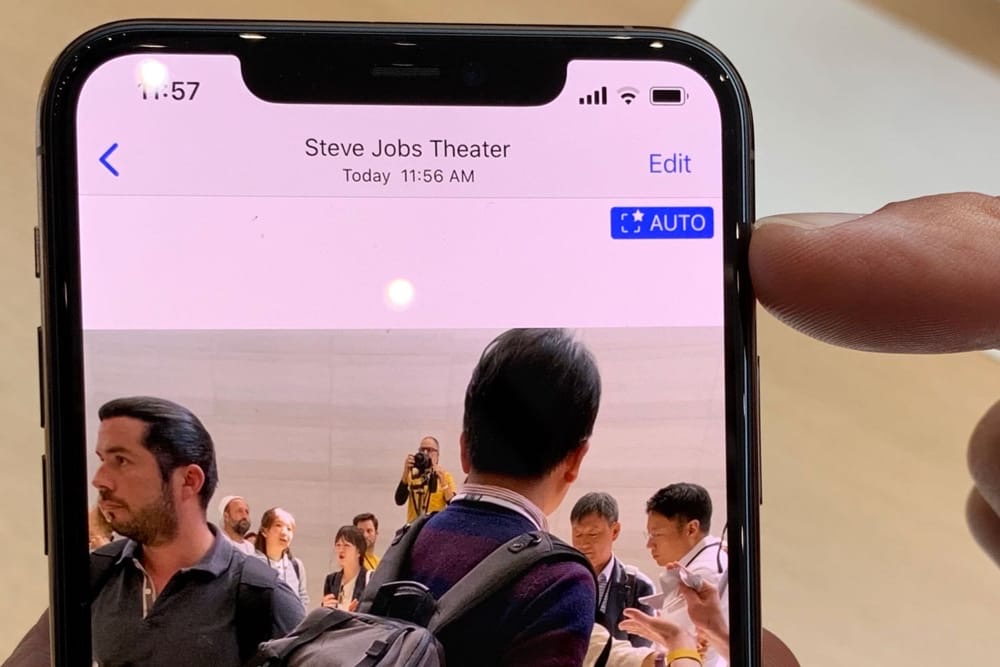
Eenmaal geactiveerd, maakt deze optie het mogelijk om de foto’s in te halen, maar ook voor de video’s. In dit geval neemt de iPhone 11 tegelijkertijd twee videoromen van dezelfde kwaliteit op, een vrij ongelooflijke prestatie die Apple tijdens de keynote had onthuld over een derde -partij -app 1 . We wisten niet dat de basiscamera het ook zou kunnen doen, en dat de afformeer van video’s in de foto -app ook het framework zal vergroten.
Het is in elk geval een zeer intelligente manier om deze nieuwe ultra-hoekcamera te gebruiken, zelfs als u deze niet rechtstreeks in de camera gebruikt. En deze functie verklaart waarschijnlijk waarom Apple niet heeft gekozen voor een telefoto -lens met een hoger zoomniveau op zijn nieuwe iPhone.
- De uitstekende Filmic Pro zal kunnen filmen met de vier camera’s (die ook aan de voorkant) van de iPhone 11 Pro tegelijkertijd, en de maker van de video kan kiezen tijdens de montage die hij wil blijven houden. ↩