
Mozilla Firefox: gebruik privé -navigatie – oranje assistentie, ontvangen ideeën over particuliere navigatie | Firefox -hulp
Gerealiseerde ideeën over particuliere navigatie
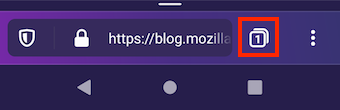
- Raadpleeg het tabbladpaneel door op het pictogram te drukken met een nummer naast de adresbalk.
- Particuliere navigatietabs worden vermeld onder het maskerpictogram. Druk op het vierkante pictogram om over te schakelen naar conventionele navigatie.
- U kunt alle tabbladen (klassiek of privé) sluiten zoals hieronder uitgelegd of opnieuw naar het startscherm gaan door op de knop te drukken +
Mozilla Firefox: gebruik privé -navigatie
U hebt toegang tot websites zonder persoonlijke gegevens op uw pc op te slaan: het is voldoende om privé -navigatie te activeren.
Voordat je start
Je moet hebben :
- Gedownload en geïnstalleerd Mozilla Firefox op uw pc.
- Open je Mozilla Firefox -browser.
Toegang tot private navigatie
- Klik op de menu -knop Drie functies Bevindt zich rechtsboven in uw browser.
- Uitkiezen Nieuw privévenster.
Navigeer zonder uw persoonlijke gegevens op te slaan
Een privé -navigatievenster wordt geopend, het is herkenbaar door de aanwezigheid in de linkerbovenhoek van een maskerpictogram en de vermelding Nieuw privétabblad Op het eerste tabblad.
- Sluit de browser om privé -navigatie te verlaten.
Vond u dit artikel nuttig ?
Uw mening interesseert ons die u in dit artikel heeft gewaardeerd ?
Uw mening wordt anoniem verwerkt, communiceer geen persoonlijke gegevens (naam, wachtwoord, bankgegevens. ))
Moet contact opnemen met de klantenservice of extra hulp ? Ga naar “helpen en contact opnemen”
Voer hier uw opmerking in
Resterende karakters: 250
Dat je je hebt gemist ? Welk probleem ben je tegengekomen ? Rug
De inhoud komt niet overeen met wat ik zoek.
De oplossing werkt niet zoals beschreven.
De inhoud leek me niet duidelijk.
Een link werkt niet of er verschijnt niet een afbeelding
Voer hier uw opmerking in
Resterende karakters: 250
Uw mening wordt anoniem verwerkt, communiceer geen persoonlijke gegevens (naam, wachtwoord, bankgegevens. ))
Moet contact opnemen met de klantenservice of extra hulp ? Ga naar “helpen en contact opnemen”
Gerealiseerde ideeën over particuliere navigatie
Particuliere navigatie is een nuttige functionaliteit van Firefox, maar alleen als u de bescherming begrijpt die het biedt. Hiermee kunt u uw online activiteit verbergen voor andere mensen die Firefox op uw computer gebruiken, maar het maakt u niet onzichtbaar op internet.
Ontbrekend idee 1: “Particuliere navigatie maakt u anoniem op internet”
In werkelijkheid : Particuliere navigatie maskeert uw identiteit of uw activiteit niet op internet. Websites en internettoegangsproviders (ISP) kunnen altijd informatie verzamelen over uw bezoek, zelfs zonder identificatie op de site. Als u uw apparaat voor uw werk gebruikt, kan uw bedrijf de websites volgen die u raadplelt. Als u thuis op internet bladert, heeft uw internetoperator (of zijn partners) toegang tot informatie over uw navigatie. Alleen een virtueel privénetwerk (in het Engels Virtueel prive netwerk, Afgekort door VPN) kan uw locatie verbergen en uw activiteiten online coderen, waardoor uw identiteit en uw gegevens worden behouden van nieuwsgierige ogen. Als je online anoniem moet blijven, probeer dan Mozilla VPN.
Ontbrekend idee 2: “Particuliere navigatie verwijdert uw computer elk spoor van uw activiteiten op internet”
In werkelijkheid : Particuliere navigatie werkt door u toe te staan een privévenster te navigeren zonder cookies, navigatiegeschiedenis en wachtwoorden op te slaan. Wanneer u een bestand van een website downloadt, blijft het op uw computer, maar verschijnt niet in de Download Manager van Firefox. Wanneer een site wordt toegevoegd aan bladwijzers tijdens uw privé -browsen, blijft deze in uw bladwijzerlijst.
Misvatting 3: “Particuliere navigatie toont geen enkel element van navigatiegeschiedenis”
In werkelijkheid : Standaard toont private navigatie de bezochte sites en de bladwijzers bij het invoeren van de adresbalk. Firefox registreert deze pagina’s tijdens uw gewone navigatie. Als u geen suggesties wilt zien, kunt u ze uitkeren in het privacy- en veiligheidspaneel van de Firefox -instellingen in de sectie Adresbalk.
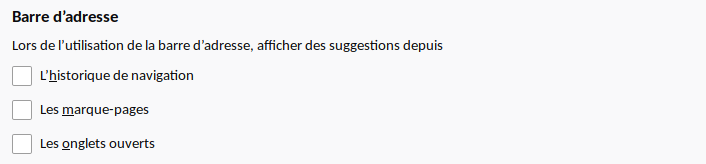
Ontbrekend idee 4: “Privénavigatie beschermt u tegen typen van recorders en spyware”
In werkelijkheid : Particuliere navigatie beschermt u niet tegen malware die op uw computer is geïnstalleerd. Als u denkt dat u er een hebt, volgt deze instructies om deze te verwijderen en te voorkomen dat een dergelijke bezorgdheid opnieuw gebeurt.
Zie de artikelen versterkte bescherming tegen tracking in Firefox voor computer en Smartblock voor versterkte bescherming voor meer informatie over hoe Firefox uw privacy beschermt.
Deze mensen hebben geholpen dit artikel te schrijven:
Deelnemen
Ontwikkel en deel uw expertise met anderen. Beantwoord vragen en verbetert onze kennisbasis.
Particuliere navigatie op Android – Navigeer op internet zonder dat Firefox uw gegevens bewaart of synchroniseert

We hebben uw input nodig! Help ons uw Mozilla -ondersteuningservaring te verbeteren en de toekomst van onze site vorm te geven door deel te nemen aan onze gebruikersonderzoekstudie.
Met Firefox voor Android kunt u websites openen op privé -navigatietabs, om te kunnen zoeken of navigeren zonder dat uw browser uw geschiedenis opslaat.
Met deze functie kunt u ook:
- Start privé -navigatie rechtstreeks vanaf de startpagina zonder eerst een klassieke Firefox -navigatiepagina te openen.
- Sluit alle tabbladen voor privé -navigatie.
- Open standaard private navigatie -links.
Aandacht ! Particuliere navigatie maakt u niet anoniem op internet. Uw internetprovider, uw werkgever (als u bijvoorbeeld het Wi-Fi-netwerk van uw bedrijf gebruikt) of de websites zelf kunnen nog steeds de webpagina’s opsporen die u raadpleegt.
Inhoud
- 1 Start een particuliere navigatiesessie
- 2 Top op een klassieke navigatie
- 3 Toevoegen een privig navigatie -snelkoppeling
- 4 Open links op standaard private navigatietabs
- 5 Machtig screenshots in particuliere navigatie autoriseren
- 6 Sluit alle private navigatietabs
Start een particuliere navigatiesessie
Om een privé -navigatiesessie te starten:
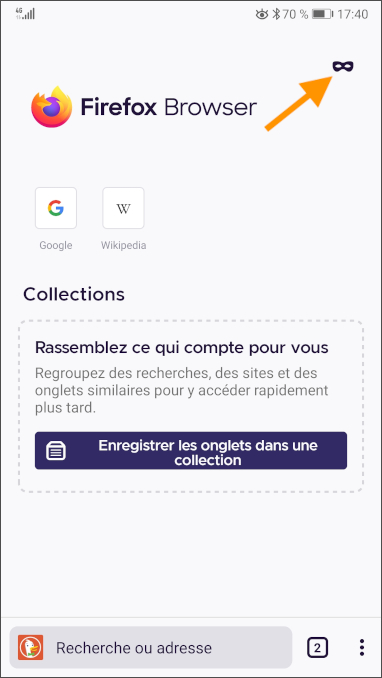
- Druk op de startpagina van Firefox op de maskervormige knop rechtsboven in het scherm om over te schakelen naar privé -navigatie.
- Voer op de startpagina van de private navigatie uw zoekopdracht in of het adres van de website in de adresbalk.
U kunt ook een nieuw tabblad openen in privé -navigatie vanaf het tabbladpaneel.
- Druk op het pictogram met een nummer naast de adresbalk.

- Druk op het masker -vormige pictogram om de tabbladen in privé -navigatie te zien.
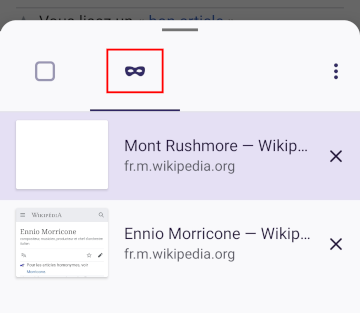
- Druk op de knop + privétabblad om een nieuw tabblad privé -navigatie te openen.
Top op een klassieke navigatie
- Raadpleeg het tabbladpaneel door op het pictogram te drukken met een nummer naast de adresbalk.
- Particuliere navigatietabs worden vermeld onder het maskerpictogram. Druk op het vierkante pictogram om over te schakelen naar conventionele navigatie.
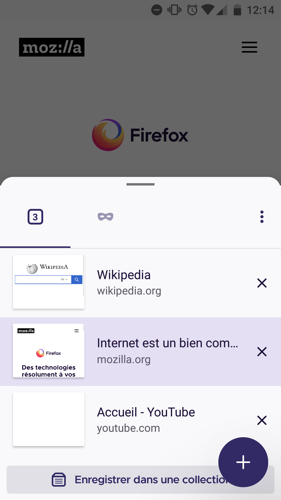
- U kunt alle tabbladen (klassiek of privé) sluiten zoals hieronder uitgelegd of opnieuw naar het startscherm gaan door op de knop te drukken +
Voeg een privig navigatie -snelkoppeling toe
Als u een snelkoppeling toevoegt voor privé -navigatie op uw startscherm, kunt u Firefox Standaard rechtstreeks starten in particuliere navigatie.
De eerste keer dat u overschakelt naar privé -navigatie, verschijnt een optie om een snelkoppeling toe te voegen om privé -navigatietabs te openen vanuit uw startscherm.
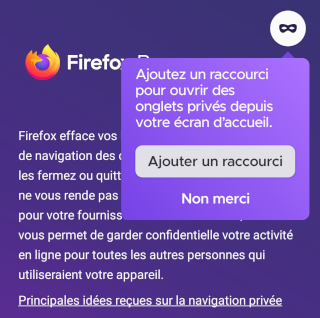
Druk gewoon op een snelkoppeling en volg de prompt voor uw apparaat.
U kunt ook handmatig een snelkoppeling maken:

- Druk op de menu -knop.
- Druk op instellingen
- Selecteer particuliere navigatie onder de sectie Privacy en beveiliging.
- Druk op een snelkoppeling toevoegen voor privé -navigatie
- Volg de prompt om een nieuw pictogram toe te voegen aan uw startscherm.
Truc: U kunt ook op het pictogram Firefox Application op uw startpagina drukken om een privé -navigatietabblad te openen.
Open links op standaard private navigatietabs
U kunt Firefox configureren om altijd open te stellen voor privé -navigatie De links die in andere toepassingen zijn geactiveerd:
- Druk op de menu -knop.
- Druk op instellingen
- Selecteer particuliere navigatie onder de sectie Privacy en beveiliging.
- Activeer de links op een privétabblad
Machtig screenshots in privé -navigatie
U kunt kiezen of u screenshots in privé -navigatie wilt toestaan.
- Druk op de menu -knop.
- Druk op instellingen
- Selecteer particuliere navigatie onder de sectie Privacy en beveiliging.
- Draai de selector toestaan screenshots tijdens privé -navigatie
Sluit alle tabbladen voor privé -navigatie
- Raadpleeg het tabbladpaneel door op het pictogram te drukken met een nummer naast de adresbalk. Dit pictogram geeft het aantal open tabbladen aan:
- Druk op de menu -knop die wordt weergegeven door drie punten.
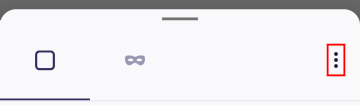
- Druk op het sluiten van alle tabbladen
- Een melding Gesloten tabbladen verschijnt kort. druk op ANNULEREN Om deze tabbladen opnieuw te openen.
Deze mensen hebben geholpen dit artikel te schrijven:
Deelnemen
Ontwikkel en deel uw expertise met anderen. Beantwoord vragen en verbetert onze kennisbasis.