
Onderhoud van uw batterij in Windows – Microsoft Support, Windows 10: hoe u de gezondheidstoestand van de batterij vanaf een laptop kunt volgen?
Windows 10: Hoe de batterijgezondheid van een laptop te controleren
Open een venster van het rapport om toegang te krijgen tot en te openenBestand explorer van Windows 10 Selecteer vervolgens in de linkerkolom Deze pc. Voer vervolgens de systeemschijf in (VS 🙂, Open de map Gebruikers, Voer vervolgens het repertoire in met de naam van uw sessie.
Onderhoud van uw batterij in Windows
Lithium-ionbatterijen zijn het meest voorkomende type batterij dat wordt gebruikt op de mobiele apparaten van vandaag, inclusief laptops en tablets. Deze batterijen worden snel geladen, laden regelmatig los en hebben een hoge energiedichtheid die de grootte van de cellen in de batterijen vermindert.
Door iets meer te begrijpen over lithium-lionbatterijen, kunt u uzelf helpen de autonomie van uw batterij te optimaliseren en de totale regentschap van de batterij van uw apparaat:
- De capaciteit van lithium-ioncellen wordt verminderd na een aantal keren dat de batterij wordt geladen en vervolgens wordt gelost. Dit betekent dat u uw batterij vaker moet laden en dat de algehele batterijcapaciteit lager kan zijn.
- Wanneer u uw apparaat gebruikt, zorg er dan voor dat de batterij regelmatig binnen 50 % lost. Dit vermindert de verslechtering van de batterijcellen.
Lagere batterijcapaciteit
Wanneer de batterijcapaciteit lager is, kan de batterij niet zoveel worden geladen als in relatie tot het moment waarop deze meer nieuw was. Daarom kan de levensduur van de batterij worden verminderd en moet u uw batterij vaker opladen.
Optimaliseer de integriteit van de batterij
Zoals alle batterijen, lithium-ion batterijleeftijd en verslechteren in de loop van de tijd en met gebruik. Om de autonomie en de batterijprestaties te verbeteren, probeer het batterijniveau meerdere keren per week tussen 20 % en 80 % te handhaven in plaats van uw apparaat voor een korte periode te gebruiken en vervolgens aan te sluiten om de batterij op te laden. Als uw apparaat de slimme belasting ondersteunt, activeer u deze om ervoor te zorgen dat uw apparaat de leiding heeft over de aanbevolen batterij, zelfs als u uw plug-in verlaat.
Wanneer u uw batterij gebruikt, moet u bepaalde omstandigheden vermijden, omdat deze kunnen leiden tot degradatie van batterijen en snellere veroudering:
- Probeer uw apparaat niet te gebruiken of laad het op hoge temperaturen op. Extreem hoge temperaturen kunnen leiden tot de afbraak van de batterijen van het apparaat met een versnelde snelheid, die de batterijcapaciteit definitief kan verminderen.
- Bewaar uw apparaat met de batterij minder dan 50 %, maar niet volledig leeggemaakt. Batterijen die meer druk zijn en opgeslagen zijn, kunnen sneller capaciteit verliezen. Als u uw apparaat lange tijd moet opslaan, is het het beste om ervoor te zorgen dat het batterijdniveau minder dan 50 %is, maar dat het niet volledig wordt geleegd voordat u uw apparaat opslaat.
Wanneer een batterij sterk is afgebroken, kan de levensduur van de batterij erg kort zijn of kan de lithium-ioncellen van de batterij zich uitstrekken. Wanneer een batterij uitzet na een achteruitgang, is dit meestal te wijten aan de vorming van koolstofdioxide (CO2), een niet -inflammable gas. Als de batterij van uw apparaat zich zichtbaar verder heeft ontwikkeld dan de mechanische behuizing, raden we u aan te stoppen met het gebruik van het apparaat. U moet het apparaat voorzichtig afhandelen om druk uit te oefenen of de batterijcel te boren.
Verkrijg een gedetailleerd batterijrapport in Windows 11
Als u meer technische informatie wilt over het gebruik van uw batterij en geschatte capaciteit, kunt u de in Windows 11 geïntegreerde PowerFG -opdrachtregel gebruiken om een batterijrapport te genereren.
- Uitkiezen Zoeken Voer in de taakbalk in Commando prompt, Druk lange tijd (of rechtsop) op Commando prompt, Selecteer vervolgens Voer als beheerder uit >Ja.
- Voer bij de opdrachtprompt in Powercfg /batteryreport, Druk vervolgens op Ingang.
Gerelateerde secties
Windows 10: Hoe de batterijgezondheid van een laptop te controleren ?


Dicht bij de gezondheid van uw laptopbatterijen door snel een gedetailleerd autonomierapport te genereren in Windows 10.
De levensduur van de batterij van uw laptop lijkt af te nemen ? U kunt dit heel gemakkelijk controleren onder Windows 10 door een reeks autonomie te genereren. Direct geïntegreerd in Windows, deze functie vereist door de opdrachtprompt en kunt u waardevolle informatie verkrijgen over de batterij van uw machine. Van het aantal laadcycli tot de resterende maximale capaciteit, inclusief de geschiedenis van de nieuwste ladingen, de autonomverhouding die door Windows wordt gegenereerd, stelt u in staat om zeer snel te weten of uw batterij aan het einde van de levensduur is en moet worden gewijzigd.
1. Open de opdrachtprompt
Klik op het startmenu Start en start in Windows System de opdrachtprompt Start.

2. Genereer een autonomisch rapport
De opdrachtprompt moet standaard worden weergegeven, C: gebruikers genaamdRepc>.
Hier moet u de opdracht invoeren om een autonomrapport te genereren. Om dit te doen, typ Powercfg /batteryreport en druk op Binnenkomen valideren.
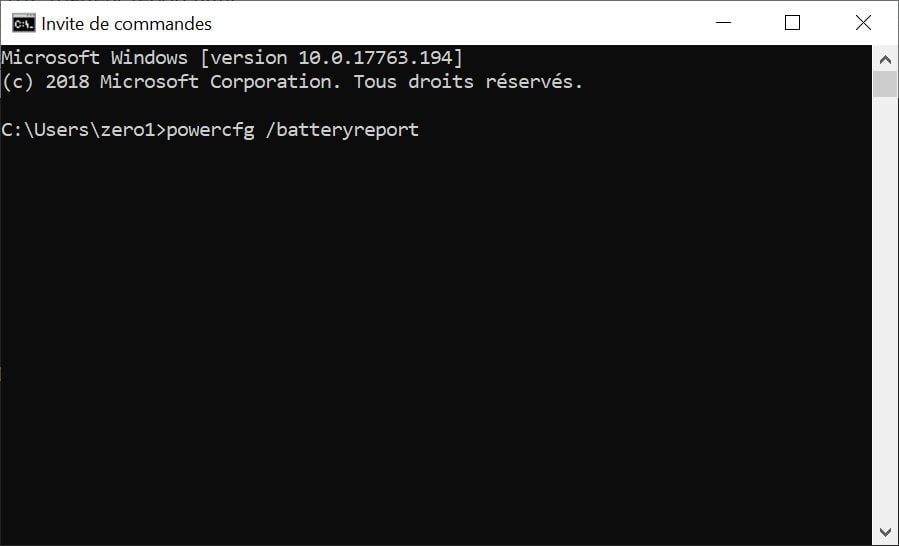
De opdrachtprompt geeft nu aan dat het Battery Autonomy Report is opgenomen in de map C: gebruikers genaamdRepc onder de naam van Batterijrapport.HTML.

3. Toegang tot het rapport
Open een venster van het rapport om toegang te krijgen tot en te openenBestand explorer van Windows 10 Selecteer vervolgens in de linkerkolom Deze pc. Voer vervolgens de systeemschijf in (VS 🙂, Open de map Gebruikers, Voer vervolgens het repertoire in met de naam van uw sessie.

Zoek het genoemde bestand Batterijrapport En dubbelklik op het bestand om het in de randwebbrowser te openen.
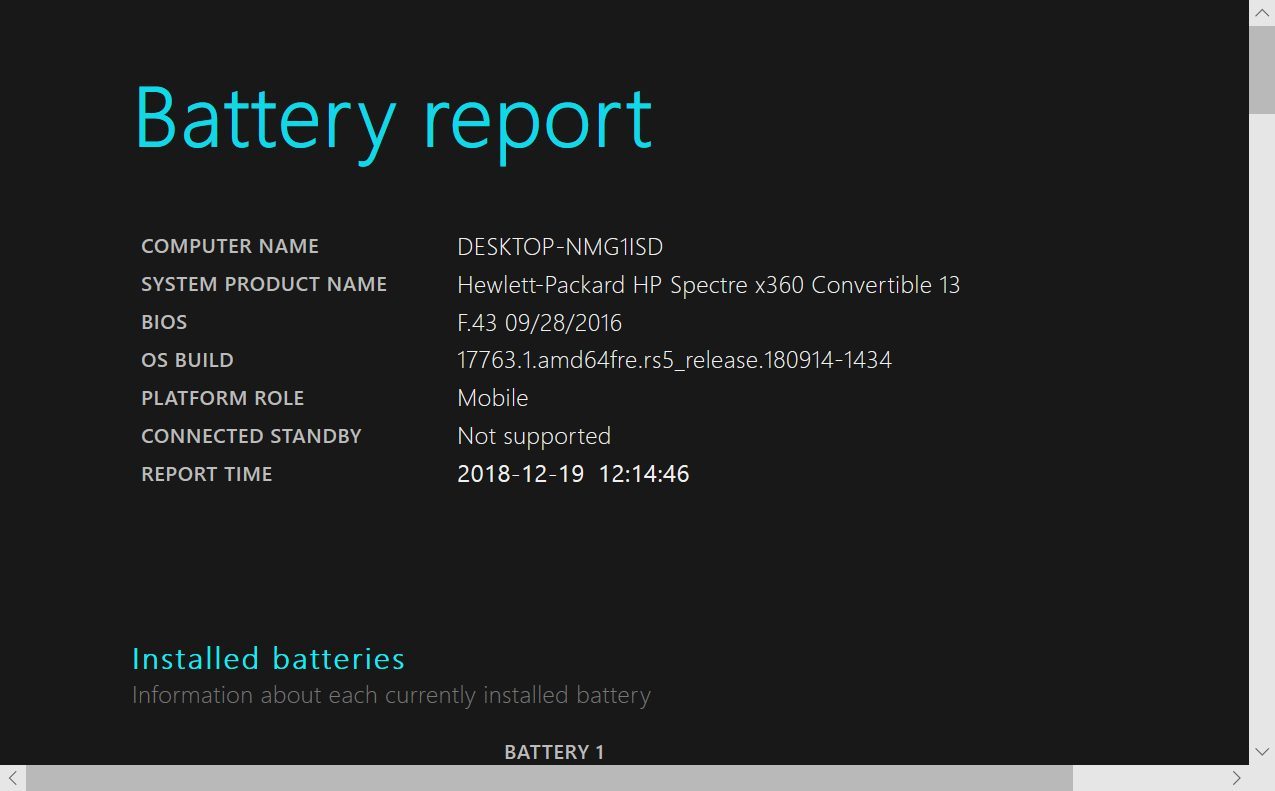
Met het autonomische rapport wordt geopend en kunt u gedetailleerde informatie weergeven over de batterijgezondheid van uw machine, het aantal cycli, de recente geschiedenis van de batterij, enz.
Hoe de gezondheid van een Android -smartphone -batterij te kennen ?
In de instellingen van uw smartphone geeft Android u verschillende interessante informatie over de batterij: wat zijn de toepassingen die de meeste energie verbruiken, wat is de duur van een volledige autonomiecyclus, hoe lang blijft het gemiddeld voordat zijn mobiel uitgaat, Wat is de duur voor een volledige oplaading. Gegevens die kostbaar goed kunnen worden gebruikt, maar die niet betrekking hebben op de stand van de batterijgezondheid.
Deze informatie is verborgen. Het was ook kort geleden op iOS, maar een update voegde deze functie toe na de sleuf -iPhone -affaire om de batterij te behouden. Het controleren van de vorm van de batterij kan echter interessant zijn, vooral in het geval dat de autonomie van de smartphone smelt als sneeuw in de zon: probleem van prestaties en optimalisatie of batterij die flancheert, is het vaak moeilijk om te weten wat er mis is. En als we de bron van zijn zorgen niet kennen, is het dan erg moeilijk om ze op te lossen. Het is niet nodig om de batterij van zijn mobiel te wijzigen als deze bijvoorbeeld een capaciteit van 90% van het oorspronkelijke volume weergeeft.
Android Secret Code
Talrijke Android -informatie en -functies die niet zijn gepland voor het grote publiek kan toegankelijk zijn via een geheime code. Er zijn een dozijn, dat het voldoende is om op het telefoontoetsenbord te typen om een verborgen menu te onthullen. Een van deze codes stelt ons in staat om veel technische elementen op de smartphone te ontdekken, vooral in termen van connectiviteit. Maar ook op de batterij.
- Open uw mobiele telefoontoepassing
Merk op dat deze code werkt op alle Android -smartphones, ongeacht de overlay. Maar op sommige modellen, vooral de meest recente (van Android 8.0 Oreo), batterij -informatie verschijnt niet in de lijst. Als u in dit geval bent, is het ingewikkelder om de gezondheidstoestand van uw batterij te controleren, maar niet onmogelijk. Lees de rest van deze tutorial voor meer informatie.
Externe toepassing
Als u in uw bezit een recente of bijgewerkte smartphone naar een recente versie van Android hebt en dat de hierboven beschreven manipulatie daarom niet werkt, moet u zich wenden tot applicaties van derden.
Ampère
De grote kracht van de Ampere -applicatie, gratis downloadbaar in de Play Store, is de extreme eenvoud. Download het en het zal je vertellen na een zeer snelle diagnose de geschatte staat van de gezondheid van de batterij: goed, slecht. Geen precieze figuur, maar het stelt u in staat om een idee te krijgen. De app meet ook het stroomstage wanneer de smartphone wordt geladen, wat nuttig kan zijn voor het vergelijken van de kracht van verschillende opladers.
CPU-Z
CPU-Z is een zeer praktische en bekende software op Windows om de hardware van zijn pc met precisie te kennen. Een equivalent is ontwikkeld voor Android Mobiles, en het is net zo effectief. Informatie over de SOC, het scherm of het RAM van het apparaat, de applicatie vertelt u alles. En dit is ook het geval op de batterij: temperatuur, spanning, gezondheidstoestand, niet nodig om verder te gaan, de gegevens zijn hier.
Accubatroon
Het is verreweg de meest complete en precieze toepassing die we hier aanbieden. Maar het vereist wat meer moeite van gebruikers, en vooral tijd. Dit is de reden waarom Ampere en CPU-Z interessant zijn: ze vereisen geen actie van uw kant en u hebt direct een resultaat. Accibattery wordt geadviseerd aan degenen die verder willen gaan.
De applicatie geeft u advies om de gezondheid van uw batterij te optimaliseren, zoals het opladen van uw smartphone tot 80% en niet 100%. Het duidt ook op essentiële gegevens zoals spanning, temperatuur, belastingcycli en ontlading. De tool is completer dan die native geïntegreerd in Android in de kwestie. En bovenal, na enkele dagen van gebruik en vullingen is de app in staat om redelijk precies te berekenen wat de werkelijke capaciteit van de mobiele batterij is, en daarom als deze veel heeft verloren sinds de aankoop of niet. Om verder te gaan, kunt u ook opladers vergelijken dankzij de meting van de laadsnelheid en profiteren van vele andere auditopties.
- Wat te doen als u de code van uw Android -smartphone bent vergeten ?
- Hoe een Android -smartphone te ontgrendelen ?
- Hoe u uw Android -smartphone herstelt ?
- Hoe u een Android -smartphone ontgrendelt die opnieuw in een lus start ?
- Hoe een Android -smartphone te dwingen om uit te gaan ?
- Hoe een Android -smartphone te ontgrendelen zonder de vergrendelingscode ?
- Hoe u een gewist sms herstelt op een Android -smartphone ?
- Hoe alle gegevens van een Android -smartphone te wissen ?
- Hoe u een Android -smartphone opnieuw instelt ?
- Hoe maak je een volledige back -up van een Android -smartphone ?
- Hoe u geheugen op uw Android -smartphone bevrijdt ?
- Hoe een Android -smartphone te repareren die op een zwart scherm is geblokkeerd ?
- Hoe de Play Store te repareren op een Android -smartphone ?
- Hoe gegevens te herstellen van een Android -smartphone opgesplitst ?
- Hoe u een gewist bestand op een Android -smartphone herstelt ?