
Particuliere navigatie: pas op, u zult niet anoniem zijn, Chrome: hoe u de vergrendeling van privé -navigatie op Android en iOS kunt activeren
Particuliere Samsung -navigatie
Als u het nieuws van Chrome op Android ijverig volgt, bent u waarschijnlijk bekend met het concept van “vlag”, waarmee u de nieuwe browserfuncties vóór de tijd kunt testen. Het is precies deze methode die we zullen gebruiken voor het vergrendelen van private navigatie. Verklaringen:
Particuliere navigatie: pas op, u zult niet anoniem zijn
Private Navigation is een functie die aanwezig is op alle webbrowsers. We vinden het op Chrome, Firefox, Safari, Internet Explorer of zelfs Opera. In tegenstelling tot wat veel internetgebruikers denken, is particuliere navigatie op geen enkele manier anoniem.
Tijdens dit artikel zal ik precies uitleggen wat particuliere navigatie is, hoe het interessant kan zijn en hoe de grenzen snel worden gevoeld. Ik zal je ook uitleggen hoe je het moet doen als je niet op een “privé” manier wilt navigeren, maar op een “anonieme” manier – twee termen die absoluut niets te doen hebben.
Wat is private navigatie ?
Privénavigatie is een modus die u in uw webbrowser kunt activeren om te voorkomen dat u uw webgeschiedenis, cookies of informatie (formulieren) opneemt die u invult wanneer u op internet bladert. Dit zijn kleine informatie die vervolgens wordt opgeslagen door uw browser en die kan worden hergebruikt voor uw volgende verbindingen.
Wanneer u in privé -navigatie op Chrome (of Firefox of andere) gaat, wordt zeer duidelijk bepaald dat particuliere navigatie voorkomt dat “andere gebruikers van dit apparaat” uw activiteiten zien. In geen geval kunt u privé -navigatie u echt ‘privé’, impliciet, anoniem op internet navigeren.
Zoals u op de onderstaande screenshot kunt zien, blijft op Google Chrome, wanneer u in privé -navigatie gaat, volledig zichtbaar blijven voor een bepaald aantal derden. Hieronder, de lijst van degenen die precies alles weten wat u op internet hebt gedaan:
- De sites die u bezoekt
- De beheerders van het netwerk waarmee u verbonden bent (werkplek, universiteit, hotel, openbare wifi-type Starbucks, enz.)
- Internet Service Providers
Deze kunnen absoluut alles traceren en de sites zien die u bezoekt. Zoals u ziet, is privé -navigatie niets privé, of het nu gaat om Chrome, Safari, Firefox of een andere webbrowser (behalve de Tor navigator wiens werking is gebaseerd op anonimiteit)).

Maar dan, particuliere navigatie, waar is het voor ?
Hoewel het in elk geval geen anoniem maakt, kan het in sommige gevallen nog steeds nuttig zijn. Neem het voorbeeld van een gedeelde computer op een openbare plaats, zoals bijvoorbeeld in het hotel. Als u Google Chrome gebruikt zonder privé te browsen en u de computer verlaat, kan de volgende gebruiker alle sites zien die u hebt bekeken door eenvoudigweg de geschiedenis te raadplegen.
In particuliere navigatie, zodra je Chrome sluit, verdwijnt de hele geschiedenis automatisch. Door een nieuwe sessie te openen, is het dan onmogelijk om de geschiedenis te vinden.
Ook wanneer u in de privémodus vaart, kunnen cookies niet blijven zodra u het raam sluit. Hiermee kunt u bijvoorbeeld niet worden gevolgd door advertentiebureaus. U ziet niet dat gerichte advertenties op uw scherm verschijnen bij de volgende verbinding. Je hebt een troost om je niet als een prooi voor adverteerders te voelen. Dat gezegd hebbende, dat voorkomt niet dat ze uw reizen op internet volgen.
Uiteindelijk, om het eenvoudig te zeggen, is de enige voordelen van particuliere navigatie om uw geschiedenis automatisch te verwijderen en de installatie van cookies te voorkomen.
Hoe te gaan in privé -navigatie op Chrome, Firefox, enz ?
Nu u hebt begrepen wat privé -navigatie is, zullen wij u uitleggen hoe u u privé kunt plaatsen. Weet dat we dit niet voor alle apparaten (Mac, Android, iPhone, …) gaan beschrijven, omdat de aanpak vergelijkbaar is. Hetzelfde geldt voor de verschillende browsers die allemaal hetzelfde pad hebben om naar privé -navigatie te gaan.
Op de computer
Of u nu op Mac of Windows bent en gebruikt Chrome, Firefox, Safari, Internet Explorer of een andere browser, de techniek om in privé -navigatie te gaan, wordt eenvoudigweg linksboven op uw scherm geklikt op “Bestand” dan “Nieuw venster Privénavigatie ”.
Op de onderstaande afbeelding wordt het voorbeeld gemaakt op Firefox (sorry, mijn computer is in het Engels) maar je ziet dat het echt niets ingewikkeld is. Het kan niet gemakkelijker zijn om naar particuliere navigatie te gaan. Het is een venster dat over het algemeen wordt uitgekomen met een zwarte banner bovenaan (terwijl het wit is als je in de openbare navigatie bent).

Op smartphone of tablet
Als u naar het privé -browsen op uw smartphone (iOS, Android) of uw tablet wilt gaan, is het niet ingewikkelder. In het onderstaande voorbeeld zijn we op Android en gebruiken we Chrome, maar weten dat het bijna hetzelfde zal zijn op Safari met een iPhone of een iPad bijvoorbeeld.
Klik op de 3 kleine punten rechtsboven, een menu wordt geopend en u hoeft alleen te klikken op “Nieuw Nav Tab. privé “zodat een nieuwe pagina opent in privé -navigatie. Je hebt het begrepen, zodra je deze pagina sluit, is er geen geschiedenis bewaard.

Hoe je anoniem kunt zeilen zonder een spoor achter te laten ?
U hebt begrepen dat privé -navigatie u helemaal niet anoniem toestaat. U kunt eenvoudig het automatische behoud van uw geschiedenis vermijden. Aan de andere kant, als u “in het geheim” wilt verbinden met sites op uw werkplek, universiteit, in uw hotelkamer of andere, moet u een ander hulpmiddel gebruiken om van “privé -navigatie” naar “anonieme navigatie” te gaan.
De tool in kwestie die uw navigatie anoniem maakt, is VPN, of virtueel privé -netwerk. Met deze software, die u zowel op computer, tablet, smartphone of zelfs op uw smart -tv kunt installeren, kunt u volledig privé en anoniem navigeren. Niemand zal weten wat u op internet hebt gedaan, zelfs niet uw Fai.
Hoe werkt het ?
Wanneer u via de toepassing verbinding maakt met VPN, is u eigenlijk dat u zich aanmeldt bij een server van de VPN -leverancier. Door verbinding te maken met een van deze servers, u:
- Automatisch uw gegevens gecodeerd
- Ontvang een nieuw IP -adres waarmee u navigeert
Het feit dat uw gegevens zijn gecodeerd, voorkomt uw internetprovider, de netwerkbeheerder of zelfs de spionagebureaus om te zien wat u doet. Aan de andere kant zien ze gewoon dat uw verbinding verbinding maakt met een derde partijserver (die bij de VPN -editor is). Daarna verliezen ze je spoor volledig en zullen ze niet weten wat je doet.
Om echt anoniem te zijn, geeft de VPN u daarom een nieuw IP -adres zodat niemand kan weten wie u bent. Het is niet alleen onmogelijk om te zien wat u doet (omdat de gegevens zijn gecodeerd), maar bovendien gebruikt u uw IP -adres niet langer, maar dat van de VPN, en plotseling kunnen we niet langer weten wie u bent. ExpressVPN, de beste VPN, biedt bijvoorbeeld meer dan 3.000 servers in 94 landen waarmee u verbinding kunt maken.
Dit is hoe je een premium VPN kunt navigeren op een echt anonieme en “privé” manier.
Chrome: hoe particuliere navigatie -vergrendeling te activeren op Android en iOS
Voor een paar dagen is het mogelijk op de smartphone om zijn Google Chrome -privé -navigatie achter een vingerafdrukscan te verbergen. De functionaliteit is echter nog niet beschikbaar voor iedereen. Gelukkig is er een manier om het te activeren zonder te wachten op de update. Wij leggen u uit hoe.
Vorige week hebben we geleerd dat een nieuwe functie wordt geïmplementeerd op de mobiele versie van Chrome. Eens is niet gebruikelijk, het benadrukt de bescherming van de privacy van gebruikers. Inderdaad, de browser stelt u nu in staat om uw tabbladen open te houden in privé -navigatie, waardoor hun overleg door een derde partij onmogelijk is.
Alleen alleen beschikbaar op Android, deze functie vond eindelijk ook zijn weg op de iPhone. Het vereist niettemin geactiveerd uit de parameters, of vereist zelfs enkele manipulaties over Android -smartphones die de update nog niet hebben ontvangen. Raak niet in paniek, we leggen u alles stap voor stap uit in dit artikel.
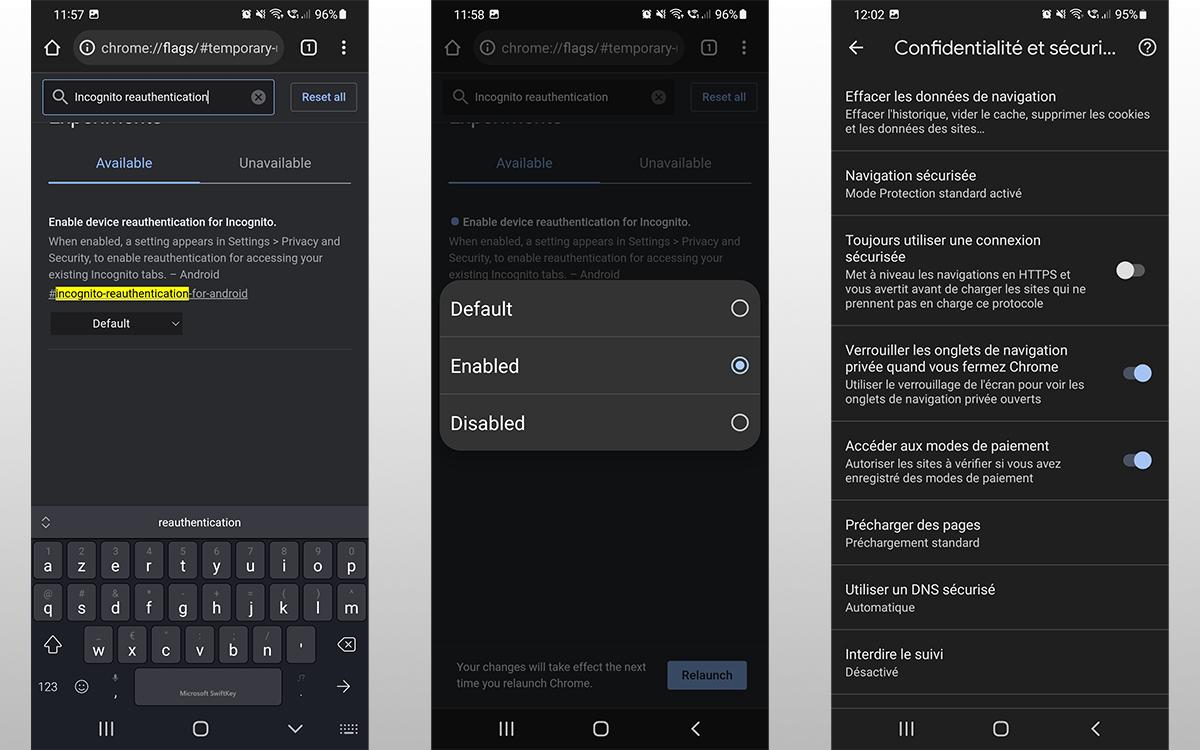
Hoe de bescherming van de private navigatie van Chrome op Android te activeren
Als u het nieuws van Chrome op Android ijverig volgt, bent u waarschijnlijk bekend met het concept van “vlag”, waarmee u de nieuwe browserfuncties vóór de tijd kunt testen. Het is precies deze methode die we zullen gebruiken voor het vergrendelen van private navigatie. Verklaringen:
- Open op uw smartphone De Chrome -toepassing
- Type in de zoekbalk Chrome: // vlaggen
- Nogmaals in de zoekbalk, type Incognito -reauthenticatie
- Selecteer in het druppelmenu onderaan dat zich onderaan bevindt Ingeschakeld
- Sluit dan Start Chrome opnieuw op
- Ga naar de Instellingen, dan in Privacy en beveiliging
- Activeer de optie Vergrendel de privé -navigatietabs wanneer u Chrome sluit
- Maken De scan van uw vingerafdrukken Om de bewerking te valideren
Hoe de bescherming van de privé -chrome navigatie op iPhone te activeren
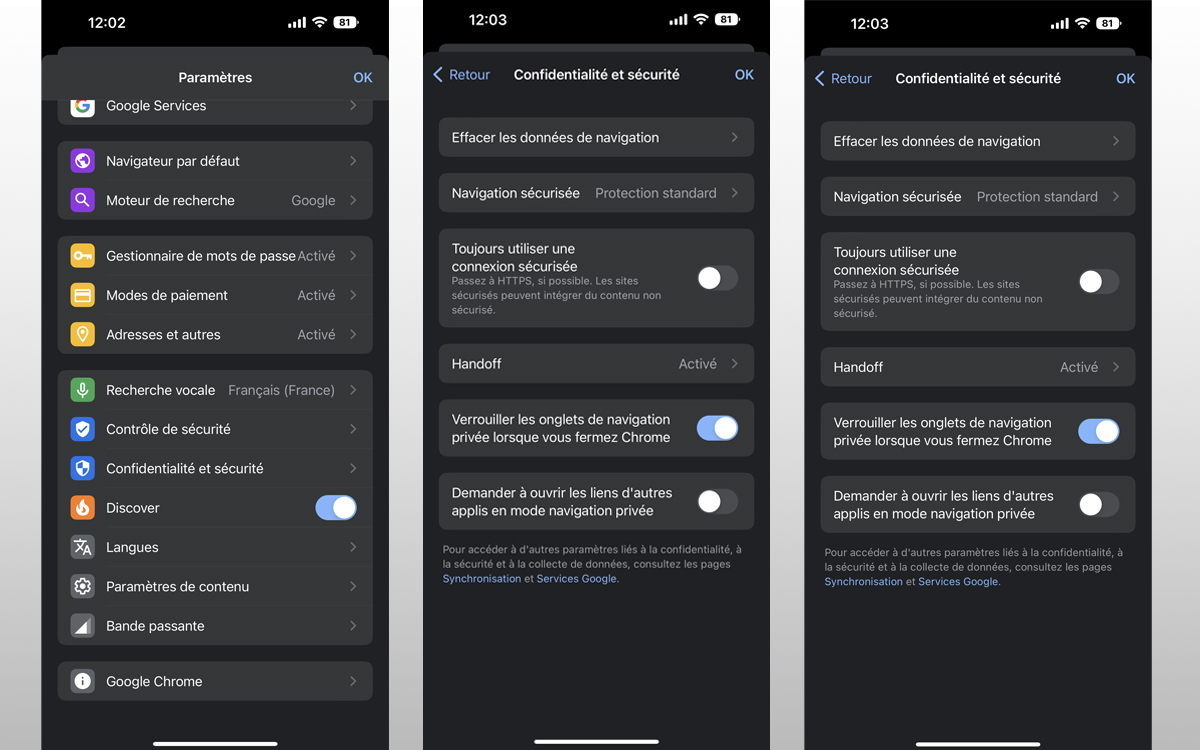
Op de iPhone is de hantering iets meer. De vergrendelingsmethode verandert echter, vervangen door een pincode voor een ID -zijde. Hier zijn de stappen om te volgen:
- Open op je iPhone De Chrome -toepassing
- Ga naar de Instellingen, dan in Privacy en beveiliging
- Activeer de optie Vergrendel de privé -navigatietabs wanneer u Chrome sluit
- Tussen de gecodeerdPIJNBOOM van uw smartphone of voer een Face ID Om de bewerking te valideren
- Sluit dan Start Chrome opnieuw op
- Delen Share ->
- Tweeter
- delen
- Stuur naar een vriend
Gebruik Samsung Internet in een privé- en veilige omgeving.
In de huidige digitale wereld is het essentieel om uw privacy te beschermen wanneer u internet gebruikt. Daarom heeft Samsung particuliere omgevingen gecreëerd in Samsung Internet waar u veilig kunt varen. Deze speciale tool voor veilige webnavigatie staat bekend als “Secret Mode”.

DE Geheime mode Biedt u dezelfde browse -ervaring als degene die u normaal hebt in Samsung Internet, maar met extra vertrouwelijkheid en bescherming.
Cookies en browsegeschiedenis van alle websites die u in de geheime modus bezoekt, worden uit uw telefoon verwijderd zodra alle tabbladen van de geheime modus zijn gesloten.
U kunt zelfs pagina’s en bladwijzers opslaan in de geheime modus. Alles wat u opneemt in de geheime modus is echter alleen zichtbaar.
Volg deze stappen als u de geheime modus wilt activeren:
1 Lanceer de Samsung Internet -browser.
2 Typ op het hoofdscherm van uw Samsung Internet -browser op het pictogram Tab Manager Hieronder, waar u uw open pagina’s kunt beheren.
3 Activeer de geheime modus door te drukken op “De geheime modus activeren”.
4 Op het volgende scherm ziet u een handleiding waarin deze modus wordt uitgelegd. Als u besluit de geheime modus te activeren, drukt u op de knop “Start”.