
Retouchen een foto om defecten en vlekken in foto’s op Mac – Apple Assistance (CH) te corrigeren, hoe een foto in een paar klikken aan te raken – tutorial & tips
Hoe u uw foto’s in een paar klikken kunt aanraken? Ontwikkeling, zwart -wit, rode ogen, wazig ..
Verfijn de kenmerken van een portret dankzij een hoger contrast en een georiënteerd licht.
Retouchen een foto om defecten en vlekken in foto’s op Mac te corrigeren

U kunt vlekken, stofkorrels en andere kleine defecten in een foto verwijderen.
Merkte op : U kunt een video niet aanraken met behulp van fotobewerkingstools. Raadpleeg de wijziging en verbetering van een video -sectie.
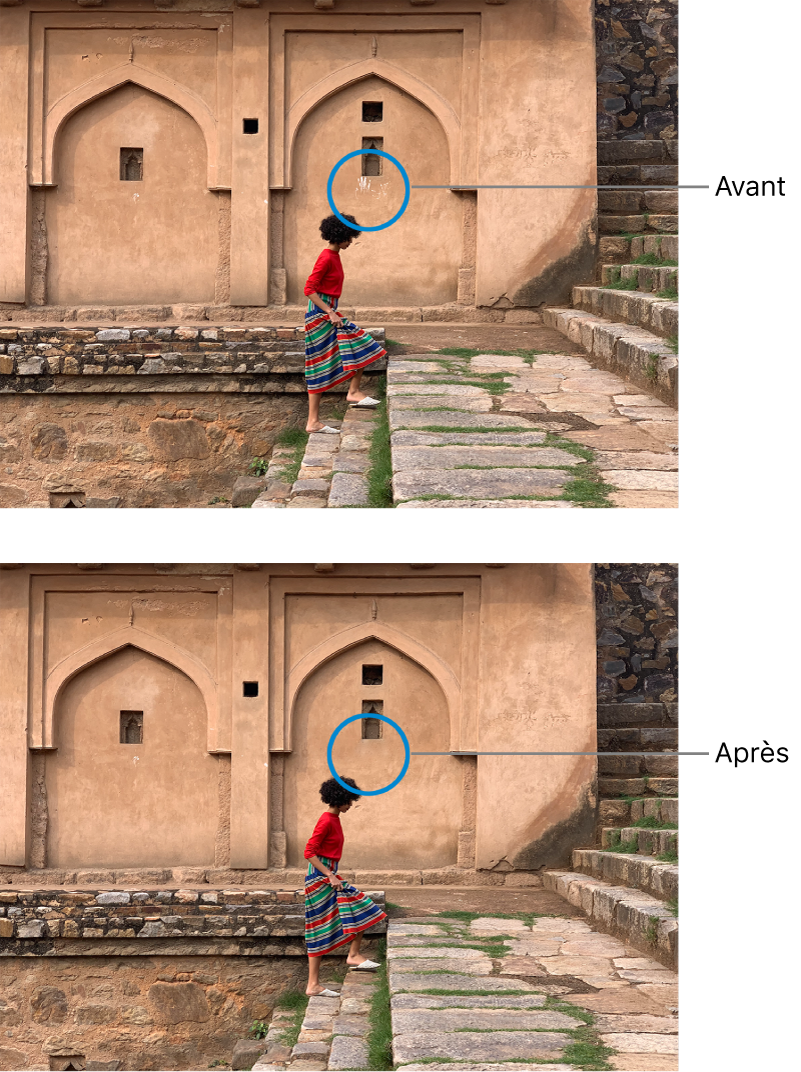
- In de foto -app Klik op uw Mac twee keer op de foto en klik vervolgens op Wijzigen in de werkbalk.
- Klik op Pas in de werkbalk.
- Klik in de subhoelaanpassing op de pijl
 terugkijken.
- Schuif de size cursor om een borstelgrootte te selecteren. Na het slepen van de cursor om de grootte van de borstel te selecteren, kunt u deze wijzigen door op de links ([) en rechts (]) haken te drukken) .
- Plaats de borstel boven het defect, klik er vervolgens op of sleep de borstel om het te wissen. Als het defect te klein is en niet vervaagt van de eerste poging, probeer dan de foto te vergroten om preciezere wijzigingen aan te brengen.
Truc: Als u de verwachte resultaten niet krijgt, kunt u pixels in een ander deel van de foto kopiëren en op het defect toepassen. Druk op de optietoets terwijl u klikt op een gebied met de gewenste textuur en pas de wijziging toe met behulp van het retoucheringstool. Klik op de afbeelding terwijl u de besturingssleutel ingedrukt houdt en kies vervolgens “De bron van handmatige retoucheren wissen” om te stoppen met het kopiëren van de pixels in het gebied.
Hoe u uw foto’s in een paar klikken kunt aanraken ? Ontwikkeling, zwart -wit, rode ogen, wazig ..
Hoe u uw foto’s snel kunt aanraken ? Slecht ingelijste, te donker, te geel ? Uw foto’s hebben fouten ? Je zou willen dat ze meer emoties weerspiegelen, of ze nu meer esthetisch of creatief zijn ?
In dit artikel geven we u vier tips (met tutorial) om uw foto’s te retoucheren en snel te sublimeren:
- Ontwikkel uw foto’s: basisinstellingen
- Styling van uw foto’s: Blacks & White en Filters
- Verwijder defecten: rode ogen en het gebruik van het bufferpool
- Geef diepte of beweging aan je foto’s: speel met de vervaging
Voordat we beginnen, zijn hier 3 tips om in gedachten te hebben:
- Sla uw originele foto’s op en vergeet niet te werken aan kopieën van uw afbeeldingen ! We zijn vaak blij om onze originele foto’s te vinden om nieuwe effecten toe te passen.
- Lees uw afbeeldingen af Vanaf het begin indien nodig, om te zoomen of de gezichtshoek te wijzigen. Let op: het heeft de voorkeur om dit een evenwichtige verhouding te kiezen en aan het afdrukformaat te denken !
- Oefen en aarzel niet om op internet te zoeken. Met veel tutorials kunt u uw foto -aanraking snel maken.
Als dit artikel wat basisfoto’s presenteert, is het verre van uitputtend ! Volgens de fotobewerkingssoftware die u gebruikt, variëren de mogelijkheden.
Gratis tools voor uw foto | instellen




- Uw foto’s retoucheren: basiscursors die moeten worden opgelost tijdens de ontwikkeling
- Pas de schaal, temperatuur en kleuren aan:
- Zet toon, helderheid en contrast:
- Converteer een foto naar zwart -wit
- Breng een filter aan op uw foto
- Correcte rode ogen
- Een element maken
- De diepte van het veld
- Beweging
Uw foto’s retoucheren: basiscursors die moeten worden opgelost tijdens de ontwikkeling
We hebben het over ontwikkeling voor alles wat te maken heeft met De eerste verwerking van een afbeelding, Namelijk de aanpassing van basisinstellingen: tentoonstelling, witbalans, kleuren, contrast, toon, enz.
Hiervoor bieden foto -retoucheringsoftware u allemaal een reeks cursors die moeten worden aangepast, in het tabblad “Image” (Photoshop) of “Development” (Lightroom) (Lightroom) (GIMP) en “AANPASSING” (Photofilter).
Pas de schaal, temperatuur en kleuren aan:
De dominante kleur van uw afbeelding is direct gekoppeld aan de omgevingsverlichting van de schietpartij. Kunstverlichting geeft bijvoorbeeld een dominante roodoranje en een hete sfeer.
Het witbalans of de Kleur balans het mogelijk maken om een kleur ook aanwezig te verlichten.
Het idee is om de kleuren van uw foto een bepaalde neutraliteit te herstellen. Met schuifregelaars kunt u navigeren tussen hete (rood, oranje) of koude tinten (blauw, groen, paars) en dus de temperatuur van uw foto aanpassen.
Profiteer van geweldige promoties op onze site !

Het tabblad Jagen/verzadiging Hiermee kunt u ook een dominante kleur compenseren, met een aanpassingspalet van koude tonen en hete tonen.
Zet toon, helderheid en contrast:
Functie kleuren, Automatische toon en contrast bestaan in veel software, maar pas op dat het resultaat niet altijd de gewenste is ! Het is het beste om deze variabelen aan te passen met behulp van de overeenkomstige schuifregelaars.
Zet het in toon van een afbeelding komt neer op het werken aan zijn heldere waarden. Dit kan de aanpassing van verschillende cursors doorlopen, waaronder de tooncurve, tentoonstelling, helderheid en contrasten. Spelen met de tonen curve en/of het wijzigen van de tentoonstelling kan het mogelijk maken om een tegendag in te halen, een afbeelding te licht of te donker. De helderheid en contrastaanpassing helpt vervolgens om de diepte naar uw afbeelding te herstellen.
Om uw foto’s te ontwikkelen, is het daarom een kwestie van het combineren van een reeks variabelen. Als u twijfelt, test u de schuifregelaars in beide richtingen en gebruikt u de live preview ! Indien nodig kunt u altijd teruggaan (Ctrl Z / Apple Z / History).
Enige ideeën ?
Intensiveren een mooi landschap met een hoger contrast om de reliëfs en een koudere toon los te maken om het blauw uit de lucht en/of een meer te brengen.
Verfijn de kenmerken van een portret dankzij een hoger contrast en een georiënteerd licht.
Maak een warme familiefoto door de toon aan te passen aan warmere kleuren.
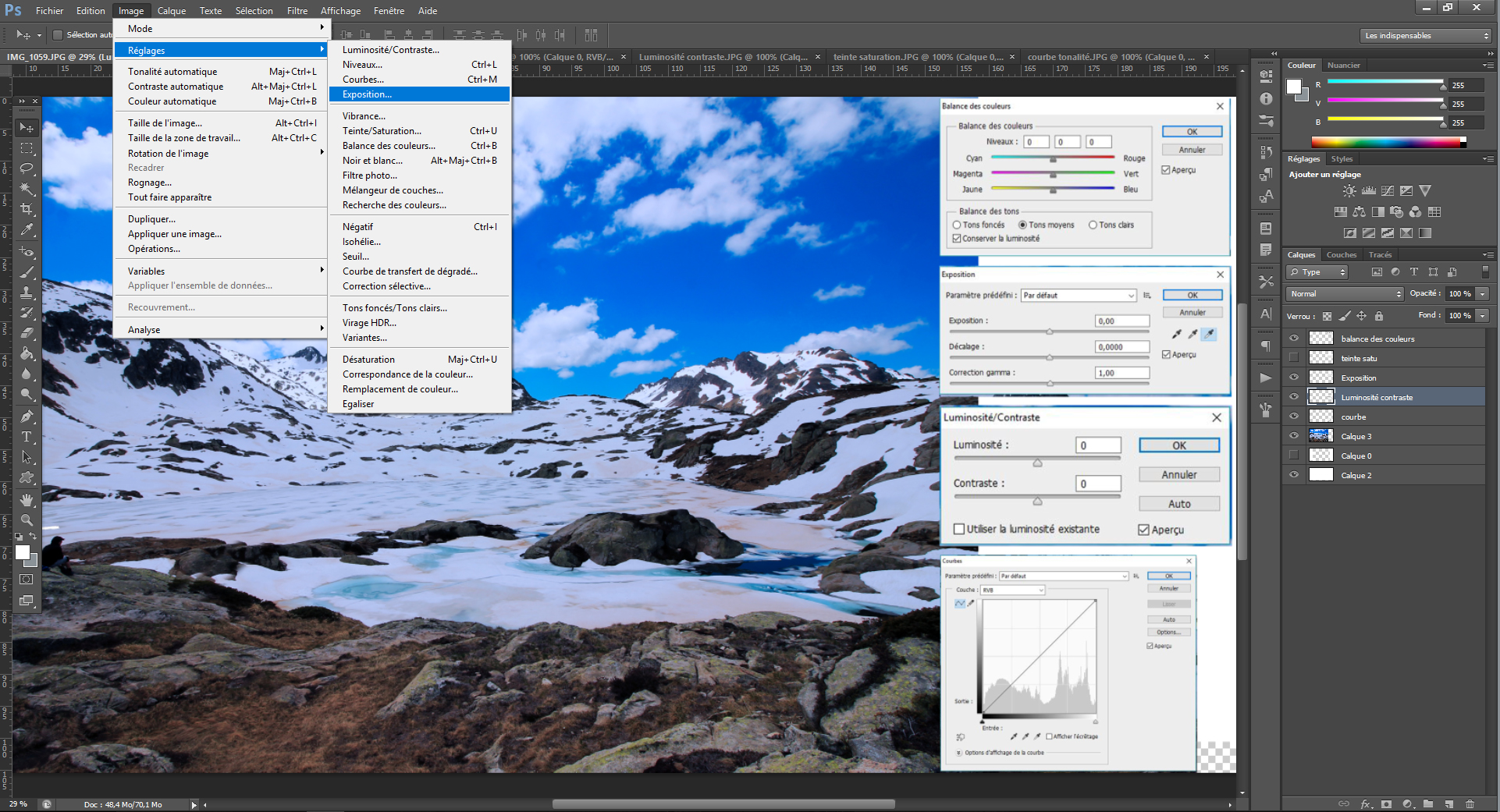
Foto -retoucheren: zwart -wit en filters voor meer stijl
Na de ontwikkeling van uw foto kunt u verder gaan door het een sfeer of een bepaald cachet te geven.
Converteer een foto naar zwart -wit
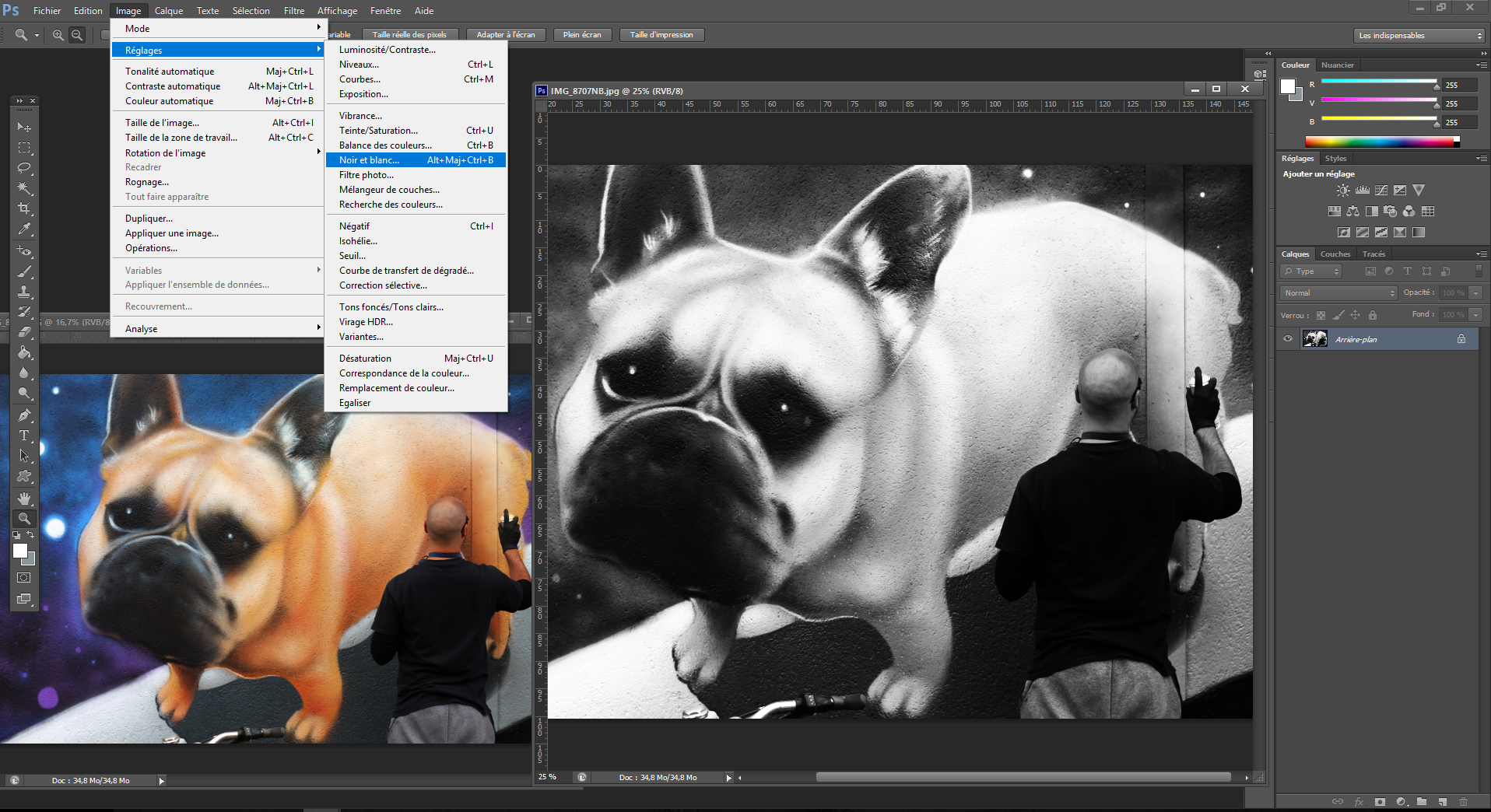
De doorgang in zwart en wit van een foto is mogelijk in alle fotobewerkingssoftware. U vindt deze optie op het tabblad “Afbeelding” (Photoshop, GIMP) of “Development” (Lightroom).
De conversie van een zwart -witfoto vereist dat wordt aangevuld met basisinstellingen, waarvan sommige hierboven vermeld: aanpassing van toon, helderheid en contrasten in het bijzonder. Temperatuur-, kleuren- en tintenlipjes hebben ook een effect op zwart -wit, maar dit blijft relatief, moeilijk te beheersen en niet erg nuttig.
Enige ideeën ?
Geef een stedelijke foto in zwart -wit door, pas uw helderheid aan en neemt uw contrast in om een echte esthetische “stadsscène” te creëren “.
Herformuleer een portret, converteer het in zwart -wit, intensiver het contrast en waarom niet de achtergrond vaagheid (zie. lager): emoties zullen er zijn.
U kunt veel combinaties testen, Black & White is altijd een volledige fotografische praktijk geweest. Goed gedaan, het zal een artistiek en intens aspect geven aan je foto’s.
Breng een filter aan op uw foto
Software biedt alle fotofilters waarmee u uw foto snel een toon kunt geven.
U kunt bijvoorbeeld een Temperatuurfoto -filter Naar uw foto: opwarming, koeling, sepia of direct gekoppeld aan een dominante kleur. Een verwarmende filter zal een warme sfeer ondersteunen, omgekeerd, een koelfilter zal een winterkoud intensiveren, een sepia -filter ervoor zal een verouderd effect geven, enz.
Software biedt u ook een galerij van artistieke filters het wijzigen van de kleuren of de textuur van uw foto’s (verf, gloed, graan, enz.)).
Voor het meest scherpe, je kunt spelen met de lagen en de fusie onder photoshop of gimp. Hiermee kunt u bijvoorbeeld een Studio -sfeer Of een Vintage effect met een afbeelding in een paar stappen. Voor dit internet staat vol met gratis tutorials, naar uw toetsenborden !
Verwijder een defect in een foto: de rode ogen retoucheren en het bufferpool gebruiken
Van overbodig naar het verdwijnen van een persoon, je kunt je foto’s aanraken door de goochelaars te spelen.
Correcte rode ogen
Voor rode ogen, geen probleem, biedt de meeste fotobewerkingssoftware u een speciale correctietool. We vinden de “Red Eye Tool” (Photoshop> Werkbalk> Directe tonen Corrector), “Redeyes” (Photofilter> Filter) of “Deletion of Red Eyes” (GIMP> Filters> Verbeteringen).
Een advies ?
Rode ogen wissen is goed, om ze te vermijden is beter ! Kortom, de rode ogen zijn te wijten aan de weerspiegeling van het licht van de flitser in het oog. Om ze te vermijden, kunt u: het gebruik van de flits beperken, diffunumeert het licht van de flits door het te bedekken met een diffuser, een stuk stof of een wit papier, of houden de flits uiteindelijk weg van de lens zodat deze niet komt Raak direct het oog door het doel van de lens te volgen (die een externe flits vereist). Trouwens, anti -rode ogen modi veranderen het probleem alleen zonder het te elimineren.
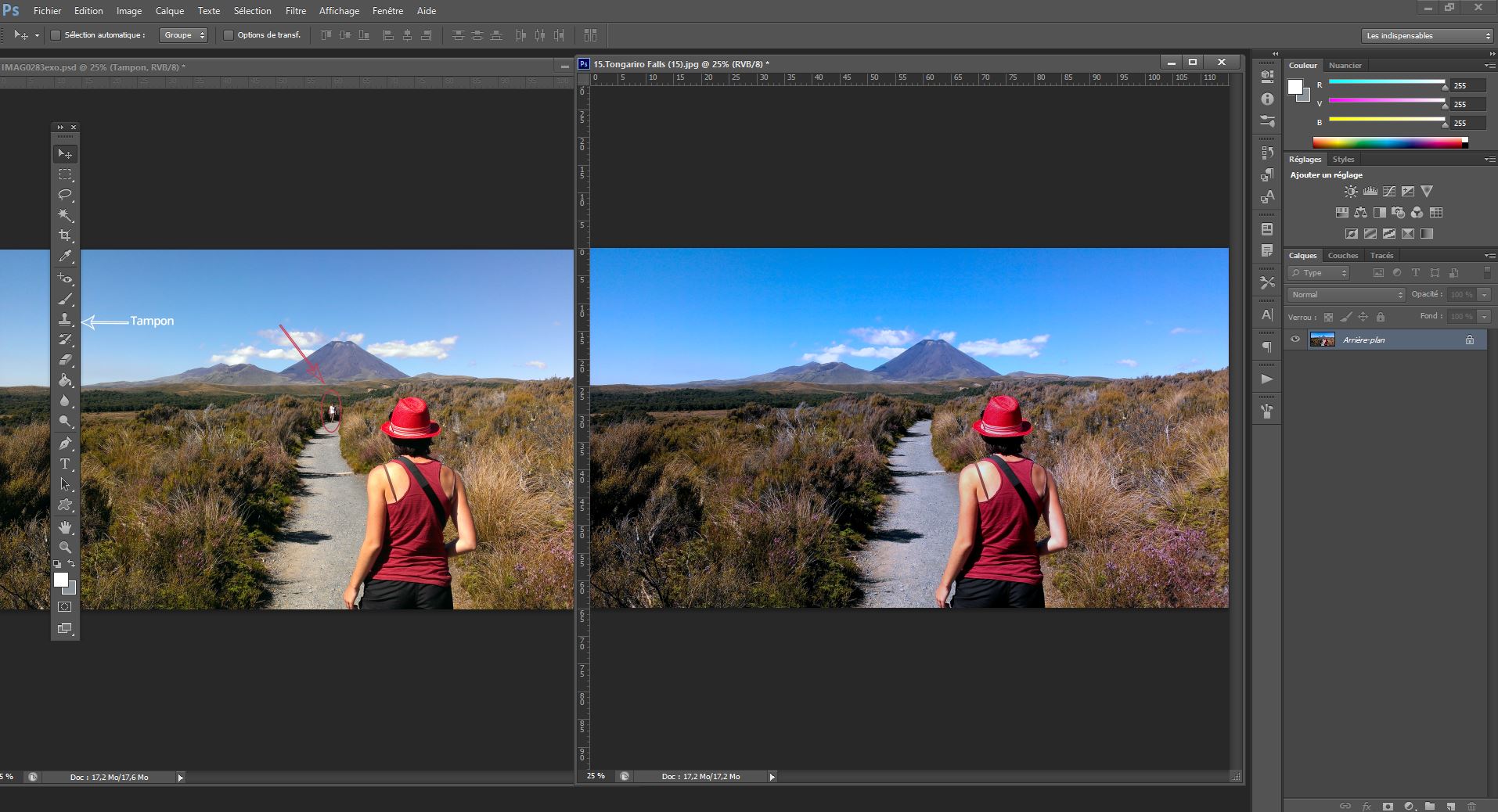
Een element maken
Met foto -retoucheringssoftware kunt u verder gaan en irritante elementen laten verdwijnen: een paneel, een wolk, een persoon, enz. Hiervoor bieden ze een tool “Buffer ” -” Duplication Buffer “(Photoshop),” Cloning Buffer “(GIMP) – waarmee u de gebieden van uw foto subtiel kunt verbergen. Het geeft de mogelijkheid om een deel van uw afbeelding te schilderen met behulp van een basispalet, een ander deel van het laatste.
Concreet neemt u het bufferpool, u definieert een bemonsteringspunt op het gebied dat u wilt klonen (alt clic) en stem vervolgens het gebied dat u in meerdere keren wilt verbergen (eenvoudige enkele klikken). Een advies: zoomzoom !
Geef diepte of beweging aan uw foto’s: probeer games te vervagen !
Foto -retoucheringsoftware biedt u een heel paneel om uw foto’s te transformeren, het is voornamelijk te vinden op het tabblad “Filters”.
De diepte van het veld
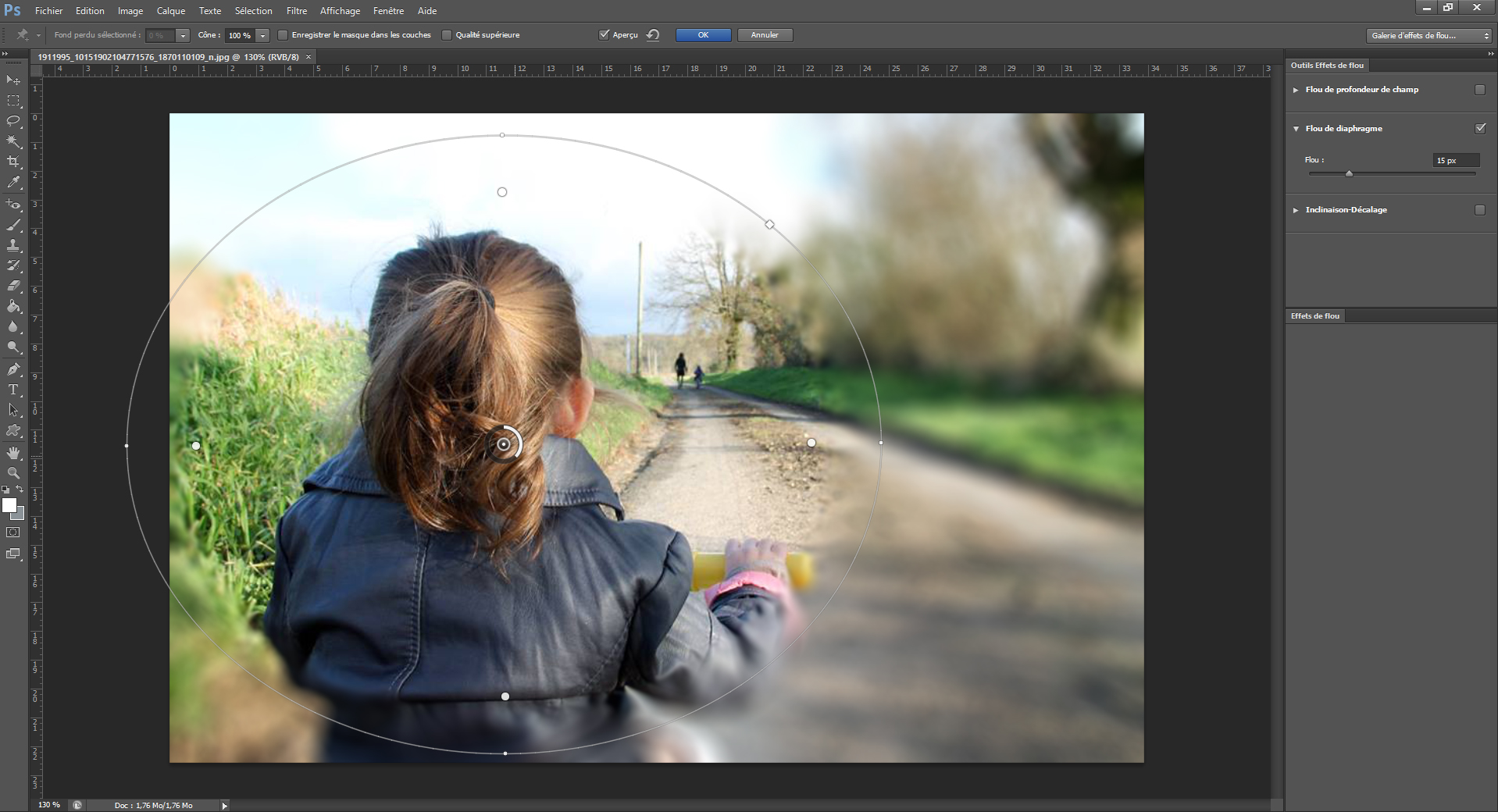
Om met de velddiepte te spelen, kunt u de functie gebruiken ” diafragma ” Of ” Fuzz van velddiepte »(Photoshop> Filter> verzwakking),« Gaussiaanse vervaging »(GIMP> Filter> Blur).
Deze tool neemt de vorm aan van een omringde pin. Dit moet worden geplaatst in het gebied dat u wilt vrijmaken, de rest wordt vervaagd. U kunt de intensiteit van de vervaging aanpassen dankzij de cirkel rond de pen of de effectbalk aan de rechterkant. Als u andere delen van de netafbeelding wilt behouden, klikt u erop om een tweede pin te laten verschijnen !
Beweging
U kunt dankzij een indruk van beweging of snelheid maken bewegingsonscherpte, Huidige functie in de meerderheid van de foto -retoucheringssoftware.
U kiest de hoek volgens de richting die u aan de beweging wilt geven. De afstand zal de intensiteit van de vervaging regeren.
Zoals bij alle aanraak -ups, controleer de preview live om uw effect op de juiste manier te doseren.
Er zijn veel fotobanden of effecten om te testen ! U kunt bijvoorbeeld een surrealistisch beeld van verschillende samenstellen … maar we zullen dit onderwerp later behandelen;)
In de tussentijd is het aan jou ! Raak uw foto’s aan voordat u ze afdrukt om uw interieur bijvoorbeeld te versieren. Ontdek enkele ideeën voor het fotosecor.
Uw foto op groot formaat
Retoucheren
Na het toevoegen van een foto, een afbeelding of een afbeelding aan je dia, heb je veel manieren om deze te verbeteren, zoals artistieke effecten (vervaging, straling, enz.); vooraf gedefinieerde stijlen die grens en schaduw bevatten; en gekleurde en helderheid/contrastinstellingen.
65 seconden
Pas de helderheid, contrast of scherpte aan
1. Selecteer de afbeelding.
2. Uitkiezen Formaatafbeelding En Correcties.
3. Wijs op de opties om een overzicht weer te geven en selecteer vervolgens degene die u wilt.
Pas artistieke effecten toe
1. Selecteer de afbeelding.
2. Uitkiezen Formaatafbeelding En Artistieke effecten.
3. Wijs op de opties om ze weer te geven in preversie en selecteer vervolgens de gewenste.
Merkte op : U kunt slechts één artistiek effect toepassen, zowel op een beeld. De toepassing van een nieuw artistiek effect verwijdert dus het huidige artistieke effect.
Verander de kleur
1. Selecteer de afbeelding.
2. Uitkiezen Formaatafbeelding En Kleur.
3. Wijs op de opties om ze weer te geven in preversie en selecteer vervolgens de gewenste.
Pas beeldeffecten toe
1. Selecteer de afbeelding.
2. Uitkiezen Formaatafbeelding En Afbeeldingseffecten.
3. Klik op de gewenste optie: Schaduw, Reflectie, Licht, Verzacht contouren, Schuin Of 3D -rotatie.
Voeg een grens toe
1. Selecteer de afbeelding.
2. Uitkiezen Formaatafbeelding > Afbeeldingsgrens, Selecteer vervolgens een rand.
Verwijder de achtergrond
Comprimeer de afbeelding
1. Selecteer de afbeelding.
2. Uitkiezen Beeldformaat, vervolgens Comprimeer de afbeeldingen.
3. Selecteer de gewenste opties en selecteer vervolgens OK.