
Snelle methoden | Hoe u uw Windows 11 -scherm kunt opslaan – Easus, Windows 11 heeft eindelijk een geïntegreerd schermopname -tool
Bewaar Windows 11 -scherm
Er zijn heel veel tools die meer functies bieden dan de gamebalk voor schermopname. Effenus Rexperts is echter de meest ongelooflijke optie voor gebruikers die effectieve video’s van schermopnames willen maken.
Snelle methoden | Hoe u uw Windows 11 -scherm kunt opslaan
Schermopname is handig op veel gebieden, of het nu professionele presentaties of games zijn. Het opnemen van uw scherm kan op veel manieren zeer effectief zijn, omdat het dingen vergemakkelijkt.
Als u een Windows 10 -gebruiker bent, moet u weten dat er een geïntegreerde schermrecorder is. En we hebben ook een gids voor de beste schermrecorder voor Windows 10. Maar vandaag komt Windows 11 aan, en misschien wil je het begrijpen Hoe het scherm op te slaan op Windows 11.
In dit geval is dit bericht erg handig. Hier zullen we u laten zien hoe u het Windows 11 -scherm kunt opslaan met de beste gratis schermrecorders voor Windows 11.
| Praktische oplossingen | Stap voor stap |
|---|---|
| Oplossing 1.Xbox Game Bar | Open eerst de opnametoepassing door “Xbox Game Bar” te typen in het zoekmenu. De volledige stappen |
| Oplossing 2. Easus rexperts | Start na het downloaden de screen -opnamesoftware. De volledige stappen |
| Oplossing 3. Power Point | Open het PowerPoint en een nieuw bestand op uw computer. Klik vervolgens op “invoegen” om de knop Schermopname te kiezen. De volledige stappen |
Hoe u uw Windows 11 -scherm opslaat met de Xbox Game Bar
Voor Windows 11 -gebruikers is schermopname geen probleem met de Xbox Game Bar. Dit is een video -opname -applicatie die is geïntegreerd in Windows, waardoor het schermopname grappig maakt. Het is standaard geactiveerd op uw pc en u kunt het gebruiken om zoveel video’s te maken als u wilt.
De Xbox Game Bar kan een geweldige native optie zijn als je tutorials wilt maken. Maar het werkt niet op verschillende vensters of zelfs op uw bureau; Het werkt maar op één venster. Hieronder staan de specifieke stappen om het Windows 11 -scherm op te slaan met de Xbox Game Bar:
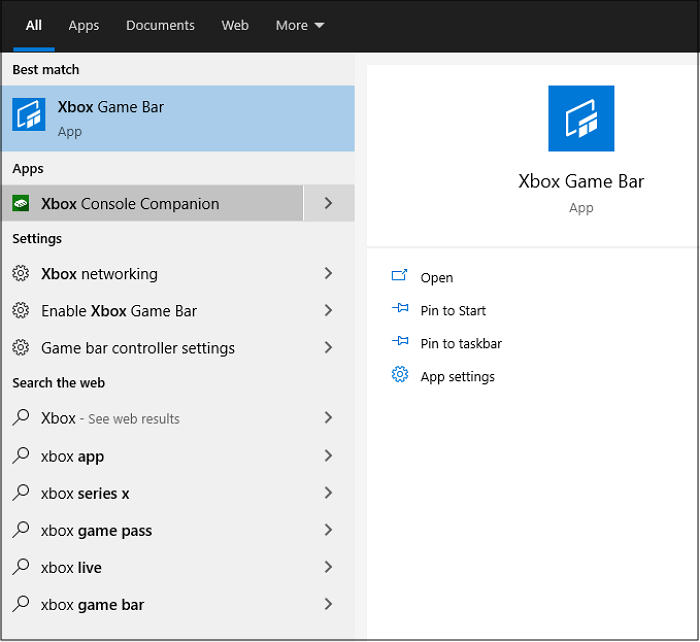
Stap 1.Een gebruiker kan alleen opslaan met Game Bar door een game op de achtergrond of de Google Chrome -browser te openen. Open eerst de opnametoepassing door “Xbox Game Bar” te typen in het zoekmenu van uw pc en klik op de applicatie.
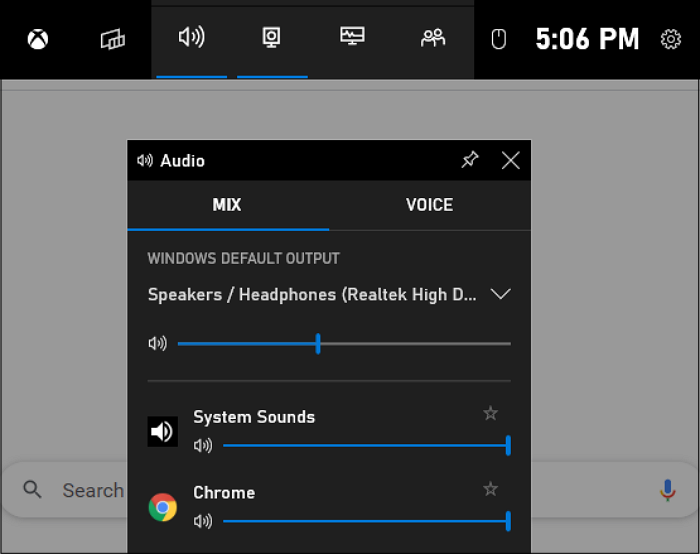
2e stap. Na het openen van de applicatie ontmoet je verschillende kleine panelen. Om de geluiden van de luidspreker/oortelefoon of het systeem aan te passen, hebt u toegang tot de optie van het paneel “Audio”.
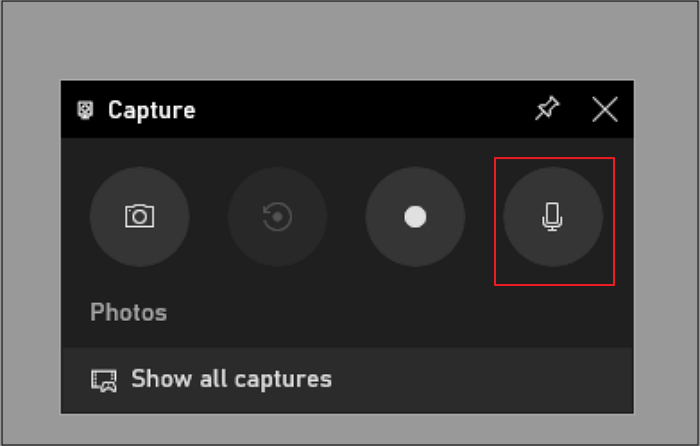
Stap 3. In het capture -paneel kunt u de “microfoon” kiezen om deze te gebruiken bij het vastleggen van gameplay. De sneltoets is Windows+Alt+M.
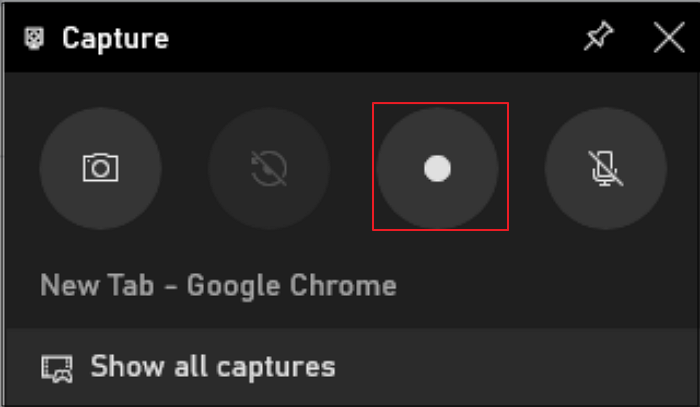
Stap 4. Nadat u een videogame of de Google Chrome -browser hebt geopend, kunt u op het pictogram “Opnemen” klikken om de opname te starten vanuit het paneel “Capture”. U kunt ook de volgende sneltoets gebruiken Windows + alt + r.
Stap 5. Nadat u de video hebt vastgelegd, kunt u op het pictogram “Stop de opname” in de statusbalk van de opname “stoppen.
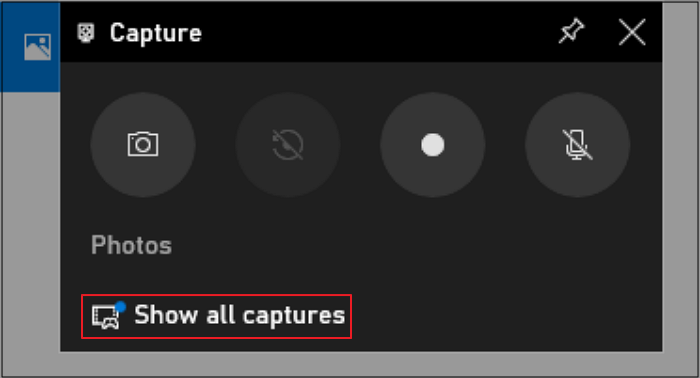
Stap 6. Een klein berichtvenster lijkt erop dat uw venster met succes is opgenomen. U kunt toegang krijgen tot de video door op het bericht te klikken of door de optie te kiezen “alle vangsten weergeven”.
Hoe elk gebied in Windows 11 vast te leggen met behulp van EAMEUS REXPERTS
Een geïntegreerde Windows -schermrecorder zoals Game Bar biedt niet noodzakelijkerwijs functies zoals publicatietools en een webcam. De Xbox Game Bar mist veel cruciale aspecten, en het beperkt ook de schermopname tot een enkel venster. Maar gemak Revexperts is een tool die geavanceerde bewerkingstools en webcam -functies biedt voor opnames.
Deze schermrecorder is een fantastische keuze om tutorials en presentaties op te nemen op Windows 11. Het biedt een hele schermopname en een webcam. Webcam is een belangrijke functie voor mensen die zich willen registreren tijdens games of online vergaderingen.
Een ander kenmerk van de software is dat het de gebruiker in staat stelt systeemgeluiden op te slaan of een off -stem met een microfoon. Schermopname video’s vereisen vaak montage. Dit programma helpt de gebruiker daarom om een basisassemblage te maken op opgenomen video’s.
Easus rexperts
- Bewaar een deel van het scherm, het volledige scherm of een andere zone op een flexibele manier.
- Programmeer een opname
- Bewaar video’s met de webcam
- Start, stop en verdeel uw gegevens automatisch
- Knip, extraheer het geluid en pas het volume van de opgenomen video’s aan.
U vindt hieronder de specifieke stappen voor de registratie van het Windows 11 -scherm met behulp van EAMEUS REXPERTS:
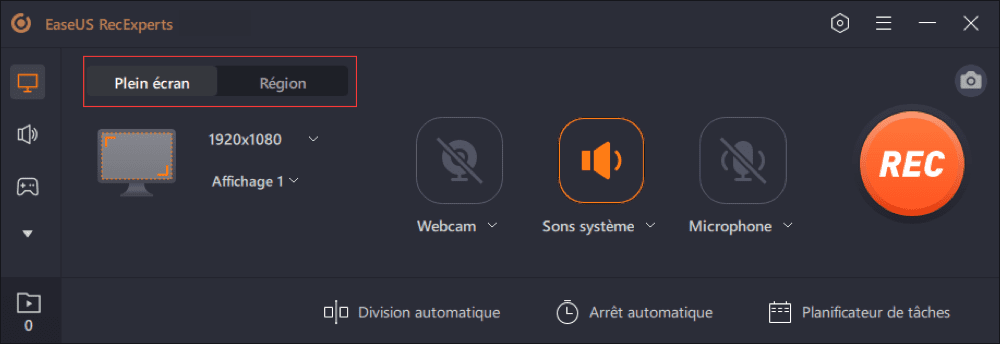
Stap 1. Lanceer Easus Rexperts. Er zijn twee schermopnamemodi. Kiezen “Volledig scherm”, Deze tool zal het hele scherm vangen; kiezen “Regio”, U moet het registratiegebied handmatig selecteren.
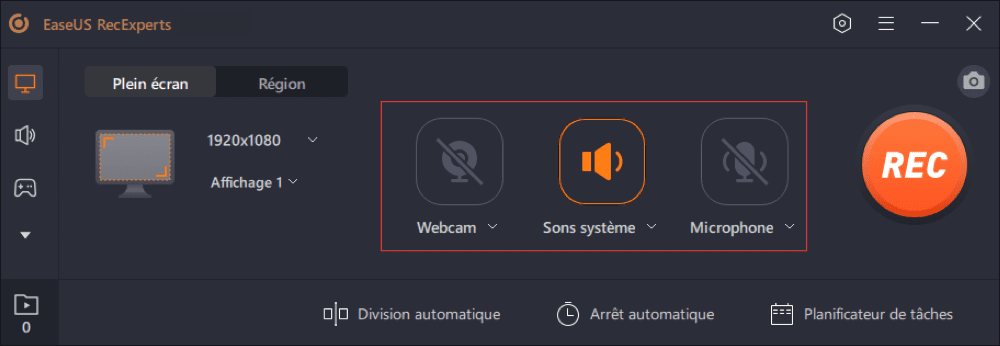
2e stap.Daarna kunt u ervoor kiezen om de webcam, DE systeemgeluid waar de microfoon zoals je wenst. Natuurlijk kunt u ze deactiveren als u alleen het stille scherm hoeft op te slaan.
Stap 3. Dan kunt u op de rode knop klikken “Rec” Om te beginnen met opname. U ziet nu een menubalk op uw scherm. Als u de opname in pauze wilt nemen, klikt u op de knop Witte “Pauze” ; Klik op de rode knop om de opname te voltooien “Stoppen”.

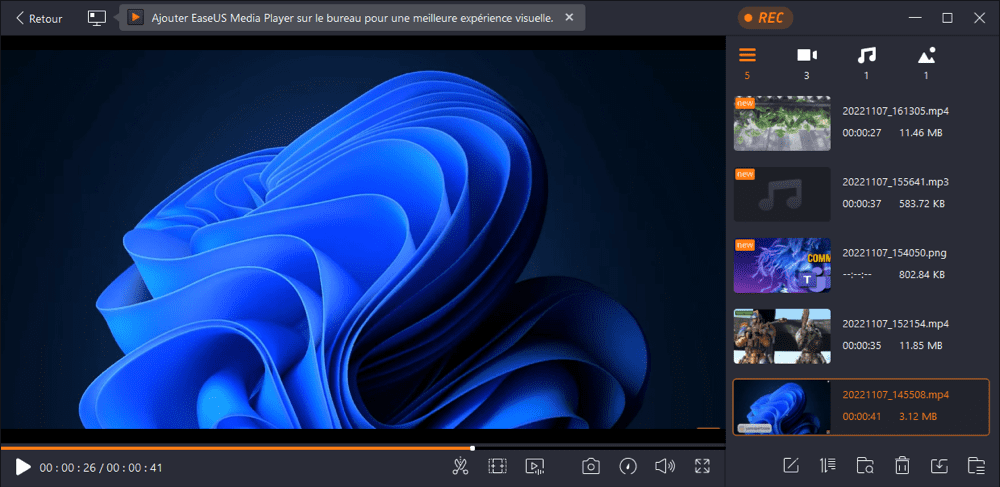
Stap 4. Na het opnemen wordt u doorgestuurd naar de interface van de registratielijst. Hier kunt u eenvoudig uw records bekijken of aanpassen.
Hoe het scherm van een laptop op te slaan onder Windows 11 met PowerPoint
De nieuwste methode voor het uitvoeren van een schermopname -activiteit in Windows 11 is om PowerPoint te gebruiken. Dit programma biedt een eigen screenshot -hulpprogramma om records op te slaan in een diavoorstelling. Het woord zegt niet meer, dus laten we naar de gedetailleerde stappen gaan:
Stap 1. Open PowerPoint -software en een nieuw bestand op uw computer. Klik vervolgens op “invoegen” om de knop Schermopname te kiezen.
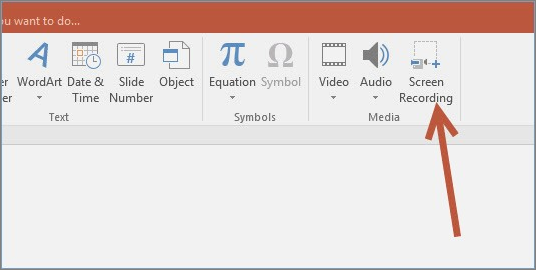
2e stap. Klik op “Selecteer het gebied” om het opnamegebied te kiezen en klik op de rode knop om uw schermopname in Windows 11 te starten.
Stap 3. Wanneer u de Windows 11 -schermopname -activiteit wilt voltooien, drukt u op de knop Stop of Typ Win + Shift + Q.
Stap 4. Ten slotte wordt de opname automatisch toegevoegd aan de diavoorstelling. Als u het ergens anders wilt opslaan, klik dan op de video en selecteer “Selecteer de media onder” om het registratiepad te kiezen.
Conclusie
De behoefte aan screen -opnamesoftware voor verschillende doeleinden valt niet te ontkennen. Schermopname faciliteert zelfstudievideo’s. Xbox Game Bar is een eenvoudig hulpmiddel om je scherm en microfoon op te slaan.
Er zijn heel veel tools die meer functies bieden dan de gamebalk voor schermopname. Effenus Rexperts is echter de meest ongelooflijke optie voor gebruikers die effectieve video’s van schermopnames willen maken.
Windows 11 heeft eindelijk een geïntegreerd schermopnametool
Microsoft begon met het implementeren van de native schermrecorder beloofd voor Windows 11. Het bijwerken van de knipperende tool met schermopnamemogelijkheden is nu beschikbaar voor Windows Insiders in het Dev -kanaal.
Microsoft implementeert eindelijk de schermopnamefunctie in de Windows 11 Screenshot Tool. Deze langverwachte functie, voor het eerst aangekondigd in oktober, is nu Beschikbaar voor Windows Insiders ‘Dev Canal -gebruikers en verschijnt in versie 11.2211.35.0 van de applicatie Geïntegreerde ramen.
Tot nu toe is de kniptool (screenshot) een interessant kenmerk van het Windows 11 -besturingssysteem geweest waarmee gebruikers een screenshot kunnen vastleggen, aanpassen en snel opslaan. Vanaf nu kan Windows 11 -gebruikers hun scherm op video opslaan, En dat native.
Een schermrecorder arriveert op Windows 11
Het bedrijf heeft deze toevoeging onthuld in een update van Windows 11 die binnenkort beschikbaar zal zijn, maar die alleen op dit moment is voor mensen die zijn geregistreerd in het bèta -programma. Functie Hiermee kunnen gebruikers niet alleen het hele scherm opnemen, maar ook om te kiezen om een speciaal gedeelte op te slaan, Zoals MacOS -opties met QuickTime.
In een ticket legt Microsoft uit hoe de recorder op Windows 11 te gebruiken:
- Open het menu Beginnen >Alle toepassingen >Screenshot -tool
- Selecteer de opnameknop en ga uit de modus Knip in modus Registratie.
- Klik op de knop Nieuw +Nieuw.
- Selecteer een deel van het scherm. Klik hiervoor gewoon en houd de druk op en schuif de cursor op het scherm.
- Selecteer het gewenste gebied van het scherm en laat de muisknop los.
- Afgezien van het geselecteerde gebied.
- Selecteer de knop Begin Als u tevreden bent met het geselecteerde gebied. Dit zal zichtbaar zijn in het menu Superposition.
- Nadat het aftellen is voltooid, wordt de registratie van de geselecteerde regio automatisch gestart.
- U kunt de opname stoppen en de vastgelegde sequenties opslaan door op de rode stopknop in het stapelbedmenu te klikken.
Alle schermopnamebestanden worden geopend voor het leesmenu van de wallpaper -tool, waar u kunt kijken en opslaan. Als u een nieuwe snip en een nieuwe schermopname wilt starten, kunt u dit ook vanaf hier doen. Deze functies vereisen versie 11.2211.11.0 of volgende screenshot -tool en, natuurlijk, Windows 11. Op dit moment weten we niet wanneer deze update voor iedereen beschikbaar zal zijn, maar Ze zal zeker aankomen met de “Moment 2” -versie van Windows 11, die in februari van volgend jaar zou moeten aankomen.
- Delen Share ->
- Tweeter
- delen
- Stuur naar een vriend