
Toegang tot uw iCloud -foto -inhoud op uw iPhone, iPad of Mac – Apple Assistance (FR), stel foto’s in in iCloud voor Windows – Apple دعم (الإمارات)
Stel foto’s in in iCloud voor Windows
Nadat u de functies hebt ingesteld die u wilt gebruiken, leert u waar u foto’s en video’s kunt bekijken, uw gedeelde gedeelde bibliotheek kunt gebruiken en gedeelde albums kunt bekijken.
Toegang tot uw iCloud -foto -inhoud op uw iPhone, iPad of Mac
Met iCloud -foto’s, blader, zoek en deel al uw foto’s en video’s van al uw apparaten. En dit alles rechtstreeks vanuit de foto -app.
Al uw foto’s op al uw apparaten
ICloud -foto’s werkt in verband met de foto -app om uw foto’s en video’s veilig op te slaan op iCloud en ze te synchroniseren op uw iPhone, iPad, Mac, Apple TV, evenals iCloud.com. Als u bijvoorbeeld een foto maakt met uw iPhone, vindt u deze op uw andere apparaten en iCloud.com.
Toegang tot iCloud -foto’s
- Open de app Foto’s.
- Selecteer Fotoque om uw foto’s te raadplegen.
- Raak op uw iPhone of iPad het tabblad Album aan om de mijn albums, mensen en plaatsen, media en andere secties en andere weer te geven. Op uw Mac worden uw foto’s, albums en projecten vermeld in de overeenkomstige categorieën van de zijbalk.
Als u uw inhoudsfoto’s niet ziet iCloud
Als u uw iCloud -foto -inhoud niet in de foto -app ziet, kijk dan op de volgende punten:
- U bent verbonden met iCloud met de juiste Apple -identificatie.
- U hebt iCloud -foto’s geactiveerd.
Stel foto’s in in iCloud voor Windows
Met iCloud voor Windows kunt u toegang krijgen tot foto’s en video’s die zijn opgeslagen in iCloud vanaf een Windows -computer, foto’s en video’s opgenomen die zijn opgeslagen in iCloud -foto’s, een iCloud Shared Photo Library en gedeelde albums.
Voor meer informatie over de manier waarop u iCloud met foto’s kunt gebruiken, zie foto’s en video’s en bewaar ze op de hoogte van iCloud in de iCloud -gebruikershandleiding.
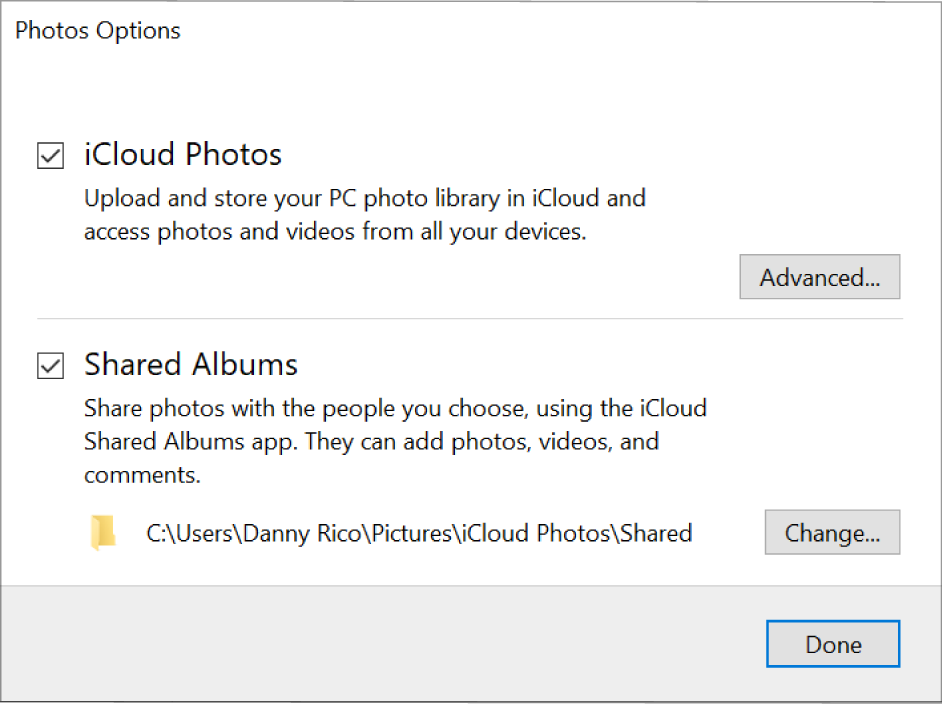
- Open op uw Windows -computer iCloud voor Windows en selecteer vervolgens foto’s.
- Klik op de knop Opties naast foto’s en selecteer vervolgens de foto’s van de foto’s die u wilt gebruiken.
- Als u toegang wilt tot uw iCloud -foto’s en iCloud Shared Photo Library op uw pc, selecteert u iCloud -foto’s. Foto’s en video’s worden opgeslagen in C: \ Users \ [GEBRUIKERSNAAM] \ Foto’s \ icloud foto’s \ foto’s.
TIP: In iCloud voor Windows -versie 14.2 of later kunt u ervoor kiezen om foto’s en video’s te downloaden in een zeer efficiënte indeling en video’s in HDR-indeling. Klik op de knop Geavanceerde en maak vervolgens uw selectie.
Opmerking: U kunt de huur alleen maar wijzigen in een andere map op de C: Drive. Externe schijven worden niet ondersteund.
Nadat u de functies hebt ingesteld die u wilt gebruiken, leert u waar u foto’s en video’s kunt bekijken, uw gedeelde gedeelde bibliotheek kunt gebruiken en gedeelde albums kunt bekijken.
Leer hoe u foto’s kunt instellen als u iCloud gebruikt voor Windows -versie 7.
Wees voorzichtig als u uw foto’s opslaat in iCloud, Apple stop “My Photo Flux”
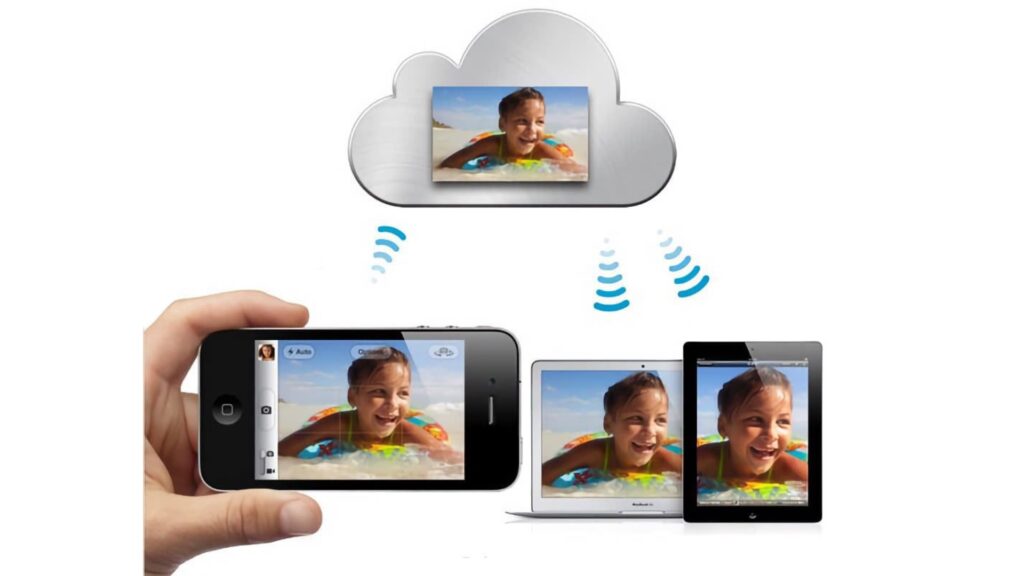
Lanceer in 2011 met iCloud, “My Photo Flow” was de originele visie van Apple in termen van afbeeldingen synchronisatie. Na verloop van tijd begon Apple de fotobibliotheek te synchroniseren, maar je moet controleren of deze is geactiveerd.
In 2011 verving Apple de mobilemous betaalde service door iCloud, die sindsdien essentieel is geworden in het ecosysteem. Als iCloud u vandaag veel dingen kunt doen (geïntegreerde VPN, bescherming voor e -mails, opslagservice, berichtensynchronisatie, enz.), De service van Apple was veel beperkter tot de lancering. Naast het synchroniseren van e -mails, agenda’s en contacten, was een van de enige coole functies “My Flow of Photos”, een gratis service om zijn laatste 1.000 afbeeldingen tussen zijn apparaten te synchroniseren. Deze service had een groot voordeel: de gesynchroniseerde foto’s werden niet standaard afgetrokken van de 5 GB, waardoor het essentieel was voor de eigenaren van een iPhone, een iPad of een Mac.
12 jaar later, wanneer het nu mogelijk is om uw hele fotobibliotheek in de cloud te synchroniseren met “iCloud -foto’s” (maar door opslag te kopen), kondigt Apple het einde aan van “My Flow of Photos”, wat hoe dan ook meer beschikbaar was voor nieuw gebruikers. De nieuwste Service -stamgasten kunnen niet langer nieuwe afbeeldingen synchroniseren vanaf 26 juni en hebben tot 26 juli om hun foto’s lokaal te downloaden, voordat ze Apple Servers verwijderen.
Hoe u die iCloud -foto’s of mijn foto’s van foto’s kunt controleren, worden gebruikt ?
Regelmatig opslaan van uw smartphone is noodzakelijk in 2023, met het risico veel specifieke gegevens te verliezen in het geval van een probleem.
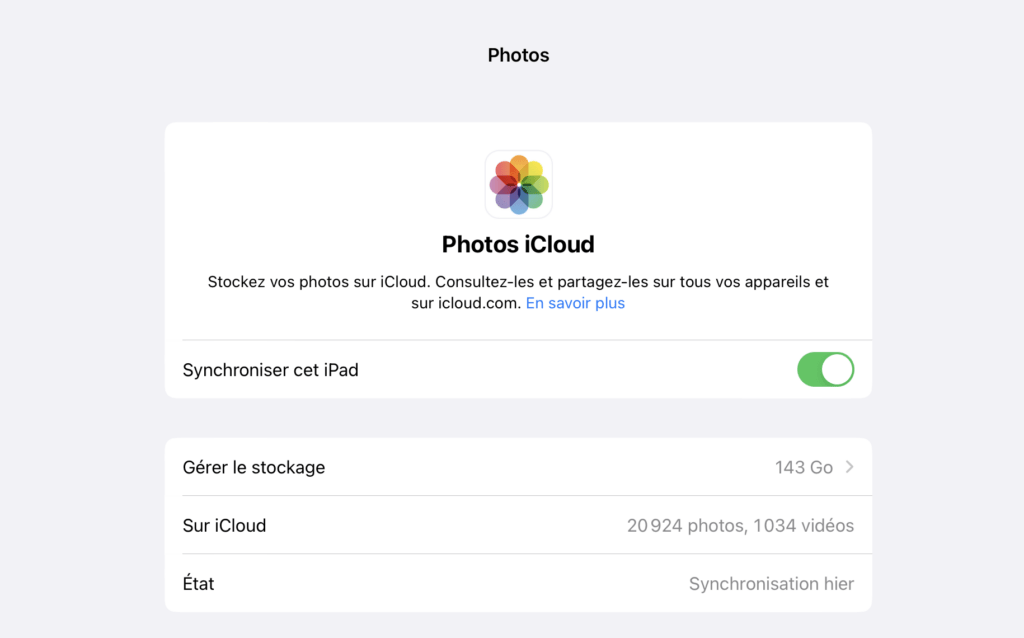
Om ervoor te zorgen dat u na 26 juli 2023 geen risico’s neemt, gaat u naar de Instellingen van je iPhone. Aanraken uw naam Bovenaan, ga naar icloud en selecteren Foto’s. Als de optie Synchroniseer deze iPhone wordt geactiveerd in het hoofdgedeelte “iCloud -foto’s”, dus alles is in orde. Aan de andere kant, als je nog steeds een vermelding van “mijn foto’s van foto’s” ziet, dan moet je je voorbereiden om een overgang te maken.
Door wat ik mijn fotostroom moet vervangen ?
Als u helaas nog steeds “mijn foto’s van foto’s” gebruikt, zijn er verschillende opties beschikbaar voor u:

- Lokaal alle foto’s van de stroom downloaden. In de applicatie Foto’s, ga naar Album en selecteren Mijn fotomotor. Selecteer de afbeeldingen die u wilt opslaan en maken Opnemen. U kunt ze dan ergens anders overbrengen.
- Abonneer u op iCloud -foto’s. De eenvoudigste manier is om te kiezen voor de volledige synchronisatie van uw iCloud Phototheque, maar het kan betalen. Omdat de 5 GB aangeboden door Apple in 2023 belachelijk is, moet het ongetwijfeld 99 cent per maand betalen om over te schakelen naar 50 GB. (Mijn fotomodel was gratis sinds beperkt tot 1.000 foto’s, alleen om afbeeldingen snel over te dragen, vóór AirDrop).
- Kies voor een andere service, zoals Google -foto’s. Als betalen voor iCloud niet bij u past, kunnen andere diensten zoals die van Google of Amazon bij u passen. Ridder in gratis opslag, ze zijn in staat om de hele fotobibliotheek te absorberen. Aye alles in gedachten dan Apple heeft een betere reputatie in privacy.
In elk geval zullen we het niet genoeg herhalen, uw foto’s opslaan. Alle mensen die weigeren synchronisatie in de cloud te activeren, zijn allemaal een enorme frustratie op de dag dat het hen zal overkomen, dus je wordt aangemoedigd om je niet te laten doen.
Mijn foto’sstroom is waarschijnlijk al lang miljoenen Apple -gebruikers toegewezen, maar de service is oneindig lager dan iCloud -foto’s.
De toekomst van Numerama komt binnenkort ! Maar daarvoor hebben we je nodig. Je hebt 3 minuten ? Beantwoord ons onderzoek