
Tuto om de achtergrond te verwijderen uit een foto met Photoshop, hoe de witte achtergrond uit een afbeelding te verwijderen met Photoshop?
Hoe de witte achtergrond uit een afbeelding te verwijderen met Photoshop
Stap 2: Klik aan de rechterkant, lagenpaneel, op de knop + om een nieuwe laag te maken.
Hoe de achtergrond te verwijderen uit een afbeelding met Photoshop ?
Als het gaat om het uitvoeren van beeldbewerkingsactiviteiten, is Adobe Photoshop een van de meest geprefereerde en meest gebruikte tools van ontwerpers, fotografen, kunstenaars en andere professionals vanwege de brede scala aan ondersteunde functies. Om het meeste uit de software te halen, is het belangrijk om in -diepgaande kennis van uw functie en het gebruik ervan te hebben. Ontdek in detail hoe Verwijder de achtergrond van een afbeelding met Photoshop en andere tools in de volgende delen.
- Deel 1. Hoe de achtergrond te verwijderen uit een afbeelding met Photoshop
- Deel 2. [Het snelste] beste alternatief voor Photoshop om de achtergronden van afbeeldingen in één klik te verwijderen
- Deel 3. 3 online alternatieven voor Photoshop om de achtergronden van de afbeeldingen te verwijderen
- Deel 4. De veelgestelde vragen over het verwijderen van de achtergrond met Adobe Photoshop
Deel 1. Hoe de achtergrond te verwijderen uit een afbeelding met Photoshop
Photoshop is ontwikkeld door Adobe en is een tool voor het maken van grafisch creatie die verschillende functies ondersteunt om u te helpen uw afbeeldingen aan te passen en de gewenste resultaten te krijgen. Onder de lange lijst met ondersteunde functies is het verwijderen van de achtergrond van een afbeelding een van de meest gebruikte. Om de lijst met functies te voltooien, kunnen Photoshop -plug -ins worden gebruikt.
Voor de basisverwijdering van de achtergrond van een afbeelding werkt de snelle selectiehulpmiddelen van de software het beste. De software heeft ook een geïntegreerde tool voor het verwijderen van de achtergrond, hoewel de randen niet erg duidelijk zijn. Indien nodig kunt u zelfs een plug-in gebruiken om de taak uit te voeren.
Stappen om de achtergrond uit een afbeelding met Photoshop te verwijderen:
Stap 1: Open de gewenste afbeelding in het Photoshop -tool.
Stap 2: Klik aan de rechterkant, lagenpaneel, op de knop + om een nieuwe laag te maken.
Stap 3: Kies vervolgens de achtergrondlaag, u kunt vervolgens de anderen uitkeren
Stap 4: Zorg ervoor dat het paneel is ontwikkeld om het vervolgkeuzemenu Rapid Actions weer te geven
Stap 5: Druk ten slotte in het menu Fast Actions op de optie Delete -achtergrond verwijderen.
Een andere methode is om de achtergrond op Photoshop te verwijderen met de plug-in.
Deel 2. [Het snelste] beste alternatief voor Photoshop om de achtergronden van afbeeldingen in één klik te verwijderen
Photoshop is een goed hulpmiddel om de achtergrond uit een afbeelding en andere bewerkingstaken te verwijderen, maar de software heeft een zeer beperkte leercurve. Dus als u op zoek bent naar een snel, eenvoudig en effectief alternatief, raden wij Wondershare Uniconverter aan. Met deze uitstekende software kunt u de onderkant van uw afbeeldingen verwijderen en in één klik transparant maken. De tool verwijdert automatisch de achtergrond zonder enige gepersonaliseerde selectie.
Kenmerken van Wondershare Uniconverter
Hoe de witte achtergrond uit een afbeelding te verwijderen met Photoshop
Photoshop is veruit de beste fotobewerkingssoftware op de markt. Hiermee kunt u perfect elke witte achtergrond uit de afbeelding verwijderen zonder sporen achter te laten. Photoshop biedt echter zoveel functies dat het misschien moeilijk lijkt voor nieuwe gebruikers. Zie hier hoe u de witte achtergrond uit een afbeelding kunt verwijderen met Photoshop. Andere alternatieven zijn ook eenvoudiger worden aangeboden.
Hoe de witte achtergrond uit een afbeelding te verwijderen met Photoshop
U kunt ongetwijfeld de witte achtergrond uit een afbeelding met Photoshop verwijderen. Dit programma staat bekend om zijn professionele en krachtige functies op het gebied van fotobewerking. Deze tool staat ook bekend om zijn verrassende kenmerken van het kunnen verwijderen van elke ongewenste achtergrond op een foto. U kunt een witte achtergrond verwijderen. Photoshop biedt ook alle verwijderingshulpmiddelen om elk element van de foto te kiezen, zoals de Magic Wand, de Lasso, de snelle selectie, de pengereedschap en nog veel meer. Aan de andere kant, als je net bent begonnen, zal het heel moeilijk voor je zijn om de tool te verwerken met de vele functies die ingewikkeld zijn om te gebruiken. Hier leest u hoe u de witte achtergrond van een afbeelding in Photoshop kunt verwijderen.
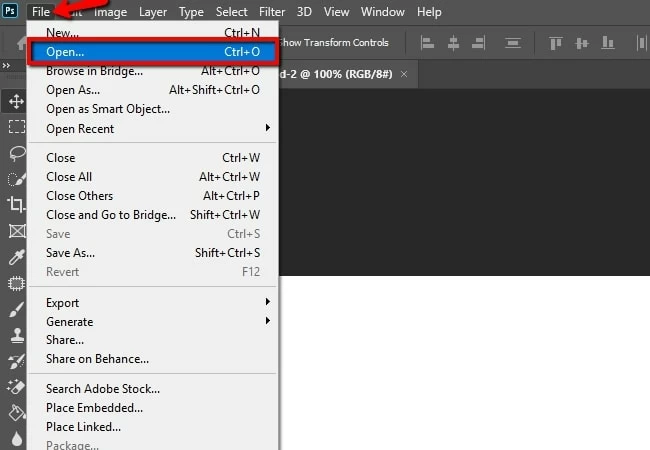
- Open de tool en klik vervolgens op “Openen” onder “bestand” om de afbeelding te uploaden om te verwerken.
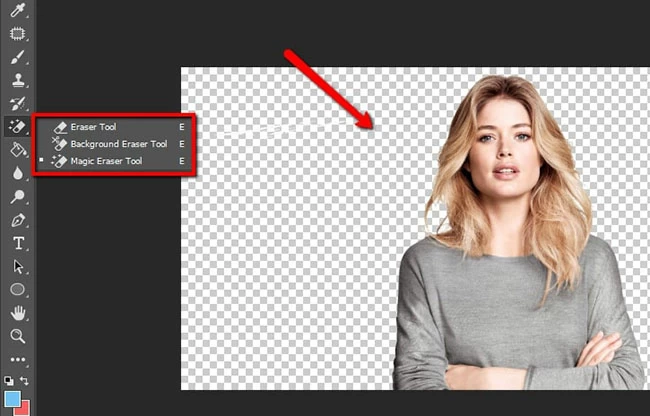
- Ga dan naar de linkerkant van het scherm en zoek het tandvleespictogram. U kunt kiezen tussen het gereedschap Gom van de achtergrond en het tool voor magische tandvlees.
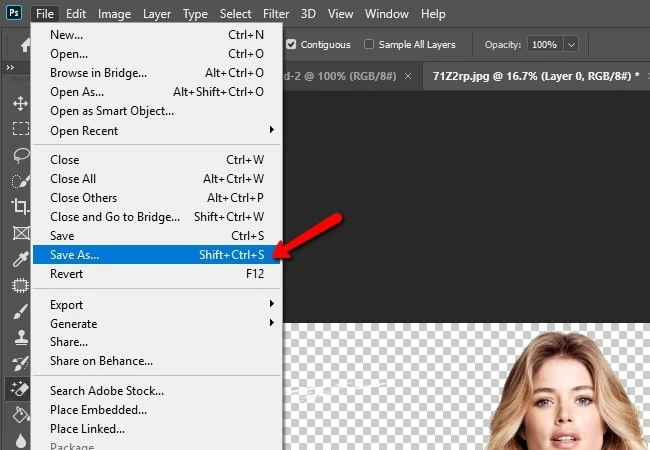
- Eenmaal voltooid, kunt u uw afbeelding rechtstreeks opslaan door te klikken op de optie “Opslaan als” onder de knop “Bestand”.
Andere alternatieven voor Photoshop om de witte achtergrond uit een afbeelding te verwijderen
Apowersoft Botty Efface
Apowersoft Funder Effaceur is ongetwijfeld een andere beste keuze voor beginners. In plaats van de selectiemarkering of het LASSO -tool in Photoshop handmatig te gebruiken, verwijdert dit programma automatisch de achtergrond van een foto. Bovendien kan de tool de voorgrond van uw foto precies scheiden van uw achtergrond, niet alleen voor witte fondsen, maar ook voor een complexe achtergrond. Als u bovendien de onderkant van uw foto wilt vervangen, kunt u eenvoudig kiezen uit de geïntegreerde achtergrondmodellen, de kleuren of uw eigen achtergrondontwerp downloaden.
- Download en installeer het programma op uw pc. Downloaden
- Start de tool en kies vervolgens tussen de drie aangeboden categorieën.
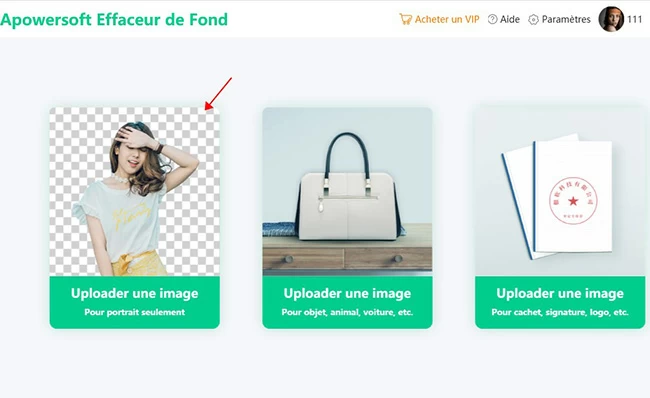
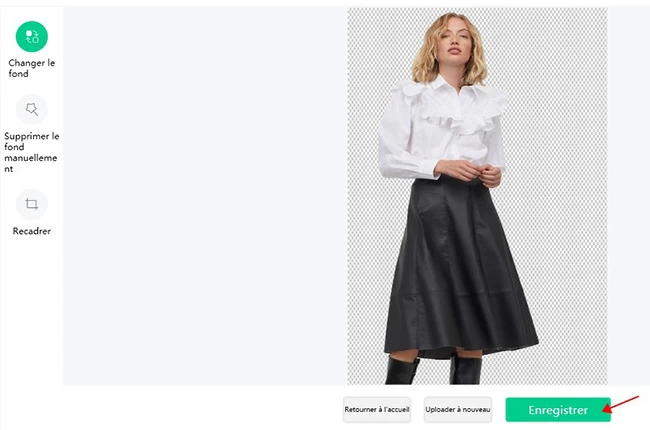
- Importeer vervolgens de foto die op het programma moet worden behandeld. De laatste zal vervolgens automatisch de afronding van uw foto verwijderen.
- Klik ten slotte op de knop “Opslaan” om het gewijzigde bestand te downloaden.
Picwish
Net als het bovengenoemde tool, biedt Picwish aan om automatisch de witte achtergrond op een afbeelding te verwijderen. U hoeft dus geen complexe manipulaties uit te voeren om uw foto te verwerken. Het voordeel van Picwish is dat het gratis en online wordt aangeboden. U hoeft dus geen extra programma’s te downloaden, u hoeft alleen maar toegang te hebben tot een internetverbinding.
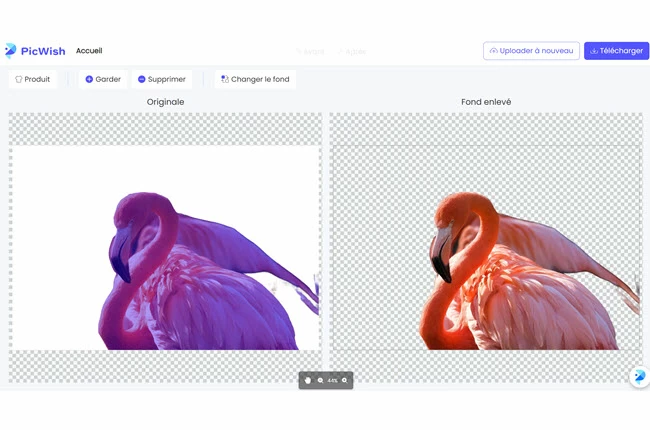
- Open Picwish vanuit je browser.
- Importeer uw foto en wacht terwijl het programma automatisch de witte achtergrond van uw afbeelding verwijdert.
- Uw foto is dan klaar met een transparante achtergrond. Als u de achtergrond wilt wijzigen, kunt u dit doen met Picwish, zelfs door te klikken op “De achtergrond wijzigen”.
Probeer de Picwish Desktop -versie via deze knop:
Gimp
Laatst aanbevolen tool – GIMP. Deze beeldeditor heeft een zeer praktische vriendelijke interface. Verschillende opties worden aangeboden om de witte achtergrond uit een afbeelding te verwijderen, zoals het gereedschap Rechthoek, ellips selectie, gratis selectie, benadering selectie en vele andere. Met GIMP is het gemakkelijk om elk type achtergrond te verwijderen. Hoe de witte achtergrond uit een afbeelding te verwijderen zonder Photoshop ? Volg de onderstaande instructies.
- Open de software. Klik op de interface op “Bestand” en vervolgens op “Openen” en u kunt de foto uploaden die u nodig hebt in de tool.
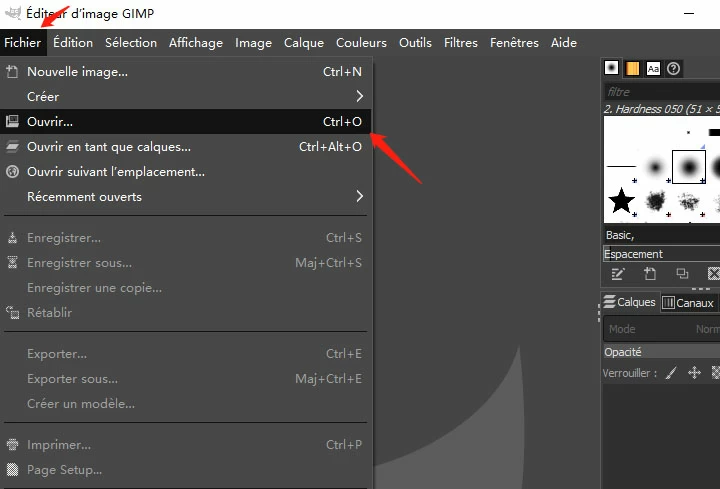
- Kies vervolgens uit de foto -verwijderingshulpmiddelen die zich linksboven op het scherm bevinden.
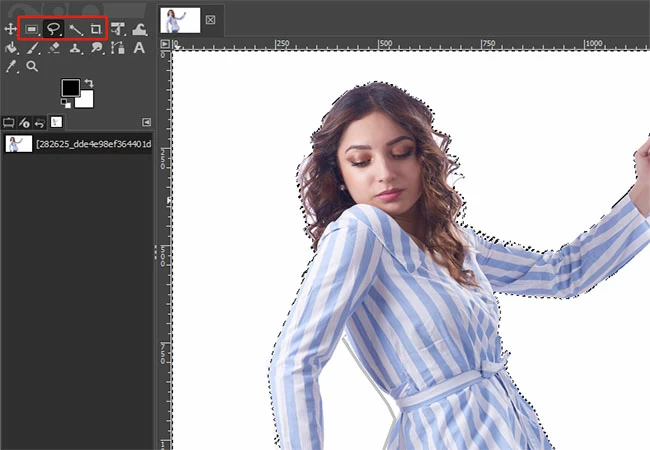
- Verwijder de witte achtergrond handmatig, ga vervolgens opnieuw in “Bestand” en klik op “Opslaan onder” om uw laatste bestand te downloaden.
Conclusie
Photoshop is ongetwijfeld de beste tool voor het bewerken van foto om allerlei afbeeldingen te verwerken. U kunt onze bovenstaande gids eenvoudig volgen om de witte achtergrond uit een afbeelding met Photoshop te verwijderen. Omdat het echter vrij moeilijk kan zijn om te navigeren, kunnen de alternatieven die we zojuist hebben aangeboden ook nuttig voor u zijn en relatief eenvoudiger blijven.