
Verbindingen delen: hoe u het kunt activeren op een Android- of iPhone -smartphone, hoe u de mobiele verbinding van uw smartphone kunt delen?
Hoe u de mobiele verbinding van uw smartphone kunt delen
Ga naar Verbindingen.
Verbindingen delen: hoe u het kunt activeren op een Android- of iPhone -smartphone
Ontdek hoe u uw verbinding kunt delen op een Android -smartphone en een iPhone.
Héloïse Famié-Galtier / gepubliceerd op 31 december 2021 om 11:23 uur
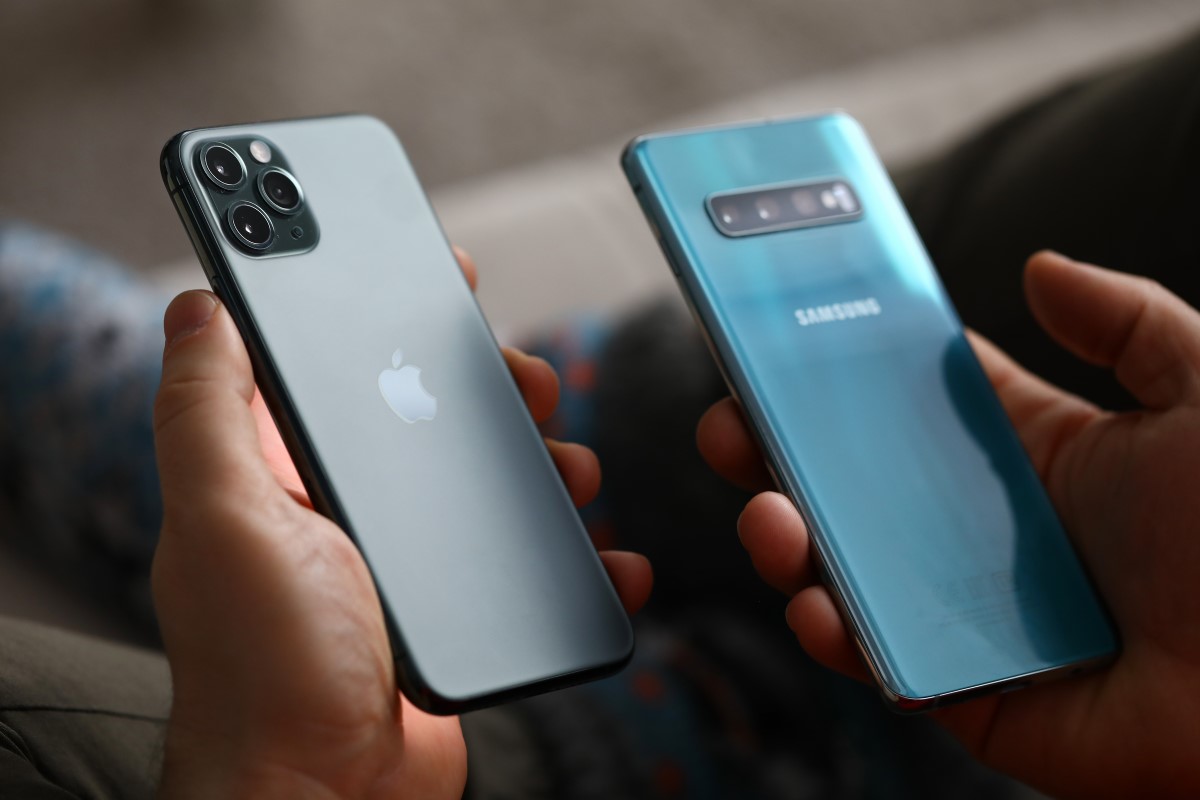
Je hebt problemen met je wifi ? U bent op vakantie in het buitenland of op een plaats zonder wifi-verbinding ? Of u wilt een geliefde helpen door uw mobiele gegevens te delen ? U kunt eenvoudig kiezen voor een verbinding om uw smartphone te delen met een computer, tablet of andere telefoon. Kleine samenvatting van mogelijke opties wanneer u een verbinding wilt maken om te delen vanuit een Android -smartphone of een iPhone.
Verbindingen delen vanaf een Android -smartphone
Verschillende configuraties zijn mogelijk om mobiele gegevens op uw Android -telefoon te delen.
Deel de verbinding door wifi
U kunt van uw Android -smartphone een toegangspunt maken. Daarvoor is de procedure om te volgen:
- Ga naar de Instellingen apparaat,
- Klik op Mobiel gegevensnetwerk,
- Uitkiezen Internetverbinding delen, vervolgens Via Wi-Fi,
- Activeer verbinding delen.
Merk op dat u ook de parameters van het toegangspunt kunt beheren door op te klikken Configureer het wifi-toegangspunt. Hiermee kunt u de naam van het toegangspunt of het wachtwoord definiëren om toegang te krijgen.
Zodra het delen van verbindingen is geactiveerd, verschijnt uw telefoon in de wifi-punten van het apparaat waarmee u uw mobiele gegevens wilt delen.
Deel de verbinding via Bluetooth
Als u uw verbinding via Bluetooth wilt delen, moet u vooraf uw telefoon associëren met het andere apparaat. Om dit te doen, activeert in het menmenu Drop -Down dat verschijnt wanneer u van boven naar beneden veegt Bluetooth als dit nog niet is gedaan en klikt u al lang op het pictogram om toegang te krijgen tot de verbindingsinstellingen om de twee apparaten te koppelen. Om het delen via Bluetooth te activeren:
- Ga naar de Instellingen apparaat,
- Klik op Mobiel gegevensnetwerk,
- Uitkiezen Internetverbinding delen,
- Activeren Via Bluetooth.
Ga naar de verbindingsafdeling om het delen van de verbinding te maken Instellingen van uw computer, in Randapparatuur En Bluetooth en anderen. Klik ten slotte op Voeg een Bluetooth -apparaat of een ander apparaat toe Om de smartphone te detecteren.
Deel de verbinding via een USB -kabel
Om de verbinding van uw Android -smartphone per USB te delen:
- Sluit uw telefoon aan op het andere apparaat met een USB -kabel,
- Ga naar de Instellingen apparaat,
- Klik op Mobiel gegevensnetwerk,
- Uitkiezen Internetverbinding delen,
- Activeren Verbindingen delen via USB (Alleen beschikbaar wanneer een USB -poort wordt gedetecteerd door uw smartphone).
Merk op dat u de verbinding delen op elk gewenst moment voor elke opties kunt deactiveren.
Verbindingen delen vanaf een iPhone
Deze drie opties zijn ook beschikbaar wanneer u de mobiele gegevens van uw iPhone deelt.
Wi-Fi-verbinding delen
Om het delen van verbindingen op uw iPhone te activeren:
- Toegang Instellingen, Klik vervolgens op Mobiele data,
- Uitkiezen De lijn delen,
- Activeren Sta andere gebruikers toe.
Sinds dit gedeelte kunt u de telefoonnaam en het wifi-wachtwoord controleren. U kunt ervoor kiezen om het laatste te wijzigen.
Verbindingen delen via Bluetooth
Allereerst zullen we de twee apparaten moeten tweeling. Om dit te doen, op de iPhone die het delen van verbinding biedt, toegang Instellingen, vervolgens De lijn delen En controleer dat de optie Sta andere gebruikers toe is geactiveerd. altijd in Instellingen, Klik op Bluetooth En activeer het, als het nog niet is gedaan. Blijf op dit schermtijd om de apparaten aan te sluiten.
Zodra de Bluetooth is geactiveerd:
- Voor een Mac: klik op het pictogram Bluetooth in de menubalk of op Bluetooth In het controlecentrum. Selecteer het apparaat dat verbindingsuitwisseling biedt en klik op Netwerk.
- Voor een Windows -pc: klik op het pictogram Bluetooth Selecteer in het meldingsgebied en selecteer vervolgens Word lid van een persoonlijk netwerk. Klik op Voeg een apparaat toe Om het apparaat te vinden. Wanneer het in uw randapparatuur verschijnt, klikt u met de rechtermuisknop en selecteert u vervolgens Verbinding via En Toegangspunt.
Verbindingen delen via USB
USB iPhone -verbinding delen vereist het installeren van iTunes -software in de nieuwste versie, op de pc of Mac die toegang heeft tot uw verbindings delen. Sluit vervolgens uw iPhone aan op uw computer met de USB -kabel. Als de alert ” Vertrouw deze computer “Verschijnt op je iPhone, je moet gewoon op klikken Vertrouwen. Op de computer, ga naar Systeem voorkeuren, vervolgens Netwerk, En selecteer USB iPhone. Als het niet verschijnt, klikt u op het symbool ” +” Onderaan het scherm om het toe te voegen.
Namelijk: Apple heeft een functionaliteit genaamd Family Sharing waarmee u uw geliefden automatisch kunt toestaan in uw toegangspunt dat vanuit uw iPhone is gegenereerd. Ga naar om toegang te krijgen tot deze optie Instellingen> Cellulaire gegevens> Verbindingen delen, onderaan de pagina. Eenmaal geconfigureerd, stelt deze optie uw geliefden in staat om niet systematisch een wachtwoord in te voeren om verbinding te maken.
Hoe u de mobiele verbinding van uw smartphone kunt delen ?


Deel de mobiele internetverbinding van uw iPhone of Android -smartphone met uw computer of andere apparaten.
In deze tijd van insluiting is de verbinding met internet de laatste link waarmee een schijn van het sociale leven kan bewaren. Helaas heeft niet iedereen het geluk een stabiele en snelle verbinding te hebben, zoals het geval kan zijn met de vezel.
Zelfs als het in de huidige context de voorkeur heeft om een vaste verbinding te geven om het mobiele netwerk te voorkomen, moeten veel Fransen een anemische of onstabiele ADSL -verbinding (soms beide) aanpakken, waardoor telework een echte hoofdpijn is.
Er is dan geen andere mogelijkheid dan te kiezen voor een ultieme reddingsoplossing: het delen van de 4G -verbinding van uw smartphone. Dankzij de steeds genereuzere mobiele data -enveloppen die door operators worden aangeboden, kan de verlaten breedband, indien nodig, genieten.
Als ervaren gebruikers de combinatie al kennen, zijn de neofiettes waarvan u mogelijk deel kunt zijn niet altijd op de hoogte. Ontdek hoe u de verbinding van uw Android -smartphone of uw iPhone kunt delen met andere thuisapparaten.
Deel de mobiele verbinding op Android
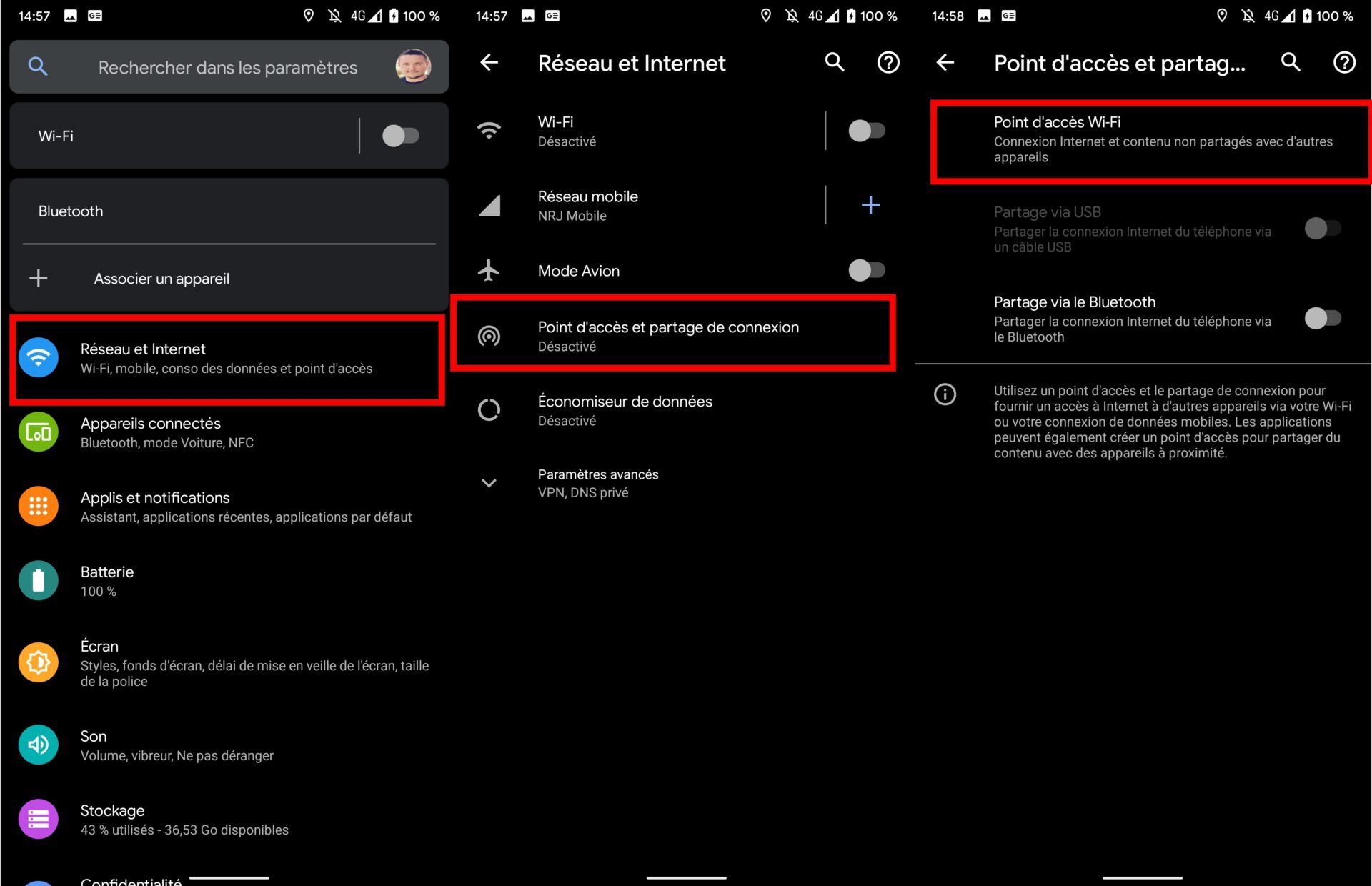
1. Toegang tot de instellingen
Voer de Instellingen Android en voer het menu in Netwerk en internet. Druk vervolgens op Verbindingstoegangspunt en delen, dan op Wi-Fi Access Point.
2. Beveilig het toegangspunt
Activeer verbinding delen. Standaard heeft het mobiele toegangspunt dat door uw smartphone wordt gegenereerd in het algemeen de naam van het model van uw apparaat, gevolgd door verschillende cijfers.
Als dit niet verplicht is, is het mogelijk om de naam van uw toegangspunt te personaliseren. Om dit te doen, druk op Toegangspuntnaam, Voer de nieuwe naam in en valideer door te drukken OK.
Druk vervolgens op Wachtwoord van het toegangspunt Om het weer te geven. Let op het in een hoek van je hoofd. Dit is dit wachtwoord dat u nodig hebt om uw pc of andere apparaten in te voeren om verbinding te maken met het wifi-toegangspunt dat door uw smartphone wordt gegenereerd.

Merk op dat het mogelijk is om dit wachtwoord aan te passen. U hoeft alleen de oude te verwijderen, de nieuwe invoeren en uw voorkeuren valideren door op te drukken OK.
Als u wilt, kan dit wachtwoord worden gepersonaliseerd. U moet ook uw toegangspunt beveiligen door het een sterk wachtwoord te geven om het te personaliseren
3. Maak verbinding met het wifi-toegangspunt gegenereerd door uw smartphone
Vanaf uw computer, of een ander mobiel apparaat dat verbinding kan maken met internet, ga naar netwerkinstellingen om te zoeken naar een wifi-toegangspunt.
U zou de naam van uw smartphone moeten zien verschijnen in de lijst met beschikbare hotspots. Log in zoals u meestal het wachtwoord invoert dat eerder op de smartphone is aangegeven.

Deel de mobiele verbinding op een iPhone
1. Toegang tot iOS -instellingen
Open Ze Instellingen iOS en ga naar het menu De lijn delen. Activeer de optie Sta andere gebruikers toe Om het delen van mobiele verbinding te activeren.
Het standaardverbindingswachtwoord wordt net hieronder weergegeven. U kunt het, als u wenst, aanpassen door erop te tikken.

2. Sluit de andere apparaten aan op uw iPhone
Open de netwerkinstellingen van andere apparaten waarop u verbinding wilt maken en zoeken naar de naam van uw iPhone, wat de naam is van het wifi-toegangspunt door iOS tijdens de verbinding van de verbinding. Voer uw wachtwoord in en valideer om de verbinding te starten zoals u gewoonlijk zou doen.

Als u een ander Apple -apparaat (Mac, iPod Touch, iPad) wilt aansluiten met hetzelfde iCloud -account dat is geconfigureerd als dat van uw iPhone, moet er geen wachtwoord worden gevraagd.
Hoe het mobiele toegangspunt van mijn Galaxy -smartphone te gebruiken
Merkte op : Om het delen van verbinding via het mobiele toegangspunt te gebruiken, heeft u een simkaart nodig.
Open Ze Instellingen.

Ga naar Verbindingen.
druk op Mobiel toegangspunt en modem.

Schuif de cursor naar rechts om het mobiele toegangspunt van uw smartphone te activeren.
Standaard zal de naam van het mobiele toegangspunt hetzelfde zijn als die van uw apparaat.
U kunt het wijzigen door op de naam van uw smartphone of op te drukken Configureren.

Een wachtwoord wordt standaard ook toegewezen om toegang te krijgen tot uw verbinding.
U kunt uw eigen wachtwoord maken als u dat wilt, door op te drukken Wachtwoord Of op Configureren.
Om de batterij van uw smartphone op te slaan, wordt het mobiele toegangspunt automatisch uitgeschakeld als er een tijdje geen apparaat op is aangesloten.
U kunt deze periode verlengen of verkorten door op het pictogram te drukken Meer opties dan op Vervaltijd Of op Configureren, geavanceerde instellingen En Deactivering QD geen aangesloten apparaat. Selecteer vervolgens de duur van uw keuze.