
Wachtwoord vergeten Mac: zoek het wachtwoord op Mac, als u het verbindingswachtwoord voor uw Mac bent vergeten – Apple Assistance (FR)
Als u het verbindingswachtwoord voor uw Mac bent vergeten
Stap 3| Voer “Passwd -gebruikersnaam” in en wijzig vervolgens “gebruikersnaam” in naam van het account waarvan het wachtwoord moest worden gereset. Druk vervolgens op “Entry”.
5 manieren om het vergeten wachtwoord op uw Mac te vinden
Als u dit probleem tegenkomt, legt dit artikel u uit hoe u u snel kunt resetten en verbindt met uw MacBook of iMac wanneer u uw wachtwoord bent vergeten. Lees verder om deze 5 oplossingen te ontdekken voor het probleem van het vergeten wachtwoord van uw MacBook.
In antwoord op het vergeten van de wachtwoorden van iMac/MacBook, worden de volgende 5 geïntegreerde methoden verstrekt om het MacBook -wachtwoord thuis te resetten.
- 1. Gebruik Apple ID om de Pass Code Index te krijgen
- 2. Wijzig uw wachtwoord van een ander MAC -gebruikersaccount
- 3. Gebruik de terminal om uw Mac -wachtwoord te resetten
- 4. Gebruik Flevault om te herstellen Vergeten Mac -wachtwoorden
- 5. Gebruik de doelschijfmodus om uw Mac in te voeren
1 Gebruik Apple ID om de Pass Code Index te verkrijgen
U kunt na veel pogingen niet verbinding maken omdat u het wachtwoord van uw MacBook bent vergeten. Een venster wordt weergegeven en vraagt u of u uw wachtwoord opnieuw wilt instellen met uw Apple -identificatie.
Volg de onderstaande stappen om uw MacBook -wachtwoord te resetten:
Stap 1| Klik op het pictogram “Arrow” om te kiezen om uw Apple -identificatie te gebruiken.
2e stap| Voer uw Apple -identificatie en wachtwoord in en druk op “Entry”. Druk vervolgens op “Entry” om uw computer opnieuw op te starten en gebruik het nieuwe wachtwoord om in te loggen.
2 Wijzig het wachtwoord van een ander MAC -gebruikersaccount
Als u meerdere accounts in uw MacBook hebt geconfigureerd en u weet de verbindingswachtwoorden voor andere accounts, kunt u verbinding maken met dit account en uw MacBook -wachtwoord opnieuw instellen. Raadpleeg de volgende stappen:
Stap 1| Maak verbinding met een andere beheerdersaccount. Ga naar “systeemvoorkeuren”. Selecteer “Gebruikers en groepen”.

2e stap| Klik op het slot linksonder om het te ontgrendelen. Selecteer het account waarvan u het wachtwoord opnieuw wilt instellen en klik op “Wachtwoord resetten”. Log vervolgens uit op de lopende rekening en voer het nieuwe wachtwoord in om verbinding te maken met het account.

3 Gebruik de terminal om uw Mac -wachtwoord te resetten
U kunt in reparatie- en mono-user-modi gaan. Gebruik de terminal om het MacBook -wachtwoord te resetten. De operatie is niet moeilijk. Raadpleeg de volgende stappen voor instructies.
Optie 1. Reparatiemodus
MacOS heeft een zeer handig hulpmiddel voor het resetten van een vergeten wachtwoord van de MacBook: de reparatiemodus stelt u in staat om de terminal te gebruiken om het MacBook -wachtwoord te resetten.
Dit is de beste oplossing om uw MacBook -wachtwoord te resetten wanneer u geen tweede beheerdersaccount hebt of u uw account niet aansluit bij uw Apple -identificatie.
Stap 1| Druk op de aan / uit -knop na het uitschakelen.

2e stap| Voer “ResetPassword” in.
Stap 3| Gebruik de optie Beheerdersaccount (in het algemeen een traditionele harde schijf) en klik vervolgens op het account om het wachtwoord te resetten, voer het nieuwe wachtwoord in en herlicht het opnieuw, voer vervolgens de wachtwoordprompt in en klik op Opslaan, schakel vervolgens uit en start het opnieuw Mac en gebruik het nieuwe wachtwoord om verbinding te maken.
Optie 2. Unieke gebruikersmodus
Wanneer het verbindingswachtwoord van de MacBook is vergeten, kan de Mono-User-modus ook worden gebruikt om het MacBook-wachtwoord te vinden.
Voer gewoon een paar opdrachten in de terminal in, volg de onderstaande instructies om de bestellingen in te voeren.
Stap 1| Schakel uw MacBook uit en druk op de aan /uit -knop om naar de modus Single User te gaan met de Sortcut -toets “Commando (⌘) + S”, typ vervolgens “Mount -UW /” en druk op “Entry”.

2e stap| Voer “launchctl load/system/bibliotheek/bibliotheek/launchDaemons/com in.Appel.OpenDirectoryD.Plist “Druk vervolgens op” Invoer “.

Stap 3| Voer “Passwd -gebruikersnaam” in en wijzig vervolgens “gebruikersnaam” in naam van het account waarvan het wachtwoord moest worden gereset. Druk vervolgens op “Entry”.

Stap 4| Voer het nieuwe wachtwoord in en druk vervolgens op “Entry”. Voer het nieuwe wachtwoord opnieuw in en druk vervolgens op “Entry”. Voer vervolgens “Reboot” in en druk op “Entry”. U bent vervolgens klaar met het resetten van het MacBook-wachtwoord in de mono-utilisatiemodus.

4 Gebruik FileVault om Mac -wachtwoorden te herstellen
MacBook -wachtwoord Reset stelt uw computer bloot aan het risico van gemakkelijk aan te vallen. De reparatiemodus is een veiligheidsfout, andere mensen kunnen eenvoudig toegang krijgen tot uw computer om de reparatiefunctie te starten en uw wachtwoord opnieuw in te stellen.
Daarom kunt u ook het geïntegreerde bestandsveilige gebruiken om gegevens op de harde schijf te coderen om ervoor te zorgen dat het programma voor het hulpprogramma van de schijf het wachtwoord ontgrendelt en het bestand veilig op de Mac activeert.
De stappen om bestandskluis in het Apple -systeem te activeren, zijn als volgt:
Stap 1| ga naar Systeemvoorkeuren> Veiligheid en vertrouwelijkheid> Bestandskluis. Klik op het slot linksonder en voer het wachtwoord in, kies “Bestandvault activeren”.

2e stap| Na het selecteren van de methode die u wilt gebruiken, klikt u op “Doorgaan” en sla de sleutel- en herstelwachtwoord op die u hebt ontvangen wanneer u FileVault hebt geactiveerd.

5 Gebruik de doelschijfmodus om uw Mac in te voeren
Wanneer u het MAC -beheerderswachtwoord wilt vinden vergeten, kunt u met de doelschijfmodus gegevens opslaan in de harde schijf van de MacBook. U kunt de gegevens rechtstreeks uit de MacBook herstellen door de doelschijfmodus in te voeren. De bewerking is als volgt:
Stap 1| Schakel de computer uit en gebruik de externe stroomkabel van FireWire of Thunderbolt om deze aan te sluiten op een andere MacBook.

2e stap| Bewaar de T -knop terwijl u op de aan / uit -knop drukt en wacht tot de harde schijf op het scherm verschijnt, dan kunt u alle gegevens eenvoudig herstellen.
Als u uiteindelijk nog steeds niet het wachtwoord van uw Mac vindt en u uw Mac opnieuw moet instellen, kunt u D-back gebruiken voor Mac om uw verloren gegevens na reset te herstellen.
Conclusie
Wanneer u het wachtwoord van uw MacBook niet meer onthoudt, kunt u de 5 bovenstaande methoden gebruiken om het wachtwoord van uw MacBook te herstellen of opnieuw in te stellen om het probleem van de onmogelijkheid van verbinding op te lossen. Maak uzelf vertrouwd met deze methoden om het probleem snel op te lossen voor uzelf en voor uw vrienden de volgende keer dat iemand het wachtwoord van zijn MacBook zal vergeten !
Als u het verbindingswachtwoord voor uw Mac bent vergeten
Als u het verbindingswachtwoord voor uw MAC -gebruikersaccount bent vergeten of uw wachtwoord wordt geweigerd, kiest u een resetoptie in het venster Session Opening.
Deze stappen betreffen MacOS Catalina of de volgende versie. De stappen die specifiek zijn voor macOS Mojave of voorste versie zijn anders. Als u twijfelt over het MacOS -besturingssysteem dat u gebruikt, probeer dan eerst deze stappen.
Controleer of u zich in het venster Session Opening bevindt
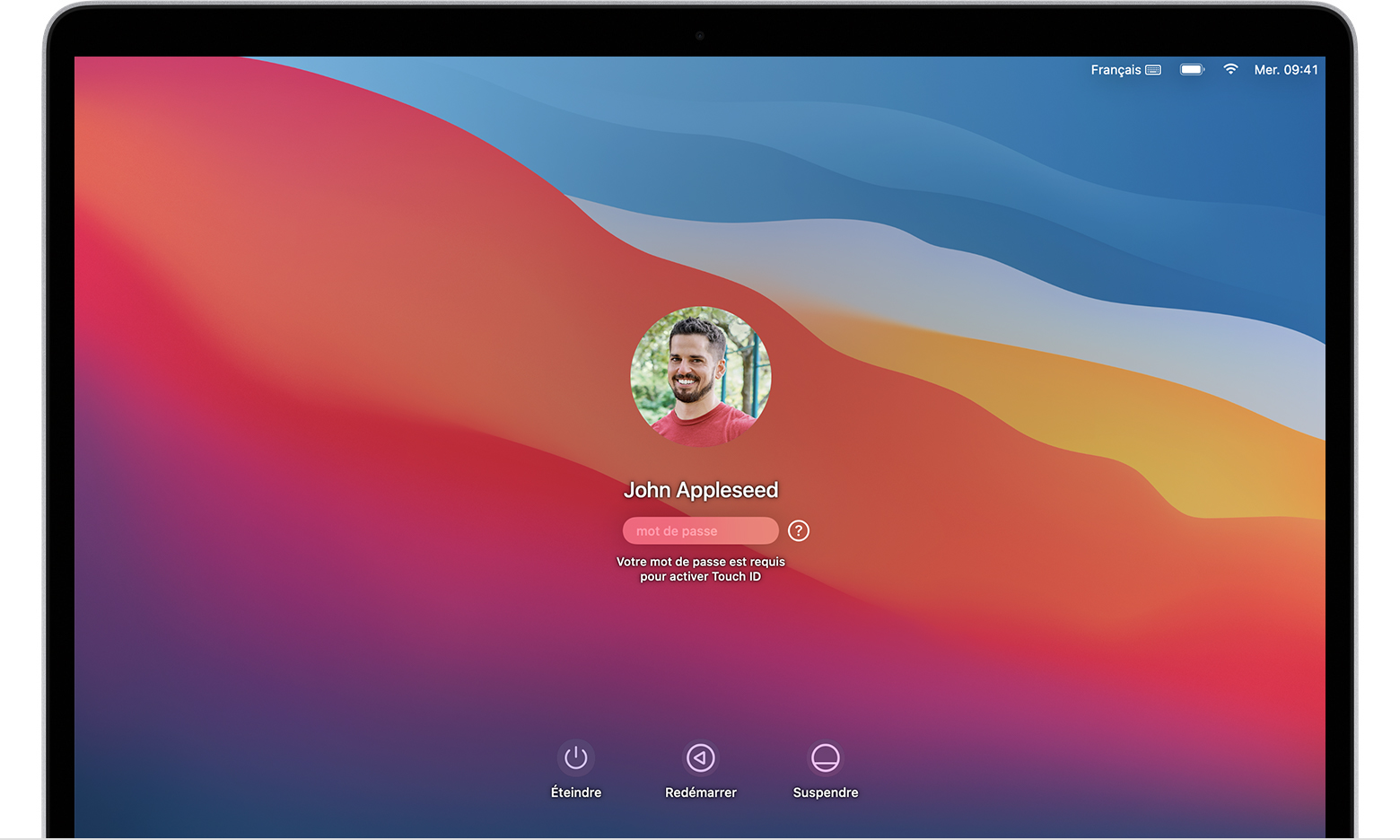
Het sessie -openingsvenster verschijnt na activering, herstart of ontkoppeling van uw Mac. Het is niet hetzelfde venster als degene die je zou kunnen zien wanneer je je Mac opnieuw activeert of de schermbesparing stopt, hoewel deze hetzelfde wachtwoord gebruikt.
- Als je de knoppen ziet uitschakelen, opnieuw opstarten en ophangen, zit je in het sessie -openingsvenster.
- Als u een knop Gebruikersknop ziet, klikt u erop om naar het venster Session Opening te gaan.
- Als u verschillende knoppen of geen knop ziet, start u uw Mac opnieuw op of houdt u de aan / uit -knop gedurende 10 seconden ingedrukt, totdat deze uitgaat. Wanneer uw Mac opnieuw opstart of oplicht, wordt deze geopend in het venster Session Opening.
Elke Mac heeft een aan / uit -knop. Druk op laptops met Touch ID op de Touch ID -sensor.
Voer drie keer een wachtwoord in
Controleer of u zich in het venster Session Opening bevindt en voer vervolgens drie keer een wachtwoord in voor een van de onderstaande wachtwoordresetopties hieronder verschijnt.
Kies een optie voor het reset van het wachtwoord
Nadat je drie keer een wachtwoord hebt ingevoerd, moet je Mac een van deze wachtwoordreset -opties weergeven.
Optie 1: Wachtwoordopties opnieuw opstarten en weergeven
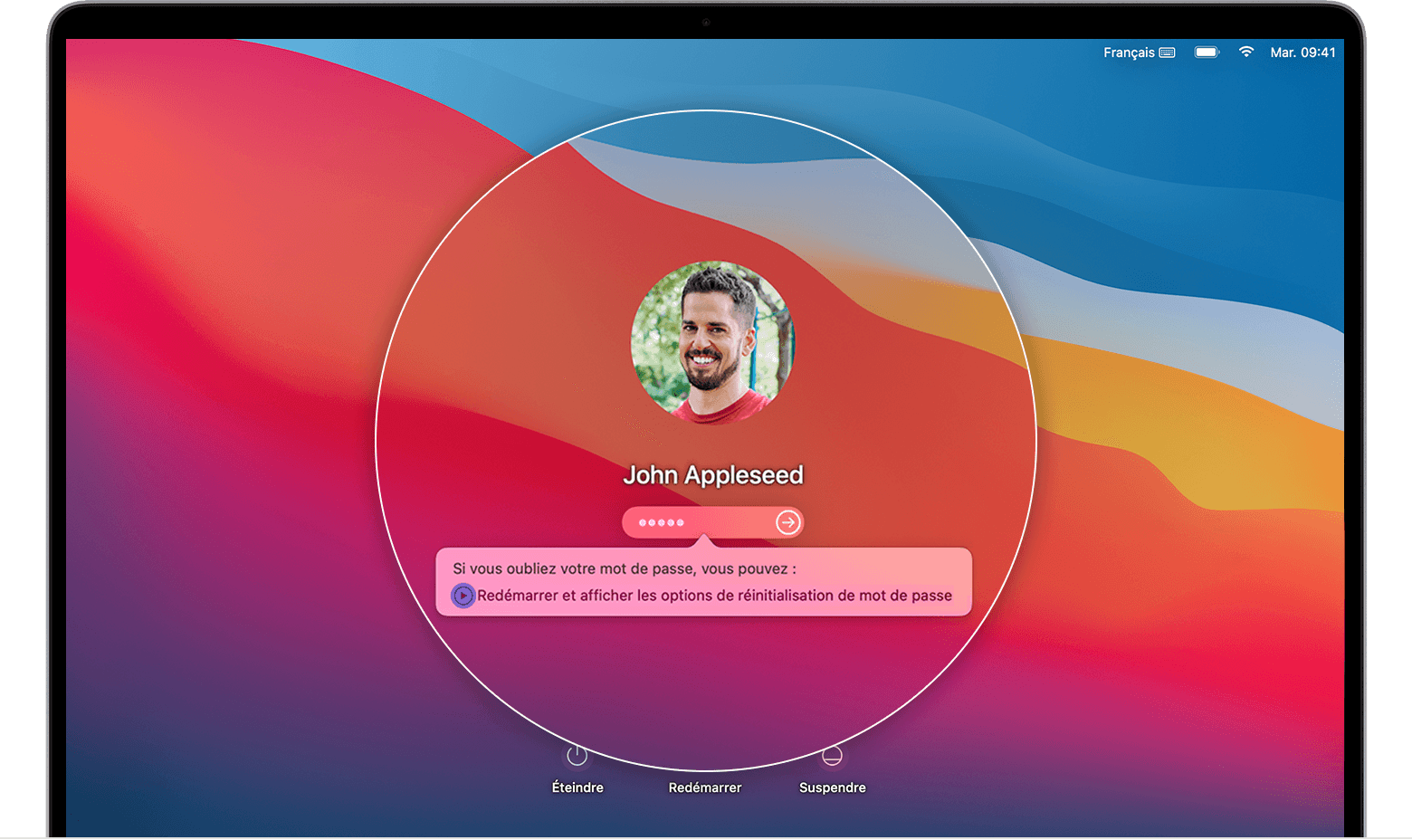
- Als u de optie opnieuw opstarten en de opties voor het reset van het wachtwoord ziet, klikt u erop om uw Mac opnieuw te starten. Ga dan als volgt verder:
- Maak verbinding met uw Apple -identificatie, indien van toepassing. U kunt ook worden uitgenodigd om de validatiecode in te voeren die naar uw andere apparaten is verzonden.
- Voer uw bestandsvault -hulpsleutel in, indien van toepassing. Dit is de lange keten van letters en cijfers die u hebt ontvangen wanneer u FileVault hebt geactiveerd en u hebt ervoor gekozen om een reddingssleutel te maken in plaats van uw iCloud -account (Apple Identifier) te autoriseren om uw schijf te ontgrendelen.
- Selecteer een gebruiker wiens wachtwoord u wilt resetten en klik op Volgende.
- Voer informatie in van uw nieuwe wachtwoord en klik op Volgende.
- Zodra het wachtwoord is gereset, klikt u op opnieuw opstarten.
Optie 2: Reset met behulp van uw Apple -identificatie
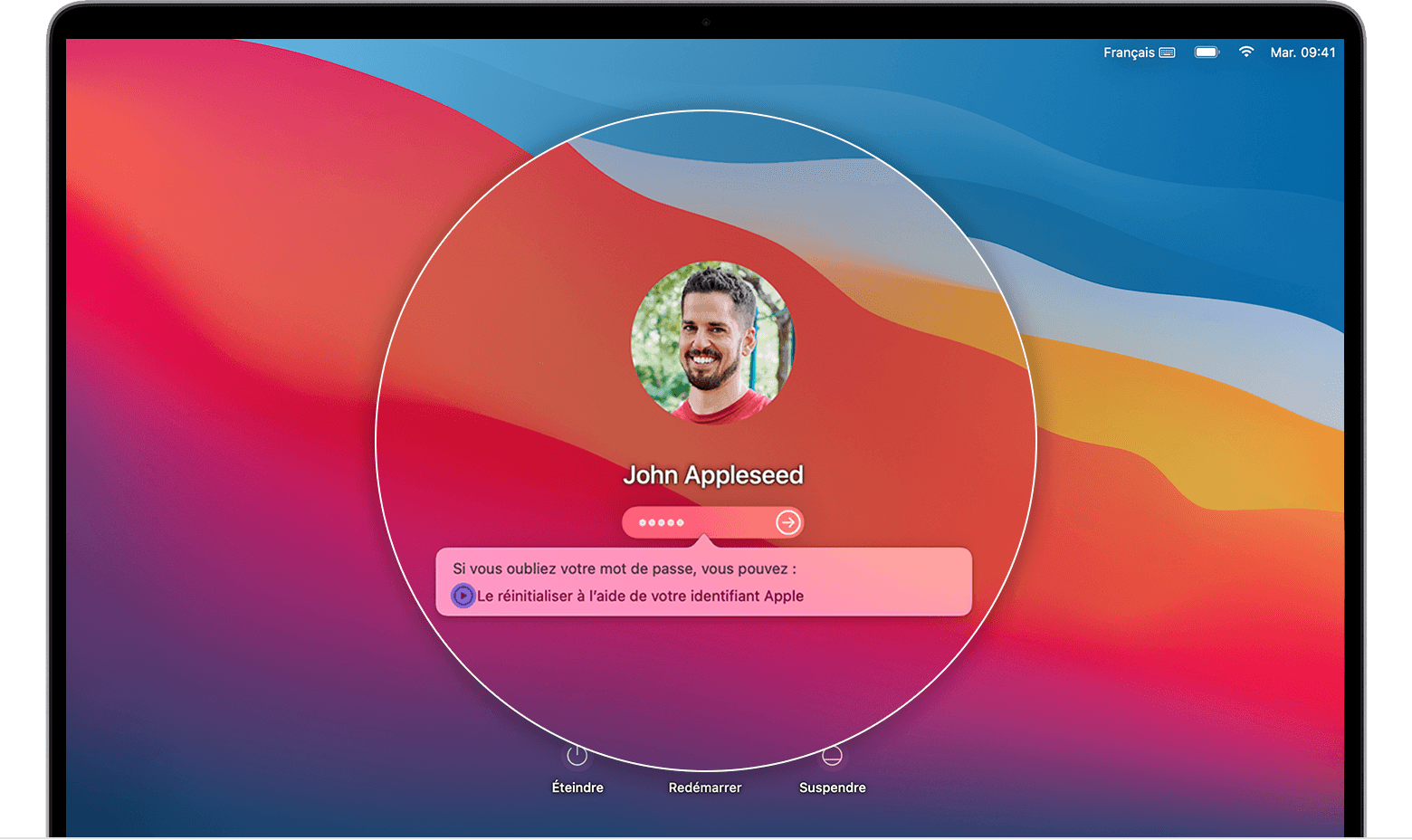
- Als de resetoptie met behulp van uw Apple -identificatie verschijnt, klikt u erop.
- Als uw Mac opnieuw start, volgt u de stappen voor optie 1 hierboven.
- Als uw Mac niet opnieuw opstart, maar u nodig hebt om uw Apple -identificatie in te voeren, voert u deze informatie in en klikt u op Reset het wachtwoord.
- Als u wordt uitgenodigd om een trousseau te maken om wachtwoorden op te slaan van het gebruikersaccount, klikt u op OK om uw Mac opnieuw te starten.
- Als u wordt uitgenodigd om een beheerdersgebruiker te selecteren wiens wachtwoord u kent, klikt u op “U bent alle wachtwoorden vergeten ? »».
- Als een venster het wachtwoord opnieuw instelt, wordt het wachtwoord weergegeven met een optie om de Mac te deactiveren, klikt u op Mac en deactiveren om deze keuze te bevestigen. Deze actie is tijdelijk.
- Voer informatie in van uw nieuwe wachtwoord en klik op Volgende.
Als dit venster verschillende gebruikersaccounts weergeeft, klikt u op de knop Wachtwoord instellen met betrekking tot hun naam en voert u de informatie in het nieuwe wachtwoord van elk account in. - Zodra het wachtwoord is gereset, klikt u op opnieuw opstarten.
Optie 3: Reset met behulp van uw noodsleutel
- Klik op de optie om te resetten met behulp van uw back -upsleutel.
- Voer uw bestandsvault -hulpsleutel in. Dit is de lange keten van letters en cijfers die u hebt ontvangen wanneer u FileVault hebt geactiveerd en u hebt ervoor gekozen om een reddingssleutel te maken in plaats van uw iCloud -account (Apple Identifier) te autoriseren om uw schijf te ontgrendelen.
- Voer informatie uit uw nieuwe wachtwoord in en klik op Reset het wachtwoord.