
Wat neemt Google Takeout en hoe deze te gebruiken voor gegevensback -up? AvePoint Blog, hoe u uw Google -gegevens kunt vrijgeven of opslaan (takeout)? | Webzine Voyage
Hoe u uw Google -gegevens kunt vrijgeven of opslaan (afhalen)
Als u bijvoorbeeld een back -up wilt maken van uw accountfoto’s Google, Kies alleen de betrokken service, Google -foto’s.
Wat is Google Takeout en hoe deze te gebruiken om een back -up te maken van gegevens ?

Google biedt een set tools en spaties om een effectieve samenwerking te garanderen. Als zodanig zijn er verschillende Google -applicaties (zoals Gmail, Drive, etc.) die nuttig zijn voor organisaties en educatieve instellingen. Bovendien stellen ze gebruikers in staat om hun gegevens te exporteren en over te dragen naar lokale opslag dankzij hun eigen exporttool genaamd “Google Takeout”.
Meer informatie gebruiksaanwijzing :
- Wat is Google Vault en hoe deze te gebruiken om een back -up te maken van gegevens ?
- Cloud -back -up voor Google Workspace: de 4 essentiële dingen om te weten over de nieuwe AvePoint -oplossing
- Google back -up en synchronisatie tegen Google Drive voor computer: wat zijn de verschillen ?
- Heb je een Gmail -back -up nodig ? Het hangt er van af !
Wat is Google Takeout ?
Google Takeout is een gratis tool voor het exporteren van Google -gegevens om een back -up te maken. Het ondersteunt 51 soorten gegevens, in het bijzonder e -mail, aandrijfinhoud, agenda’s, browser bladwijzers en zelfs uw activiteit op YouTube. Samenvattend is het een kwestie van het herstellen en downloaden van alle informatie die Google in de hand heeft over u. Met deze tool kunt u een groot aantal van uw foto’s exporteren en overbrengen naar uw lokale opslag of gewoon ruimte vrijmaken op uw schijf door ongebruikte bestanden te archiveren. Zie uw Google Dashboard om erachter te komen welke gegevens in uw Google -account zijn opgeslagen en die kunnen worden gedownload .
Hoe werkt Google Takeout ?
U kunt beginnen met het downloaden van uw Google -gegevens door deze link te bezoeken . Wanneer u op de referentiepagina aankomt, ziet u een lange lijst met alle gegevens die u kunt downloaden van verschillende Google -applicaties.
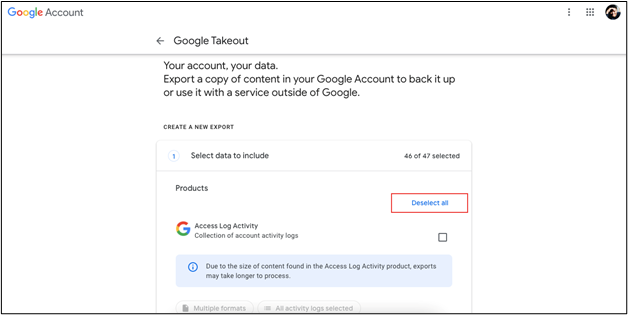
- Selecteer uw gegevens – Als u specifieke gegevens wilt downloaden, kunt u klikken op de knop “Alles deselecteren”, omdat alles standaard is geselecteerd. U kunt vervolgens door de lijst bladeren en de specifieke gegevens selecteren die u wilt gebruiken.
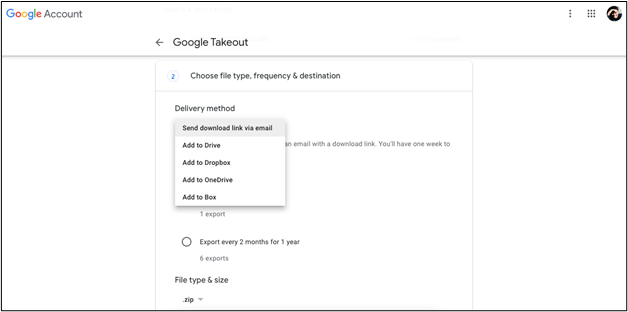
- Kies het bestandstype, de frequentie en de bestemming – U kunt het bestandstype en de gewenste downloadweg kiezen. U kunt ook bepalen hoe uw gegevens worden verdeeld tijdens het exportproces. Bovendien kunt u kiezen tussen unieke export en tweemaandelijkse export (of zes keer per jaar).
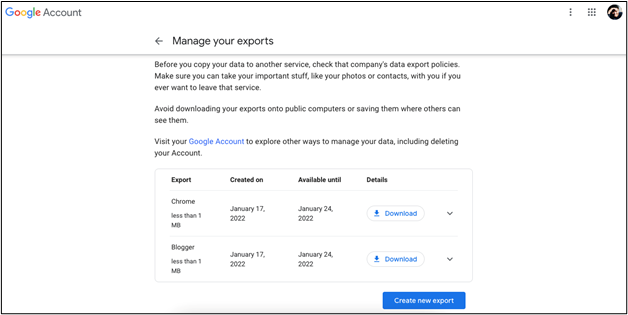
- Download uw gegevens – De tijd die nodig is om uw download te verwerken, varieert afhankelijk van de hoeveelheid gegevens. Eenmaal klaar, kunt u het gearchiveerde bestand direct downloaden op uw lokale apparaat. Het rapport zal snel de grootte en datum van uw bestand en de vervaldatum ervan aangeven.
Google Takeout is een goede back -upoplossing ?
Gezien de bovenstaande informatie, vraagt u zich misschien af of Google Takeout zou kunnen werken als een back -upoplossing voor uw bedrijf. Het antwoord is nee. Hoewel u hiermee uw Google -gegevens kunt downloaden en exporteren, biedt Google Takeout -gegevens geen beveiligings- en cateringfuncties in het geval dat verwijderen of plotselinge aanvallen gegevensverlies veroorzaken. Hier zijn enkele mogelijke uitdagingen wanneer u Google Takeout aanneemt als een back -upoplossing:
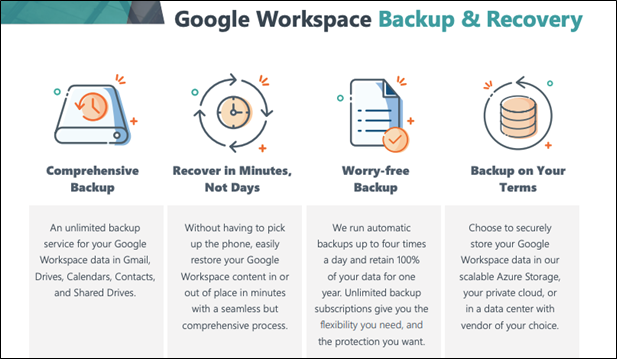
- Het bouwen van de back -upfrequentie– U kunt afhaaling plannen om uw Google -gegevens elke twee maanden automatisch te downloaden. Dit kan leiden tot cateringproblemen, omdat deze frequentie gewoon niet voldoende is om de beveiliging van alle gegevens te garanderen. Met behulp van AvePoint Cloud -back -up kunt u maximaal vier back -ups per dag van uw Google -werkruimte draaien.
- Veiligheidsproblemen– Zodra de gegevens zijn gedownload, loopt hun beveiliging in gevaar. Ze kunnen van de ene server naar de andere worden gekopieerd of zelfs worden gedeeld door de cloud zonder de eigenaar of beheerders, en hun vertrouwelijkheid kan snel worden aangetast.
- Compatibiliteitsproblemen– Bestanden gedownload door Google Takeout zijn mogelijk niet compatibel met andere tools. De documenten die door Google Sheets zijn gemaakt, worden bijvoorbeeld niet geopend met Microsoft Word of Excel.
- Gebrek aan administratieve controle – Een van de belangrijkste redenen om een beveiligingsoplossing aan te nemen, is het verbeteren van de managementervaring van IT -beheerders. De oplossing moet beheerders in staat stellen om gegevens gemakkelijk te herstellen indien nodig. Met Google Takeout moeten beheerders verbinding maken met de naam van de gebruiker om toegang te krijgen tot de gegevens en te downloaden. Een beheerder kan echter ook Google Takeout deactiveren, zodat gebruikers geen gegevens kunnen exporteren en downloaden.
Adoptie van oplossingen van derde partijen
Zoals eerder vermeld in de eerste uitdaging, kunnen deze moeilijkheden worden opgelost en overwonnen door het gebruik van derde back -upoplossingen van de derde partij als AvePoint Cloud Backup voor Google Workspace . Met deze oplossing kunt u niet alleen uw Google -werkruimtegegevens downloaden, maar het zorgt ook voor gegevensbeveiliging dankzij de volledige gegevensback -up. Bovendien kan het herstel van uw gegevens binnen enkele minuten worden uitgevoerd in een zeer vriendelijk dashboard. Zie deze link voor meer informatie over deze oplossing of start u vandaag nog uw gratis proefversie .
- Tags
- Frans
- Google Takeout
Hoe u uw Google -gegevens kunt vrijgeven of opslaan (afhalen) ?

Oorspronkelijk, het data -bevrijdingsfront van Google ((Google Data Liberation Front):
Een unieke oplossing voor besparen alle jouw gegevens Gehost en verzonden naar de webgigant.
SAMENVATTING
- Google Data Liberation Front ?
- Google Takeout
- Google Practical Takeout
- Google Takeout Area
- Kies uw gegevens om te downloaden
- Back -up configureren
- Beheer export

Tegenwoordig is een service in uw account opgenomen, Google Takeout Om jezelf te bevrijden of gewoon een back -up van je of een deel van je gegevens te maken. Geschiedenis en praktische gids.
Google Data Liberation Front ?
In de vorige eeuw werd een team van ingenieurs van het bedrijf geïnspireerd door de titel van Leven van Brian de Monty Python Om de naam aan een eenvoudige service te geven:
Herstellen enkel zij opgeslagen informatie bij het huis van Google in een interoperabele indeling, Dat wil zeggen universeel en compatibel met andere tools.
Het principe was eenvoudig en in lijn met de filosofie van het web:
Je wilt vertrekken Google of sla al uw gegevens op Google ? Een paar klikken zijn voldoende !Van daaruit was een dienst geboren op een paar decennia anticiperen op de wetgeving van gegevensbescherming, zoals GDPR in Europa, Google Takeout.
Google Takeout
In de loop der jaren is deze service geëvolueerd om een dienst op zichzelf rekening Google, met een nauwkeurige duidelijk betekende een precieze functie, uitkomen uit Google Of eenvoudiger om regelmatig een back -up te maken van uw gegevens, door deze van Google te laten voor de bestemming van uw keuze.

Omdat het web kan afbreken, Omdat je misschien wilt verlaat de diensten van Google En omdat het beter is om een back -up te hebben normaal van zijn gegevens, Google Takeout verdient het om bekend te zijn en punctueel of regelmatig te worden gebruikt.
Google Takeout praktisch
U wilt, zonder enig risico, testen, of een back -up van uw gegevens maken Google Takeout ?
Google Takeout Area
Ga om eerst naar de speciale ruimte te beginnen door verbinding te maken met het account Google waarop u wilt handelen:

Kies uw gegevens om te downloaden
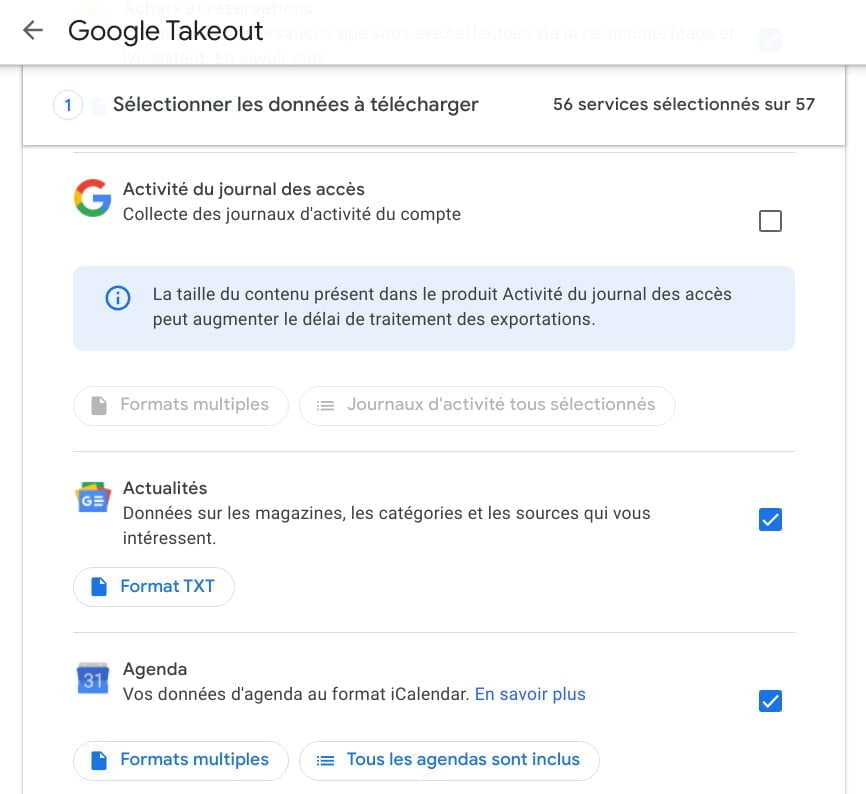
Daarna, Selecteer de gegevens die u wilt downloaden en opslaan.
Bijna zestig van producten en diensten Google, Afhankelijk van het type van uw account wordt u aangeboden Download voor uw back -upe, het is aan jou om te kiezen.
Als u bijvoorbeeld een back -up wilt maken van uw accountfoto’s Google, Kies alleen de betrokken service, Google -foto’s.
Omgekeerd, als u de services wilt verlaten Google, Dit is het geheel dat u moet selecteren, elk thema goed lezen, om onnodige downloads voor uw project te voorkomen.
Back -up configureren
Nadat de gegevens moeten worden gedownload, moet u de verzendmodus, de frequentie en het bestandstype en de frequentie kiezen.
U kunt volgens uw keuze selecteren:
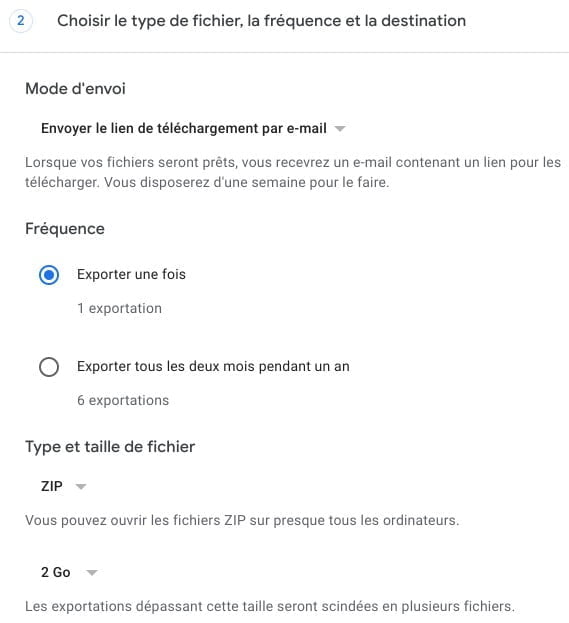
- Het unieke of elke 2 maanden exportnummer voor 1 jaar
- Het type bestand (zip, tgz): kies de zip als u twijfelt aan de indeling
- De grootte van back -upbestanden, van 2 tot 50 GB
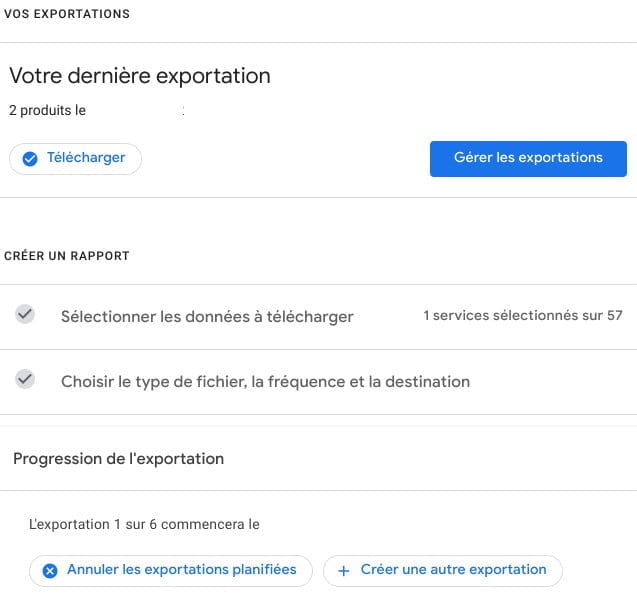
Beheer export
De laatste pagina biedt u om het bestand (s) te downloaden, uw export te beheren, te annuleren of een nieuwe te maken:
Google Takeout online
Directe links om de tool te gebruiken:
- Toegang tot ruimte Afhaalmaaltijd jouw rekening Google
- Beheer uw export rechtstreeks
Om meer te gaan in het leren van uw accountback -upfuncties Google Raadpleeg de officiële online hulp:
Reis+
- Google is kapot, hoe te doen ?
- Welk materiaal om uw gegevens op te slaan ?
- Praktische en tutorial sheets voor tools Google
- Digitale ruimte
- IT -accessoires voor mobiliteit ?
- Digitale tools voor reizen: praktische en tutorial sheets
- Praktische online diensten
- De schoolvakantiekalender
- Artikelen en pagina’s: digitaal en web
- Praktische online diensten
- Google Practical Takeout