
Windows 10: Hoe u uw pc -scherm op video kunt opslaan met de gamebalk, Video Screenshot Windows 10, hoe te doen?
Windows 10 Video Capture, hoe te doen
Als u de optie hebt geactiveerd Geef het zwevende vignet weer, U kunt erop klikken, zodra de opname is voltooid, om deze te bekijken, te wijzigen of te delen.
Windows 10: Hoe u uw pc -scherm op video kunt opslaan met de gamebalk

Sla een video op van alles wat er op het scherm van uw Windows 10 -pc gebeurt met de Xbox -gamebalk die is geïntegreerd in het besturingssysteem.
Als u op zoek bent naar een manier om op te slaan wat u op uw computer doet, hoeft u waarschijnlijk geen software op de derde partij te installeren. Windows 10 bevat een tool, de Xbox Game Bar, bedoeld voor gamers, waarmee je een video -opname kunt maken van wat er op het scherm wordt weergegeven.
Met het hulpprogramma kunt u theoretisch alleen videogames opnemen, maar het is heel goed mogelijk om het gebruik ervan af te leiden om andere inhoud op te nemen met enkele uitzonderingen na.
De Xbox Game Bar (Game Bar) kan de File Explorer of het Windows 10 -bureaublad niet opslaan. Laat hem voor alle andere toepassingen gewoon geloven dat dit games zijn. Demonstratie.
1. Activeer de gamebalk
Klik op het menu Beginnen Om naar de Windows -instellingen. Voer het menu in Spellen En controleer of de gamebalk in de modus staat Geactiveerd.
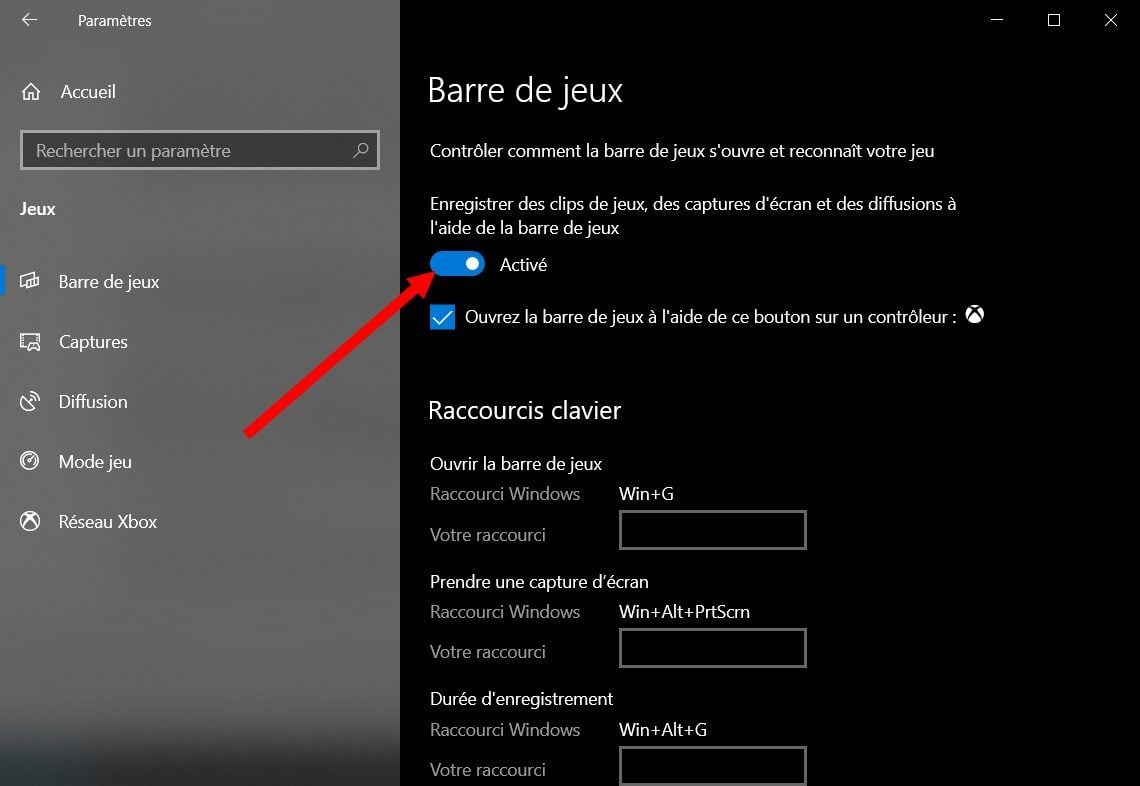
Hieronder worden de verschillende sneltoetsen aangegeven om de verschillende functies van de gamebalk te gebruiken.
2. Configureer de gamebalkinstellingen
Plaats in het zijmenu u nu op het tabblad gewijd aan Vangen. Alle video -vangsten gemaakt met de gamebalk worden standaard opgenomen in de directory:
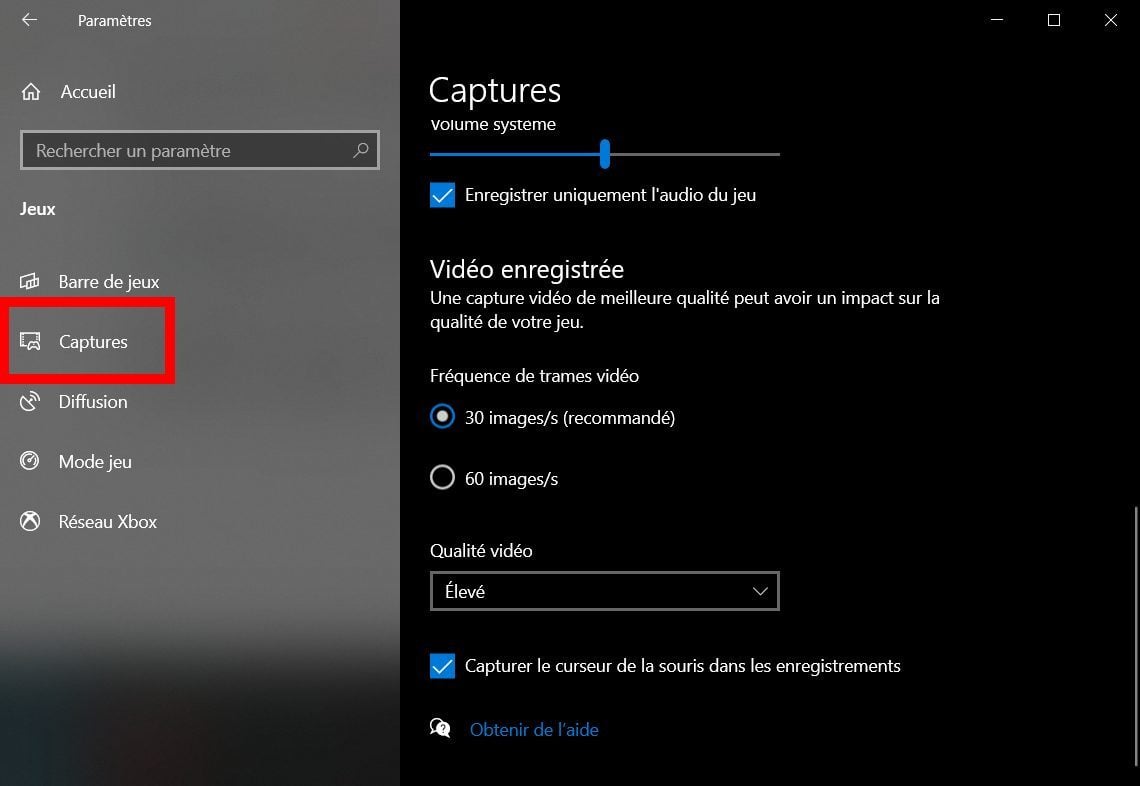
Scrol vervolgens de instellingen van de gamebalk en personaliseer uw voorkeuren. U kunt ervoor kiezen om audio op te slaan, de frequentie te definiëren van videoframes van uw opname, kiezen voor een hoge kwaliteit van het vangen of zelfs de muiscursor vastleggen in de opnames, of niet.
3. Start een opname
Open de applicatie (of game) waarvan u een video -opname wilt opnemen en de gamebalk wilt activeren met behulp van de sneltoets Windows + G.
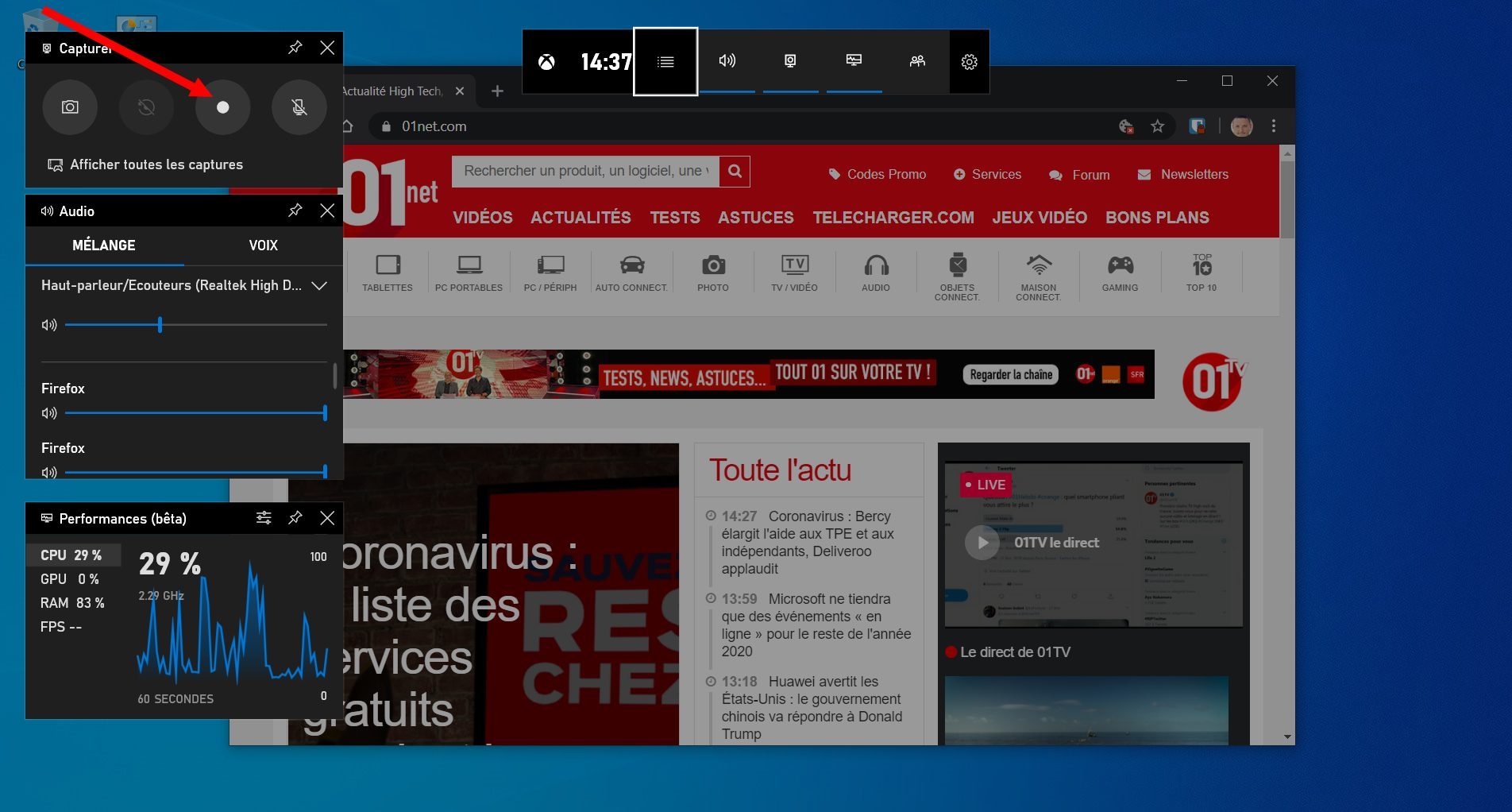
De gamebalk wordt weergegeven en heeft verschillende componenten: Capture, Audio, Performance, evenals een centrale bar waarmee elk item kan worden weergegeven of verbergen. U kunt alle technische instellingen van uw video -opname van deze menu’s beheren.
Klik vervolgens op de knop Opgenomen om de video -opname te starten en klik vervolgens op het programmasvenster dat u de video -opname wilt maken.
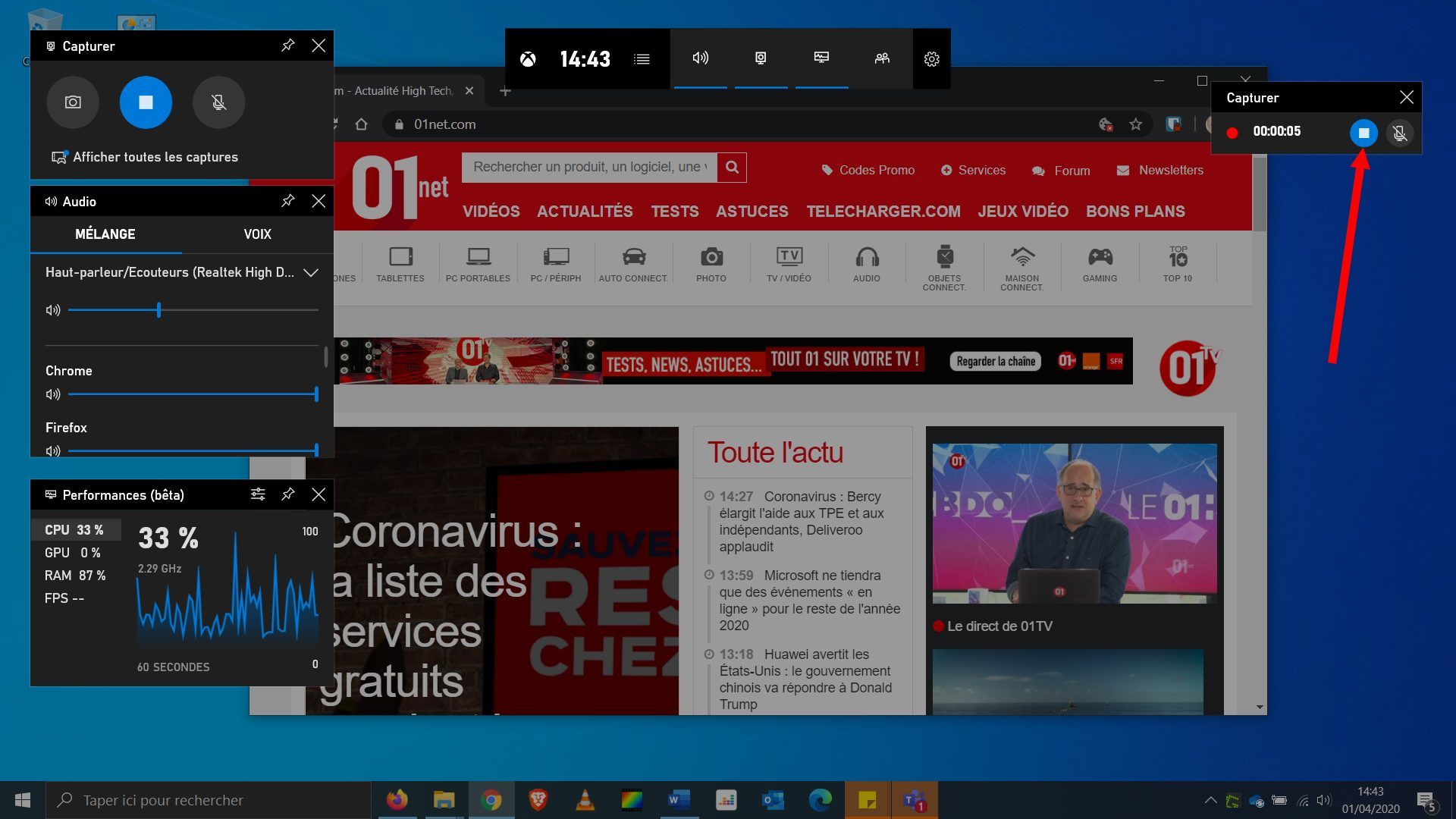
Een klein besturingsvenster wordt aan de zijkant weergegeven en stelt u in staat om video -opname te stoppen wanneer u klaar bent met wat u wilt opslaan.
Het videobestand gegenereerd, in MP4 -indeling, wordt automatisch opgeslagen in het hierboven genoemde repertoire. Je hebt er snel toegang toe door de gamebalk opnieuw te posten met de snelkoppeling Windows + G, Vervolgens door op het menu te klikken Toon alle vangsten aanwezig in de sluiter Vastlegging.
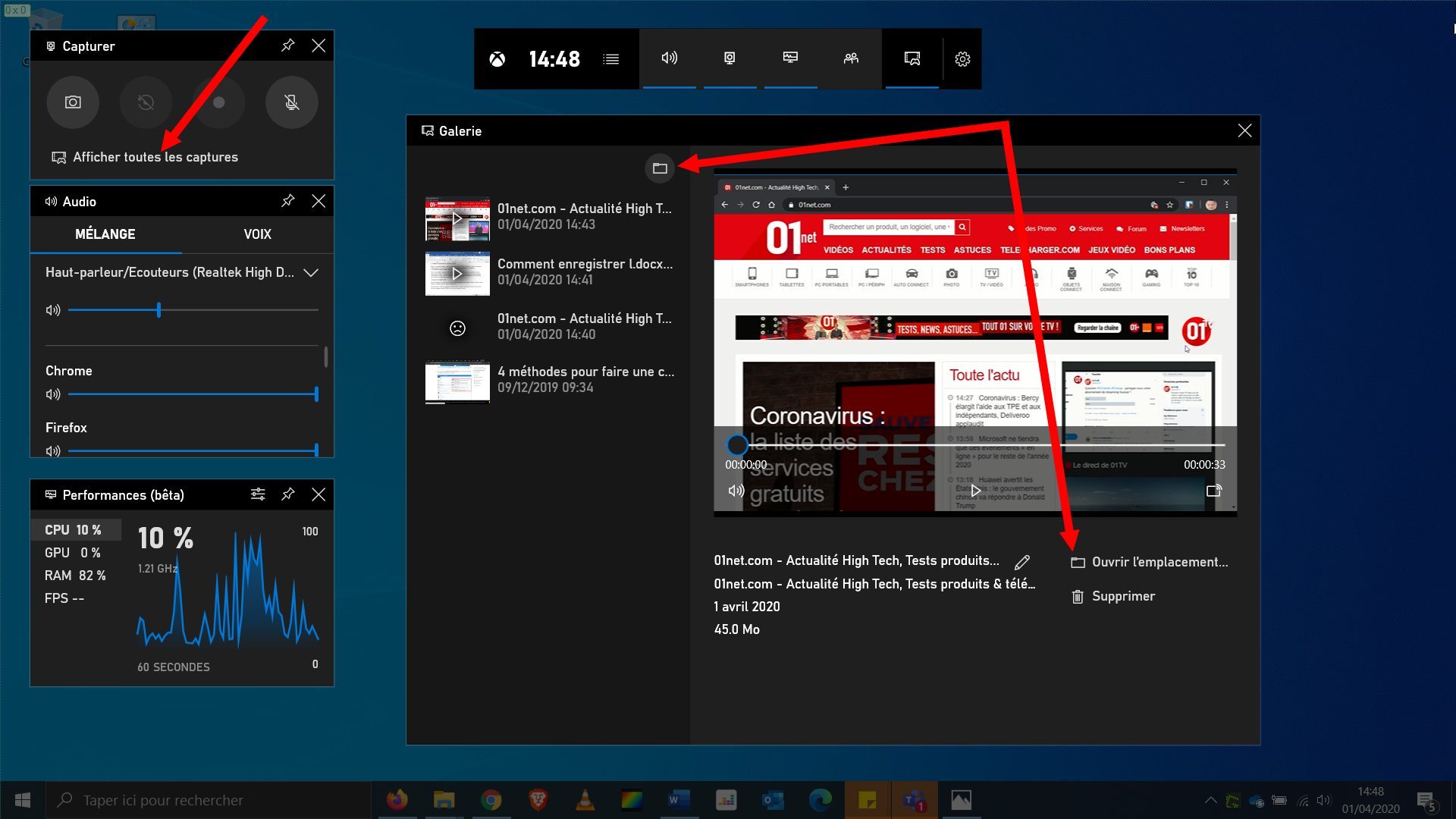
Een galerij met alle gemaakt van de vastlegging wordt dan weergegeven. U kunt elk van hen rechtstreeks bekijken, of toegang krijgen tot het repertoire waarin ze worden opgeslagen door op te klikken Open de locatie Wanneer een bestand is geselecteerd, of door rechtstreeks op het pictogram te klikken dat een map verschijnt.
Windows 10 Video Capture, hoe te doen ?
Schermopname is een vrij veel voorkomende bewerking en elke pc -gebruiker weet hoe het scherm of screenshot moet afdrukken met gratis programma’s geïntegreerd in het besturingssysteem. Maar wist u dat het op Windows 10 ook mogelijk is Maak een video -opname op uw scherm Zonder software van de derde partij te hoeven installeren ? U kunt inderdaad gratis zijn Windows 10 -pc -scherm volledig filmen met behulp van het Windows 10 -scherm, een praktische functie waarmee u
Dus als je het wilt weten Hoe u uw pc -scherm gratis kunt filmen, Volg de leider !
Hoe u uw gratis Windows 10 -pc -scherm kunt filmen ?
U bent op zoek naar een Gratis video- en audio -opnamesoftware ? U wilt voorkomen dat u betaalde schermopname software gebruikt ? Zoek niet meer ! Deze functie die het toelaat Film het Windows 10 -pc -scherm zonder software.
Er is een gratis Windows Video Capture -tool vooraf geïnstalleerd in Windows 10, die deel uitmaakt van de Xbox Game Bar Suite, Game DVR genoemd. Met deze functie kunt u de gameplay van een game opnemen, maar niet dat. U kunt bijvoorbeeld gegevensconferenties opnemen door videoconferentie op Microsoft -teams, Skype of Zoom. In een enkel gebaar is het mogelijk om de functie uit te breiden naar elk programma, zodat u kuntBewaar Windows 10 -scherm gratis en zonder software van derde partijen te gebruiken.
U hebt externe computerhulp nodig en wordt in contact gebracht met een online technicus ? Neem contact op met Techinclic ! Onze computertechnici staan tot uw beschikking !
Hoe het Windows 10 -scherm op te slaan ?
Om de gratis Windows Video Capture -tool te gebruiken, het is eenvoudig, u moet gewoon deze paar stappen volgen:
2 / Zorg ervoor dat de optie -opslaande game -clips, screenshots en uitzendingen in het spel op de optie opslaan met de gamebalk goed worden geactiveerd.
Op dit scherm kunt u ook sneltoetsen wijzigen om de gamebalk te starten of een video op te slaan.
3 / Met de sectie Capture kunt u bepaalde opties wijzigen, zoals videokwaliteit, maximale duur of afbeeldingen per seconde.
4 / Open een programma van uw keuze en druk op de Win + G sleutelcombinatie. De registratiebalk wordt geopend waarmee u uw kantoor veilig kunt opnemen. Wanneer u de functie voor het eerst gebruikt, kan een selectievakje bovenaan verschijnen om te vragen of de applicatie echt een spel is. U moet uw keuze zo bevestigen Windows 10 slaat de videoclip op.
5 / Met deze eenvoudige stappen kunt u het Windows 10 -scherm opslaan met alleen de functies in het Microsoft -besturingssysteem.
U hebt online computerhulp nodig ? Techinclic biedt externe en thuishulpdiensten, ongeacht uw behoeften !
Hoe pc -video -opname te gebruiken ?
Nu op het bureaublad van uw computer, ziet u de Xbox Game Bar -werkbalk om het pc -scherm op te slaan, hiervoor:
- Klik op de knop om de opname te starten (die met het punt) die u in de opnamewidget vindt. Als u niet lukt om de widget te bekijken met de Capture -besturingselementen, klikt u eerst op de knop met de camera in de applicatiebalk, om deze te activeren.
- Als je dan wilt, kun je stoppen met opnemen door de Xbox Game Bar -applicatie opnieuw te bellen en op de knop te drukken met het vierkant. Nadat de opname is voltooid, wordt de bijbehorende video opgeslagen in de videomap van uw computer.
Video- en audio -opname op Windows 10
Als u het gebruik van de microfoon wilt activeren bij het vastleggen van het scherm, zorg er voordat u het bureaublad aan het filmen bent, zorg er dan voor dat u de video vastlegt, dat de knop die een microfoon vertegenwoordigt, niet is uitgekruist. Als dit het geval is, klikt u erop om het te activeren. Altijd met betrekking tot het gebruik van microfoon, via de audio -widget. Als het niet zichtbaar is, kunt u het activeren door op de knop te klikken met de luidspreker op de werkbalk van de toepassing.
U kunt ook het volume aanpassen en het opnameapparaat definiëren vanuit het menu. Ik informeer u ook dat als u het praktischer vindt, u van tevoren kunt beslissen om het kantoor slechts 15 of 30 seconden op te nemen, door op de knop te klikken met de cirkelvormige pijl die u altijd in de opnamewidget vindt.
Het advies nodig van een online gekwalificeerde technicus ? Neem snel contact op met Techinclic ! Wij helpen u op afstand en thuis voor al uw behoeften !
Handige toetsenbordopdrachten voor Windows 10 Video Capture
En als u de voorkeur geeft aan het gebruik van sneltoetsen, kunt u de volgende sleutelcombinaties gebruiken in plaats van enkele van de hierboven beschreven stappen uit te voeren.
- Win + G: lanceert de Xbox Game Bar
- Win + ALT + R: Hiermee kunt u de screen -opname starten en stoppen.
- Win + Alt + G: Hiermee kunt u het scherm 15 seconden opslaan.
- Win + Alt + M: Hiermee kunt u het gebruik van de microfoon activeren en deactiveren.
Windows 10 Video Capture werkt niet, wat te doen ?
Als de windows + g snelkoppeling niet werkt, kunt u de instellingen invoeren en de functionaliteit activeren. U kunt ook PowerPoint gebruiken. Als PowerPoint op uw pc is geïnstalleerd, kunt u deze niet alleen gebruiken om presentaties te maken, maar ook om te maken Video -records op uw pc -scherm.
Hoewel de schermopname met deze methode in een dia wordt geïntegreerd, kunt u ook besluiten deze op te slaan als een bestand.
Hier is hoe verder te gaan:
- Open eerst Microsoft PowerPoint. Selecteer “Invoegen” en vervolgens “Schermopname”.
- Selecteer nu het schermgebied dat u wilt opslaan met de selecteer een zone -tool. Als u Office 2016 of de volgende versie gebruikt, kunt u ook de Windows + Maj + een sneltoets gebruiken.
- Klik en schuif het dradenkruis om het opnamegebied te selecteren. Als u geen audio wilt opslaan, drukt u op Windows + Shift + U om het te deactiveren.
- Als u klaar bent, klikt u op Registratie.
- Het kleine bedieningspaneel zal verdwijnen tenzij u wordt gecorrigeerd, maar u kunt het laten verschijnen wanneer u wilt door de muis naar het scherm te verplaatsen.
- Als u klaar bent, drukt u opnieuw op de knop Opslaan.
De video wordt automatisch geïntegreerd in uw dia en u kunt uw presentatie opslaan door naar bestand te gaan> Opslaan onder. Als u alleen de video wilt opslaan, selecteert u het bestand> Sla het multimedia -element onder naam op, kies vervolgens de map Bestemming en de naam van de video.
Hoe u uw Mac -scherm opslaan ?
Met MacOS Mojave kunt u een Video -opname van uw Mac -scherm Standaard screenshot -tools gebruiken.
- Druk op om toegang te krijgen tot de video -opnamebesturing en screenshot Op update + commando (⌘) + 5 Op uw toetsenbord.
- Klik op Opties om de opname -instellingen aan te passen. In het menu Local Options kunt u eerst de locatie kiezen waar MacOS de opname zal opnemen.
- Vervolgens kunt u een timer instellen zodat de opname onmiddellijk of 5 seconden of 10 seconden na het klikken begint. Onder andere opties: u kunt ervoor kiezen om de drijvende sticker weer te geven en macOS te laten onthouden de laatste selectie gemaakt.
U kunt er ook voor kiezen om een cirkel in de video weer te geven rond het punt waarop u tijdens het opnemen op de hoogte bent; En mogelijk kunt u de microfoon selecteren, ook een audio opslaan voor de Mac -schermfilm.
Onder de bedieningselementen, de Mac -schermvideo -opname zijn degenen die de cirkelvormige knop “opslaan” hebben, in het pictogram, direct links van de knop Opties.
De eerste is om een film op te slaan van het hele Mac -scherm. Klik erop en de aanwijzer verandert in een camera: klik op een scherm of klik op Opslaan in de bedieningselementen, om te starten Mac -schermvideo -opname. Als u een timer hebt ingesteld, wordt de opname voorafgegaan door een aftelling, anders begint deze onmiddellijk.
MacOS geeft de Stop knop In de menubalk: klik erop om de opname te stoppen. U kunt ook drukken op de bedieningssleutels + Ctrl + Escape op het toetsenbord van uw Mac om de opname te stoppen.
Als u de optie hebt geactiveerd Geef het zwevende vignet weer, U kunt erop klikken, zodra de opname is voltooid, om deze te bekijken, te wijzigen of te delen.
In het voorbeeldvenster dat wordt geopend door op de sticker te klikken, in de bovenste balk, zijn er knoppen om de opname te delen, te verwijderen en te bewerken.
Als u op de Knop wijzigen, U kunt de screen -opnamefilm bijsnijden. Tenzij u de sticker hebt geschoven om deze naar een andere positie te verplaatsen, vindt u de registratie in de positie die in de opties is gedefinieerd.
We hebben gezien hoe Sla het volledige Mac -scherm op : De procedure voor het opslaan van een deel ervan is hetzelfde, maar u moet op de knop klikken met een selectiepictogram met cirkelopname in het gebied, om de film van een selectieselectie op te slaan.
In dit geval geeft MacOS een selectierechthoek op het scherm weer, waardoor u de mogelijkheid hebt om het te opgeslagen gebied aan te geven: waarna alles op dezelfde manier plaatsvindt: klik op Opslaan in het configuratiepaneel om te beginnen met opnemen en klik op de knop Stop in de menubalk om het te stoppen.
Het advies heeft nodig ? Uw Mac of uw computer is problematisch, aarzel niet, bel ons en we zullen u thuis in contact brengen met uw computerwetenschapper.
Hoe u opgenomen video’s kunt converteren met Windows 10 ?
Wil je het formaat van video’s die zijn opgenomen onder Windows 10 converteren? Er zijn gratis online software die u kunnen helpen om elke 4K / HD / SD -video te converteren naar MP4, HEVC, MKV, AVI, MOV, FLV, MP3 en vele anderen in één klik. Als de opgenomen video erg zwaar is, kunt u ook het gewicht verminderen zonder de kwaliteit van het afbreken.
Hoe u een video -opname kunt maken en uw Windows 10 -scherm kunt opslaan
Om een videogame -game op te nemen, een videociscussie, etc. Het scherm van de Windows -pc kan worden vastgelegd, kan heel praktisch zijn. Microsoft biedt een native systeem aan Windows 10, maar als uw computer niet compatibel is, hebben we ook een uitstekend alternatief.
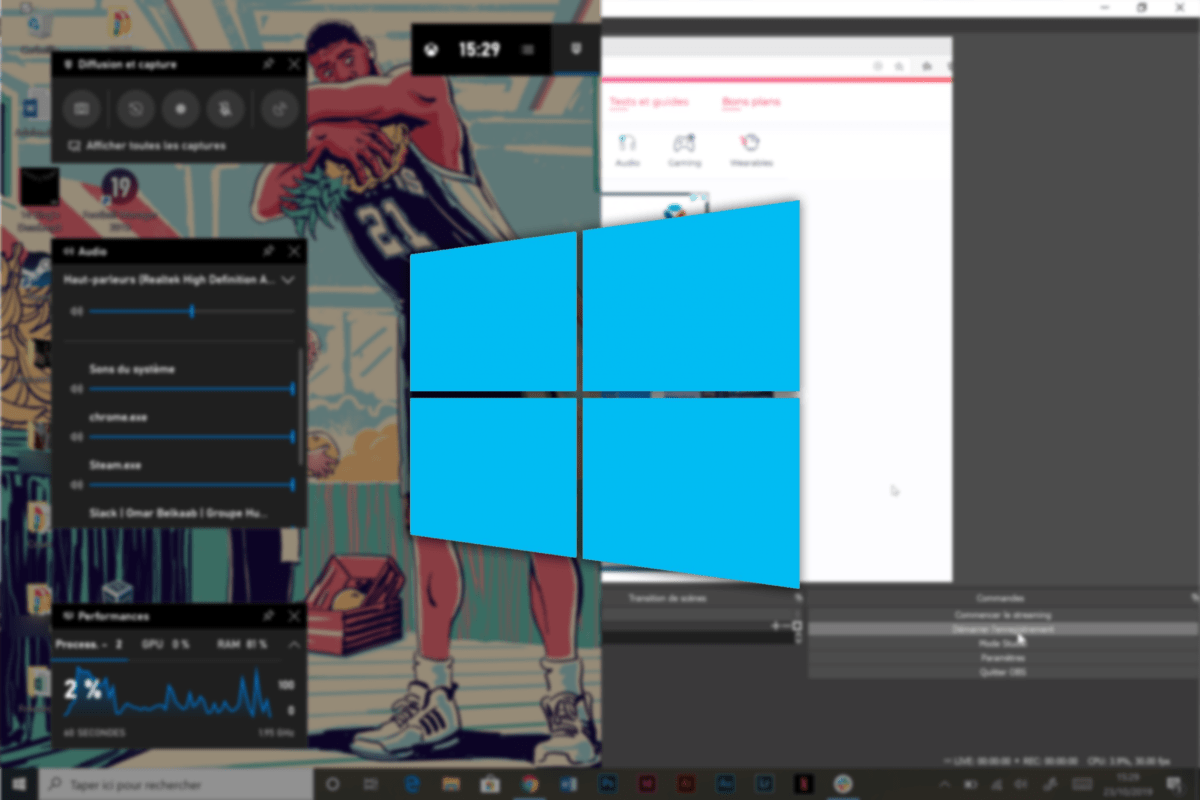
Windows heeft lange tijd geen eenvoudig en praktisch systeem aangeboden om videoschermenshots van uw pc uit te voeren. Maar met de integratie van een Xbox “ecosysteem” tussen computers en Microsoft -consoles, een tool met de naam Xbox Game Bar verscheen.
Hiermee kunt u eenvoudig uw computerscherm opslaan, maar er is altijd een nadeel: het is niet compatibel met alle computers. Pc’s met bescheiden configuraties worden niet noodzakelijkerwijs ondersteund. Gelukkig is er een uitstekend alternatief dat nog ingewikkelder is om te hanteren.
Sla het scherm van uw pc op met Xbox Game Bar
De Xbox Game Bar verscheen bijna 2 jaar geleden op Windows 10. Het biedt spelers een speciaal menu met verschillende zeer praktische opties en onder hen: de schermopname.
Normaal gesproken geïmplementeerd voor games, deze functie werkt ook erg goed bij software. Klik op de toetsen om het te activeren Windows + G. Een menu moet openen met meerdere widgets. Klik in die toegewijd om vast te leggen op het pictogram met het witte punt om de opname te starten.


In de rechterbovenhoek van uw scherm wordt een klein venster geopend om de opname te stoppen of de microfoon op elk gewenst moment te snijden.
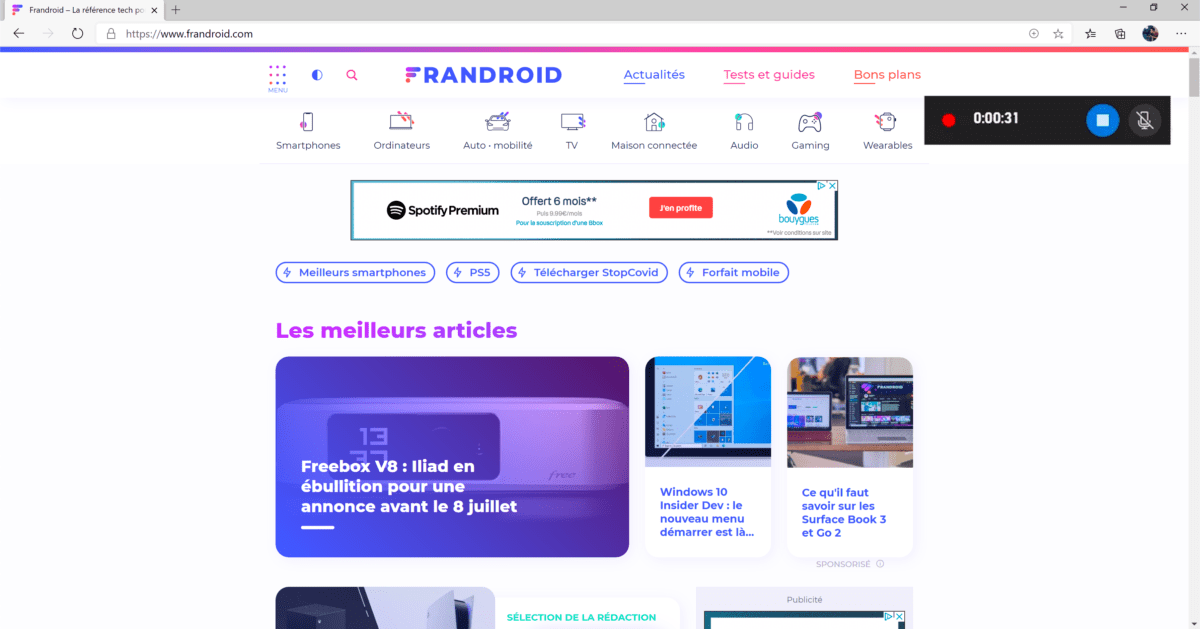
Klik gewoon op de Stop knop Om te stoppen met opname. Hij registreerde zich vervolgens in een bestand met de naam Vangen in uw bestand Videos.
Maar Xbox Game Bar gaat vergezeld van kleine problemen. U kunt bijvoorbeeld slechts één venster per registratie opslaan. Staat u dus niet toe om te kunnen navigeren van software naar software voor uw screenshot. Ten slotte is de compatibiliteit met uw pc niet gewaarborgd, de bescheiden configuraties worden niet allemaal geaccepteerd en u kunt eindigen met de onaangename verrassing om het niet te kunnen gebruiken.
Gelukkig bestaan er enkele alternatieven. We hebben er een geselecteerd die veel functies biedt, gratis via software open source : Obs Studio.
Video -opname met studio
Bekend bij streamers, Obs Studio is al lang een van de leiders in schermopname en online distributiesoftware dankzij de veelzijdigheid. Naast het aanbieden van veel meer bronnen om op te slaan dan een enkel venster, kunt u de kwaliteit van de opname en het bestandsformaat kiezen dat wordt geëxporteerd.
Installeer obs op uw computer vanaf uw website en ga naar de instellingen. Op het tabblad Uitgang, Configureer de kwaliteit van het opnemen en exporteren zoals u wilt (voorzichtig zijn om uw computer niet te overladen met een kwaliteit te hoog voor zijn kracht).
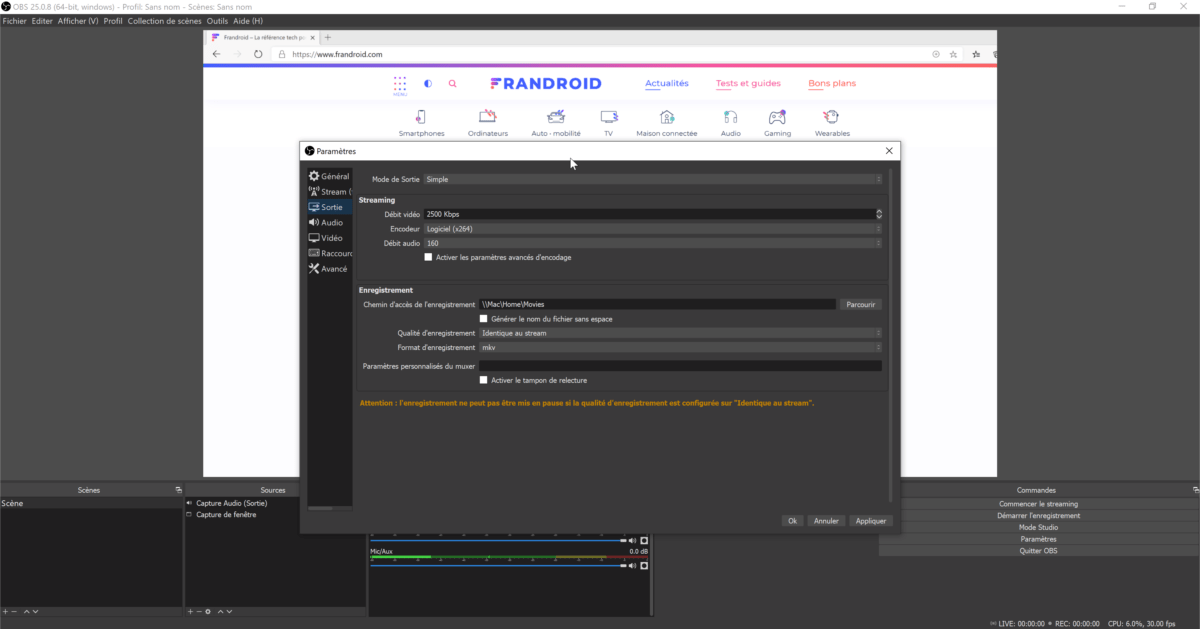
Zodra alle geconfigureerd, kunt u de instellingen verlaten, is het tijd om een toe te voegen Bron. Klik op het toegewijde tabblad op de + Om alle opties te zien. Kiezen Screenshot om alles te kunnen vangen wat er op uw scherm of dan gebeurt Het vastleggen van ramen Voor bepaalde software.
Als u de tweede optie kiest, selecteert u de software om op te nemen en te bevestigen door op te klikken OK.


Afwijzing van het venster zoals u wilt en u kunt vervolgens een audiobron toevoegen. Kiezen Uitgang Om het geluid vast te leggen dat uw pc diffundeert of Ingang Om die van een microfoon vast te leggen.
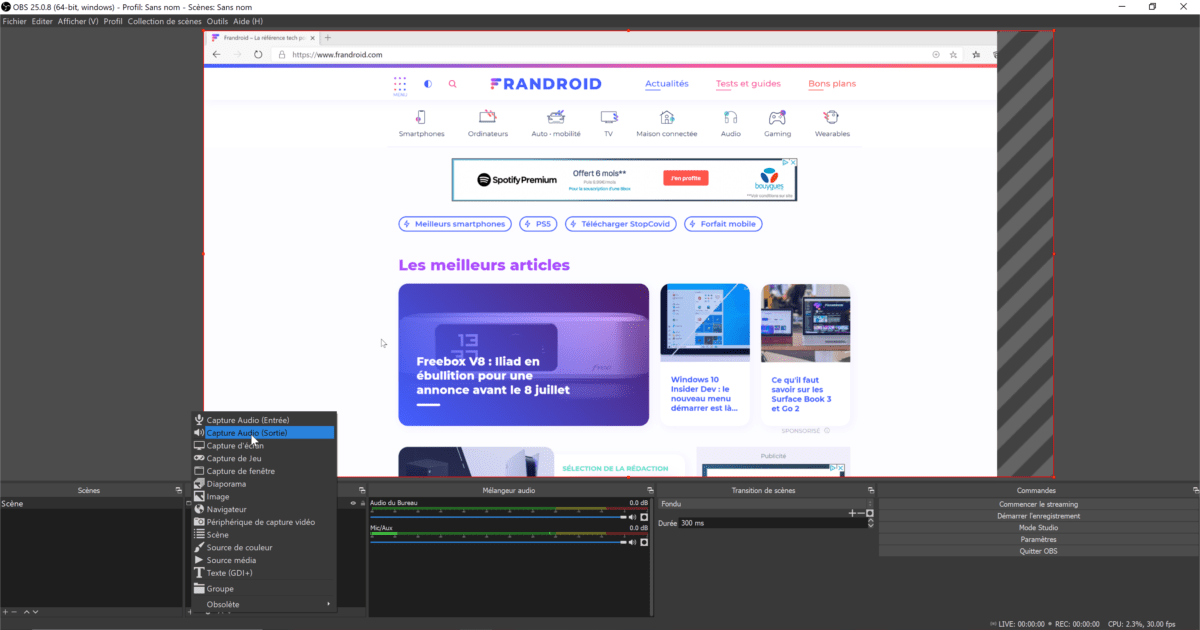
U kunt duidelijk verschillende video- of audio -bronnen toevoegen, zodat u tijdens de opname van de ene naar de andere kunt jongleren. Als alles op zijn plaats heeft gezet, moet je gewoon Begin met opnemen Met de speciale knop.
Om de opname te voltooien, herinnert u zich op de vorige knop die nu een is geworden Stop de opname. De opname wordt dan gevonden in de map die u eerder hebt gekozen.
Hoewel OSB niet de meest gastvrije interface heeft, blijft het het meest effectief door zijn vrije kant en zijn veelzijdigheid. Andere tools zoals Xsplit Bied vergelijkbare oplossingen aan met een aangenamere interface, maar dit blijft ” freemium », Waar het nodig is om een licentie te betalen om alle functies te ontgrendelen.
Om ons te volgen, nodigen we u uit om onze Android- en iOS -applicatie te downloaden. U kunt onze artikelen, bestanden lezen en onze nieuwste YouTube -video’s bekijken.