
Windows 7 gratis upgraden naar Windows 10, update Windows 7 of 8 bijwerken.1 richting Windows 10 – De info -krab
Update Windows 7 of 8.1 naar Windows 10
Hoe ik mijn Windows 7/8 bijwerkt.1 naar Windows 10 ?
Windows 7 gratis upgraden naar Windows 10


Migreer uw Windows 7 -pc gratis naar Windows 10 voordat Microsoft de ondersteuning voor zijn oude besturingssysteem opschort.
Hoewel Microsoft zojuist het einde van Windows 7 -ondersteuning heeft aangekondigd tegen januari 2020, moeten gebruikers van deze versie van Windows hun afspraken maken om ervoor te zorgen dat hun machine niet kwetsbaar is.
In plaats van naar de kassa te gaan om een Windows 10 -licentie te betalen, is het mogelijk om te upgraden vanuit Windows 7 zonder koper duidelijk. Deze mogelijkheid was om enkele maanden geleden te verdwijnen, maar het lijkt erop dat Microsoft deze mogelijkheid misschien opzettelijk heeft gehouden.
De upgrade naar Windows 10 werkt vanaf een computer onder Windows 7, maar moet ook mogelijk zijn bij de machines die werken onder Windows 8 of Windows 8.1.
1. Download het Update -hulpprogramma
Op uw Windows 7 -pc, die op internet moet en moeten worden aangesloten, download de Windows 10 -ondersteunende tool, aangeboden door Microsoft.
Het hulpprogramma kan in principe in principe een startbare USB -sleutel maken, dankzij welke het mogelijk is om Windows 10 op de pc te installeren of te repareren. Het programma biedt ook de mogelijkheid om een pc te upgraden met een vorige versie van Windows 10.
2. Start migratie naar Windows 10
Open het Windows 10 -hulpmiddel voor ondersteuning en wacht even tot het hulpprogramma bepaalde items voorbereidt. Klik op Accepteren Om de voorwaarden te valideren en enkele seconden te wachten.

Wanneer het venster Wat wil je doen ? verschijnen, selecteren Upgrade deze pc nu en klik op Als vervolg op.

De downloads van het hulpprogramma en verificatie van Windows 10. De tool geeft vervolgens het maken van een Windows 10 -media aan. Wacht enkele minuten totdat het hulpprogramma schoonmaakt en herstelt.

Wanneer Windows 10 klaar is voor installatie, wordt de lijst met te bewaren elementen weergegeven. Klik op Installeren Om de installatie voort te zetten.
Tijdens de installatie van Windows 10 zal de computer meerdere keren opnieuw opstarten.
Update Windows 7 of 8.1 naar Windows 10

Uitgebracht op 20 juli 2015, Windows 10 is het nieuwste besturingssysteem van Microsoft. Het is een bot gedachte als een dienst : Het wordt regelmatig bijgewerkt (twee keer per jaar) waarmee het de versies kan verbeteren en profiteert van nieuwe functies.
Info: Zie dit artikel voor meer informatie over het Windows 10 -updatemodel: Windows 10: Updates, Builds en Maintenance Channels.
Als u bent uitgerust met een Pc onder Windows 7 Of Windows 8.1, Microsoft heeft een installatieprogramma beschikbaar gemaakt om uw huidige Windows bij te werken naar Windows 10 Copy gemakkelijk. Kers op de taart, het is mogelijk om Bewaar al uw persoonlijke bestanden En Alle geïnstalleerde software Bij het upgraden naar Windows 10 !
Windows 10 is gratis ? Is mijn pc compatibel met Windows 10 ?
Windows 10 is niet gratis. Het is echter mogelijk om Windows 7/8 bij te werken.1 naar Windows 10 vrij !
Alle antwoorden op de meest voorkomende vragen over de migratie van Windows 7/8.1 naar Windows 10 zijn beschikbaar in het volgende artikel:
Hoe ik mijn Windows 7/8 bijwerkt.1 naar Windows 10 ?
Als u deze zelfstudie stap voor stap volgt, beloof ik dat u binnen minder dan 2 uur bent bijgewerkt naar Windows 10 Zonder turbulentie of hol. ��
Vereisten voor update naar Windows 10
Om Windows 10 te installeren, hebt u:
- van een pc met Windows 7 SP1 Of Windows 8.1 ;
- van een installatie Windows 10 (zie stap 2).
- van een LicentieWindows 10 Family of Windows 10 Professional.
Truc: U kunt voorkomen dat u een Windows 10 -licentie koopt en Windows 7 of 8 bijwerkt.1 naar Windows 10 vrij Het gebruik van de media -creatie -tool of een ISO -afbeelding (zie stap 2). Uw pc zal dan profiteren van een Windows 10 digitale licentie die geldig is voor het leven.

Voordat ik begint, raad ik ten zeerste aan:
- Updaten piloten van uw pc.
- Om alles bij te werken software geïnstalleerd.
- Om uw antivirus en uw firewall -software te verwijderen (u zult ze opnieuw installeren na update).
Het zal je een half uur duren, maar geloof me, het kan je voorkomen !
Stap 1: Maak een back -up van Windows 7 of 8.1
Voordat ik bijwerkt naar Windows 10, adviseer ik u Heel sterk om uw huidige Windows -versie op te slaan door te maken wat een genoemd wordt Systeemafbeelding.

In het geval dat Windows 10 niet bij u past, zult u het gewoon hebben Herstel dit systeemafbeelding Om uw huidige Windows -versie en al uw persoonlijke bestanden, uw instellingen en uw software te vinden, zoals voordat u Windows 10 installeert.
Volg de volgende tutorial om een systeemafbeelding te maken: maak een systeemafbeelding op Windows 10, 8 of 7
Stap 2: Start het Windows 10 -installatieprogramma
Je hebt verschillende mogelijkheden voor Installeer Windows 10 ::
- Met Windows Update;
- met een USB stick Installatie van Windows 10;
- Met L ‘Media Creation Tool van Windows 10;
- Met L ‘ISO -afbeelding Windows 10.
Wat het installatiemedium ook kiest dat u kiest, uw doel is om Start het installatieprogramma Windows 10.
Volg hiervoor de volgende instructies.
Met Windows -update
Belangrijk : het is niet meer mogelijk Om te profiteren van gratis upgrade naar Windows 10 van Windows Update.
- Open Windows Update Van het configuratiepaneel>Systeem en veiligheid.
- Eens het Windows 10 downloaden uitgevoerd, een upgrade -venster moet openen. Klik op Accepteren.
 Windows Update bereidt vervolgens de upgrade voor naar Windows 10.

- Klik op de knop Start de upgrade.
 Uw pc zal opnieuw opstarten Installeer Windows 10.
Met een USB -sleutel van de installatie

- Maak een USB stick Installatie van Windows 10 (eenvoudig en gratis).
- Dubbelklik op de USB-toets in de bestandsverkenner en voer het bestand uit opgericht.ETE.
- Ga dan naar de installatie van Windows 10.
Met de media -creatie -tool
- Download deMedia Creation Tool Windows 10.
- Start het uitvoerbare bestand en selecteer vervolgens Upgrade deze pc nu Op het eerste scherm.
 De tool voor het maken van media begint vervolgens met de Windows 10 downloaden.
 Maak vervolgens de Windows 10 -installatiemedia.

- Ga dan naar de installatie van Windows 10.
Met de ISO -afbeelding van Windows 10
- Download deISO -afbeelding Windows 10.
- Monteer de ISO -afbeelding.
- Zodra de ISO is gemonteerd, opent u de lezer die is gemaakt in de File Explorer en start het bestand opgericht.ETE.
- Ga dan naar de installatie van Windows 10.
Stap 3: Installeer Windows 10
- Hier zijn we in het Windows 10 -installatieprogramma. Verlaat de doos Download en installeer updates (aanbevolen) Gecontroleerd en klik dan op Als vervolg op.

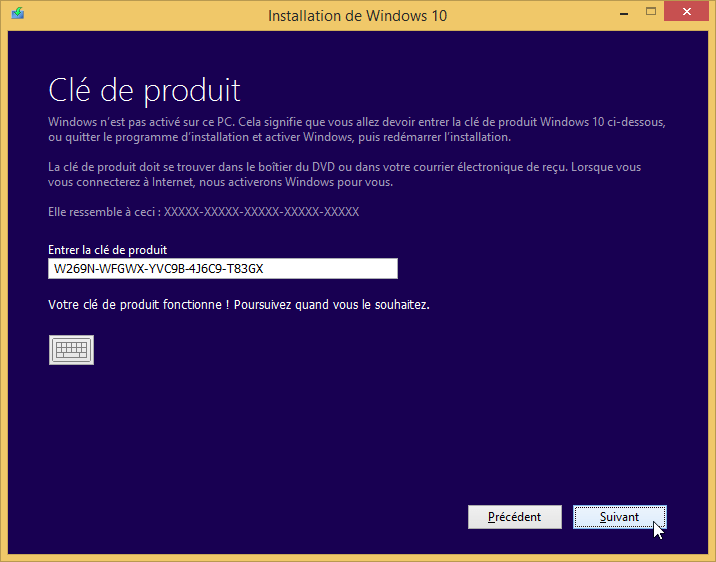
- Als uw Windows 7 of Windows 8 kopiëren.1 is niet geactiveerd, u krijgt het scherm Product sleutel. Er zijn vervolgens twee mogelijkheden voor u beschikbaar om door te gaan met het installeren van Windows 10:
- JIJ Verlaat het Windows 10 -installatieprogramma, U activeert uw Windows 7 of 8 -kopie.1 Dan lanceer je het Windows 10 -installatieprogramma opnieuw.
- U komt de Windows 10 Productsleutel die je hebt gekocht (het staat in de doos Windows 10 of in de bedienings -e -mail).
- Accepteer ze Voorwaarden van het licentiecontract.
 Het installatieprogramma is op zoek naar de nieuwste updates die beschikbaar zijn voor Windows 10.

- Windows 10 is nu klaar om te worden geïnstalleerd ! Het volgende scherm vat de Windows 10 -editie samen die wordt geïnstalleerd en Wat je wilt houden. Standaard worden al uw instellingen, persoonlijke bestanden en applicaties bewaard.

- Klik op de link Wijzig de te bewaren elementen Om andere mogelijkheden te hebben, met name die van het opmaken van uw systeemschijf:
- Bewaar Windows, persoonlijke bestanden en applicaties.
- Bewaar alleen persoonlijke bestanden.
- Niets houden.

- Klik op Als vervolg op Om de installatie van Windows 10 te starten !
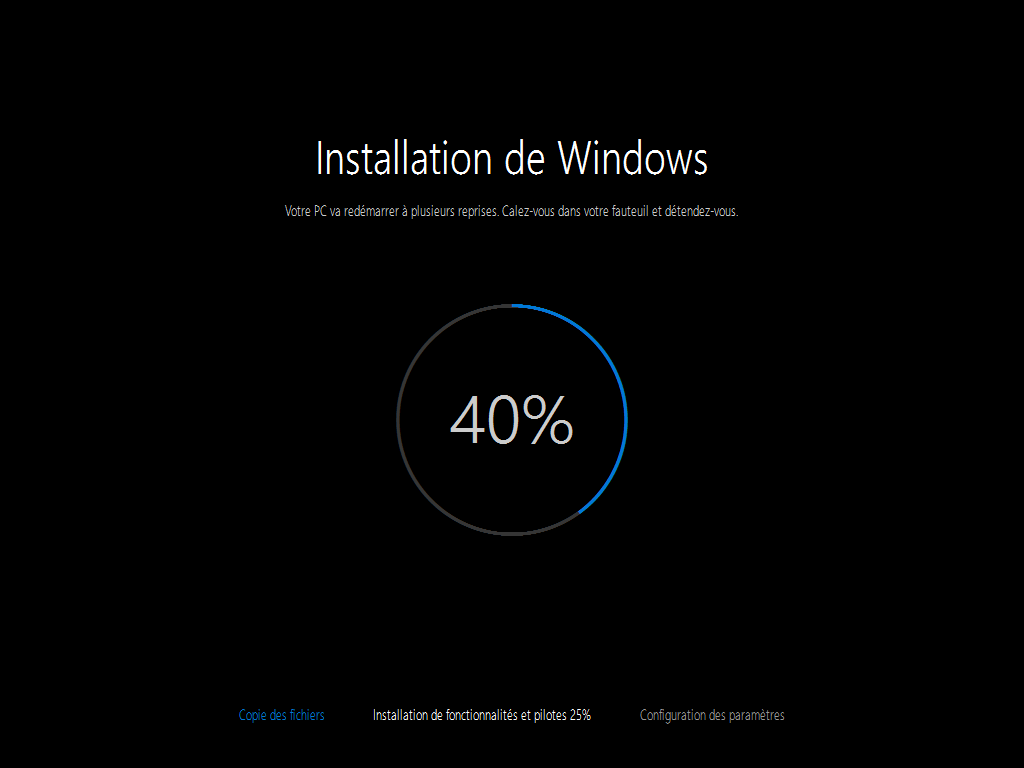
 Na een paar minuten, Uw pc zal opnieuw opstarten. De installatie van Windows 10 gaat verder met de kopie van de bestanden, de installatie van de functies en de stuurprogramma’s en de configuratie van de parameters.Na (lange) minuten is Windows 10 Eindelijk geïnstalleerd op uw pc !
- Configureer Windows 10 correct door de volgende instructies te volgen: configureer Windows 10 tijdens de installatie.

- Bij deaanmaakscherm, Voer het wachtwoord van uw gebruikersaccount in.
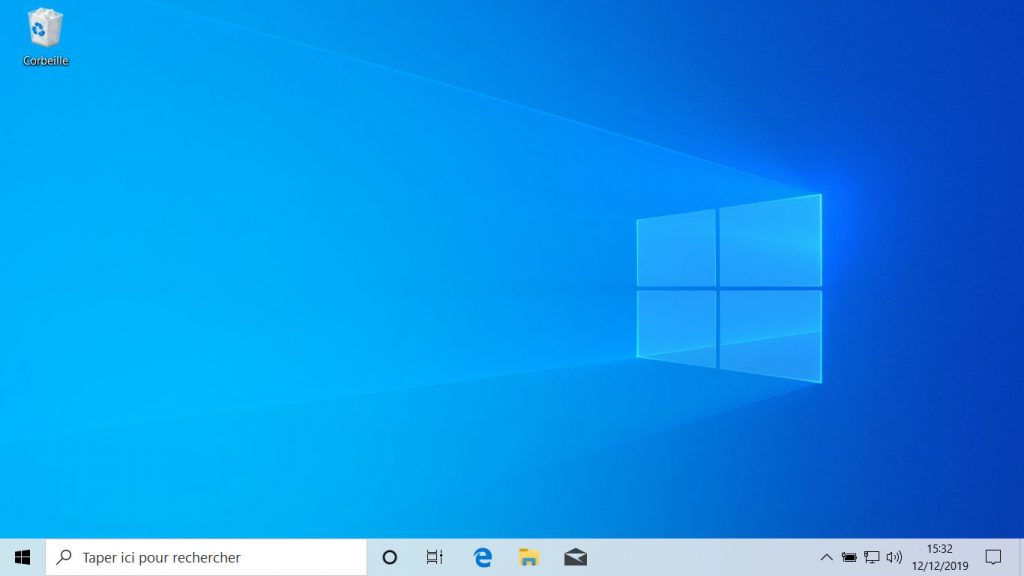
 Tada ! Windows 10 is correct geïnstalleerd op uw pc ! ��
Ik hoop dat deze tutorial voor u nuttig zal zijn geweest Werk uw Windows 7 of 8 -kopie bij.1 naar Windows 10 gemakkelijk.
Als u opmerkingen, vragen of problemen heeft, aarzel dan niet om het me te laten weten in de reacties, ik zal proberen u zoveel mogelijk te helpen. ��
Ik zal je nu verlaten Ontdek uw nieuwe besturingssysteem.
Verwijder Windows 10
U houdt niet van Windows 10 waar het slecht op uw computer werkt ?
Geen probleem ! Jij kan verwijten Om terug te keren naar uw oude versie van Windows door deze tutorial te volgen:

Handige links
- Windows 10 GRATIS: Windows 10 gratis krijgen (2019).
- Download de oude Windows 10 -versies (ISO).
- Installeer Windows 10: de volledige gids.
- Generieke productsleutels om Windows 10 te installeren.
- Versnel Windows 10.
- Installeer Windows 10 opnieuw.
- Repareer Windows 10 zonder gegevens te verliezen.
Dit artikel werd voor het eerst gepubliceerd op 18 juli 2015 . Het werd volledig herzien op 13 december 2019 en voor het laatst bijgewerkt op 31 augustus 2023 .
- faciliteit
- update
- ramen
- Windows 10