
AirPods Pro 2を構成する方法? ZDNET、AirPods Proの設定(すべての世代) – Apple Assistance(FR)
AirPods Pro設定(すべての世代)を変更する
画像:エイドリアンキングスリーヒューズ
AirPods Pro 2を構成する方法 ?
実用的:新しいPro AirPodsをすばやく使用する方法は次のとおりです.
エイドリアン・キングスリー・ヒューズ| 2022年10月4日火曜日
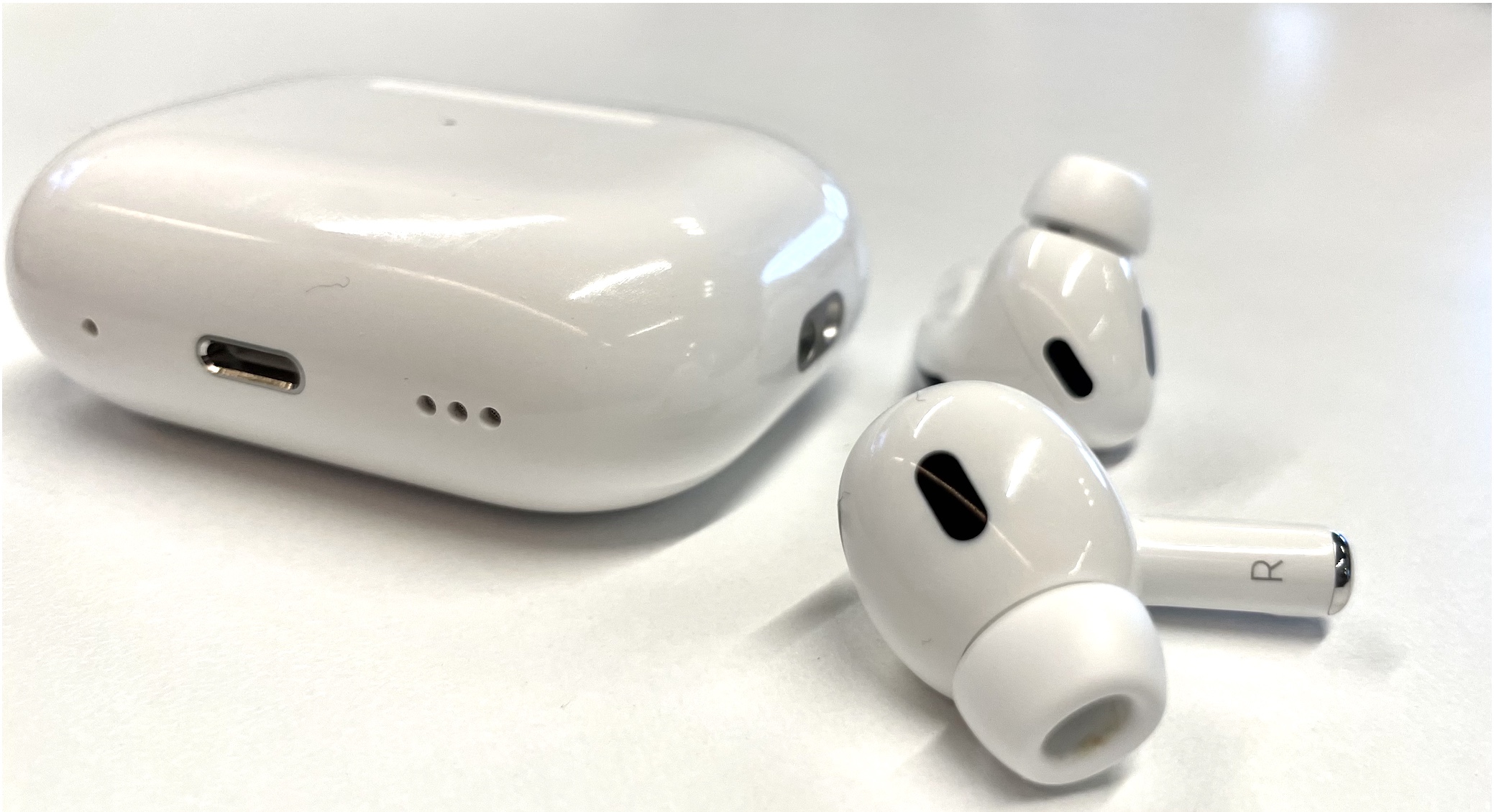
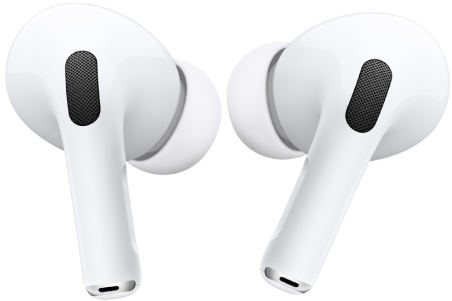
AirPodsは、非常に期待されている新鮮なものを受け取りました. また、新しいAirPods Pro 2は元のバージョンに非常に似ていますが、肉眼で目に見えるものと見えないものがたくさんあります。.
Pro 2 Airpodsを取得したばかりの場合は、できるだけ早く耳に耳を傾けるように機能的にする方法を以下に示します.
AirPods Pro 2を構成する方法 ?
1. Bluetoothデバイスから既存のAirPodまたはAirPodsを削除します
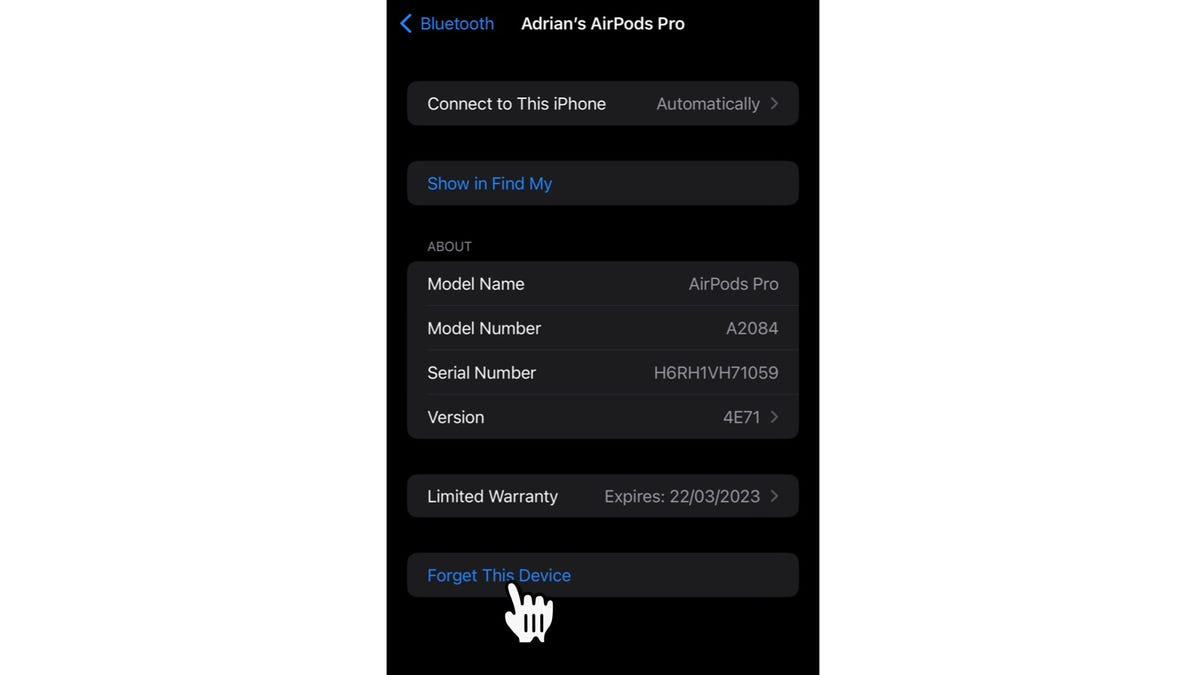
AirPodsまたはPro AirPodsがあり、それらを取り除く予定がある場合は、Bluetoothデバイスからそれらを削除する時が来ました.
行きます 設定> Bluetooth, 次に、AirPodsまたはAirPods Proを検索します. 青いiをクリックします 名前の隣に、次に 忘れる.
このステップが通過したら、構成を開始できます.
画像:エイドリアンキングスリーヒューズ
2. 宇宙(そして時間)から自分を解放する
まず、少しのスペースを開発します(ヒントを変更する必要がある場合、オフィスの混乱の真ん中で迷子になることを望まないからです).
良いニュースは、インストール自体が時間がかからないということです.
画像:エイドリアンキングスリーヒューズ
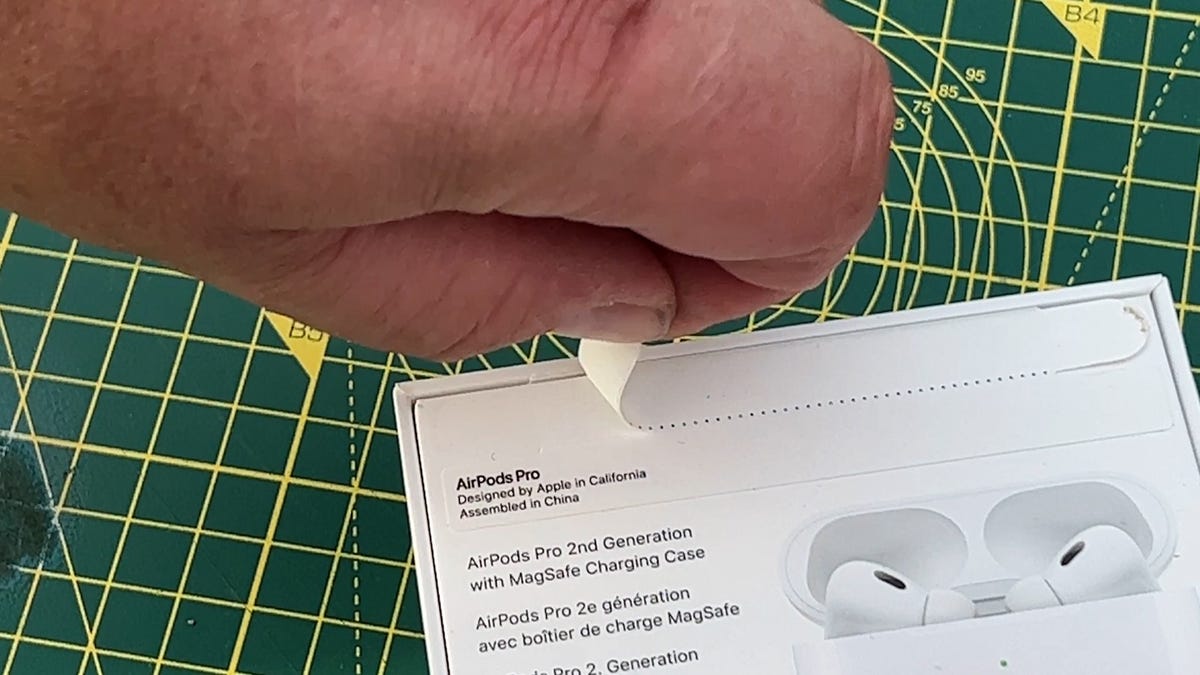
3. Pro AirPodsを開梱します
その後、開梱が行われます. そのリンゴは非常に簡単になりました !
画像:エイドリアンキングスリーヒューズ.
4. チャージ
最初にAirPods Pro(5分または10分で十分です)を充電してから、住宅から出してください.
5. 何よりも快適さ
Appleはさまざまなヒントを提供しており、自分に合ったものを見つけるのは良いことです(調整をテストできます).
ヒントを置き換えるには、古いものを撮影して削除してから、新しいものをセットアップする必要があります(それらが十分にくさびで、適切に所定の位置にあることを確認してください).

画像:エイドリアンキングスリーヒューズ.
6. iPhoneとのペアリング
今はあなたのiPhoneでそれらをペアにする時が来ました. 電話に近づき、ケースを開きます. それはそれと同じくらい簡単です.
7. ヒント調整
AirPods Proが支払われたら、チップ調整をテストしましょう. これを行うには、行きます 設定> Bluetooth, 次に、AirPods Proを見つけます. 青いキーを押します 私 AirPods Proの名前の隣に ヒント調整.
そして、ここにいる、あなたは終わっています !
Appleの最新のスマートウォッチは、ランナー、探検家、さらにはダイバーを対象としています. 彼女はどのように自分自身を守りますか.
すべてのZDNETのニュースに従ってください グーグルニュース.
エイドリアン・キングスリー・ヒューズ| 2022年10月4日火曜日
AirPods Pro設定(すべての世代)を変更する
iPhone、iPad、またはMacで、AirPods Proのコマンドを変更できます. たとえば、AirPods Proセンサー(第1世代)またはAirPods Tactileコマンド(第2世代)を保持するときに実行されるアクションをカスタマイズし、耳の検出の自動耳検出のマイク検出の位置を変更します。.
センサー圧力またはタッチコントロールに関連するアクションを変更する
airpods proの茎に指を押したままにしたときに行われたアクションを変更できます.
- エアポッドを着用して、デバイスに接続されていることを確認してください.
- 次の操作のいずれかを実行します。
- iPhoneまたはiPadで: アクセス調整
 , 次に、画面の上部にあるAirPodsの名前に触れます.
- Mac: Appleメニューを選択してください

通話に終止符を打つために使用する方法を変更し、AirPods Proでサウンドをカットします
デフォルトでは、AirPodsのロッドを2回押してコールを終了し、1回を押してサウンドをカットして再アクティブ化できますが、これらのコマンドを逆転させることができます.
- エアポッドを着用して、デバイスに接続されていることを確認してください.
- 次の操作のいずれかを実行します。
- iPhoneまたはiPadで: アクセス調整 , 次に、画面の上部にあるAirPodsの名前に触れます. ハングアップまたは「カットしてサウンドを再アクティブ化する」タッチを取得し、「1回を押す」または「2回押す」を選択します. 他のオプションは自動的に変更されます.
- Mac: Appleメニューを選択してください
AirPodsのマイクの位置を定義します
- エアポッドを着用して、デバイスに接続されていることを確認してください.
- 次の操作のいずれかを実行します。
- iPhoneまたはiPadで: アクセス調整 , 次に、画面の上部にあるAirPodsの名前に触れます.
- Mac: Appleメニューを選択してください
- AirPods Auto Change: エアポッドの1つはマイクとして機能します. 1つだけを使用すると、マイクとして機能します.
- 常に左または常に右に: 選択したエアポッドは、耳からそれを取り外したり、ケースに置いたりしても、マイクになります.
自動耳検出を無効にします
AirPods Proは、削除時にオーディオコンテンツの再生を自動的に停止し、元に戻したときに取り戻します. この設定を変更できます.
- エアポッドを着用して、デバイスに接続されていることを確認してください.
- 次の操作のいずれかを実行します。
- iPhoneまたはiPadで: アクセス調整 , 画面上部にあるAirPodsの名前をタップし、「自動耳検出」をアクティブ化または非アクティブ化します.
- Mac: Appleメニューを選択してください
AirPods Proロードボックス(第2世代)のサウンドを無効にする
AirPods Pro(第2世代)のロードボックスは、ツインニング、リチャージなどの音を発します。. これらの音を無効にすることができます.
- エアポッドを着用して、デバイスに接続されていることを確認してください.
- 次の操作のいずれかを実行します。
- iPhoneまたはiPadで: アクセス調整 , 画面の上部にあるAirPodの名前をタップし、「ロードボックスの音声をアクティブ化する」をアクティブ化または非アクティブ化します。.
- Mac: Appleメニューを選択してください
また、AirPodsによって放出される効果音の量を変更することもできます. AirPodsの効果音のボリュームを調整してください.
このガイドは、iOS 17、iPados 17、Watchos 10、TVOS 17、Macos Sonomaまたはその後のバージョン用に書かれました。.