
Hoe u uw AirPods Pro 2 kunt configureren? ZDNet, wijzig de instellingen van de AirPods Pro (alle generaties) – Apple Assistance (FR)
Wijzig AirPods Pro -instellingen (alle generaties)
Afbeelding: Adrian Kingsley-Hughes
Hoe u uw AirPods Pro 2 kunt configureren ?
Praktisch: hier is hoe u uzelf snel kunt plaatsen om uw nieuwe pro airpods te gebruiken.
Door Adrian Kingsley-Hughes | Dinsdag 4 oktober 2022
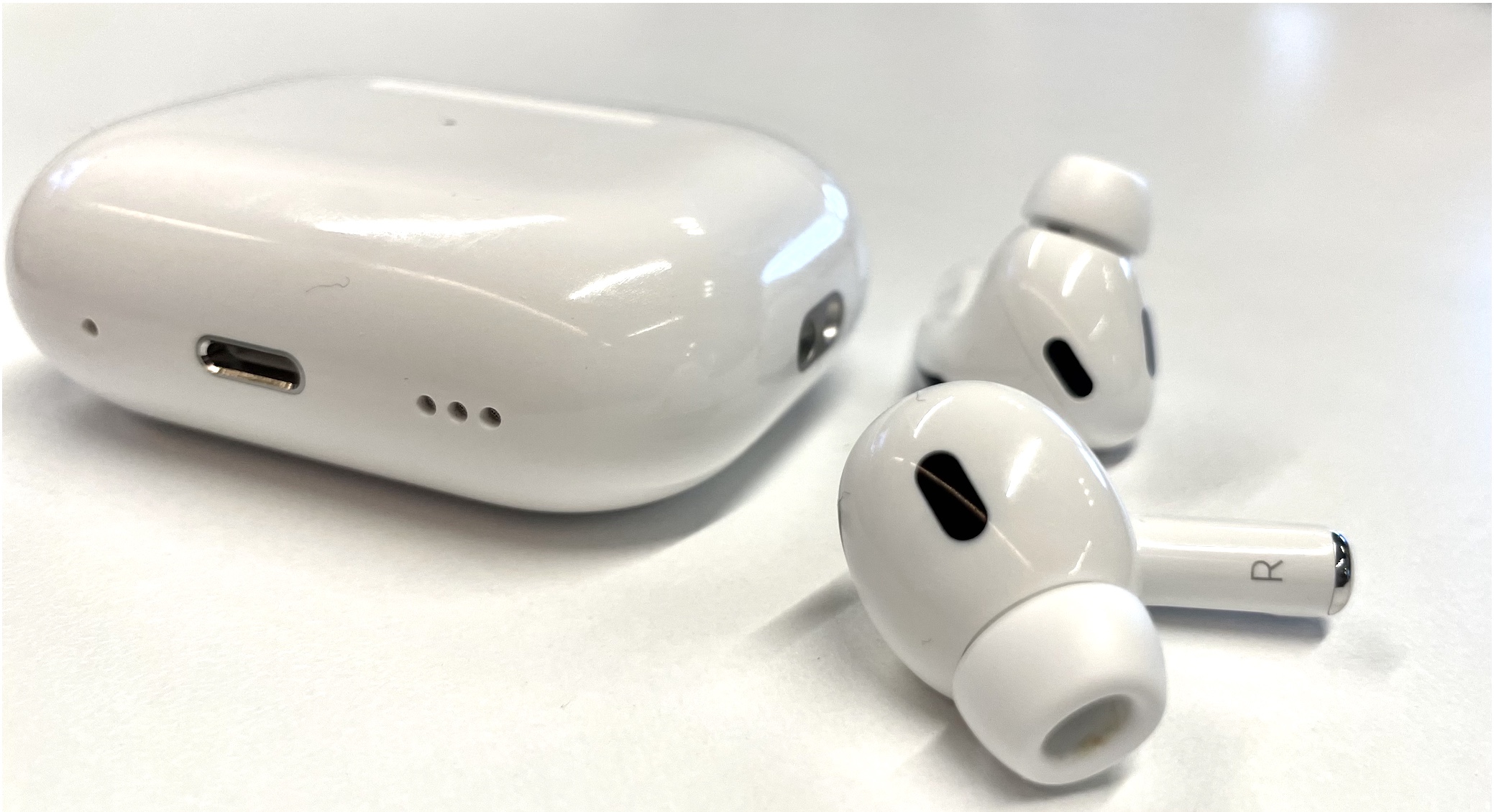
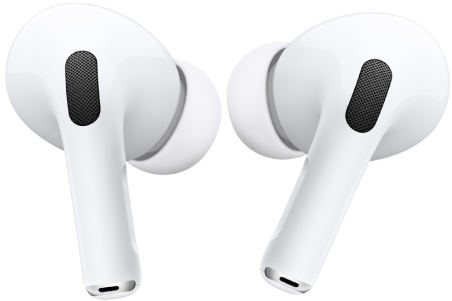
AirPods hebben zojuist een langverwachte vers ontvangen. En hoewel de nieuwe AirPods Pro 2 erg lijkt op de originele versie, zijn er veel verbeteringen die zowel zichtbaar als onzichtbaar zijn voor het blote oog.
Als u zojuist Pro 2 AirPods hebt overgenomen, kunt u hier zo snel mogelijk in uw oren functioneel in uw oren worden gelegd.
Hoe u uw AirPods Pro 2 kunt configureren ?
1. Verwijder bestaande AirPods of AirPods van uw Bluetooth -apparaten
Als u AirPods of Pro AirPods hebt en u bent van plan er vanaf te komen, is het tijd om ze uit uw Bluetooth -apparaten te verwijderen.
Ga naar Instellingen> Bluetooth, Zoek vervolgens naar uw AirPods of AirPods Pro. Klik op de blauwe I Naast de naam, dan op Vergeten.
Zodra deze stap is verstreken, kunt u de configuratie starten.
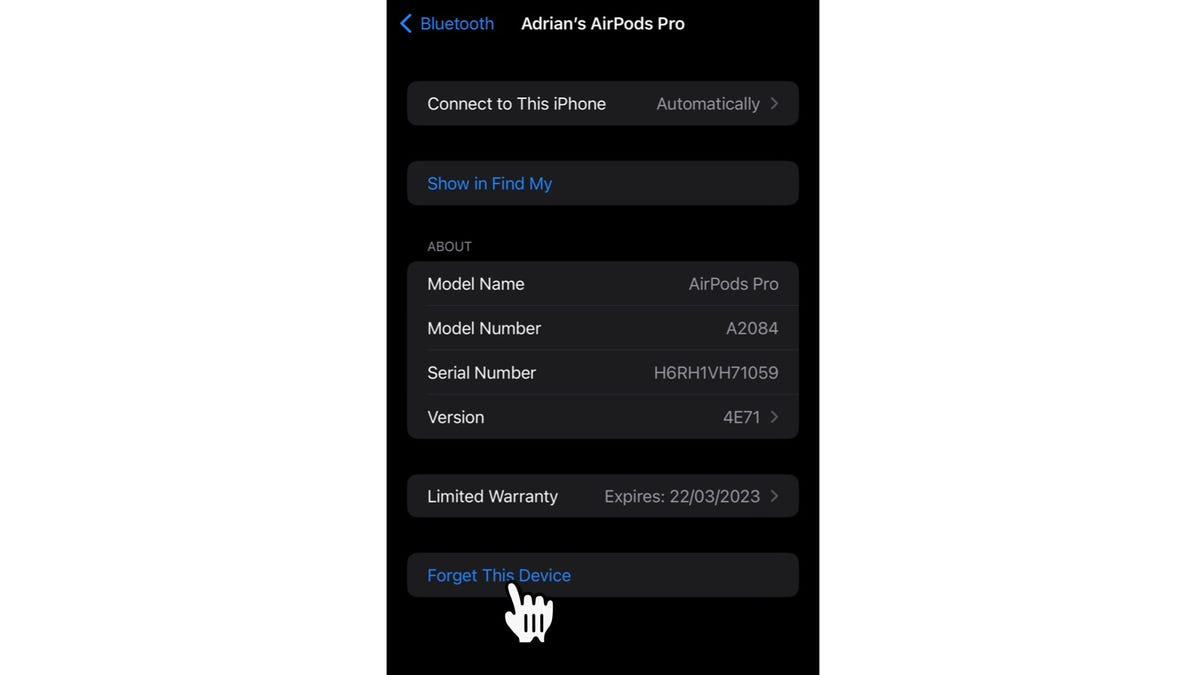
Afbeelding: Adrian Kingsley-Hughes
2. Bevrijd jezelf van de ruimte (en tijd)
Ontwikkel eerst een beetje ruimte (want als je de tips moet veranderen, wil je niet dat ze verdwalen in het midden van je kantoorchaos).
Het goede nieuws is dat de installatie op zichzelf niet lang duurt.
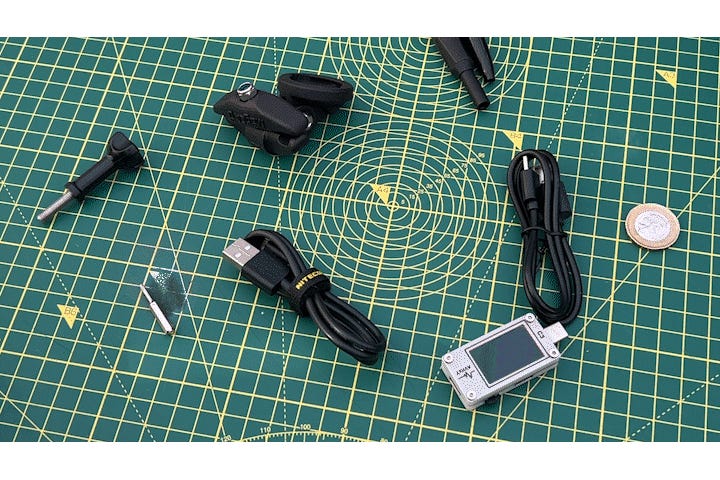
Afbeelding: Adrian Kingsley-Hughes
3. Pak de pro airpods uit
Dan komt het uitpakken. dat Apple heel gemakkelijk maakte !
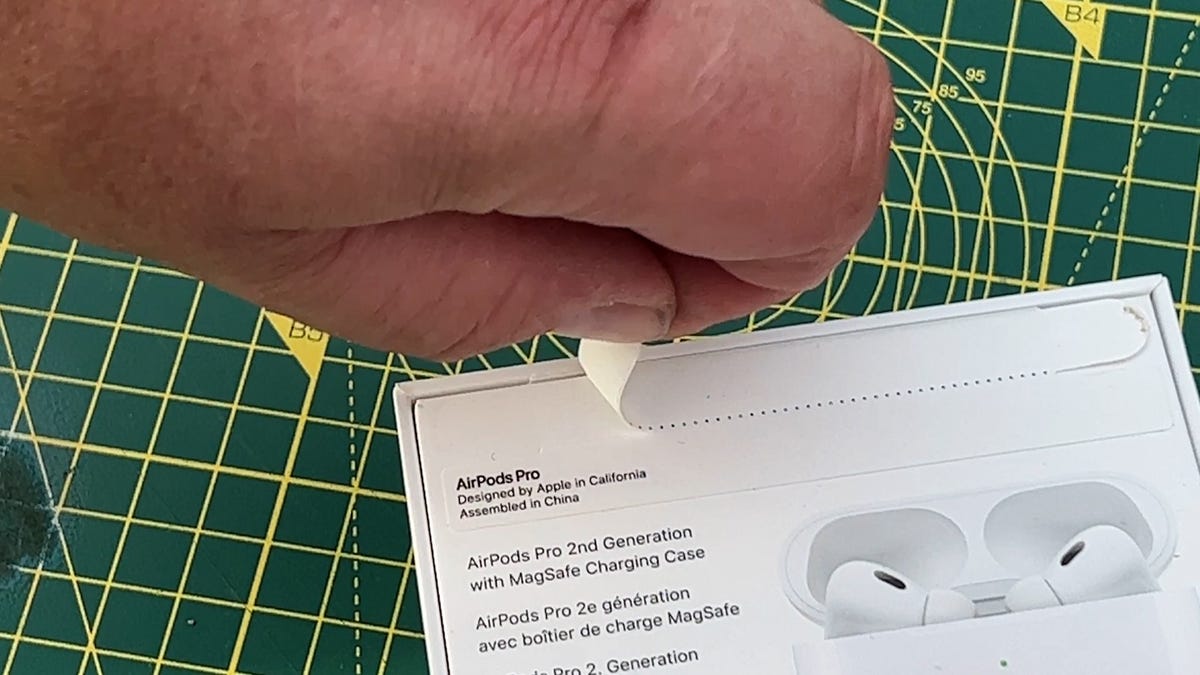
Afbeelding: Adrian Kingsley-Hughes.
4. Een boete
Laad eerst uw AirPods Pro op (vijf of tien minuten zijn voldoende) en haal ze vervolgens uit hun behuizing.
5. Troost vooral
Apple biedt een hele reeks tips, en het is goed om die te vinden die u het beste bij u past (u kunt vervolgens de aanpassing testen).
Om de tips te vervangen, moet u de oude verwijderen door het te fotograferen en vervolgens de nieuwe in te stellen (zorg ervoor dat ze goed ingeklemd en goed op zijn plaats zijn).

Afbeelding: Adrian Kingsley-Hughes.
6. Paren met je iPhone
Het is nu tijd om ze op je iPhone te koppelen. Benader de telefoon en open de behuizing. Zo simpel is het.
7. Tipaanpassing
Zodra de AirPods Pro heeft betaald, laten we de tipaanpassing testen. Om dit te doen, ga naar Instellingen> Bluetooth, Vind dan uw AirPods Pro. Druk op de blauwe toets I Naast de naam van uw AirPods Pro, dan op Tipaanpassing.
En hier ben je, je bent klaar !
De nieuwste smartwatch van Apple is bedoeld voor hardlopers, ontdekkingsreizigers en zelfs duikers. Hoe verdedigt ze zichzelf.
Volg alle nieuws van ZDNET op Google Nieuws.
Door Adrian Kingsley-Hughes | Dinsdag 4 oktober 2022
Wijzig AirPods Pro -instellingen (alle generaties)
Op de iPhone, iPad of Mac kunt u opdrachten van de AirPods Pro wijzigen. U kunt bijvoorbeeld de uitgevoerd actie aanpassen wanneer u de AirPods Pro -sensor (1e generatie) of de AirPods Tactile Command (2e generatie) bewaart, de locatie van de microfoondetectie van automatische oren detectie van de orendetectie en meer wijzigen.
Wijzig de actie die is gekoppeld aan de sensordruk of de aanraakregeling
U kunt de actie aanpassen wanneer u uw vinger op de stengel van uw AirPods Pro houdt.
- Draag uw AirPods en controleer of ze zijn aangesloten op uw apparaat.
- Voer een van de volgende bewerkingen uit:
- Op de iPhone of iPad: Toegang tot aanpassingen
 , Raak vervolgens de naam van uw airpods boven aan het scherm aan.
- Op de Mac: Kies het Apple -menu

Wijzig de methode om te gebruiken om een einde te maken aan een oproep en snijd het geluid met de AirPods Pro
Standaard kunt u twee keer op de stang van uw AirPods drukken om een oproep te beëindigen en eenmaal te drukken om het geluid te knippen en opnieuw te activeren, maar u kunt deze opdrachten omkeren.
- Draag uw AirPods en controleer of ze zijn aangesloten op uw apparaat.
- Voer een van de volgende bewerkingen uit:
- Op de iPhone of iPad: Toegang tot aanpassingen , Raak vervolgens de naam van uw airpods boven aan het scherm aan. Raak op hangen of “knippen en reactiveren het geluid”, kies vervolgens “Druk eenmaal” of “Druk twee keer op”. De andere optie wordt automatisch gewijzigd.
- Op de Mac: Kies het Apple -menu
Definieer de locatie van de microfoon op AirPods
- Draag uw AirPods en controleer of ze zijn aangesloten op uw apparaat.
- Voer een van de volgende bewerkingen uit:
- Op de iPhone of iPad: Toegang tot aanpassingen , Raak vervolgens de naam van uw airpods boven aan het scherm aan.
- Op de Mac: Kies het Apple -menu
- AirPods Auto Change: Een van uw AirPods werkt als een microfoon. Als u er maar één gebruikt, werkt het als een microfoon.
- Altijd links of altijd rechts: De airpod die u kiest, wordt de microfoon, zelfs als u deze uit uw oor verwijdert of in de zaak plaatst.
Schakel automatische orendetectie uit
Uw AirPods Pro stopt automatisch met het spelen van audio -inhoud wanneer u ze verwijdert en neem het terug wanneer u ze terug plaatst. U kunt deze instelling wijzigen.
- Draag uw AirPods en controleer of ze zijn aangesloten op uw apparaat.
- Voer een van de volgende bewerkingen uit:
- Op de iPhone of iPad: Toegang tot aanpassingen , Tik op de naam van uw airpods bovenaan het scherm en activeer of deactivering “Automatische oordetectie”.
- Op de Mac: Kies het Apple -menu
Schakel geluiden uit van de AirPods Pro Load Box (2e generatie)
De laaddoos van de AirPods Pro (2e generatie) stoot geluiden uit tijdens twinning, opladen, enz. U kunt deze geluiden deactiveren.
- Draag uw AirPods en controleer of ze zijn aangesloten op uw apparaat.
- Voer een van de volgende bewerkingen uit:
- Op de iPhone of iPad: Toegang tot aanpassingen , Tik op de namen van uw airpods bovenaan het scherm, activeer of deactiveren “Sounds Activate Sounds in de Load Box”.
- Op de Mac: Kies het Apple -menu
U kunt ook de hoeveelheid geluidseffecten wijzigen die door uw AirPods wordt uitgestoten. Raadpleeg het volume van de geluidseffecten van de AirPods.
Deze gids is geschreven voor iOS 17, iPados 17, WatchOS 10, TVOS 17, MacOS Sonoma of volgende versies.