
Airprintを使用してiPhoneまたはiPadから印刷 – Apple Assistance(CA)、Airpriの有無にかかわらずiPhoneから印刷するソリューション
iPhoneからファイルを印刷する方法
Apple携帯電話から、 Airprint互換ではないプリンター. ほとんどのプリンターブランドは実際にアプリケーションを提供し、直接印刷. これは、たとえば、EpsonやCanonのような最も有名なメーカーの場合です.
AirPrintを使用して、iPhoneまたはiPadから印刷します
iPhoneまたはiPadのAirprintと互換性のあるプリンターでプリントを起動する方法をご覧ください.
始める前に
- プリンターがAirprintをサポートしていることを確認してください. 詳細を取得するには、プリンターのメーカーにお問い合わせください.
- iPhoneまたはiPadとプリンターが同じWi-Fiネットワークに接続されており、お互いの手の届くところにあることを確認してください.

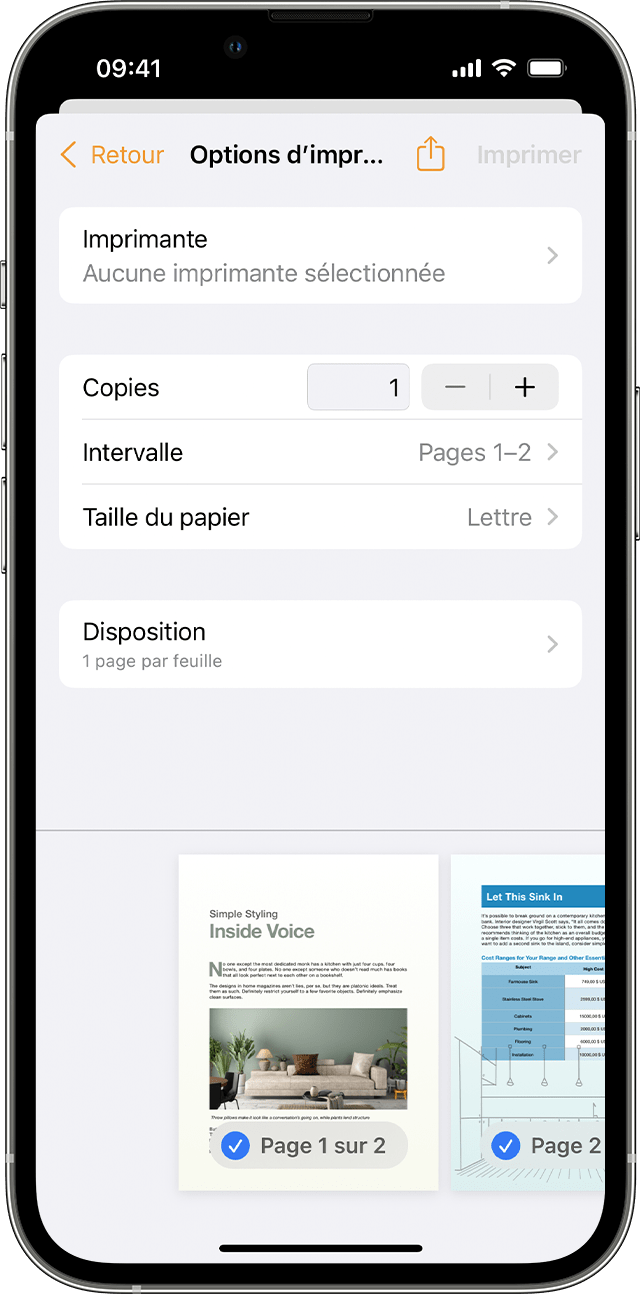
AirPrintで印刷します
- 印象を起動したいアプリを開く.
- 印刷オプションを見つけるには、アプリの共有ボタンをタッチします
 または
 , またはアクションボタン
 .
- 画面の下にスクロールしてから、プリントボタンをタッチします
 または印刷します. このオプションが見つからない場合は、ユーザーガイドまたはアプリヘルプを参照してください. すべてのアプリがAirprintと互換性があるわけではありません.
- 選択したプリンターをタッチし、AirPrintと互換性のあるプリンターを選択します.
- 印刷ページなどのコピーの数やその他のオプションを構成する.
- 右上に印刷をタッチします.

印刷タスクを表示またはキャンセルします
印象を起動すると、現在のタスクを表示したり、アプリセレクターを使用してキャンセルしたりできます。.
印刷タスクを表示します
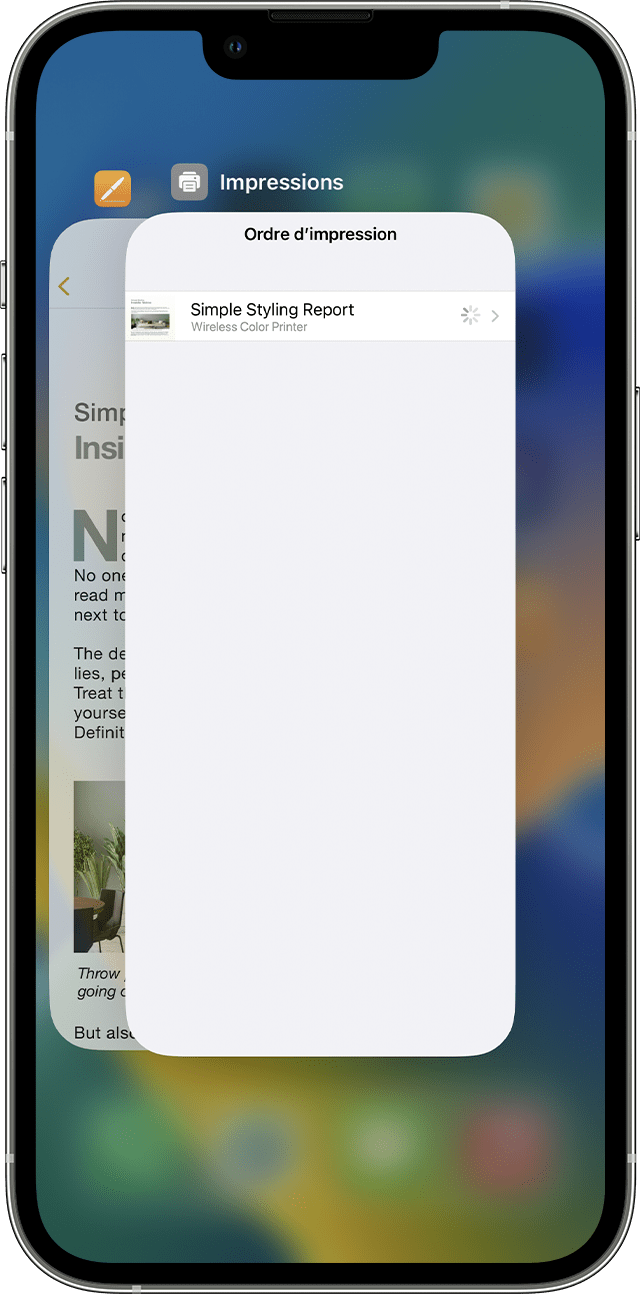
印刷タスクを表示するには、アプリセレクターを開き、印刷にタッチします.
印刷タスクをキャンセルします
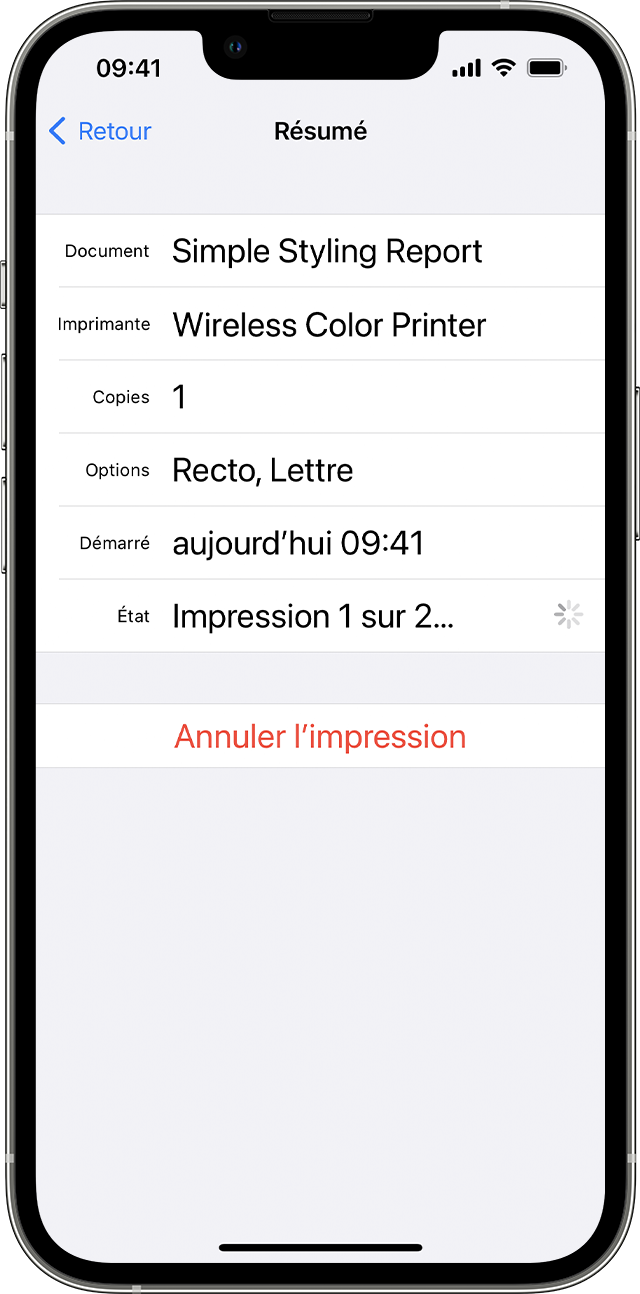
印刷タスクをキャンセルするには、アプリセレクターを開き、印刷にタッチしてから、印刷をキャンセルします.
Airprintは、Wi-Fiまたは有線ネットワーク接続で動作します. Apple AirportまたはAirport Capsule AccessターミナルのUSBポートに接続されているAirprintデバイス、またはBluetooth接続を介してコンピューターには、Airpritを使用できません.
Appleによって製造されていない製品またはAppleによって管理または検証されていない独立したWebサイトで製造されていない製品に関する情報は、Appleからの推奨または承認なしに提供されます. Appleは、Webサイトまたは第3パーティ製品の選択、適切な機能、または使用の責任から浮上しています. Appleは宣言を行わず、これらの第3パーティのWebサイトの正確性または信頼性について保証を提供しません. 詳細については、売り手に連絡してください.
iPhoneからファイルを印刷する方法 ?
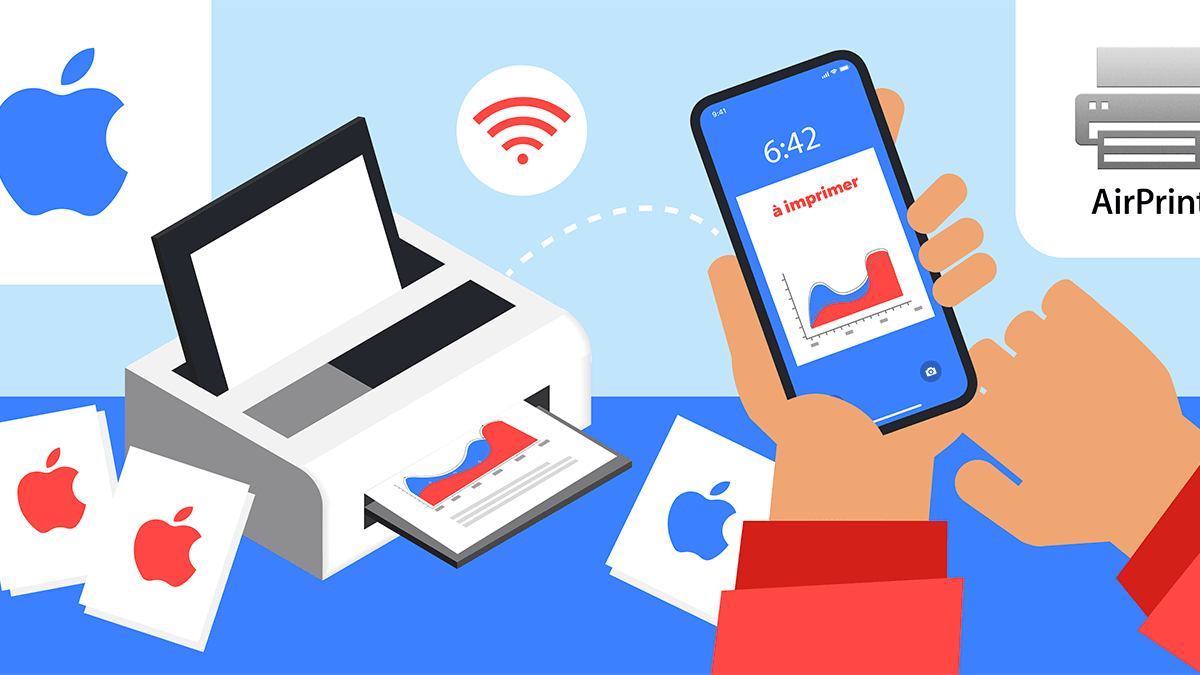
Appleスマートフォンのユーザーが必要とすることがある場合があります iPhoneからファイルを直接印刷します. これは、PCやMacコンピューターを持っていない人にとって非常に実用的です. すべてのタイプのファイルは、iPhoneで印刷できます:テキストドキュメント、PDF、写真など。. すべてのiPhoneモデル(6、7、8、X、XS、11、11 Pro …)がプリントの起動を可能にします.
このためには、Appleブランドの装置には具体的な手順があります. 印刷する最も明白な方法は、メーカーのプロトコルを通過します。これはAirprintと呼ばれます. ただし、後者が機能するためには、互換性のあるプリンターが必要です. したがって、Airprintなしで印刷する方法があります。これについて.
Airprintを使用してiPhoneで印刷します
作ります 彼のiPhoneから直接印刷, 最も明白な解決策は、Airprintという名前のAppleメーカーのアプリケーションを使用することです. 正確には、これは実際にはアプリケーションではなく、AppleブランドでのWi-Fi印刷を許可するプロトコルです. これは、アプリケーションをダウンロードする必要がないことを意味します.
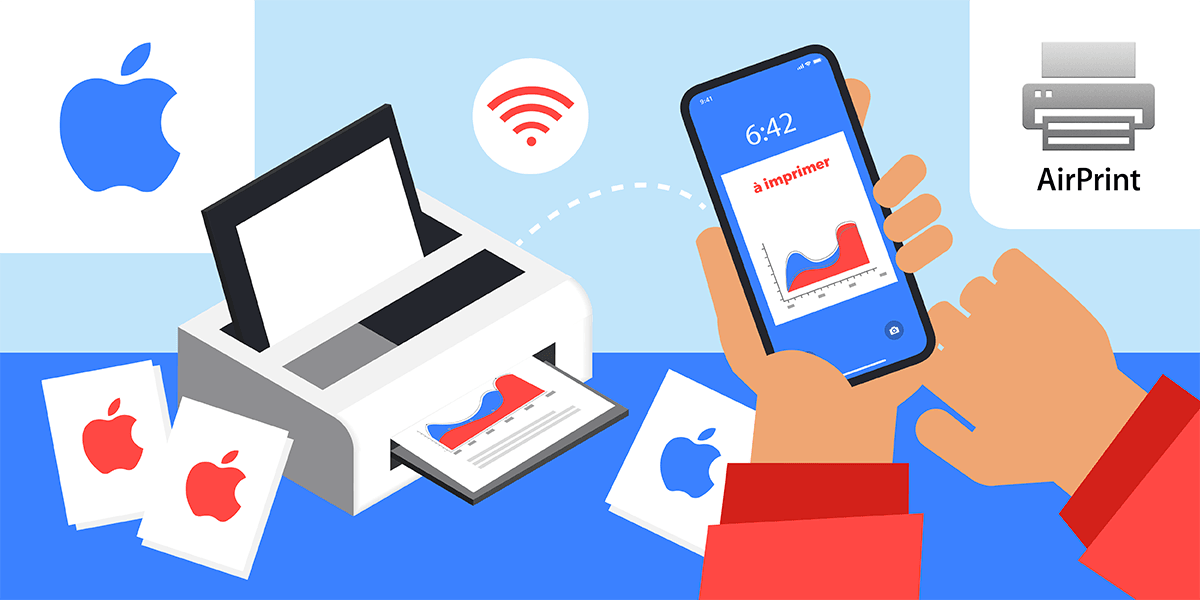
Airprintのおかげで、最初にiPhoneでワイヤレスを印刷することが可能です.
Airprintを介して印刷するには、記入する2つの前提条件があります。
- Airprintと互換性のあるプリンターを持っています。
- 問題のiPhoneとプリンターが同じWi-Fiネットワークによく接続されていること、そしてそれらが他のネットワークの近くにあることを確認してください.
これらの2つの前提条件が満たされると、iPhoneから直接印刷します. したがって、Wi-Fiネットワークを通過する必要があるため、インターネットボックスを持つことは強制的です. プリンターがAirprintを持っているかどうかを確認するために、Appleは互換性のあるプリンターのリストを提供しています.
エアプリントで印刷する手順は次のとおりです.
- 印刷するファイルを開きます.
- アイコンをクリックして、ファイルを共有できるか、「…」ボタンで共有できます.
- スクロールと プリンターまたは「印刷」を表すアイコンを押します. このステップが機能するには、使用されるアプリケーションがAirprintと互換性がなければなりません.
- 「選択」を押してプリンターを選択します。これはAirprintと互換性がなければなりません.
- 必要に応じて印刷を構成します(コピー数など。.))).
- 「印刷」、右上にあるボタンを押します.
Airprintで印刷タスクをキャンセル /表示する方法 ?
印刷タスクを表示することができます. これを行うには、アプリケーションセレクターを開いて「印刷」に移動するだけです. 印象をキャンセルするには、同じアプローチを実行し、「キャンセル印刷」をクリックする必要があります。.
iPhoneでAirprintなしで印刷する方法 ?
できるように実装すべき解決策があります Airprint. この代替品は、このAppleプロトコルと互換性のあるプリンターを持っていない消費者に必要になる場合があります. このためには、2つのソリューションが可能です。PCまたはMacコンピューターで使用するプリンターメーカーとソフトウェアのアプリケーションとソフトウェア.
Airprintの非適合性プリンターを備えたiPhoneから印刷します
Apple携帯電話から、 Airprint互換ではないプリンター. ほとんどのプリンターブランドは実際にアプリケーションを提供し、直接印刷. これは、たとえば、EpsonやCanonのような最も有名なメーカーの場合です.
目的のファイルを印刷する手順は、AirPrintでセットアップするファイルと非常に似ています. したがって、次のことが必要です。
- たとえば、キーワード「プリンター」に続いて後者のブランドを求めて、App Storeから持っているプリンターメーカーのアプリケーションをダウンロードします。
- アプリケーションを起動し、利用可能なデバイスのリストにプリンターを追加します。
- プリンターを検出可能にするためには、iPhoneと同じWi-Fiネットワークに接続されている必要があります。
- アプリケーションから印刷するファイルを選択します。これにより、通常、iCloudドライブとiPhoneフォルダーにアクセスできます。
- 印刷設定を構成し、「印刷」ボタンを押します
また、Androidに携帯電話で印刷してください
AirprintなしでiPhoneから印刷
Airprint互換ではないプリンターを使用してiPhoneから印刷する別のソリューションがあります. ただし、このためには必要です PCまたはMacを持って、有料アプリケーションをダウンロードしてください :Printer Pro. 最初は、プリンターPro Liteをダウンロードして、プリンターがアプリケーションと互換性があるかどうかを判断することをお勧めします. 次に、月額7.99ユーロまでのプロ、有料版を入手する必要があります.
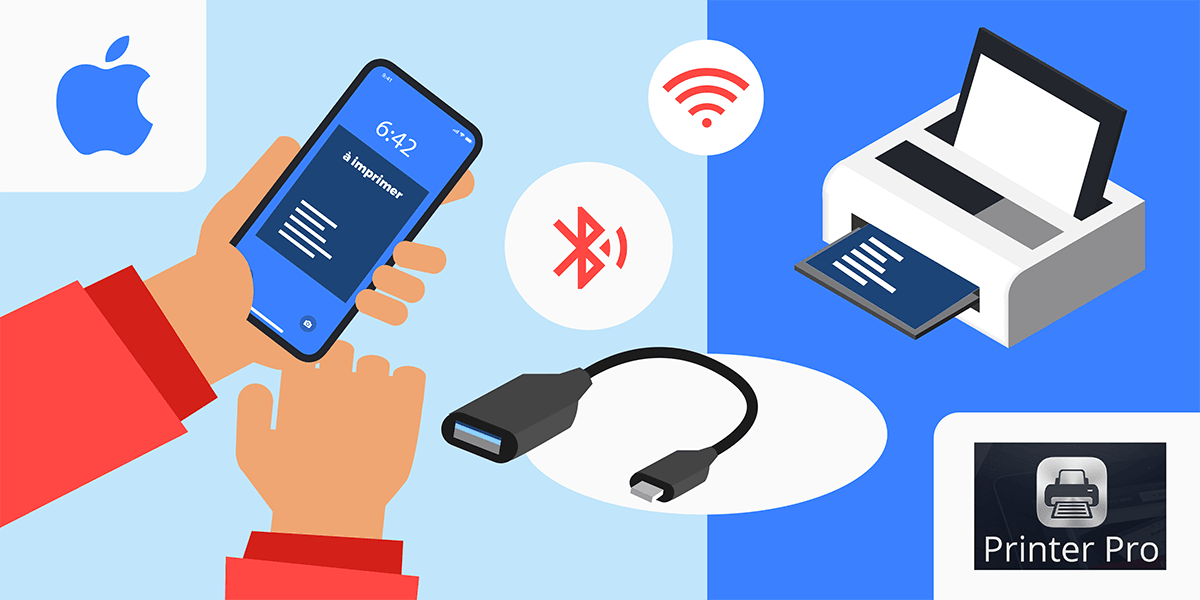
AirprintなしでiPhoneから印象を与えることも可能です.
次に、次の手順に従う必要があります。
- PCまたはMac用のPrinter Proソフトウェアを次のアドレスにダウンロードしてください:https:// readdle.com/fr/products/printerproをインストールし、使用するプリンターを選択します。
- iPhoneでPrinter Proアプリケーションを起動し、[プリンターの追加 /プリンターの追加]をクリックします。
- 「手動で追加 /手動の追加」を押してから、「デスクトップアプリをインストールする /デスクトップアプリをインストールする」で押します。
- 「既にインストールされている /既にインストールされている」オプションを選択します。
- プリンターロゴを選択し、「次のステップ /次のステップ」を押します。
- テストページを印刷するかどうか。
- 「印刷の開始 /印刷の開始」をクリックして、プリンターを使用します.
Printer Proで印刷するには、3つのオプションがあります. まず、Webブラウザから、Webサイトアドレスの前に「P」を追加してページを直接印刷することができます. その後、電子メールを選択して、コピーして電子メールのテキストを印刷することができます Paper Pressで利用可能なプリンターProボタンを押す. 最後に、「オープン」機能を選択して、さまざまなアプリケーションから他のドキュメントを印刷することができます.
有料ソリューションであるPrinter Proで印刷します
上記のソリューションを使用するために支払っていることに注意してください. したがって、後者は、Airprintと互換性のないプリンターでiPhoneからファイルを印刷できるようにするための最後の手段としてセットアップされます。. したがって、このソフトウェアを購入する前に、次の段落で説明した手法をテストすることをお勧めします.
Wi-FiまたはAirprintなしでiPhone印刷を許可するその他のソリューション
上記のソリューションよりもさらにシンプルなソリューションは、エアプリントをサポートしていないプリンターでiPhoneから印刷するように設定できます. そのために, さまざまな選択肢があります. ただし、プリンターに接続されているデスクトップまたはラップトップコンピューターを通過する必要があります。. ただし、この接続はによって作成できます たとえば、USB、Wi-Fi、Bluetoothなど.
したがって、最初のステップはコンピューターを持っていて、何らかの形で問題のプリンターに接続することです. 次に、印刷するファイルをコンピューターに送信することに成功する必要があります. この点でいくつかのソリューションを使用できます.
- 最初に可能です電子メールで、またはオンラインドライブでファイルを印刷する. このためには、インターネットボックスを持っている必要はありません. iPhoneのモバイルネットワークを介してファイルをアップロードし、Wi-FiまたはUSBを介した接続共有を使用してコンピューターにダウンロードすることは完全に可能です。. ファイルをコンピューターからUSB、Wi-Fi、またはBluetoothに印刷するだけです.
- 最後に、USBごとにiPhoneをコンピューターに直接接続して、ファイルを印刷に転送することもできます. これを行うには、iTunesを使用し、iPhoneを接続してiTunesで選択する必要があります. それから彼は残ります 「ファイル共有」をクリックします. ただし、ページなどの特定のアプリケーションのみがこの転送モードと互換性があります.
コンピューターに転送された後、目的のファイルを印刷するだけです. これを行うには、使用するプリンターに応じて、USBまたはWi-Fiのコンピューターから印刷する従来の手順に従ってください.

最高のiPhoneパッケージの比較も読んでください
提携リンクの詳細をご覧ください
私たちのチームはあなたに最適なオファーを選択します. 特定のリンクが追跡され、サブスクリプションの価格に影響を与えることなくmypetitforfaitの手数料を生成できます. 価格は情報のために言及されており、進化する可能性があります. スポンサーの記事が特定されています. 詳細については、ここをクリックしてください.