
Gebruik AirPrint om af te drukken vanaf uw iPhone of iPad – Apple Assistance (CA), oplossingen om af te drukken vanaf uw iPhone met en zonder AirPri
Hoe u bestanden van uw iPhone kunt afdrukken
Er zijn alternatieven om indruk te maken van uw Apple mobiele telefoon met een Printer die niet compatibel is. De meeste printersmerken bieden daadwerkelijk een applicatie, die direct afdrukken. Dit is bijvoorbeeld het geval van de bekendste fabrikanten zoals Epson of Canon.
Gebruik AirPrint om af te drukken vanaf uw iPhone of iPad
Ontdek hoe u een print kunt starten op een printer die compatibel is met AirPrint van uw iPhone of iPad.
Voordat je start
- Controleer of uw printer AirPrint ondersteunt. Neem contact op met de fabrikant van uw printer voor meer informatie.
- Zorg ervoor dat uw iPhone of iPad en uw printer zijn aangesloten op hetzelfde wifi-netwerk en zijn binnen het bereik van elkaar.

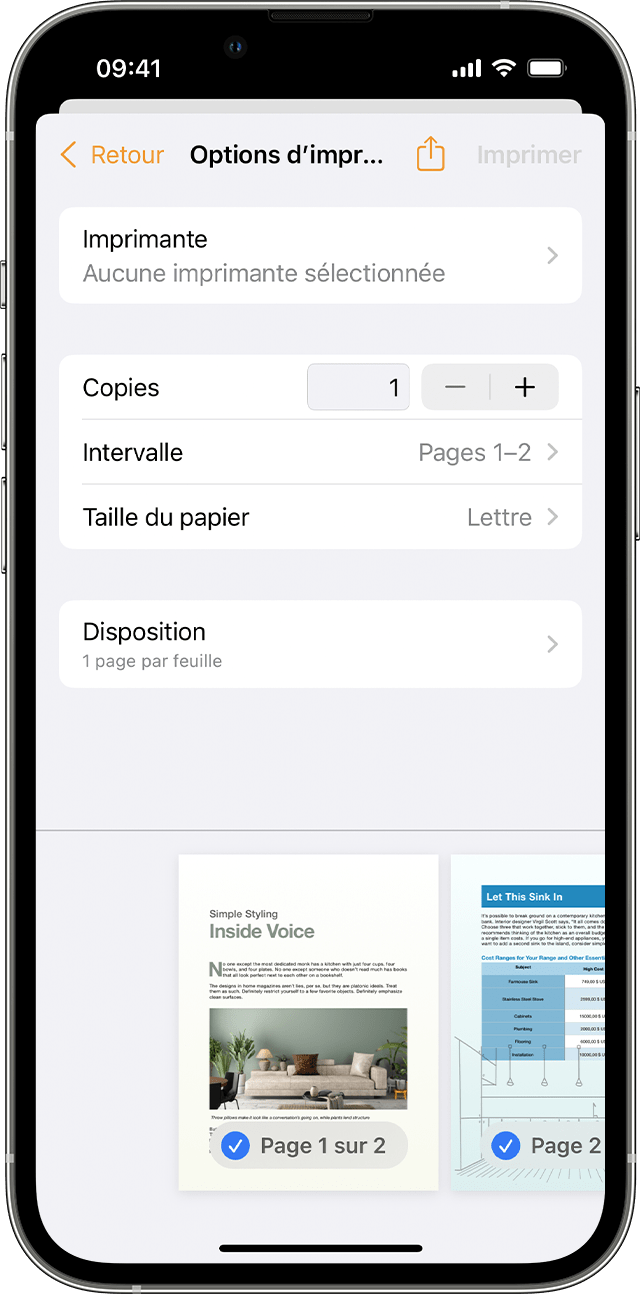
Afdrukken met luchtafdruk
- Open de app waaruit u een indruk wilt lanceren.
- Om de afdrukoptie te vinden, raakt u de knop App Share aan
 Of
 , of de knop Acties
 .
- Scroll naar beneden in het scherm en raak vervolgens de knop Afdrukken aan
 of afdrukken. Als u deze optie niet kunt vinden, zie de gebruikershandleiding of de app Help. Niet alle apps zijn compatibel met luchtafdruk.
- Raak elke geselecteerde printer aan en selecteer vervolgens een printer die compatibel is met luchtafdruk.
- Configureer het aantal kopieën of andere opties, zoals afdrukpagina’s.
- Raak afdrukt rechtsboven recht.

Toon of annuleer een afdruktaak
Wanneer u een indruk start, kunt u de huidige taken weergeven of annuleren met de apps selector.
Toon een printtaak
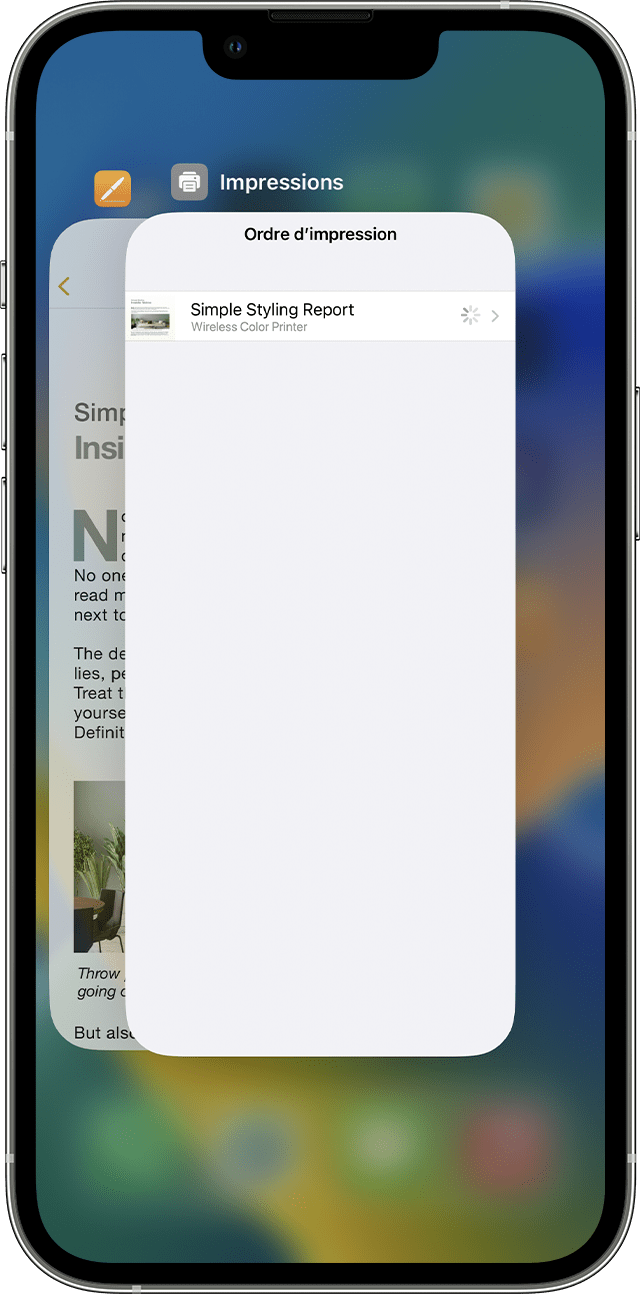
Open de apps selector om een printtaak weer te geven en raak vervolgens afdrukken aan.
Annuleer een afdruktaak
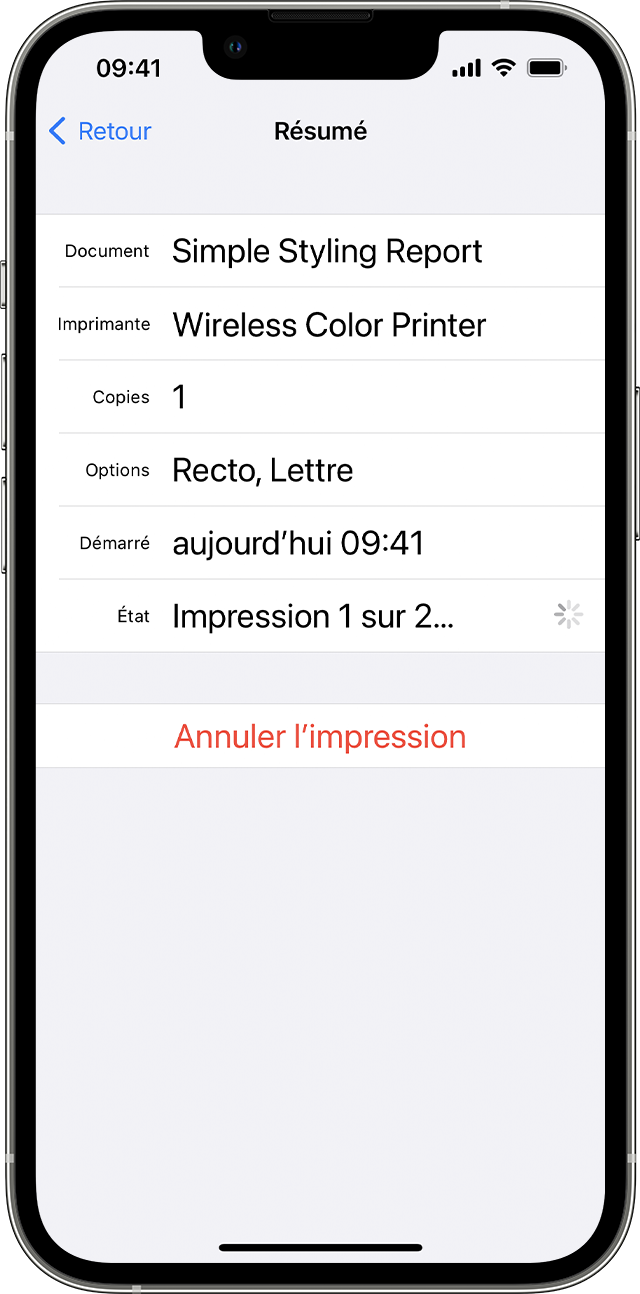
Om een afdruktaak te annuleren, opent u de apps selector, raak afdrukken aan en annuleer vervolgens afdrukken.
AirPrint werkt met Wi-Fi of Wired Network Connections. AirPrint -apparaten die zijn aangesloten op de USB -poort van een Apple Airport of Airport Time Capsule Access Terminal, of naar uw computer via een Bluetooth -verbinding, kunnen AirPrit niet gebruiken.
Informatie over producten die niet worden vervaardigd door Apple of op onafhankelijke websites die niet worden beheerd of geverifieerd door Apple wordt verstrekt zonder aanbeveling of goedkeuring van Apple. Apple komt uit elke verantwoordelijkheid voor de selectie, het juiste functioneren of gebruik van websites of producten van de derde partij. Apple doet geen verklaring en biedt geen garantie over de nauwkeurigheid of betrouwbaarheid van deze derde partijen websites. Neem contact op met de verkoper voor meer informatie.
Hoe u bestanden van uw iPhone kunt afdrukken ?
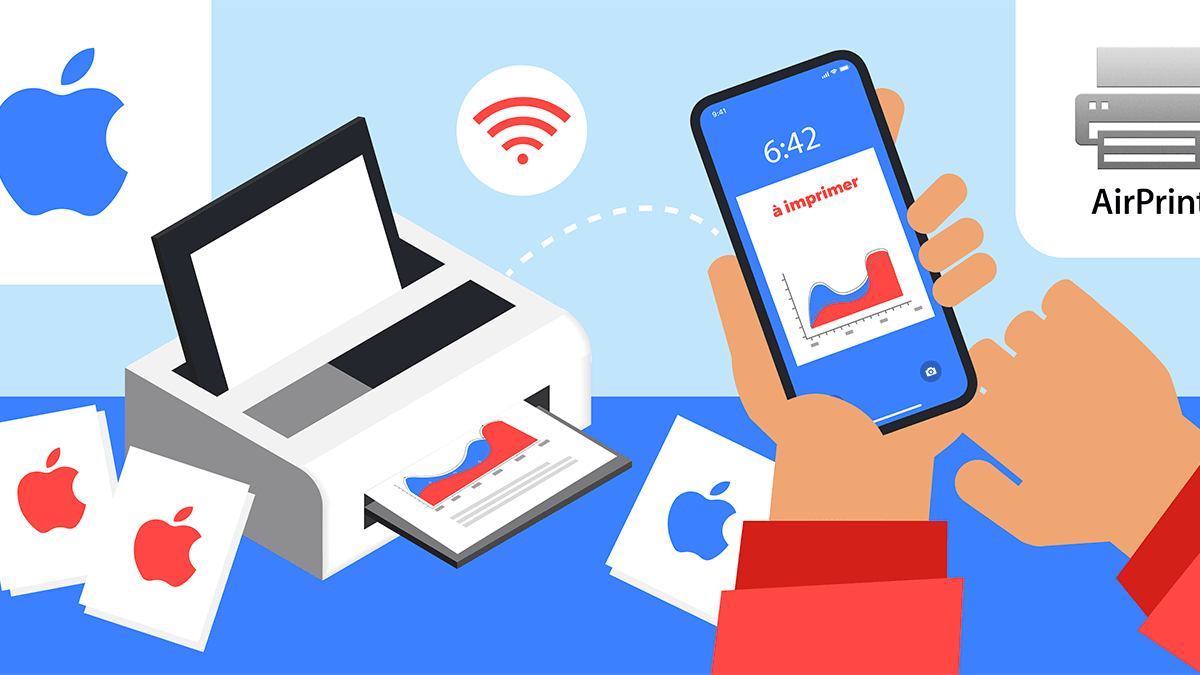
Soms kan het gebeuren dat een gebruiker van een Apple -smartphone nodig heeft Om een bestand rechtstreeks uit de iPhone af te drukken. Dit kan heel praktisch zijn voor mensen die geen pc- of Mac -computer hebben. Alle soorten bestanden kunnen worden afgedrukt met een iPhone: tekstdocument, PDF, foto, enz. Alle iPhone -modellen (6, 7, 8, X, XS, 11, 11 Pro …) hebben de functie waarmee een afdruk kan worden gestart.
Hiervoor zijn er echter specifieke procedures voor apparaten van het merk Apple. De meest voor de hand liggende manier om af te drukken gaat door het protocol van de fabrikant, dat luchtafdruk wordt genoemd. Voor de laatste om te werken, moet een compatibele printer echter hebben. Er zijn daarom manieren om af te drukken zonder luchtafdruk, die ook in deze MonpetitForfait -gids worden aangepakt.
Afdrukken met uw iPhone met behulp van AirPrint
Om een Direct afdrukken van zijn iPhone, De meest voor de hand liggende oplossing is om de applicatie van de Apple -fabrikant met de naam AirPrint te gebruiken. Om precies te zijn, dit is niet echt een toepassing, maar eerder een protocol waarmee Wi-Fi-afdrukken in het merk Apple mogelijk zijn. Dit betekent dat het niet nodig is om een applicatie te downloaden om ervan te kunnen profiteren.
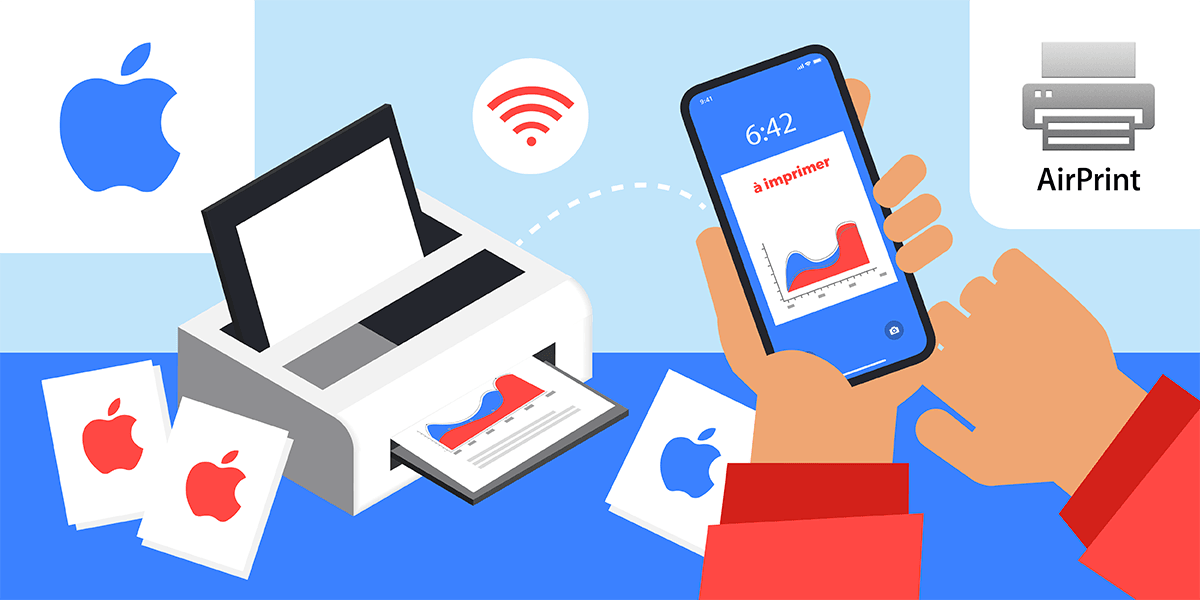
Het is ten eerste mogelijk om draadloos af te drukken met uw iPhone dankzij AirPrint.
Om via AirPrint af te drukken, zijn er echter twee vereisten om in te vullen:
- Een printer compatibel hebben met luchtafdruk;
- Zorg ervoor dat de iPhone en printer in kwestie goed zijn verbonden met hetzelfde wifi-netwerk, en dat ze in de buurt van de andere zijn.
Zodra deze twee vereisten zijn ingevuld, is het mogelijk omDruk rechtstreeks af van uw iPhone. Het is daarom verplicht om een internetbox te hebben, omdat het nodig is om door zijn Wi-Fi-netwerk te gaan. Om erachter te komen of de printer luchtafdruk heeft, biedt Apple een lijst met compatibele printers.
Hier is de procedure om met luchtafdruk af te drukken.
- Open het bestand dat u wilt afdrukken.
- Klik op het pictogram waarmee u het bestand kunt delen, of op de knop “…”.
- Scroll en Druk op het pictogram dat een printer of “print” vertegenwoordigt. Om deze stap te laten werken, moet de gebruikte applicatie compatibel zijn met luchtafdruk.
- Druk op “Kies” en selecteer de printer, die ook compatibel moet zijn met AirPrint.
- Configureer afdrukken zoals gewenst (aantal exemplaren, etc.)).
- Druk op “Afdrukken”, knop rechtsboven rechtsboven.
Hoe u een afdruktaak kunt annuleren / weergeven met AirPrint ?
Het is mogelijk om een afdruktaak weer te geven. Om dit te doen, opent u eenvoudig de toepassingskiezer en gaat u naar “afdrukken”. Om een indruk te annuleren, moet u dezelfde aanpak uitvoeren en vervolgens klikken op “Afdrukken annuleren”.
Hoe je zonder luchtafdruk afdrukt met een iPhone ?
Er zijn oplossingen te implementeren om te kunnen luchtafdruk. Dit alternatief kan nodig zijn voor consumenten die geen printer hebben die compatibel is met dit Apple -protocol. Hiervoor zijn twee oplossingen mogelijk: de toepassingen van printersfabrikanten en software die moeten worden gebruikt met een pc- of Mac -computer.
Afdrukken van een iPhone met een niet-compatibele printer van AirPrint
Er zijn alternatieven om indruk te maken van uw Apple mobiele telefoon met een Printer die niet compatibel is. De meeste printersmerken bieden daadwerkelijk een applicatie, die direct afdrukken. Dit is bijvoorbeeld het geval van de bekendste fabrikanten zoals Epson of Canon.
De procedure om het gewenste bestand af te drukken lijkt dan erg op die opgezet met AirPrint. Het is dus noodzakelijk om:
- Download de toepassing van de printerfabrikant die we uit de App Store hebben door bijvoorbeeld de trefwoord “printer” te zoeken, gevolgd door het merk van deze laatste;
- Start de applicatie en voeg de printer toe aan de lijst met beschikbare apparaten;
- Om de printer te detecteerbaar kunnen zijn, moet deze worden aangebracht en aangesloten op hetzelfde wifi-netwerk als de iPhone;
- Kies het bestand dat moet worden afgedrukt vanuit de applicatie, die meestal toegang geeft tot iCloud Drive en de iPhone -mappen;
- Configureer de afdrukinstellingen en druk op de knop “Afdrukken”
Lees ook afdrukken met een mobiele telefoon op Android
Afdrukken vanaf de iPhone zonder luchtafdruk dankzij Readdle Pro Pro
Er is een andere oplossing om van uw iPhone af te drukken met een printer die niet compatibel is met AirPrint. Hiervoor is het echter noodzakelijk Heb een pc of Mac en download een betaalde applicatie : Printer Pro. In eerste instantie is het raadzaam om Printer Pro Lite te downloaden om te bepalen of de printer zijn compatibel is met de toepassing. Vervolgens moet u de Pro, Betaalde versie verkrijgen, tot € 7,99 per maand.
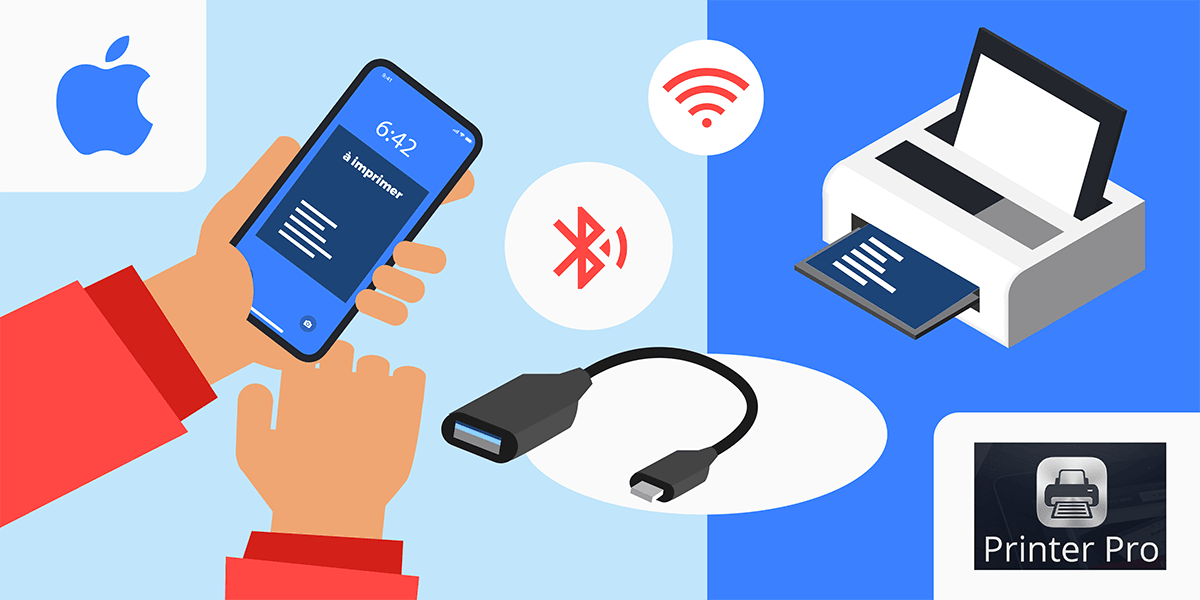
Het is ook mogelijk om indruk te maken van uw iPhone zonder luchtafdruk.
Het is dan nodig om de volgende procedure te volgen:
- Download de Printer Pro -software voor pc of Mac naar het volgende adres: https: // Readdle.com/fr/producten/printerPro installeer het vervolgens en kies de te gebruiken printer;
- Start de Printer Pro -applicatie op de iPhone en klik op “Een printer toevoegen / printer toevoegen”;
- Druk op “Handmatig toevoegen / handmatig toevoegen” Vervolgens “Installeren Desktop -app / installeren Desktop -app”;
- Kies de optie “Reeds geïnstalleerd / al geïnstalleerd”;
- Selecteer het printerlogo en druk vervolgens op “Volgende stap / volgende stap”;
- Een testpagina afdrukken of niet;
- Klik op “Start afdrukken / starten afdrukken” om de printer te gebruiken.
Om met Printer Pro af te drukken, zijn er drie opties. Ten eerste is het vanuit een webbrowser mogelijk om een pagina rechtstreeks af te drukken door “P” voor het website -adres toe te voegen. Het is dan mogelijk om de tekst van een e -mail af te drukken door deze te selecteren, door deze te kopiëren en Druk op de printerpro -knop die in het papier beschikbaar is, druk op. Ten slotte is het mogelijk om andere documenten uit de verschillende toepassingen af te drukken door de functionaliteit “Open” te selecteren.
Afdrukken met printer pro, een betaalde oplossing
Let op: het betaalt om de hierboven beschreven oplossing te gebruiken. De laatste moet daarom worden ingesteld als een laatste redmiddel om uw bestanden uit de iPhone te kunnen afdrukken met een printer die niet compatibel is met AirPrint. Voordat u deze software koopt, is het daarom raadzaam om de techniek te testen die is beschreven in de volgende paragraaf.
Andere oplossingen die iPhone-afdrukken zonder Wi-Fi of AirPrint mogelijk maken
Oplossingen die nog eenvoudiger zijn dan de hierboven gepresenteerde kunnen worden ingesteld om vanaf de iPhone af te drukken met een printer die geen luchtafdruk ondersteunt. Daarom, Er zijn verschillende alternatieven beschikbaar. Het is echter noodzakelijk om door een bureaublad of laptop te gaan, die zelf is aangesloten op de printer. Deze verbinding kan echter worden gemaakt door USB, Wi-Fi of Bluetooth bijvoorbeeld bijvoorbeeld.
De eerste stap is daarom om een computer te hebben en deze op de een of andere manier aan te sluiten op de betreffende printer. Dan moet u erin slagen het bestand te verzenden dat u naar de computer wilt afdrukken. In dit opzicht kunnen verschillende oplossingen worden gebruikt.
- Het is eerst mogelijkStuur het bestand om per e-mail af te drukken, of via een online schijf. Hiervoor is het niet nodig om een internetbox te hebben. Het is perfect mogelijk om het bestand via het mobiele netwerk van de iPhone te uploaden en het vervolgens naar de computer te downloaden met behulp van een verbindingsverdeling via Wi-Fi of USB. Het blijft alleen om het bestand af te drukken in USB, Wi-Fi of Bluetooth van de computer.
- Ten slotte is het ook mogelijk om het bestand over te dragen om af te drukken door de iPhone rechtstreeks door USB op de computer te verbinden. Om dit te doen, moet het iTunes hebben, de iPhone verbinden en selecteren op iTunes. Dan blijft hij bij Klik op “File Sharing”. Alleen bepaalde toepassingen zoals pagina’s zijn echter compatibel met deze overdrachtsmodus.
Er is alleen om het gewenste bestand af te drukken, eenmaal overgebracht naar de computer. Volg hiervoor de traditionele procedure om af te drukken vanaf de computer in USB of Wi-Fi, afhankelijk van de gebruikte printer.

Lees ook vergelijking van de beste iPhone -pakketten
Meer informatie over Affiliation Links
Ons team selecteert de beste aanbiedingen voor u. Bepaalde links worden gevolgd en kunnen een commissie voor MypetitForfait genereren zonder de prijs van uw abonnement te beïnvloeden. Prijzen worden genoemd voor informatie en zullen waarschijnlijk evolueren. Gesponsorde artikelen worden geïdentificeerd. Klik hier voor meer informatie.