
ESIM -Apple Assistance(CA)、iPhone ESMの言葉を使用したダブルSIMの使用 – Apple Assistance(CA)
iPhone ESMについて
米国でiPhone 14モデルを購入した場合、iPhoneはESIMカードでアクティブになります. オペレーターのESIMサービスを使用してESIMカードをアクティブにするには、ESIMまたは別のアクティベーション方法の迅速な転送を使用して、iPhoneをオンにして、画面に表示される指示に従ってください.
ESIMカードを使用したダブルSIMの使用
ESIMカードは、物理的なNANO-SIMカードを使用せずにオペレーターと一緒にセルパッケージを使用できるデジタルSIMカードです. ダブルシムの構成と使用方法をご覧ください. 1
ダブルシムの使用方法?
- あなたの仕事には番号を使用し、別の仕事をプライベートコールに使用してください.
- 海外に旅行するときにローカルデータパッケージを追加します.
- 音声オーバーと別のデータパッケージを使用します.
音声通話とFaceTimeを作成して受信し、2つの電話番号でiMessageを使用してSMSとMMSの形でメッセージを送信して受信できます. 2あなたのiPhoneは同時にモバイルデータの単一のネットワークにのみ接続できます.
iPhone 12、iPhone 12 Mini、iPhone 12 Pro、またはiPhone 12 Pro Maxで2つのSIMカードを含む5Gを使用する場合は、必ずiOS 14を使用してください.5または後のバージョン.
あなたが必要なもの
- iPhone XS、iPhone XS Max、iPhone XR、またはiOS 12で動作する後続のモデル.1以降
- ESIMサービスを提供するモバイルオペレーター
2つの異なるオペレーターを使用したい場合は、iPhoneのロックを解除する必要があります. 携帯電話がロックされている場合、同じオペレーターから2つのパッケージを使用する必要があります. 最初のSIMカードがCDMAオペレーターから送信された場合、2番目のカードはこのタイプのネットワークをサポートしません. 詳細については、オペレーターに連絡してください.
専門的またはビジネスモバイルプランがある場合は、会社の管理者と一緒にこの機能が世話をしているかどうかを調べてください.
- iPhoneで別のセルパッケージを構成します
- 2つの電話番号を使用します
- ダブルシムの状態アイコンの詳細をご覧ください
- モバイルデータ番号を変更します
- モバイルデータ設定を管理します
- ESIMを削除します
iPhoneで別のセルパッケージを構成します
ESIMカードをサポートするすべてのiPhoneモデルには、複数のESIMカードを装備し、2つのSIMが同時にアクティブでダブルSIMを使用できます.
物理的なSIMカードとESIMカードを使用してダブルSIMを使用できます. iPhone13モデルと後続のモデルも2つのアクティブなeSIMをサポートしています. 物理的なSIMカードのないiPhoneモデルは2つのアクティブなESIMをサポートしています.

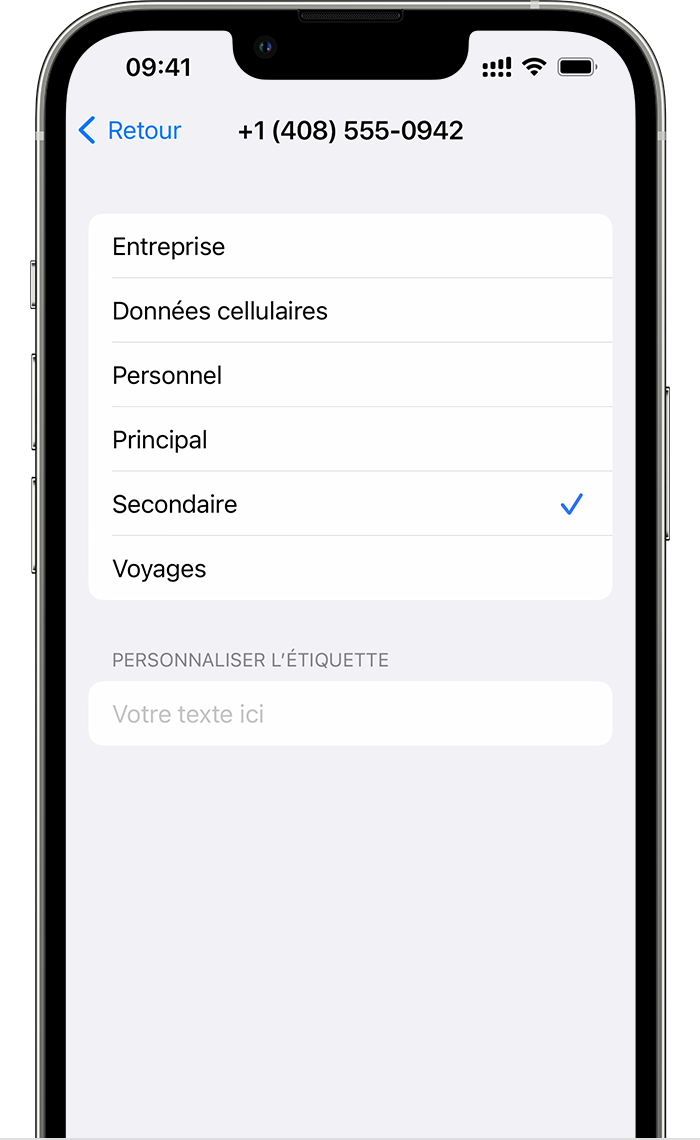
パッケージに名前を付けます
2秒アクティブになったら、2つのパッケージのそれぞれにラベルを割り当てます. たとえば、「プロフェッショナル」と他の「スタッフ」に名前を付けることができます.
これらのラベルを使用すると、電話番号を選択して通話を受信したり、メッセージを送信または受信したり、モバイルデータの制限を定義したり、連絡先に使用する電話番号を定義したりすることができます。.
心を変えた場合は、設定に移動して、セルラーネットワークまたはモバイルデータをタッチしてから、名前を変更するパッケージに対応する番号をタッチします. セルパッケージのラベルをタップして、新しいラベルを選択するか、パーソナライズされたラベルを入力します.
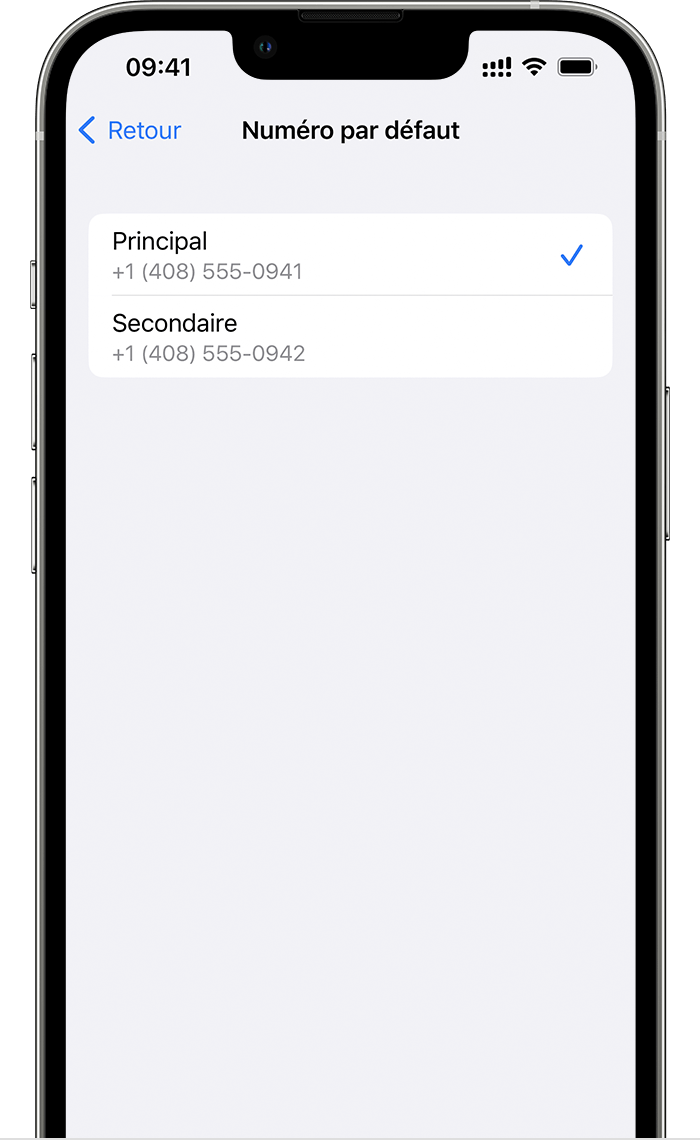
デフォルトの電話番号を定義します
電話をかけるときに使用する番号を選択するか、連絡先アプリに記録されていない人にメッセージを送信してください. imessageとfaceTimeに使用するセルプランを選択します. 数字のいずれかまたはその両方を選択できます.
この画面で、デフォルトの電話番号または携帯電話データにのみ使用する番号を選択します. その後、他の番号はデフォルト番号になります. iPhoneに、ネットワークのカバレッジと可用性に応じて、2つのパッケージのセルラーデータを使用したい場合は、オプションをアクティブにします。.
通話、メッセージ、データに2つの電話番号を使用する
2つの電話番号がiPhoneで構成されているので、以下にそれらの使用方法を紹介します。
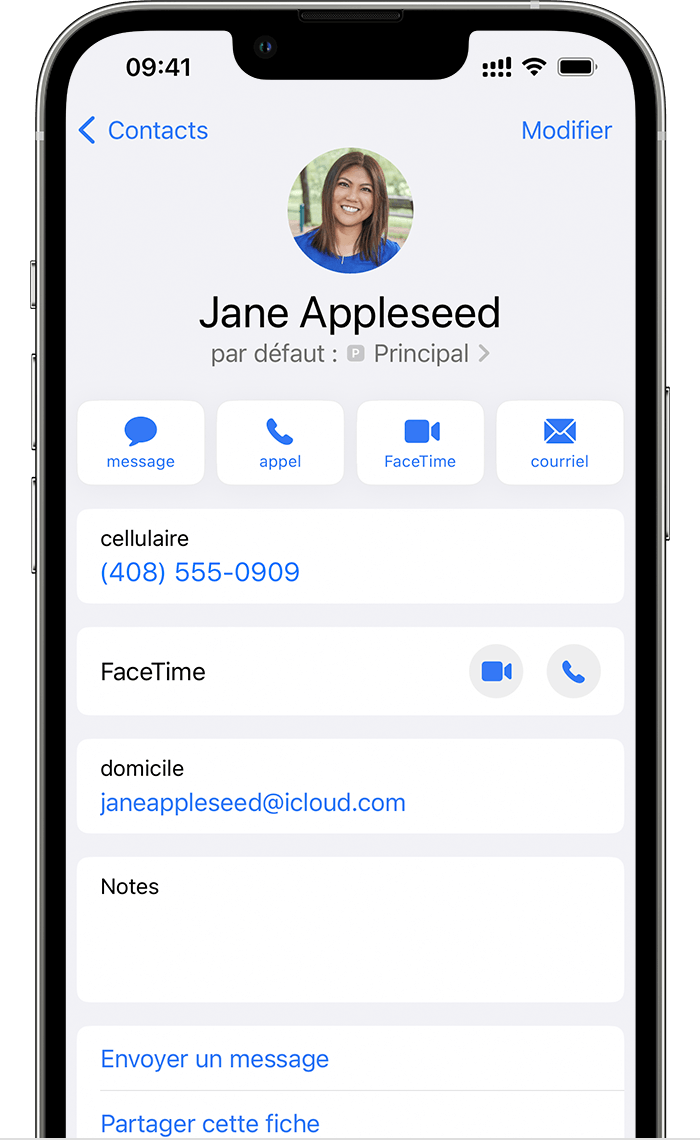
iPhoneに使用する番号を覚えておいてください
連絡先の1つを呼び出すたびに使用する番号を選択する必要はありません. iPhoneは、この連絡先をデフォルトで最後に呼んだときに使用された番号を使用します. この連絡先にまだ電話をかけていない場合、iPhoneはデフォルト番号を使用します. 特定の連絡先で使用する番号を示すこともできます. 次のように続行します:
- 連絡先に触れます.
- お気に入りのセルパッケージをタップします.
- この連絡先で使用する番号をタップします.
電話をかけて受け取ります
2つの電話番号で電話をかけて受け取ることができます.
他の電話番号のオペレーターがWi-Fiコールをサポートしている場合、電話が進行中のときに他の番号で着信コールに答えることができます. セルラーデータに指定されていないラインで通信している場合は、セルラーデータの順列を認定して、他のラインで着信コールを受信する必要があります. 通話を無視してオペレーターにボイスメールを構成した場合、不在通話通知を受け取り、コールがボイスメールにリダイレクトされます. オペレーターがWi-Fiコールをサポートしているかどうかを確認し、データサプライヤーが追加コストまたは携帯電話データの使用コストを適用します.
あなたがコミュニケーションをとっており、他のラインに「サービスなし」メッセージが表示されている場合、これはあなたのオペレーターがWi-Fi呼び出しをサポートしていないこと、またはこの機能を有効にしていないことを示します. 3これはまた、オプションがセルラーデータの順列がアクティブになっていないことを認めていることを意味します. すでにオンラインである場合、オペレーターに構成している場合、他の電話番号の着信はボイスメールにリダイレクトされます。. 4ただし、セカンダリ番号の不在着信の通知は届きません. 食欲の呼び出し機能は、同じ電話番号で着信コールに機能します. 重要な通話を見逃さないように、コール紹介をアクティブにし、すべての呼び出しを1つの番号から他の番号にリダイレクトできます. この機能が提供されている場合はオペレーターに確認し、追加費用が適用される場合は確認してください.
iPhone ESIMについて
ESIMとは何か、iPhoneでESIMを構成する方法、および物理SIMカードをESIMに転送する方法をご覧ください.
iPhoneのESIMとは何ですか?
ESIMは標準のデジタルSIMカードであり、物理SIMカードを使用せずにオペレーターとセルパッケージをアクティブにすることができます. iPhoneに8枚以上のESIMカードをインストールし、同時に2つの電話番号を使用できます.
あなたが必要なもの
- iPhone XS、iPhone XS Max、またはiPhone XR、またはその後のモデル
- ESIMをサポートするモバイルオペレーターまたは世界サービスプロバイダーを見つける
- 新しいiPhoneをWi-Fiネットワークに接続する必要があります*.
iPhoneのESIMは、中国大陸では提供されていません. 香港とマカオでは、一部のiPhoneモデルにESIMカードがあります. 中国大陸、香港とマカオの2つのナノシムカードを備えたダブルSIMの使用の詳細については. ESIMを使用してプリペイドデータパッケージを購入したい中国大陸で旅行する人々のために、多くの世界サービスプロバイダーがこのオプションを提供しています.
* ESIMカード付きのiPhone 14モデルは、Wi-Fiネットワークなしでのみアクティブにできます.

iPhoneでESIMを構成します
ESIMを構成するには、iPhoneをオンにして、画面に表示される手順に従ってください.
オペレーターがESIMサービスまたはESIMデータ転送をサポートしている場合、iPhoneを構成している間にESIMカードをアクティブ化できます. オペレーターがESIMサービスを提供している場合、購入するとiPhoneにESIMカードを割り当てます. ESIM高速転送サービスを使用すると、オペレーターに連絡することなく、古いiPhoneから新しいiPhoneにSIMデータを転送できます. 2つの方法では、iPhoneをオンにして画面に表示される手順に従って、構成中にESIMカードをアクティブにすることができます.
これらのオプションを後で使用して、ESIMカードを追加または転送することもできます. これらのオプションが利用できない場合は、オペレーターに連絡してQRコードまたはそのiPhoneアプリを使用してESIMカードをアクティブにします.
米国でiPhone 14モデルを購入した場合、iPhoneはESIMカードでアクティブになります. オペレーターのESIMサービスを使用してESIMカードをアクティブにするには、ESIMまたは別のアクティベーション方法の迅速な転送を使用して、iPhoneをオンにして、画面に表示される指示に従ってください.
iPhoneでオペレーターによるESIMアクティベーションを使用します
一部の世界オペレーターとサービスプロバイダーは、構成を簡素化するためにiPhoneに新しいESIMを割り当てることができます. 通常、これは、米国のApple Storeでオペレーターに接続されているiPhoneを購入したときに発生します。. 購入時にiPhoneにesimカードが授与されている場合は、電源を入れて画面に表示されている指示に従ってESIMをアクティブにします。.
(たとえば、Android電話から)iPhoneに行く場合は、オペレーターに連絡して、オペレーターアクティベーションシステムを介して電話番号をiPhoneに転送するか、オペレーターから提供されたQRコードのスキャンを介して転送します。.
iPhoneを構成した後にESIMカードを取得するためにオペレーターに連絡し、オペレーターによるESIMのアクティベーションが構成された場合は、次の手順に従ってください。
- 表示されている携帯電話パッケージの通知が表示されたときに、インストールされている準備が整っています.
- 調整アプリで、インストールされたセルパッケージの準備が整っています.
- 画面の下部にタッチが続きます.
- iPhoneに電話して、セルラーネットワークによく接続されているかどうかを確認してください. 電話できない場合は、オペレーターに連絡してください.
- あなたがアクティブになったパッケージがあなたの物理的なSIMカードのものを置き換える場合、それを削除します. 次に、iPhoneを再起動します.
iPhoneへのクイックESIM転送を使用します
一部のオペレーターでは、連絡を必要とせずに、古いiPhoneからSIMデータを新しいiPhoneに転送することができます. 現在の物理的なSIMカードをESIMカードに変換することもできます.
現在のiPhoneにアクセスできない場合は、オペレーターに連絡してESIMを転送します.
iPhoneの構成中にSIMを転送するように求められている場合は、画面に表示されている指示に従って、物理SIMカードからESIMにデータを転送します. 複数のSIMを新しいiPhoneに転送する必要がある場合は、以下の手順に従って他のSIMを転送します.
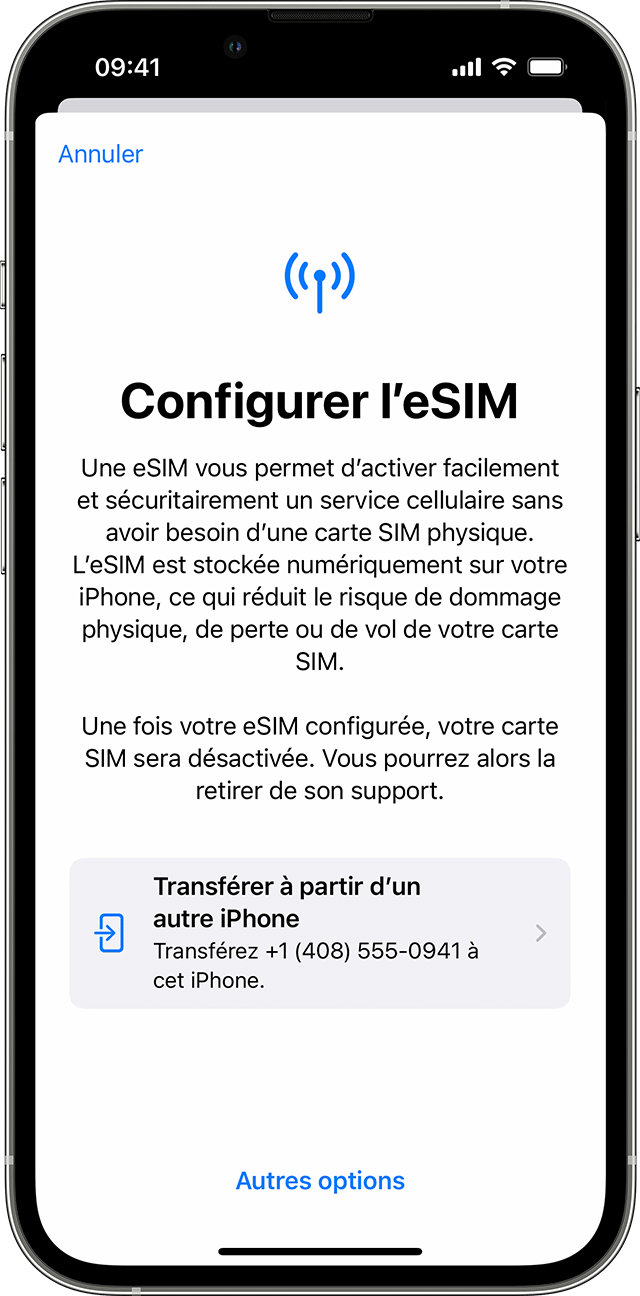
構成後にSIMの物理カードまたはESIMを以前のiPhoneから新しいiPhoneに転送します
- 新しいiPhoneで、[設定]> [セルラーネットワーク]>セルパッケージの追加に移動します.
- 別のデバイスから転送されるセルプランを選択してください. 数字のリストが表示されない場合は、「別のデバイスからの転送」をタッチします. 2つのデバイスにはiOS 16以降のバージョンが必要です.
- 転送を確認するために古いiPhoneに指示があるかどうかを見てください. 確認するには、「転送」をタッチするか、確認コードを求められた場合は、新しいiPhoneに表示されるコードを入力してください.
- 新しいiPhoneでセルパッケージがアクティブになるまで待ちます. 新しいiPhoneでセルパッケージをアクティブにすると、古いSIMカードが無効になっています.
- バナーが終了した場合、セルパッケージの構成が新しいiPhoneに表示されます。. その後、サービスプロバイダーのWebページにリダイレクトしてESIMカードを転送します. サポートが必要な場合は、オペレーターに連絡してください.
同じiPhoneで物理的なSIMをESIMに変換します
あなたのオペレーターがこのオプションをサポートしていない場合、あなたは物理的なSIMを同じiPhoneのESIMに変換できます. 次のように続行します:
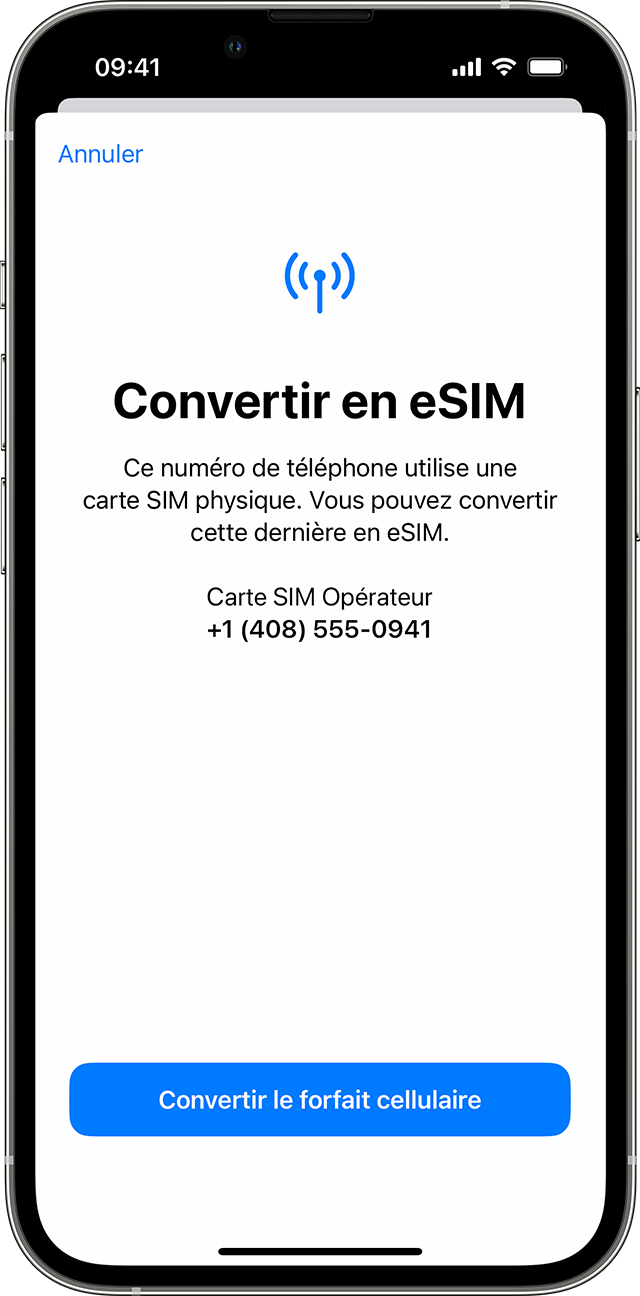
- iPhoneで、アクセス設定>セルラーネットワーク.
- ESIMに変換します.
「ESIMの変換」が表示されない場合、それはあなたのオペレーターがこのオプションをサポートしていないことを意味します. オペレーターのアクティベーションシステムを介して、またはQRコードのスキャンを介して、オペレーターに物理的なSIMからESIMに電話番号を転送する. - セルパッケージを変換します.
- ESIMに変換します.
- ESIMカードのアクティブ化を待ちます. 古いSIMカードは、セルパッケージがiPhoneでアクティブ化された瞬間から無効になっています.
- iPhoneから物理的なSIMカードを削除します. 次に、iPhoneを再起動します.
QRコードをブリットするか、オペレーターのアプリを使用します
オペレーターがESIMのアクティベーションやESIMの迅速な転送をサポートしていない場合は、代わりにオペレーターが提供するQRコードをスキャンできます.
iPhoneの構成中にESIMをアクティブにするには:
- 「デバイスの構成」画面で、「QRコードを使用」をタッチします.
- 画面の指示に従ってください.
iPhoneを構成したらESMをアクティブにするには、オペレーターに連絡してQRコードを取得します. 次に、次の手順に従ってください。
- カメラアプリを開き、QRコードをスキャンします.
- 検出されたセルラーパッケージの通知が表示されたときにタッチします.
- 画面の下部にタッチが続きます.
- タッチセルパッケージを追加します.
ESIMをアクティブにするために確認コードが要求されている場合は、オペレーターが提供する番号を入力してください.
オペレーターがアプリケーションごとにESIMのアクティブ化をサポートしている場合は、App Storeでオペレーターのアプリをダウンロードして、指示に従ってください.
必要に応じて、ESMからのSASM情報
- あなたが入力する必要があるESIMの詳細を取得するには、オペレーターに連絡してください.
- アクセス調整.
- セルネットワークまたはモバイルデータをタッチします.
- タッチセルパッケージを追加します.
- iPhone画面の下部に「手動で情報を入力する」をタップします.
もっと詳しく知る
- ESIMを構成できない場合.
- 必要に応じて、ESIMを消去します.
- ESIMを使用したダブルSIMカードの使用の詳細.
- ESIMサービスを提供するモバイルオペレーターと世界サービスプロバイダーを見つける.
- iPhoneと一緒に海外旅行中にESIMを使用する.
iPhoneのESIMについて
ESIMとは何か、iPhoneでESIMを構成する方法、および物理SIMカードをESIMに変換する方法をご覧ください.
iPhoneのESIMは何ですか ?
ESIMは、物理SIMカードを使用せずにオペレーターとモバイルパッケージをアクティブにすることができる標準のデジタルSIMカードです。. iPhoneに8つ以上のESIMをインストールし、同時に2つの電話番号を使用できます.
必要な要素
- iPhone XS、iPhone XS Max、またはiPhone XR、またはその後のモデル
- ESIMをサポートするモバイルオペレーターまたは世界サービスプロバイダー
- 新しいiPhoneをWi-Fiネットワークに接続する必要があります*.
iPhoneのESIMは、中国大陸では提供されていません. 香港とマカオでは、一部のiPhoneモデルにESIMが装備されています. 中国大陸、香港、マカオで2枚のナノシムカードでダブルシムを使用する方法をご覧ください. 多くの世界サービスプロバイダーは、ESIMを使用したい中国大陸大陸を訪れる旅行者にプリペイドデータパッケージを提供しています.
* iPhoneモデル14 100%ESIMは、Wi-Fiネットワークなしでアクティブ化できます.
iPhoneでESIMを構成する方法
ESIMを構成するには、通常、新しいiPhoneをオンにして画面に表示される手順に従うのに十分です.
オペレーターがESIMキャリアのアクティベーション機能(オペレーターによるESIMのアクティベーション)またはESIMクイック転送(ESIMのクイック転送)をサポートする場合、iPhoneの構成中にESIMをアクティブ化できます. ESIMキャリアのアクティベーション機能(オペレーターによるESIMのアクティベーション)のおかげで、オペレーターはそれを購入するときにiPhoneにesimを属性します. ESIMクイック転送機能(ESIMの迅速な転送)については、オペレーターに連絡せずに古いiPhoneから新しいiPhoneにSIMカードを転送できます. 方法が何であれ、iPhoneをオンにして、構成中にeSIMをアクティブにする手順に従ってください.
これらのオプションを使用して後でESIMを追加または転送することもできます. これらのオプションが利用できない場合は、オペレーターに連絡して、QRコードまたはオペレーターのiPhoneアプリケーションを使用してESIMをアクティブにします.
米国でiPhone 14モデルを購入した場合、iPhoneはESIMでアクティブ化されています. ESIMキャリアの活性化(オペレーターによるESIMのアクティブ化)、ESIMクイック転送(ESMの迅速な転送)またはその他のアクティベーション方法を使用してESIMをアクティブ化するには、iPhoneをオンにして指示に従ってください.
iPhoneでESIMキャリアアクティベーション(オペレーターによるESIMのアクティベーション)を使用する
一部の世界オペレーターとサービスプロバイダーは、iPhoneに新しいESIMを割り当てることができます。これにより、構成が容易になります. これは通常、米国のAppleのオペレーターまたはオペレーターのオペレーターに接続されたiPhoneを購入し、モバイルパッケージの詳細を提供する場合です。. 購入したときにiPhoneに起因した場合は、iPhoneをオンにして指示に従ってESIMをアクティブにします.
iPhoneの携帯電話(Androidなど)を変更した場合は、オペレーターに連絡して、ESIMキャリアアクティベーション機能(オペレーターによるESIMアクティベーション)を介して電話番号をiPhoneに転送するか、オペレーターのQRコードをスキャンして携帯電話番号を転送します。.
iPhoneを構成した後にeSIMを取得するためにオペレーターに連絡し、ESIMキャリアのアクティベーション機能(オペレーターによるESIMのアクティベーション)を構成した場合は、次のように進めます。
- 表示されたときに「インストールする準備ができている」という通知をタッチします.
- 調整アプリで、「インストールする準備ができているセルラーパッケージ」をタッチします.
- 画面の下部にタッチが続きます.
- iPhoneに電話をかけてモバイル接続を確認する. 電話をかけられない場合は、オペレーターに連絡してください.
- アクティブ化したパッケージが物理的なSIMカードのパッケージを置き換えた場合は、削除します. 次に、iPhoneを再起動します.
iPhoneでESIMクイック転送機能(ESMの迅速な転送)を使用します
一部のオペレーターは、古いiPhoneから新しいiPhoneへのSIMカードの転送をサポートしています。. 現在の物理的なSIMカードをESIMに変換することもできます.
現在のiPhoneにアクセスできない場合は、オペレーターに連絡してESIMを転送します.
iPhoneの構成中、SIMカードの転送に招待されている場合は、画面の指示に従って物理的なSIMカードまたはESIMを転送する. 複数のSIMカードを新しいiPhoneに転送する必要がある場合は、以下の手順に従って他のSIMカードを転送します.
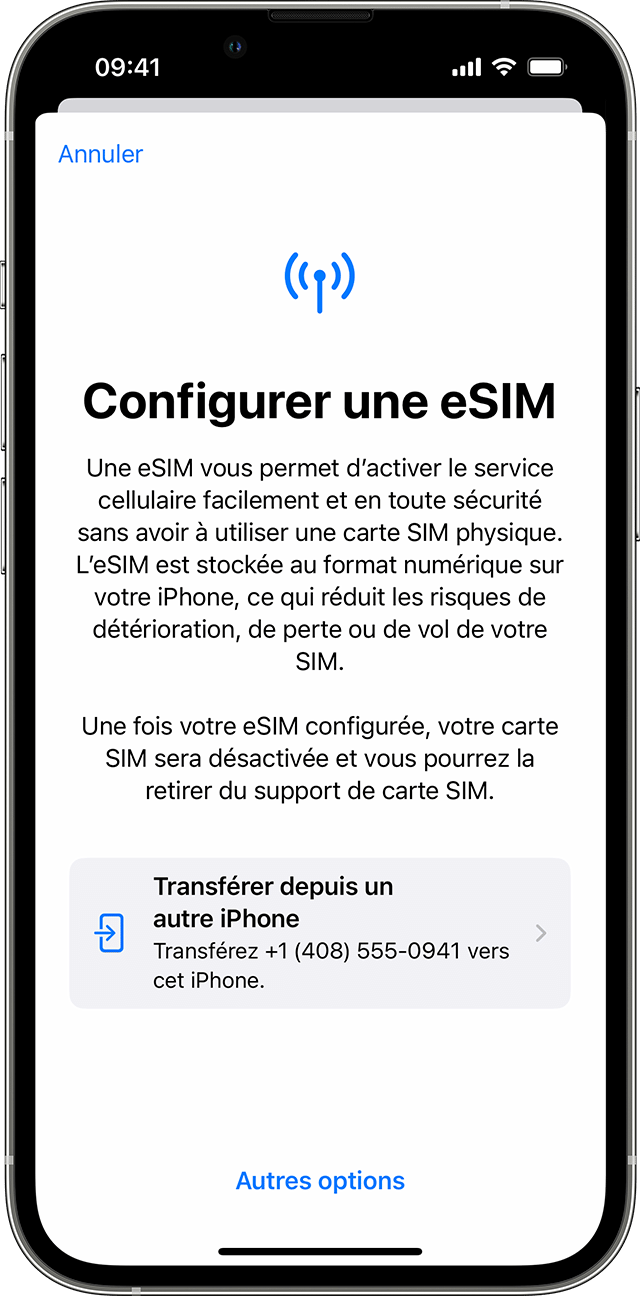
構成後、古いiPhoneから新しいiPhoneのESIMカードに物理SIMカードまたはESIMを転送します
- 新しいiPhoneで、設定>セルラーデータ>セルパッケージの追加に移動します.
- 別のiPhoneから転送されるセルパッケージを選択してください. いくつかの数字が表示されない場合は、別のiPhoneから転送されます(別のiPhoneから転送). iOS 16または後のバージョンは両方のデバイスにインストールする必要があります.
- 古いiPhoneの指示を確認して、転送を確認してください. 確認するには、転送をタッチするか、検証コードを提供するように招待されている場合は、新しいiPhoneに表示されるコードを入力してください.
- モバイルプランが新しいiPhoneをアクティブにするのを待ちます. 新しいiPhoneのモバイルパッケージをアクティブにすると、古いSIMカードが無効になっています.
- 新しいiPhoneにバナーが表示され、「セルパッケージの構成[オペレーターの名前]」を示す場合は、タッチしてください. その後、オペレーターのWebページにリダイレクトしてESIMを転送します. サポートが必要な場合は、オペレーターに連絡してください.
同じiPhoneで物理SIMカードをESIMに変換する
オペレーターがこのオプションをサポートしている場合、同じiPhoneで物理SIMカードをESIMに変換できます. 次のように続行します:
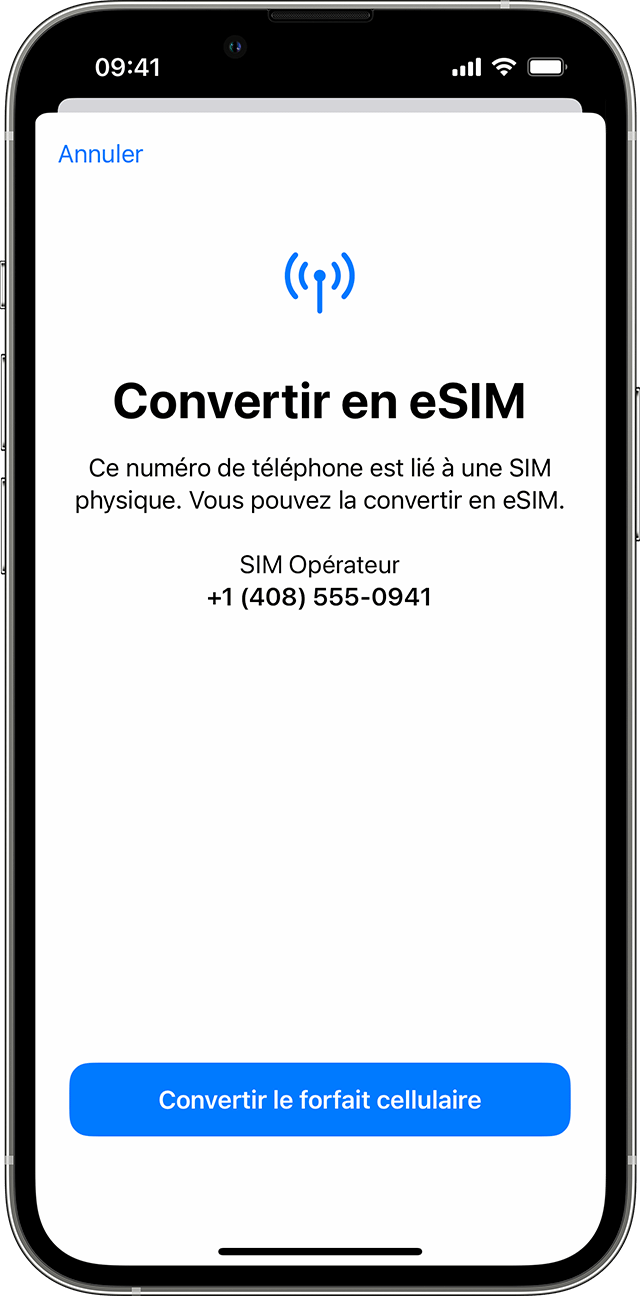
- iPhoneで、アクセス設定>セルラーデータ.
- ESIMに変換します.
ESIMの変換が表示されない場合、オペレーターはこのオプションをサポートしていません. オペレーターに連絡して、ESIMキャリアのアクティベーション機能(オペレーターによるESIMのアクティベーション)を使用して、またはQRコードをスキャンして、物理SIMカードからESIMに電話番号を転送します. - セルパッケージを変換します.
- ESIMに変換します.
- ESIMカードがアクティブになるまで待ちます. 古いSIMカードは、iPhoneのモバイルパッケージをアクティブにする時点で非アクティブ化されています.
- iPhoneから物理的なSIMカードを削除します. 次に、iPhoneを再起動します.
QRコードをスキャンするか、オペレーターアプリを使用します
オペレーターがESIMキャリアのアクティベーション(オペレーターによるESMの活性化)またはESIMクイック転送(ESIMのクイック転送)をサポートしていない場合、オペレーターが提供するQRコードをスキャンできます.
iPhoneを構成するときにESIMをアクティブにするには:
- Configure Cell Data画面に到着したら、QRコードを使用してください.
- 画面の指示に従ってください.
iPhoneを構成した後にESIMをアクティブにするには、オペレーターに連絡してQRコードを取得します. 次に、次のように続行します。
- カメラアプリを開き、QRコードをスキャンします.
- 表示されたときに「検出されたセルラーパッケージ」にタッチします.
- 画面の下部にタッチが続きます.
- タッチセルパッケージを追加します.
ESIMカードをアクティブにするために確認コードが要求されている場合は、オペレーターが提供する番号を入力してください.
オペレーターがアプリケーションを使用してESIMのアクティベーションをサポートしている場合は、App Storeでオペレーターのアプリをダウンロードして、指示に従ってください.
必要に応じてESIM情報を手動で入力します
- あなたが入力する必要があるESMの詳細を取得するには、オペレーターに連絡してください.
- アクセス調整.
- セルまたはモバイルデータをタッチします.
- タッチセルパッケージを追加します.
- iPhone画面の下部に「手動で情報を入力する」をタップします.
追加情報
- ESIMを構成できない場合.
- 必要に応じて、ESIMを消去します.
- ESIMでダブルシムを使用する方法をご覧ください.
- ESIMサービスを提供するモバイルオペレーターとグローバルサービスプロバイダーを見つける.
- iPhoneと一緒に海外に旅行するときはESIMを使用してください.