
Gebruik van de dubbele sim met een ESIM – Apple Assistance (CA), woorden van de iPhone ESM – Apple Assistance (CA)
Over de iPhone ESM
Als u een iPhone 14 -model in de Verenigde Staten hebt gekocht, wordt uw iPhone geactiveerd met een ESIM -kaart. Om uw ESIM -kaart te activeren met behulp van de ESIM -services van de operator, de snelle overdracht van ESIM of een andere activeringsmethode, schakelt u uw iPhone in en volgt u de instructies die op het scherm worden weergegeven.
Gebruik van de dubbele sim met een ESIM -kaart
Een ESIM-kaart is een digitale simkaart waarmee u een celpakket met uw operator kunt gebruiken zonder een fysieke nano-SIM-kaart te gebruiken. Ontdek hoe u de dubbele sim kunt configureren en gebruiken. 1
Hoe de dubbele sim te gebruiken?
- Gebruik een nummer voor uw werk en een ander voor uw privé -oproepen.
- Voeg een lokaal gegevenspakket toe tijdens het reizen naar het buitenland.
- Gebruik een spraak -over en een afzonderlijk gegevenspakket.
U kunt spraakoproepen en FaceTime ontvangen en ontvangen, en berichten verzenden en ontvangen in de vorm van sms en mms met iMessage met uw twee telefoonnummers. 2 Uw iPhone kan alleen verbinding maken met één netwerk van mobiele gegevens tegelijkertijd.
Als u 5G wilt gebruiken met twee SIM -kaarten op iPhone 12, iPhone 12 Mini, iPhone 12 Pro of iPhone 12 Pro Max, zorg er dan voor dat u iOS 14 gebruikt.5 of een latere versie.
Wat je nodig hebt
- Een iPhone XS, iPhone XS Max, iPhone XR of het volgende model dat werkt onder iOS 12.1 of later
- Een mobiele operator die de ESIM -service aanbiedt
Als u twee verschillende operators wilt gebruiken, moet u uw iPhone ontgrendelen. Als uw telefoon is vergrendeld, moet u twee pakketten van dezelfde operator gebruiken. Als uw eerste simkaart naar u is verzonden door een CDMA -operator, ondersteunt uw tweede kaart dit type netwerk niet. Neem contact op met uw operator om meer te weten te komen.
Als u een professioneel of zakelijk mobiel plan heeft, ontdekt u met de beheerder van uw bedrijf om erachter te komen of deze functie wordt verzorgd.
- Configureer nog een celpakket op uw iPhone
- Gebruik twee telefoonnummers
- Lees meer over de staatspictogrammen van de dubbele sim
- Wijzig uw mobiele gegevensnummer
- Beheer mobiele gegevensinstellingen
- ESIM verwijderen
Configureer nog een celpakket op uw iPhone
Alle iPhone -modellen die ESIM -kaarten ondersteunen, kunnen worden uitgerust met verschillende ESIM -kaarten en gebruiken de dubbele sim met twee sims tegelijkertijd actief.
U kunt de dubbele sim gebruiken met behulp van een fysieke simkaart en een ESIM -kaart. IPhone 13 -modellen en latere modellen ondersteunen ook twee actieve ESIM. IPhone -modellen zonder fysieke simkaart ondersteunen twee actieve ESIM.

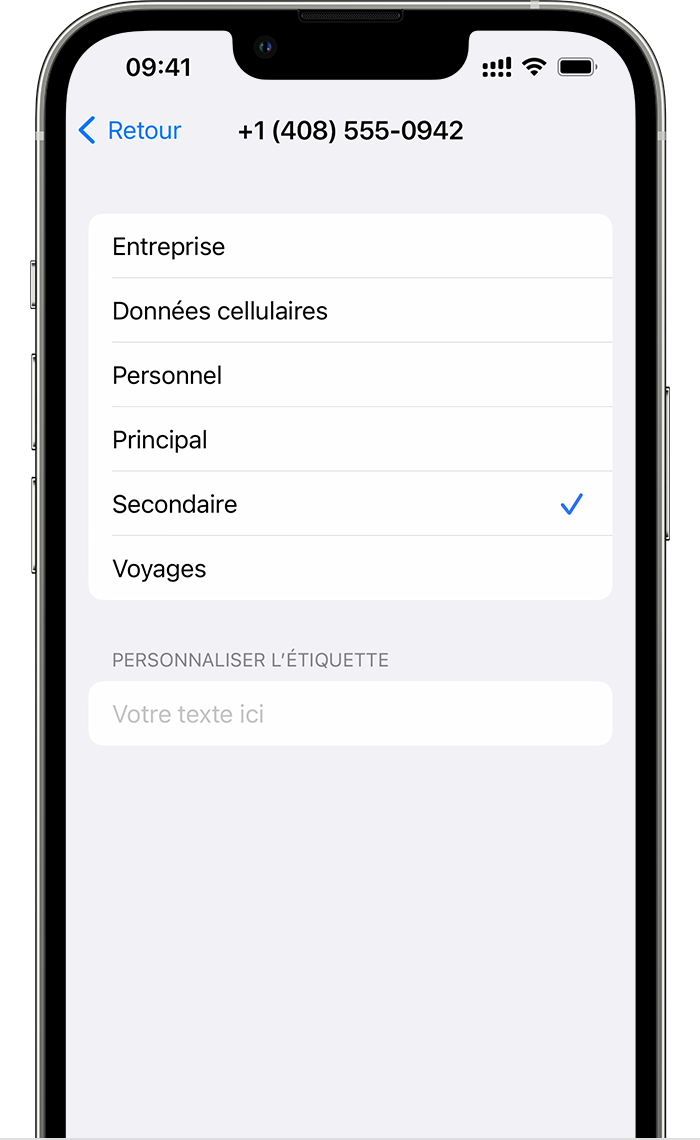
Noem uw pakketten
Wijs een label toe aan elk van uw twee pakketten zodra u een seconde hebt geactiveerd. U kunt bijvoorbeeld een “professional” en het andere “personeel” noemen.
Met deze labels kunt u het telefoonnummer selecteren om te gebruiken om gebeld te worden en te ontvangen en berichten te verzenden of te ontvangen, een limiet te definiëren voor mobiele gegevens en het telefoonnummer te definiëren dat voor uw contacten moet worden gebruikt.
Als u van gedachten verandert, gaat u naar Instellingen, raak het mobiele netwerk of mobiele gegevens aan en raak het nummer aan dat overeenkomt met het pakket dat u de naam wilt wijzigen. Tik op het label van het celpakket en selecteer een nieuw label of voer een gepersonaliseerd label in.
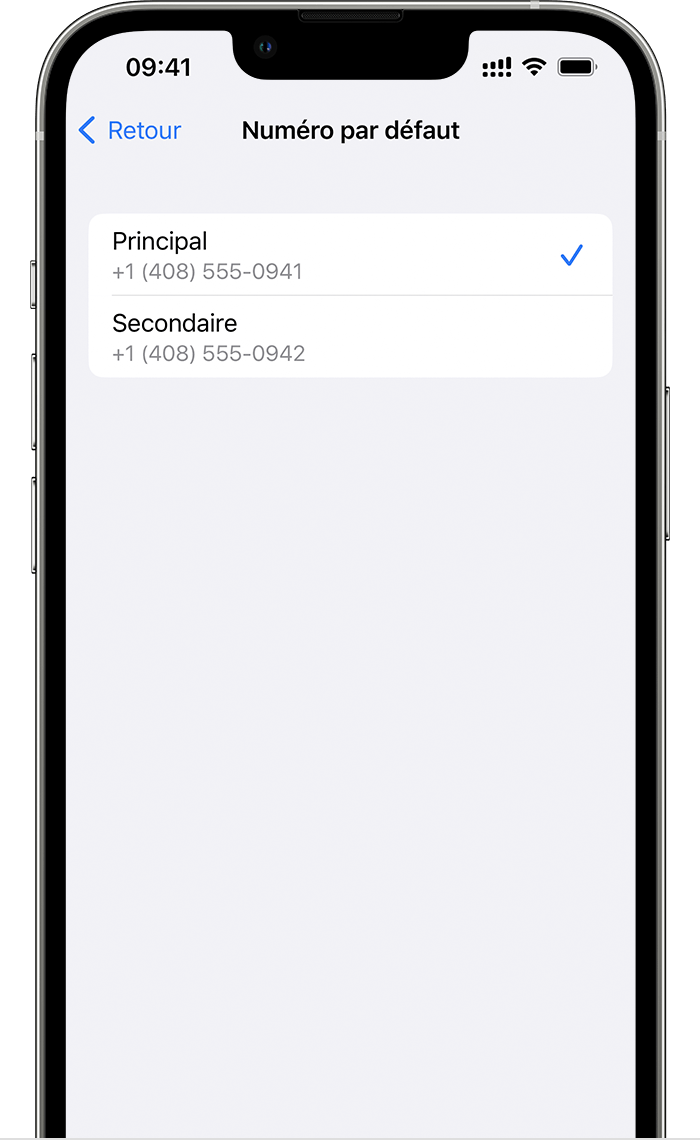
Definieer uw standaard telefoonnummer
Kies een nummer om te gebruiken wanneer u een oproep aanneemt of stuur een bericht naar een persoon die niet is vastgelegd in uw contact -apps. Selecteer de celplannen die u wilt gebruiken voor iMessage en FaceTime. U kunt een van de nummers of beide kiezen.
Selecteer op dit scherm een standaard telefoonnummer of het nummer dat alleen moet worden gebruikt voor mobiele gegevens. Het andere nummer is dan uw standaardnummer. Als u wilt dat uw iPhone de mobiele gegevens van uw twee pakketten gebruikt, activeer, afhankelijk van de dekking en de beschikbaarheid van het netwerk, de optie de permutatie van mobiele gegevens toestemming.
Gebruik twee telefoonnummers voor oproepen, berichten en gegevens
Nu er twee telefoonnummers op uw iPhone zijn geconfigureerd, hier is hoe u ze kunt gebruiken:
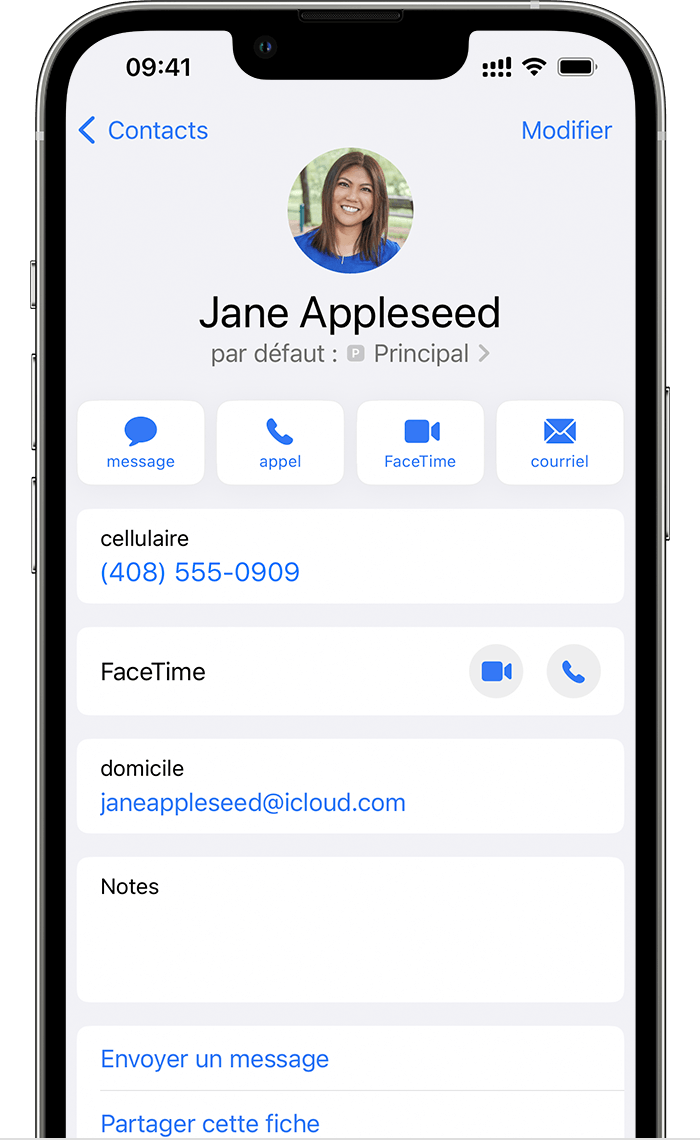
Laat uw iPhone het nummer onthouden
U hoeft het nummer niet te selecteren dat moet worden gebruikt elke keer dat u een van uw contacten belt. Uw iPhone gebruikt het nummer dat wordt gebruikt de laatste keer dat u dit contact standaard hebt genoemd. Als u dit contact nog niet heeft genoemd, gebruikt uw iPhone uw standaardnummer. U kunt ook aangeven welk nummer u moet gebruiken met een bepaald contact. Ga als volgt verder:
- Raak het contact aan.
- Tik op Favoriete celpakket.
- Tik op het nummer dat moet worden gebruikt met dit contact.
Bel en ontvang oproepen
U kunt telefoontjes maken en ontvangen met uw twee telefoonnummers.
Als de operator van uw andere telefoonnummer Wi-Fi-oproepen ondersteunt, kunt u inkomende oproepen op uw andere nummer beantwoorden wanneer een oproep aan de gang is. Wanneer u in communicatie bent op een lijn die niet is aangeduid voor cellulaire gegevens, moet u de machtiging van de permutatie van cellulaire gegevens activeren om inkomende oproepen op uw andere lijn te ontvangen. Als u de oproep negeert en voicemail aan uw operator hebt geconfigureerd, ontvangt u een melding van gemiste oproep en wordt de oproep doorgestuurd naar uw voicemail. Controleer of uw operator Wi-Fi-oproepen ondersteunt en uw gegevensleverancier past extra kosten of mobiele gegevensgebruik toe.
Als u in communicatie bent en het bericht “No Service” wordt weergegeven voor uw andere regel, geeft dit aan dat uw operator geen Wi-Fi-oproepen ondersteunt of dat u deze functionaliteit niet hebt geactiveerd. 3 Dit kan ook betekenen dat de optie de permutatie van cellulaire gegevens toestaat, niet is geactiveerd. Als u al online bent, worden inkomende oproepen op uw andere telefoonnummer doorgestuurd naar voicemail, op voorwaarde dat u het aan uw operator hebt geconfigureerd. 4 U krijgt echter geen melding voor de gemiste oproep op uw secundaire nummer. De eetlustoproepfunctionaliteit werkt voor inkomende oproepen op hetzelfde telefoonnummer. Om een belangrijke oproep niet te missen, kunt u de oproepverwijzing activeren en alle oproepen van het ene nummer naar het andere omleiden. Neem contact op met uw operator als deze functie wordt aangeboden en als extra kosten van toepassing zijn.
Over de iPhone Esim
Ontdek wat een ESIM is, hoe u een ESIM op uw iPhone kunt configureren en hoe u een fysieke simkaart naar een ESIM kunt overbrengen.
Wat is een Esim op iPhone?
Een ESIM is een standaard digitale simkaart waarmee u een celpakket met uw operator kunt activeren zonder een fysieke simkaart te hoeven gebruiken. U kunt acht ESIM -kaarten of meer op een iPhone installeren en twee telefoonnummers tegelijkertijd gebruiken.
Wat je nodig hebt
- iPhone XS, iPhone XS Max of iPhone XR of volgende model
- Zoek een mobiele operator of een wereldserviceprovider die ESIM ondersteunt
- Uw nieuwe iPhone moet worden aangesloten op een wifi-netwerk*.
Esim op iPhone wordt niet aangeboden in Continental China. In Hong Kong en Macao hebben sommige iPhone -modellen een ESIM -kaart. Lees meer over het gebruik van de dubbele sim met twee nano-SIM-kaarten in Continental China, in Hong Kong en Macao. Voor mensen die reizen in continentaal China die een ESIM willen gebruiken om prepaid datapakketten te kopen, bieden veel werelddienstproviders deze optie aan.
* IPhone 14-modellen met ESIM-kaart kunnen alleen worden geactiveerd zonder Wi-Fi-netwerk.

Configureer een ESIM op iPhone
Om uw ESIM te configureren, schakelt u eenvoudig uw iPhone in en volgt u de instructies die op het scherm worden weergegeven.
U kunt uw ESIM -kaart activeren terwijl u uw iPhone configureert als uw operator ESIM -services of ESIM -gegevensoverdracht ondersteunt. Als de operator ESIM -services aanbiedt, wijst hij een ESIM -kaart toe aan uw iPhone wanneer u deze koopt. Met de ESIM Fast Transfer -service kunt u de SIM -gegevens van uw oude iPhone overbrengen naar uw nieuwe iPhone zonder contact op te nemen met de operator. Met de twee methoden kunt u uw ESIM -kaart activeren tijdens de configuratie door uw iPhone in te schakelen en de instructies te volgen die op het scherm verschijnen.
U kunt deze opties ook later gebruiken om een ESIM -kaart toe te voegen of over te dragen. Als deze opties niet beschikbaar zijn, neemt u contact op met uw operator om uw ESIM -kaart te activeren met behulp van een QR -code of de iPhone -app.
Als u een iPhone 14 -model in de Verenigde Staten hebt gekocht, wordt uw iPhone geactiveerd met een ESIM -kaart. Om uw ESIM -kaart te activeren met behulp van de ESIM -services van de operator, de snelle overdracht van ESIM of een andere activeringsmethode, schakelt u uw iPhone in en volgt u de instructies die op het scherm worden weergegeven.
Gebruik ESIM -activering door de operator op de iPhone
Sommige wereldoperators en serviceproviders kunnen een nieuwe ESIM aan uw iPhone toewijzen om de configuratie te vereenvoudigen. Meestal gebeurt dit wanneer u een iPhone koopt die door de operator is verbonden in een Apple -winkel in de Verenigde Staten of van een operator door details over uw mobiele pakket te verstrekken. Als een ESIM -kaart is toegekend aan uw iPhone bij het kopen, schakelt u deze in en volgt u de instructies die op het scherm worden weergegeven om uw ESIM te activeren.
Als u naar iPhone gaat (bijvoorbeeld van een Android -telefoon), neem dan contact op met uw operator om uw telefoonnummer over te dragen naar uw iPhone via het activeringssysteem van de operator of door het scannen van de QR -code die u door uw operator heeft verstrekt.
Als u contact hebt opgenomen met uw operator om een ESIM -kaart te verkrijgen na het configureren van uw iPhone, en ESIM -activering door de operator is geconfigureerd, volg deze stappen:
- Tik op de gereed om te worden geïnstalleerd op de melding van het mobiele pakket wanneer deze wordt weergegeven.
- Raak in de aanpassings -app een klaar voor geïnstalleerd celpakket aan.
- Raak aan de aanraking aan de onderkant van het scherm.
- Bel uw iPhone om te controleren of deze goed is aangesloten op het mobiele netwerk. Neem contact op met uw operator als u niet kunt bellen.
- Als het pakket dat u hebt geactiveerd, die op uw fysieke simkaart vervangt, verwijdert u het. Start vervolgens uw iPhone opnieuw op.
Gebruik snel ESIM -overdracht naar iPhone
Met sommige operators kunt u de SIM -gegevens van uw oude iPhone overbrengen naar uw nieuwe iPhone zonder contact met hen op te nemen. U kunt uw huidige fysieke simkaart ook omzetten in een ESIM -kaart.
Als u geen toegang hebt tot uw huidige iPhone, neemt u contact op met uw operator om uw ESIM over te dragen.
Als tijdens de configuratie van uw iPhone u wordt gevraagd om uw sim over te dragen, volgt u de instructies die op het scherm worden weergegeven om uw gegevens van uw fysieke simkaart over te dragen naar een ESIM. Als u meer dan één SIM naar uw nieuwe iPhone moet overbrengen, breng dan uw andere sims over de onderstaande stappen.
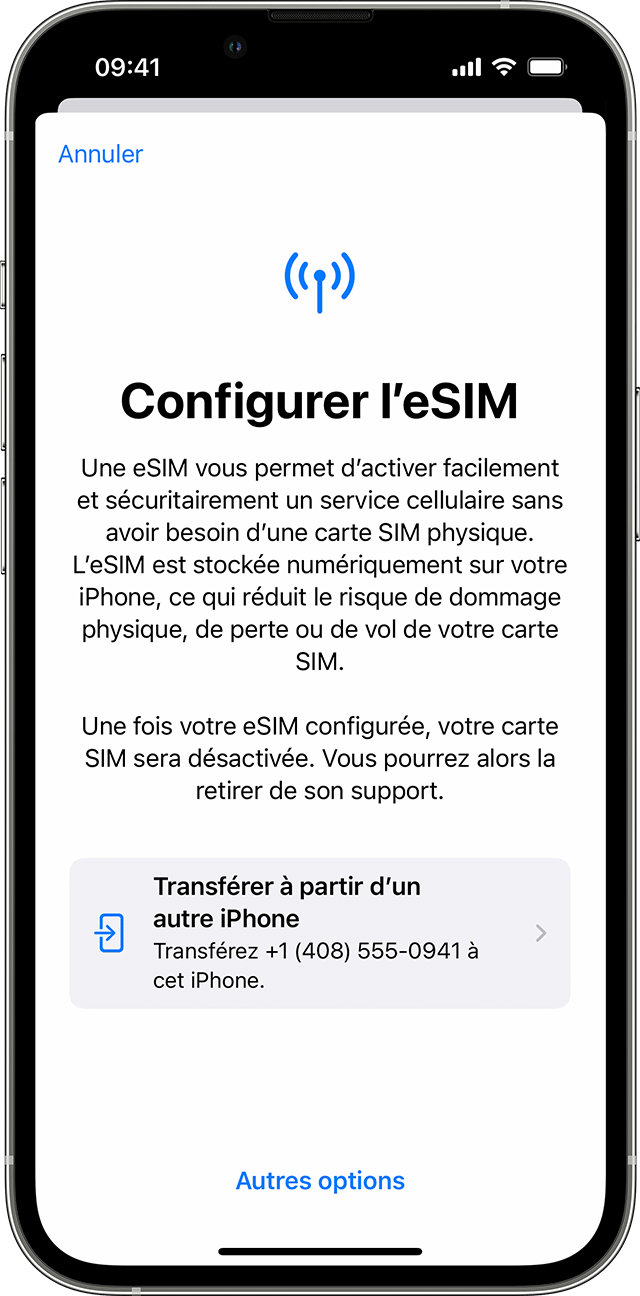
Breng de SIM -fysieke kaart of ESIM over van uw vorige iPhone naar uw nieuwe iPhone na configuratie
- Ga op uw nieuwe iPhone naar Instellingen> Cellular Network> Voeg een celpakket toe.
- Kies een celplan om van een ander apparaat te worden overgedragen. Als u geen lijst met nummers ziet, raakt u “Overdracht van een ander apparaat” aan. De twee apparaten moeten een iOS 16 of latere versie hebben.
- Kijk of er instructies zijn op uw oude iPhone om de overdracht te bevestigen. Om te bevestigen, raakt u “overdracht” aan of, als u om een verificatiecode wordt gevraagd, voert u de code in die op uw nieuwe iPhone verschijnt.
- Wacht tot het celpakket is geactiveerd op uw nieuwe iPhone. Uw oude simkaart is uitgeschakeld bij het activeren van het celpakket op uw nieuwe iPhone.
- Als de banner is voltooid, wordt de configuratie van het celpakket weergegeven op uw nieuwe iPhone, raak het aan. U wordt vervolgens doorgestuurd naar de webpagina van uw serviceprovider om uw ESIM -kaart over te dragen. Neem contact op met uw operator als u hulp nodig hebt.
Converteer een fysieke sim naar een ESIM op dezelfde iPhone
U kunt een fysieke sim converteren naar een ESIM op dezelfde iPhone als uw operator deze optie niet ondersteunt. Ga als volgt verder:
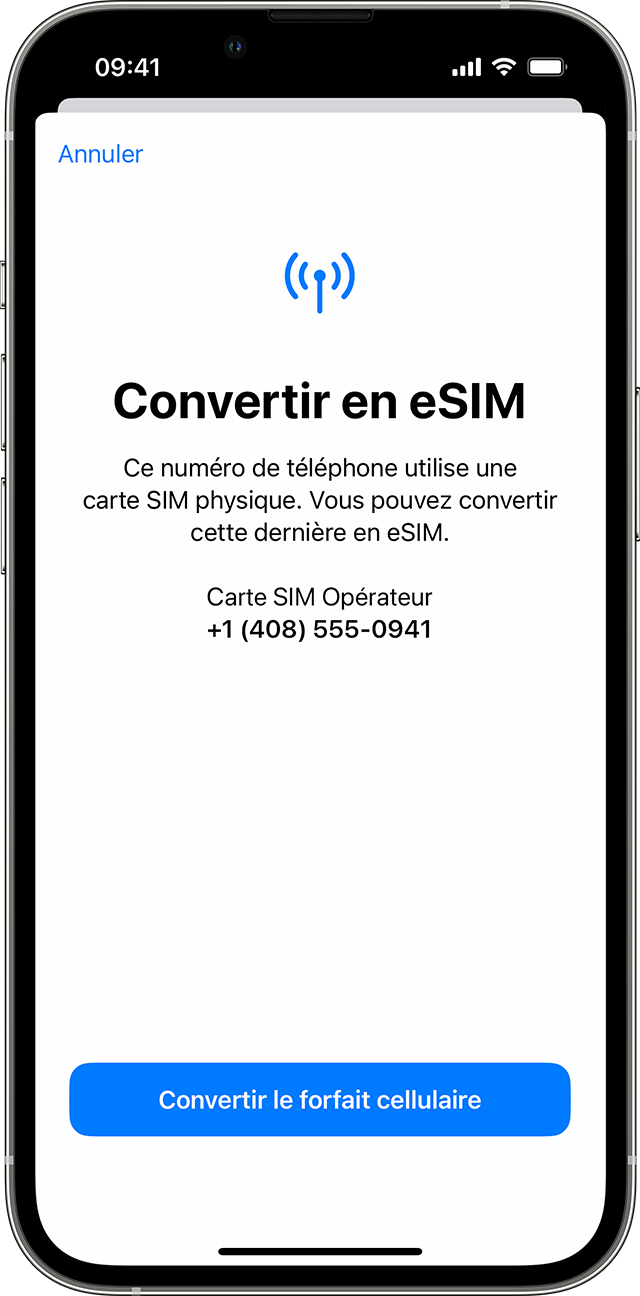
- Op uw iPhone, toegangsinstellingen> Cellulair Network.
- Toute converteren naar ESIM.
Als u “ESIM converteren” niet ziet, betekent dit dat uw operator deze optie niet ondersteunt. Neem contact op met uw operator om uw telefoonnummer over te dragen van uw fysieke sim naar een ESIM via het activeringssysteem van de operator of door het scannen van de QR -code. - Toute converteer het celpakket.
- Toute converteren naar ESIM.
- Wacht op activering van uw ESIM -kaart. Uw oude simkaart is uitgeschakeld vanaf het moment dat het celpakket op uw iPhone is geactiveerd.
- Verwijder de fysieke simkaart van uw iPhone. Start vervolgens uw iPhone opnieuw op.
Blit een QR -code of gebruik de app van de operator
Als uw operator geen ESIM -activering of ESIM Rapid -overdracht ondersteunt, kunt u in plaats daarvan de QR -code scannen.
Om uw ESIM te activeren tijdens de configuratie van uw iPhone:
- Gebruik een QR -code op het scherm “Het apparaat configureren”.
- Volg de instructies op het scherm.
Neem contact op met uw operator om ESM te activeren zodra u uw iPhone hebt geconfigureerd om een QR -code te krijgen. Volg vervolgens de volgende stappen:
- Open de camera -app en scan uw QR -code.
- Raak de gedetecteerde melding van het mobiele pakket aan wanneer deze wordt weergegeven.
- Raak aan de aanraking aan de onderkant van het scherm.
- Raak een celpakket aan.
Als een bevestigingscode wordt gevraagd om ESIM te activeren, voert u het nummer in dat door uw operator wordt verstrekt.
Als uw operator ESIM -activering per toepassing ondersteunt, download dan de app van uw operator in de App Store en volg de instructies.
SASM -informatie van ESM indien nodig handmatig
- Neem contact op met uw operator om de ESIM -gegevens te krijgen die u moet invoeren.
- Toegang tot aanpassingen.
- Raak het celnetwerk of mobiele gegevens aan.
- Raak een celpakket aan.
- Tik op “Informatie handmatig invoeren” onderaan uw iPhone -scherm.
Meer informatie gebruiksaanwijzing
- Als u een ESIM niet kunt configureren.
- Wis indien nodig uw ESIM.
- Meer informatie over het gebruik van de dubbele simkaart met ESIM.
- Vind mobiele operators en wereldserviceproviders die een ESIM -service aanbieden.
- Gebruik een ESIM tijdens een reis naar het buitenland met uw iPhone.
Over de esim van de iPhone
Ontdek wat een ESIM is, hoe u een ESIM op uw iPhone kunt configureren en hoe u een fysieke simkaart kunt converteren naar ESIM.
Wat is de ESIM van de iPhone ?
Een ESIM is een standaard digitale simkaart waarmee u een mobiel pakket met uw operator kunt activeren zonder een fysieke simkaart te hoeven gebruiken. U kunt acht Esim of meer op een iPhone installeren en twee telefoonnummers tegelijkertijd gebruiken.
Vereiste elementen
- iPhone XS, iPhone XS Max of iPhone XR of volgende model
- Een mobiele operator of een wereldserviceprovider die ESIM ondersteunt
- Uw nieuwe iPhone moet worden aangesloten op een wifi-netwerk*.
Esim op iPhone wordt niet aangeboden in Continental China. In Hong Kong en Macao zijn sommige iPhone -modellen uitgerust met een ESIM. Ontdek hoe u de dubbele sim kunt gebruiken met twee nano-SIM-kaarten in Continental China, Hong Kong en Macao. Veel providers van de werelddiensten bieden prepaid datapakketten aan voor reizigers die Continentaal China bezoeken die een ESIM willen gebruiken.
* IPhone-modellen 14 100 % ESIM kunnen worden geactiveerd zonder Wi-Fi-netwerk.
Hoe een ESIM op de iPhone te configureren
Om uw ESIM te configureren, is het meestal voldoende om uw nieuwe iPhone in te schakelen en de instructies op te volgen die op het scherm verschijnen.
U kunt uw ESIM activeren tijdens de configuratie van uw iPhone als uw operator de ESIM -carrieractiveringsfuncties (activering van ESIM door de operator) of ESIM Quick Transfer (snelle overdracht van ESIM) ondersteunt. Dankzij de ESIM Carrier Activation -functionaliteit (activering van ESIM door de operator) schrijft uw operator een ESIM toe aan uw iPhone wanneer u deze koopt. Wat betreft de ESIM Quick Transfer -functionaliteit (snelle overdracht van ESIM), hiermee kunt u de SIM -kaart van uw oude iPhone overbrengen naar uw nieuwe iPhone zonder contact op te nemen met uw operator. Wat de methode ook is, zet uw iPhone aan en volg de instructies om uw ESIM te activeren tijdens de configuratie.
U kunt later ook een ESIM toevoegen of overdragen met deze opties. Als deze opties niet beschikbaar zijn, neemt u contact op met uw operator om uw ESIM te activeren met behulp van een QR -code of de iPhone -toepassing van uw operator.
Als je een iPhone 14 -model in de Verenigde Staten hebt gekocht, is je iPhone geactiveerd met een ESIM. Om uw ESIM te activeren met behulp van ESIM -drageractivatie (activering van ESIM door de operator), ESIM Quick Transfer (snelle overdracht van ESM) of andere activeringsmethode, schakelt u uw iPhone in en volgt u de instructies.
Gebruik ESIM -drageractivatie (activering van ESIM door de operator) op de iPhone
Sommige wereldoperators en serviceproviders kunnen een nieuwe ESIM toewijzen aan uw iPhone, die de configuratie mogelijk maakt. Dit is meestal het geval wanneer u een iPhone koopt die is aangesloten op een operator van Apple in de Verenigde Staten of een operator en details over uw mobiele pakket verstrekt. Als een ESIM is toegeschreven aan uw iPhone wanneer u deze kocht, zet u uw iPhone aan en volgt u de instructies om uw ESIM te activeren.
Als u uw telefoon (bijvoorbeeld Android) voor een iPhone wijzigt, neemt u contact op met uw operator om uw telefoonnummer over te dragen naar uw iPhone via de ESIM Carrier Activeration Functionality (ESIM -activering door de operator) of door een QR -code van uw operator te scannen.
Als u contact hebt opgenomen met uw operator om een ESIM te verkrijgen na het configureren van uw iPhone, en deze de ESIM Carrier Activation -functionaliteit (activering van ESIM door de operator) heeft geconfigureerd, ga als volgt:
- Raak de melding “mobiel pakket klaar om te worden geïnstalleerd” aan als deze wordt weergegeven.
- Raak in de aanpassings -app “mobiel pakket klaar om te worden geïnstalleerd” aan “.
- Raak aan de aanraking aan de onderkant van het scherm.
- Bel op uw iPhone om de mobiele connectiviteit te controleren. Als u niet kunt bellen, neem dan contact op met uw operator.
- Als het pakket dat u hebt geactiveerd het pakket van uw fysieke simkaart vervangt, verwijdert u het. Start vervolgens uw iPhone opnieuw op.
Gebruik de ESIM Quick Transfer -functionaliteit (snelle overdracht van ESM) op de iPhone
Sommige operators ondersteunen de SIM -kaartoverdracht van uw oude iPhone naar uw nieuwe iPhone zonder dat u contact met hen moet opnemen. U kunt ook uw huidige fysieke simkaart converteren naar ESIM.
Als u geen toegang hebt tot uw huidige iPhone, neemt u contact op met uw operator om uw ESIM over te dragen.
Tijdens de configuratie van uw iPhone, als u wordt uitgenodigd om uw simkaart over te dragen, volgt u de instructies op het scherm om uw fysieke simkaart of uw ESIM over te dragen. Als u meer dan één simkaart naar uw nieuwe iPhone moet overbrengen, breng dan uw andere simkaarten over na de onderstaande stappen.
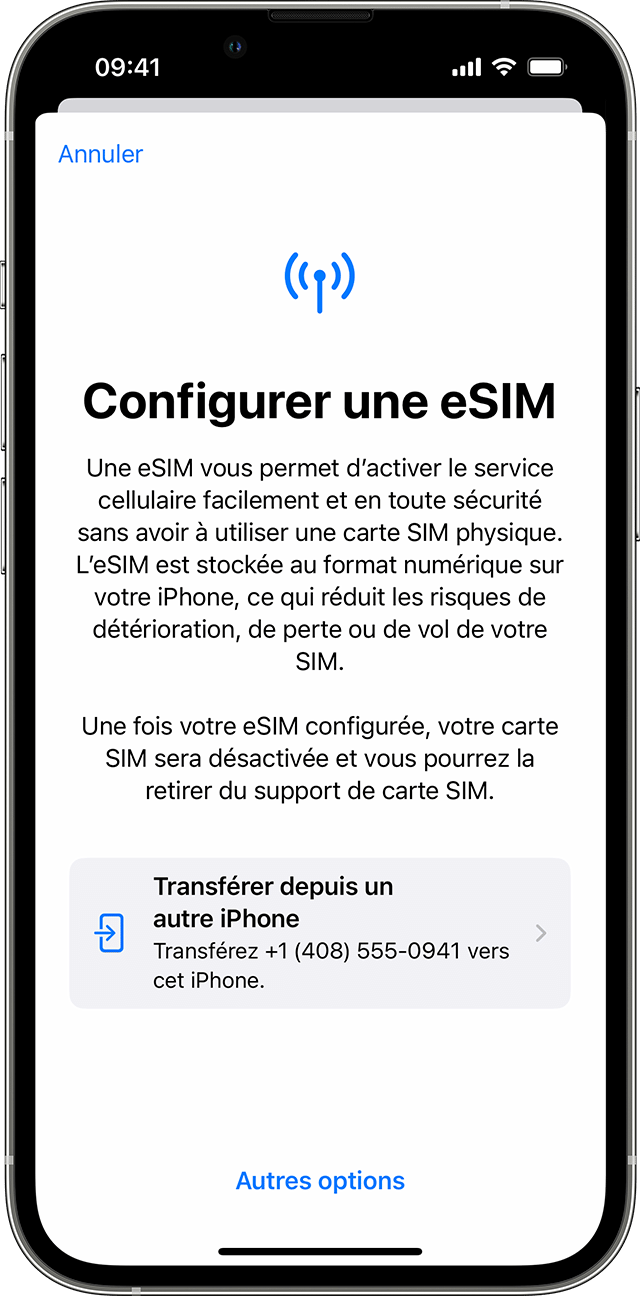
Breng een fysieke simkaart of ESIM over van uw oude iPhone naar een ESIM -kaart op uw nieuwe iPhone na configuratie
- Ga op uw nieuwe iPhone naar Instellingen> Cellulaire gegevens> Voeg een celpakket toe.
- Kies een celpakket dat moet worden overgedragen van een andere iPhone. Als u geen aantal nummers ziet, raakt u de overdracht van een andere iPhone aan (overdracht van een andere iPhone). iOS 16 of een latere versie moet op beide apparaten worden geïnstalleerd.
- Controleer de instructies op uw oude iPhone om de overdracht te bevestigen. Om te bevestigen, overdracht aan te raken of, als u wordt uitgenodigd om een validatiecode te geven, de code in te voeren die op uw nieuwe iPhone verschijnt.
- Wacht tot het mobiele plan uw nieuwe iPhone activeert. Uw oude simkaart is uitgeschakeld bij het activeren van het mobiele pakket van uw nieuwe iPhone.
- Als een banner op uw nieuwe iPhone wordt weergegeven en aangeeft “De configuratie van het celpakket [Naam van uw operator afwerken]”, raak het dan aan. U wordt vervolgens doorgestuurd naar de webpagina van uw operator om uw ESIM over te dragen. Neem contact op met uw operator als u hulp nodig hebt.
Converteer een fysieke simkaart in ESIM op dezelfde iPhone
U kunt een fysieke simkaart converteren naar ESIM op dezelfde iPhone, als uw operator deze optie ondersteunt. Ga als volgt verder:
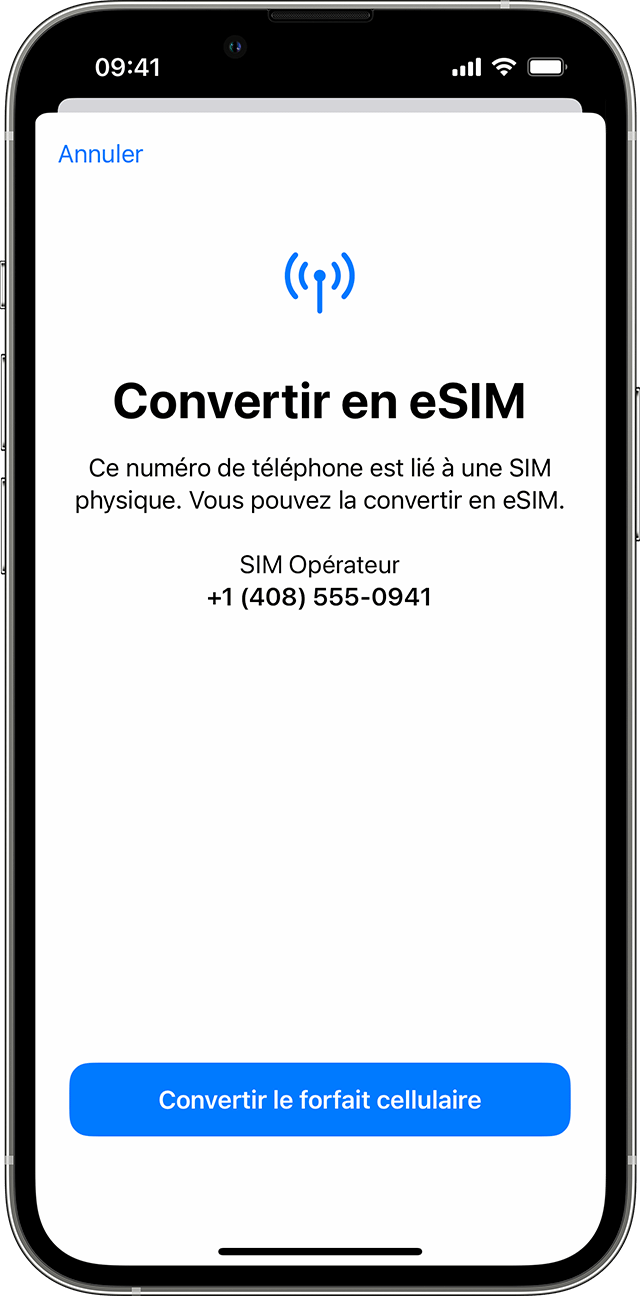
- Op uw iPhone, toegangsinstellingen> mobiele gegevens.
- Toute converteren naar ESIM.
Als het converteren van ESIM niet verschijnt, ondersteunt uw operator deze optie niet. Neem contact op met uw operator om het telefoonnummer van uw fysieke simkaart over te dragen naar een ESIM met behulp van de ESIM Carrier Activation -functionaliteit (activering van ESIM door de operator) of door een QR -code te scannen. - Toute converteer het celpakket.
- Toute converteren naar ESIM.
- Wacht tot uw ESIM -kaart wordt geactiveerd. Uw oude simkaart is gedeactiveerd op het moment van het activeren van het mobiele pakket van uw iPhone.
- Verwijder de fysieke simkaart van uw iPhone. Start vervolgens uw iPhone opnieuw op.
Scan een QR -code of gebruik een operator -app
Als uw operator geen Activering van ESIM Carrier (activering van ESM door de operator) of ESIM Quick Transfer (snelle overdracht van ESIM) ondersteunt, kunt u een QR -code scannen die door uw operator is verstrekt.
Om uw ESIM te activeren bij het configureren van uw iPhone:
- Wanneer u aankomt op het scherm Celgegevens configureren, gebruik dan een QR -code.
- Volg de instructies op het scherm.
Neem contact op met uw operator om uw ESIM te activeren na het configureren van uw iPhone om een QR -code te krijgen. Ga dan als volgt verder:
- Open de camera -app en scan uw QR -code.
- Raak het “Cellular Pakket Detected” -melding aan wanneer het wordt weergegeven.
- Raak aan de aanraking aan de onderkant van het scherm.
- Raak een celpakket aan.
Als een bevestigingscode wordt gevraagd om de ESIM -kaart te activeren, voert u het nummer in dat door uw operator wordt verstrekt.
Als uw operator ESIM -activering ondersteunt met behulp van een applicatie, downloadt u de app van uw operator in de App Store en volgt u de instructies.
Voer indien nodig ESIM -informatie in
- Neem contact op met uw operator om de ESM -gegevens te krijgen die u moet invoeren.
- Toegang tot aanpassingen.
- Raak cel- of mobiele gegevens aan.
- Raak een celpakket aan.
- Tik op “Informatie handmatig invoeren” onderaan uw iPhone -scherm.
Extra informatie
- Als u een ESIM niet kunt configureren.
- Wis indien nodig uw ESIM.
- Ontdek hoe u de dubbele sim kunt gebruiken met een ESIM.
- Vind mobiele operators en wereldwijde dienstverleners die ESIM -service aanbieden.
- Gebruik een ESIM wanneer u met uw iPhone naar het buitenland reist.