
Freebox Pop Fiber Branches写真報告、私のFreebox Revolution、PopまたはDeltaを接続する方法?
FreeBox接続:FreeBox Revolution、PopまたはDeltaのプラグイン
Freebox Delta + Player Popに移行しました。光ファイバーアクセスのために受け取った資料、サイドサーバーDeltaがあります。.
フリーボックスポップ接続


コピー、複製、ローンは認可されていません©Busyspider.fr
busyspiderの画像を録音することは絶対に禁じられています.他のウェブサイトのfr.
FreeBox Pop Fiber光線の写真レポート
ファイバーブランチフリーボックスデルタスイート移行デルタ +ポップ
ポップポップブロックの特性

創造2020年7月26日 – 2020年8月2日
- ポップサーバーファイバー光接続
- ポップインストールサーバーファイバー
- PTOのポップファイバー光接続
- ポップコネクタサーバー
- 私の最初のファイバーシンクロ接続をポップします
- POP:電源ブロック、プレーヤー、リハーサル
- ポップ:ビデオ上のチュートリアル無料インストールファイバー
- デルタ/ポップ:ファイバー接続スイートの移行
- ポップ:ネットで公開された情報とチュートリアル
FreeBox光ファイバー画像の接続をポップします
サーバー、プレーヤー、ポップリピーターのコネクタと電源ブロックの詳細
少しリマインダー:このチュートリアルのすべてまたは一部をコピーすることも、スクリーンプリントにすることも許可されていません. ただし、このチュートリアルで見つかった詳細について言及した場合、このリンクを示すソースを示すのは良いことです. ありがとう
注:このチュートリアルに含まれるすべての画像は個人的な写真です.

FreeBox Pop Serverファイバー光接続

フリーボックスポップのパッケージ、ファイバーキット(光ファイバーサブスクライバーの場合)のパッケージで受け取ったので、必要なことはすべて揃っています – 光ファイバーファイバー、光ファイバーアクセスが明らかに宿泊施設に既に接続されている場合.
新しいサブスクライバーは、アクセスをアクティブにして光ファイバー接続の適切な機能を制御するために家に来る技術者の任命を待つ必要があります. したがって、ファイバーキットをもたらすのはもはや技術者ではありません。他のFreeBoxの場合のように、接続に必要なものはすべて揃っています. しかし、もちろん懸念される場合、技術はファイバーキットのために役立ちます.
すでに光ファイバに接続されている移行サブスクライバーは、自分自身を設置することができます。. ポップフィーボックスを備えた国連ボックスは必要ありません。ファイバー接続は、フリーボックスの背面にあるファイバーポートで直接行われます. (国連はポップに統合されています)

ファイバーキットで配達されるガーター(光ケーブル)の長さは2メートルです.
これがファイバーポートに挿入され、詳細に(専門家向け)特性です。.

フリーボックスポップインストールサーバーファイバー

パッケージに含まれるStart -Upガイドは、あなたが古い顧客か新しい顧客かによって、光ファイバーアクセスをインストールする手順全体を提供します。.
実際の写真で以下を参照してください..
古い移行サブスクライバー、Start -Upは高速かつ簡単です。SFPモジュールを使用して、それを保護するプラグを取り外して、サーバーサーバーのファイバーポートに挿入します。.
次に、電源コネクタをFreeboxのUSB-Cポートに接続し、供給をセクターに接続します . それはサーバーパーツにとってそれです.. ただし、ガーターを光学PTOソケットに接続する必要があります .. 写真をご覧ください.


SFPモジュールは、意味(下のラベル)とノッチを再び登場し、クリックを聞くまで、ファイバーポートにゆっくりと挿入されます。.
モジュールがフリーボックス内に完全に隠されていないとしても驚かないでください、それは正常です、クリックを聞いたとしても強制的に強制しないでください
PTOのフリーボックスポップファイバー光学接続
- sfpはフリーボックスファイバーポートによく挿入されました.
SFP(Freebox)に青を置くガーター、小さなノッチを調整するように注意してください.
(ガーターの終わりを保護する小さな白い帽子をかぶった後) - green緑の側のガーターをPTO(光ソケット)に接続し、ロックアウトにも注意を払っています.
- emolltyは、FreeBoxを電気的に接続することだけです。電源ユニットからの緑色の光が点灯.
FreeBoxは、開始-UPサイクルを開始します. すべてが確定されるまで特に切断しないでください.
これで、イーサネットケーブルをセットアップして、フリーボックスとPCの間に接続できます。インターネットがあります.


Freebox Pop Connecticサーバー


Freebox Pop:私の接続は私の最初の繊維同期を行います


OLED画面には時間が表示されますが、永続的ではありません. 数分後には消えますが、画面上のキーの1つに触れることで再アクティブ化できます. Freebox Revolution/4Kのように、この画面から直接情報メニューにアクセスできます. FreeBox OSへの最初の接続要求中に、FreeBoxOSにアクセスするために渡す単語の変更をキーによって検証する必要があるため、すぐに使用できます。.
FreeBoxOSは、FreeBoxを正確に構成および監視できる内部FreeBoxソフトウェアです.
私の接続にフリーボックスポップを使用して実行された最初のファイバーフローテスト. 私たちが見ることができるように、それは美しいスピードです. 無料で発表された最大速度は、ダウンロード中は最大2.5 Gbpsで、アップラッドでは最大700 MPSです. 私の現在の最大速度は、1ギガビットのみを許可するネットワークカードによって制限されています. (私は同期していません)2.5 GBPSネットワークカードを装備したこれまでにこれまでにほとんどのコンピューターがあります. この機能をアップグレードできるようにするイーサネット2.5 GBPSアダプターがあります.
フリーボックス画面には、フリーボックスポップの最大流が表示されます. 論理的に表示する必要があります表示:ダウンフロー:5 gbit/s. これは、このポップサブスクリプションで提供されるフローです.

暫定的に、画面はダウンデビットで表示されることが少ない場合があります:1 gbit/sですが、10gスポンへの移行のためのフリーボックスデルタで行われたように、互換性のある機器への無料のマグレアクセスが互換性のある機器に無料でアクセスするのは暫定的です。.
これは、関係するサブスクリプションのこの最大速度を提供する無料の販売条件に準拠するために. 必要に応じて、この移行がないことにより明らかに警告されます.
フリーボックスポップ:サーバー、プレーヤー、リピーター電源ブロック

ポップサーバー、プレーヤーポップ、ポップリピーターの電源ブロックの特性を上回る
フリーボックスポップ:ビデオで無料のチュートリアルファイバーインストール

YouTubeから視聴するには、最近、そのチュートリアルのためにオンラインでオンラインになった一連のYouTubeビデオの新しいFreeBoxポップの支援をご覧ください。
YouTubeチャンネルの無料ビデオチュートリアル
これらのビデオは、YouTubeチャンネルの「支援」プレイリストで入手できます:YouTubeの無料のチュートス
デルタ/ポップ:ファイバー接続スイートの移行


Freebox Delta + Player Popに移行しました。光ファイバーアクセスのために受け取った資料、サイドサーバーDeltaがあります。.

ご存知のように、フリーボックスデルタのパッケージには確かにガーターが含まれています.
SFPモジュールは既にファイバーポートに実装されています
私たちが見ることができるように、FreeBoxDelta.


Freeboxデルタは、FiberモジュールがFreeBoxのパート2に既に挿入されている繊維モジュールでファイバーの移動で配信されます.
SFPモジュールもすでにファイバーポートにセットアップされています.
あなたがしなければならないのはガーターを接続することです。意味を尊重します:青い側面はフリーボックスに向かって、光学ソケットPTOの緑の面.
ガーターの保護プラグを取り外し、デトランプに注意を払い、ガーターをファイバーポートとPTOに挿入する.

接続が10Gスポンと発表されたものと互換性がない場合、FreeBoxデルタにリンクされた販売条件を尊重し、それを許可するために、FreeがPON機器へのファイバー接続をセットアップするための技術的移行を実行します。最大10 Gbp/sのデビットが発表されました(明らかに互換性のあるPC機器を使用)

FreeboxPop:ネットで公開されているすべての情報とチュートリアル

busyspiderキャンバスの単一のWebページでネット上のすべての出版物を見つける.
公式無料情報.
Busyspider Canvasチュートリアル
Big Universes Freeboxフォーラムの出版物、Freenews
ネット、プレス、サイトの出版物.
Netiquetteを尊重し、他のWebサイトでコピーしないでください(もちろん、事前の許可の場合を除きます)))
Busyspider Images&Mountingの出版物と画像©wwwサイト.busyspider.frご理解ありがとうございます.
情報については、ドキュメントは元のサイト(Busyspiderロゴを使用したテキストと画像/タグ)で定期的に更新されます)
他のサイトで保存されているため、更新は不可能であり、公開された情報の信頼性に有害です.
もちろん、URLリンクを示したり、別のWebサイトに情報を送信することは常に可能です.
私に連絡して
必要であれば
BusyspiderキャンバスのTwitterアカウント


©Busyspiderによって作成されたトピックをヘルプします
[作品の知的財産]の法的枠組みコピー/ペーストなし – ©Images©Busyspider of Tutorials.
主題、ニュース、サイトのチュートリアルを参照するには、対応するURLリンクのみを挿入してください。ありがとう.

電子メールによる支援はありません
質問のためのサポートフォーラムに登録してください. 無料のユーザーフォーラム
機密管理クッキー
このサイトの統計では、個々の援助を改善するためにCookieを使用する必要があります. データは決して別の使用に使用されず、誰にも送信されません. ブラウザによると、使用を許可したくない場合は、変更するオプションをご覧ください.
独立したサイト – 広告なし
ニュース  歴史的
ニュース 
FreeBox接続:FreeBox Revolution、PopまたはDeltaのプラグイン ?


あなたはフリーボックスのオファーを購読していますが、それを接続する方法を知らない ? あなたは別のケーブルとフリープラグに終わることはありません ? あなたはあなたのプレーヤー革命、プレーヤーのポップ、またはプレイヤーのdevialetをあなたのフリーボックスに接続する方法を知りません ? この記事では、光ファイバーまたはADSLのオファーを出したかどうかにかかわらず、FreeBox Revolution、PopまたはDeltaを接続する方法を説明します。.

FreeBoxオファーを購読します
私たちのアドバイザーは、あなたの資格に応じて、最も競争力のあるフリーボックスのオファーの中であなたを案内します.
無料のJechangeサービス
- 本質的なもの
- 枝 あなたのために行われる FreeBox 選択したオファーに依存します(FreeBox Revolution, ポップ または デルタ)および使用された技術(光ファイバ または ADSL))).
- 手順は同じです あなたがあなたをつなげたいこと ポリエポップ 1つ フリーボックスポップ またはaに FreeBoxDelta.
- もしあなたの フリーボックスはステップでブロックします その構成中に、お勧めします 接続を確認してください そしてそれを呼びます 無料のカスタマーサービス 問題が解決されない場合.
フリーボックス接続:各フリーボックスオファーに含まれる素材は何ですか ?
装置 aのサブスクリプション中に受け取ること 無料オファー 異なるパラメーターに依存します.
まず、 材料 オファーを購読するかどうかによって同じではありません FreeBox Revolution, ポップ または デルタ. さらに、オファーを購読することで同じコネクタを持っていません ADSL またはオファー ファイバ.
各ボックスの内容の概要を見つけます FreeBox 以下の表で:
09 71 07 88 24
無料のJechangeサービス
サーバー革命ケース
プレイヤー革命事件 (ドライブ ブルーレイ そしてハードドライブ 250 GB 統合)
19.99€/月 その後、1年間 44.99ユーロ/月
12か月のコミットメント
09 71 07 88 24
無料のJechangeサービス
サーバー革命ケース
プレイヤー革命事件 (ドライブ ブルーレイ そしてハードドライブ 250 GB 統合)
09 71 07 88 24
無料のJechangeサービス
サーバーポップボックス
ポリポリエ
09 71 07 88 24
無料のJechangeサービス
サーバーポップボックス
ポリポリエ
09 71 07 88 24
無料のJechangeサービス
サーバーデルタケース
ポリポリエ
プレイヤーdevialetケース (レンタル 月額6.99ユーロ その後、1年間 月額9.99ユーロ エンゲージメントなし)
09 71 07 88 24
無料のJechangeサービス
サーバーデルタケース
ポリポリエ
プレイヤーdevialetケース (レンタル 月額6.99ユーロ その後、1年間 月額9.99ユーロ エンゲージメントなし)
サーバーミニ4Kボックス
ポリポリエ
オファーは、サブスクリプションの最初の12か月間に価格で分類されます. 無料のSEO
接続FreeBox Revolution:私の箱の取り付け方法 ?
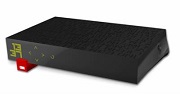
あなたを利用するために FreeBox Revolution, あなたがする必要があります 接続する あなたの 革命 (インターネットボックスとして機能する)とあなたの プレイヤー革命 Freebox Revolutionでテレビを見ることができるように.
手順は、メリットのある接続の種類によって異なります。 FreeBox Revolution で ADSL バージョンと同じではありません ファイバ.
FreeBoxオファーを利用できるようにしたいと考えています ?
無料のJechangeサービス
FreeBoxオファーを利用できるようにしたいと考えています ?
サーバーFreeBox Revolution ADSL Server
ADSL Revolution Serverを配置する場所 ? 接続する前に 革命, あなたがそれを配置することを確認してください 電話ソケットの近く または イーサネット あなたの宿泊施設の壁.
のために 接続する あなたの サーバーフリーボックス革命 で ADSL, 次の手順に従ってください。
- ケーブルの端を接続します RJ11 港で DSL, あなたの後ろにあります 革命.
- 宿泊施設に装備されている場合 取る :のもう一方の端を挿入します RJ11 直接 ブロックt. 宿泊施設に装備されている場合 壁イーサネットソケット :のもう一方の端を挿入します RJ11 で RJ45アダプター (Freebox Revolutionが提供されています)、あなたのケーブルを入力します アダプタ あなたの中で 壁イーサネットソケット.
- とともに Freeplug :挿入します 電力ケーブル 港で 12V あなたの 革命 とケーブル RJ45 ポートの1つ イーサネット 無料. 次に、を接続します セクターの摂取 あなたの中で 壁の電気コンセント.
- 接続すると、 サーバー革命が点灯します そしてその 構成 始める.
ステップで立ち往生 ? もしあなたの FreeBox Revolution 滞在する ブロックされています ステージでは、良いことを考えてください すべての接続を確認してください. 問題が続く場合は、遠慮なく連絡することを 無料のカスタマーサービス.
光学革命サーバーを接続する方法 ?
光ファイバー革命サーバーを接続する場所 ? そのインストールを容易にするために、私たちはあなたに接続することをお勧めします 革命 もっている 壁の光ソケットに近接しています あなたの宿泊施設の.
これに従うべき手順はあります FreeBoxファイバー光革命を接続します ::

- あなたによると 宿泊施設, 接続が完了します 光学コンバーターの有無にかかわらず. 光コンバーターがある場合は、挿入します 黒いブロック のコンバーターの ファイバ あなたの後ろに 革命. 次に、接続します パワーチップ の光変換器 ポート12V 革新的なサーバーの. 最後に、を削除します コルク 光学コンバーター. 光学コンバーターがない場合は、 SFPモジュール そしてそれをに差し込みます ファイバ の背面 サーバ.
- それからそれを取ります 光学ガーター そしてそれを削除します 白い帽子 の終わりに 青いコネクタ. コネクタをに挿入します 光学コンバーター または SFPモジュール あなたのケースに応じて.
- のもう一方の端を持ってきます 光学ガーター そしてそれを削除します キャップ の グリーンコネクタ それをあなたのポートに接続します 壁の光ソケット. あなたのキャッチがあるなら Quadrifiber (4つのファイバーポートで)、コネクタをに接続します 赤いポート. 彼女がいるなら バイファイバー (2つのファイバーポートで)、コネクタをに接続します 青いポート.
- 挿入します 電力ケーブル の Freeplug 先端のいずれか 12V の 光学コンバーター ポート内のどちらか 12V あなたの後ろに 革命.
- ケーブルを接続します RJ45 の Freeplug ポートの1つ イーサネット 無料.
- 接続します セクターの摂取 で 出口.
- 一度 支店, 革命 ライトアップして 構成 始める.
プレイヤーレボリューション:フリーボックスレボリューションテレビをプラグインする方法 ?

を利用するため フリーボックステレビ あなたと FreeBox Revolution, あなたが必要です あなたの革命をプラグインします あなたのテレビで. だからあなたは見ることができます 270 オファーに含まれるチャネル TV Freebox Revolution (そのうちの 50 EurosportやDisney Channelを含むCanal Panoramaによるテレビチャンネル).
ここは 革命プレーヤーをテレビに接続する方法 ::
- ケーブルを挿入することから始めます hdmi で エントリ あなたのビデオ テレビ とで HDMI出力 あなたの プレイヤー革命.
- あなたのテレビが今までであるなら ないHDMI互換性, を選択します スカルムケーブル あなたと付属しています FreeBox Revolution それをあなたに接続することによって テレビ そしてあなたの プレイヤー革命.
- Freeplug : 電力ケーブル に接続します ポート12V あなたの プレーヤー と接続します セクターの摂取 壁の出口に.
- のために プレーヤーをサーバー革命に接続します : もしあなたの プレーヤーサーバーに近いです, ケーブルを使用します イーサネット. それ以外の場合は、次のように接続を活用してください Freeplugs ケーブルを接続します イーサネット の Freeplug 港で イーサネット の プレーヤー, そして、同じことをします サーバ.
- すべてが接続されています ! これで使用できます テレビリモートコントロール のために ビデオソースを選択します あなたの接続に対応しています プレイヤー革命 (HDMI-1、HDMI-2、AV-1, . ))).
Freebox Revolution TVの接続が一度、 初期化の手順 テレビでプレイヤー 特に、プレイヤーでのFreebox Revolutionリモートコントロールの関連付け、テレビ画面のマージンの調整、TNTスキャンから始めます, .
フリーボックステレビメニュー 一度画面に表示されます プレイヤー革命 使用する準備ができています.
Freebox Revolutionを購読することにより、Revolution Playerを利用してください !
無料のJechangeサービス
Freebox Revolutionを購読することにより、Revolution Playerを利用してください !
電話接続のフリーボックス革命を修正しました
繋がり の 電話 のために FreeBox Revolution 非常にシンプルで、で行われます 数分.
- ケーブルを接続することから始めます RJ11アダプター 港で 電話 あなたの後ろに 革命.
- その後、挿入する必要があります 電話プラグ 電話アダプターで RJ11 そして フリーボックスを再起動します.
フリーボックスポップを差し込む方法 ?
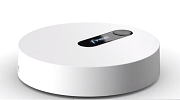
そこには フリーボックスポップ 最後のインターネットボックスは無料で販売されています. 繋がり の フリーボックスポップ 比較的です 単純 :のインストール ポップサーバー そして ポリエポップ 入ります 数分 以下のチュートリアルをフォローしている場合.
手順はあなたが接続されているのと同じではないことに注意してください ADSL またはで 光ファイバ.
サーバーポップADSL:ボックスのインストール方法 ?
それらを始める前に 枝 あなたの フリーボックスポップ, それは重要です ADSL POPサーバーを配置します 近く 電話プラグ または 壁イーサネット.
以下の手順に従って、接続してください ポップサーバー で ADSL ::
- つないで RJ11ケーブル (とのもの 赤いビット) の中に DSLポート あなたの後ろに ポップサーバー.
- あなたの宿泊施設がある場合 壁イーサネットソケット, のもう一方の端を挿入します RJ11ケーブル その中. 宿泊施設がある場合 電話ソケット, つないで RJ11ケーブル で アダプターt 次に、Tアダプターをに挿入します 電話プラグ.
- つないで 電力ケーブル 港で 電源 の背面 ポップサーバー セクターの摂取量 壁の電気コンセント 最も近い.
- 接続すると、 ポップサーバーは自動的にオンになります そしてその 構成 開始. もしあなたの フリーボックスポップブロックされています 一歩, 接続を確認してください そして、問題が続く場合は、躊躇しないでください カスタマーサービスに連絡してください.
光ファイバーポップサーバーを接続する方法 ?
aから利益を得る 非常に高速接続, あなたが必要です 光ファイバーポップサーバーを接続します, 宿泊施設の資格があれば 無料繊維.
無料の光学フリーボックスを接続するとき, 気をつけて :
- 見ないでください 光源 光ケーブル
- 曲げないでください 無料の光ファイバーケーブル
- 挿入を強制しないでください または 抽出 光モジュール
- aで接続を作成します きれいな環境, ほこりのない.
ここにあります ステップ フォローする 接続する あなたの フリーボックスポップ で 光ファイバ ::
- まず第一に、必ず配置してください 壁の光摂取量の近くのポップサーバー.
- を取る SFPモジュール に挿入します ファイバ の背面 ポップサーバー.
- それをつかむ 光学ガーター そしてそれを削除します 白い帽子 の終わりに 青いコネクタ :このコネクタをに挿入します SFPモジュール.
- の反対側を取ります 光学ガーター からキャップを削除します グリーンコネクタ それをあなたのポートに接続します 出口. あなたのキャッチがあるなら Quadrifiber (4つのポートで)、接続します ガーター の中に 赤いポート, あなたのキャッチがあるなら バイファイバー (2つのポート付き)、を選択します 青いポート.
- 挿入します 電力ケーブル の中に 電源 の ポップサーバー に接続します セクタ もう一方の四肢.
- 今、彼はそうです 支店, サーバーポップライトアップ とのプロセス 構成 始める.
あなたのフリーボックスはステップでブロックします ? もしあなたの ポップサーバー 滞在する ブロックされています 構成手順の1つで, 接続を確認してください そして、あなたの光学ガーターをaに移動します 壁の光プラグの別の着用. ポートから光ケーブルを取り外します, コネクタの両側をピンチします 光ソケットからガーターを抽出します. 接続の問題が続く場合は、 カスタマーサービスに連絡してください あなたのオペレーターの.
あなたはファイバー付きのフリーボックスポップオファーを探しています ?
無料のJechangeサービス
あなたはファイバー付きのフリーボックスポップオファーを探しています ?
FreeBoxポップへの電話接続
あなたを使用するために 電話 あなたの申し出で フリーボックスポップ, あなたはそれらを実行する必要があります 枝 続く:
- 接続する RJ11アダプター 港で 電話 あなたの後ろにあります ポップサーバー.
- 挿入します 電話プラグ アダプターと フリーボックスポップを再起動します.
POP Ployer:接続とインストール

そこには フリーボックスポップ 申し出があります テレビ 付属の 220チャネル, アクセス oqee無料 とで アマゾンプライム (6か月間提供)、に 運河+シリーズ (12か月間提供)、に ディズニー+ (3か月間提供) Apple TV+ (3か月間提供).
次の手順に従ってください 接続する あなたの ポリエポップ ::
- 挿入します HDMIケーブル の中に HDMI出力ポッププレーヤー もう一方の端を接続します HDMI入り口 あなたの テレビ.
- つないで 電力ケーブル の中に 電源 あなたの ポリエポップ そしてあなたのもう一方の端 コンセント.
- もしあなたの ポリエポップ 東 ポップサーバーの近く, 私たちはあなたにアドバイスします 2つのデバイスを接続します を使用して イーサネットケーブル あなたと付属しています フリーボックスポップ. それ以外の場合、 繋がり あなたの間 ポリエポップ そしてあなたの ポップサーバー 介して 無線.
- あなたを使ってください テレビリモートコントロール を選択します ソース プレーヤーが接続されている.
- に従ってください 初期化の手順 テレビに表示されます. フリーボックステレビメニュー 画面に表示されます 構成 終了しました.
FreeBox Delta:ボックスの接続とインストール
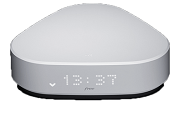
そこには FreeBoxDelta 申し出です ラインの上 Xavier Nielのオペレーターの. とともに FreeBoxDelta, アクセスできます 市場で最も速い繊維の流れ そしてa テレビオファー 非常に重要な(特にNetflixとAmazon Prime Inclusiveで).
2つのオプションを楽しむことができます Freeboxデルタテレビのオファー ::
- プレイヤーdevialet, 以前は賃貸可能です 月額6.99ユーロ 1年間 月額9.99ユーロ.
- ボックス Apple TV 4K 128 GB, 購入できます 月額2.99ユーロ その間 48か月.
- ポリエポップ, FreeBox Deltaに含まれています フリーボックスポップと同じ方法で接続が行われる.
サーバーデルタADSL:私の光ファイバーデルタボックス ?
フリーボックスデルタサーバーを接続する場所 ? フリーボックスデルタの接続を開始する前に、確認してください サーバーデルタを電話や壁画やイーサネットソケットからそれほど遠くない場所.
あなたを置くために サーバーデルタADSL, 次の手順に従ってください。
- DSLモジュール に位置しています 場所1, もっている 左, あなたの後ろに サーバ. 挿入します RJ11ケーブル これで DSLモジュール.
- 宿泊施設に装備されている場合 壁イーサネットソケット, ケーブルのもう一方の端を接続します RJ11 キャッチ中 イーサネット. 宿泊施設がある場合 取る, ケーブルのもう一方の端をに挿入します アダプターt, 次に、これは tを取る あなたの壁の.
- を取る USB-Cコネクタ の Freeplug それを置くために ポート あなたの デルタサーバー 次に、接続します セクターについて もう一方の四肢.
- 一度 支店, あなたの デルタサーバー ライトアップして彼を始めます 構成. 初期化プロセスがこれまでに ブロックされています ステージでは、連絡することをお勧めします 無料のカスタマーサービス.
ファイバーデルタサーバー:接続とインストール
そこには FreeBoxDelta 接続があります 市場で最速の繊維 下降速度があります 8 gbit/s.
ファイバーデルタサーバーの接続を促進して、 ファイバーデルタサーバー, 配置することをお勧めします 壁の光プラグの近く. に注意してください ファイバーモジュール あなたの デルタサーバー あなたの右側にあります FreeBoxDelta で 場所2.
これに従うべき手順はあります ファイバーオプティカルデルタサーバーを接続します. 始める前に、あることを知ってください 2種類のファイバーモジュール, 持っている人と持っていない人 青いポート.
- を取る 光学ガーター そして、の終わりに白いキャップを削除します 青いコネクタ に挿入します 青いポート あなたの デルタサーバー. あなたが持っている場合 青いポートのないファイバーモジュール, 完全な挿入 SFPモジュール の中に ファイバ あなたの後ろに デルタサーバー.
- のもう一方の端を入力します 光学ガーター そしてそれを削除します キャップ の グリーンコネクタ そしてそれをあなたの港に接続します 壁の光ソケット. あなたのキャッチがあるなら Quadrifiber (4つのファイバーポートで)、コネクタをに接続します 赤いポート. 彼女がいるなら バイファイバー (2つのファイバーポートで)、コネクタをに接続します 青いポート.
- 次に、挿入します USB-Cコネクタ の Freeplug の中に ポート あなたの デルタサーバー もう一方の端をに接続します セクターの摂取.
- あなたの デルタサーバー ライトアップとその 構成 開始. これがあれば ステップでブロックします, 電話することをお勧めします 無料のカスタマーサービス した後 接続を確認してください あなたの FreeBoxDelta.
FreeboxDeltaを購読することにより、市場で最高の繊維フローを活用してください !
無料のJechangeサービス
FreeboxDeltaを購読することにより、市場で最高の繊維フローを活用してください !
電話接続を修正しましたフリーボックスデルタ
良いニュース ! あなたが持っていない 接続なし 楽しむためにする 無料の電話 あなたと FreeBoxDelta.
- あなたのオペレーター あなたの番号を自動的にアクティブにします 固定電話 09 そしてそれに関連するさまざまなサービス.
- あなたの側でする唯一のことは あなたの電話の接続 ポートで 電話, あなたの後ろにあります デルタサーバー.
プレイヤーデルタdevialet:フリーボックステレビを接続する方法 ?

今あなたの デルタサーバー 接続されているので、接続する必要があります プレイヤーデルタdevialet を利用するため フリーボックステレビ あなたに FreeBoxDelta.
知っていましたか ? 2つのオプション 楽しむことができます テレビ あなたに FreeBoxDelta :でシンプルさを選択します ポリエポップ (含まれています オファーで デルタ)、どちらかを選択します ハイエンドオプション とともに プレイヤーデルタdevialet (レンタル 月額6.99ユーロ その後、1年間 月額9.99ユーロ))).
使用する場合 プレイヤーはフリーボックスデルタでポップします, の手順 繋がり ここにある 平 それを動作させる ポリエポップ とともに フリーボックスポップ.
従うべき手順 接続する あなたの プレイヤーデルタdevialet 以下にリストされています:
- つないで HDMIケーブル で HDMIビデオエントリ あなたの テレビ そしてあなたの背面に プレイヤーdevialet (ドア))).
- Freeplug :コネクタを挿入します USB-C の中に ポートb の プレイヤーdevialet と接続します セクターの摂取 あなたを養うために プレイヤーデルタ.
- プレイヤーデルタdevialet ライトアップして準備ができています 構成, どこにいるのかは関係ありません デルタサーバー あなたと比較して プレーヤー. しかし、あなたの場合 プレイヤーdevialet 東 近い あなたの デルタサーバー, 接続して2つのボックスを接続します イーサネットケーブル の中に ポートc の プレイヤーデルタ ともう一方の端 ポートB、C、DまたはE あなたの デルタサーバー. 逆に、あなたの場合 プレイヤーdevialet そしてあなたの デルタサーバー 比較的です リモートで, 2つのデバイス間の接続は次のとおりです wifiによって自動的に.
- あなたを使ってください テレビリモートコントロール を選択します ビデオソース あなたのもの プレイヤーデルタdevialet 接続されていて、に従います 初期化の手順 (特に、フリーボックスデルタリモートコントロールの関連付け、TNTスキャン、音声アシスタントの構成, . ))).
- フリーボックステレビメニュー 表示されます: プレイヤーデルタdevialet 適切です 支店 そして 準備ができて 動作します !
あなたはフリーボックスのオファーを探しています ? 利用可能なオファーを発見し、あなたのニーズに最も適したパートナーを利用するために自分自身を導くようにしましょう.
デバイスをFreeBox WiFiに接続する方法 ?
の終わりに施設, きっとできるだろう デバイスを接続します あなたのwifiで FreeBox これらの方法のいずれかを実行することにより、
- それをつかむ WiFiパスワード に登録されています フリーボックス段ボール そして 無料サブスクライバー 接続するデバイスからボックスによって発行されたネットワークを選択した後.
- 接続する デバイスとサーバーデルタを使用して イーサネットケーブル FreeBoxが付属しています.
拡張されたWiFiコードにさようなら ! フラッシュします QRコード あなたに存在します サーバーフリーボックス すべてのデバイスをすべて接続します シンプルさ !
Freebox Mini 4K接続:インストール方法 ?
MINI 4Kは使用できなくなりました ! 2022年末以来、 Freebox Mini 4Kは販売されなくなりました Xavier Nielのオペレーターによって. フリーボックスカタログは現在、オファーに限定されています FreeBox Revolution, フリーボックスポップ そして FreeBoxDelta.

そこには FreeBox Mini 4K 2022年末から無料で販売されなくなりました. ただし、多くの無料の購読者は、このボックスを含むこのボックスの保有者のままです 繋がり 比較的です 単純 :のインストール サーバーミニ4K そして プレーヤーミニ4K 入ります 数分 以下のチュートリアルをフォローしている場合.
手順はあなたが接続されているのと同じではないことに注意してください ADSL またはで 光ファイバ.
サーバーミニ4K ADSL:インターネットボックスのインストール方法 ?
始める前に 枝 あなたの FreeBox Mini 4K, 私たちはあなたにアドバイスします サーバーMini 4K ADSLを配置します あなたの近く 電話プラグ または 壁イーサネット.
あなたをつなぐために サーバーミニ4K で ADSL 数分で、以下の手順に従ってください。
- 挿入します RJ11ケーブル (これはとのものです 赤いビット) の中に ポートN°1 DSL, あなたの後ろにあります サーバーミニ4K.
- あなたの家があります 壁イーサネットソケット, 入れる RJ45アダプター その中に、もう一方の端を挿入します RJ11ケーブル の中に RJ45アダプター. 宿泊施設がある場合 電話ソケット, 接続します ブロックt の中に 電話プラグ.
- つないで 電力ケーブル の Freeplug 港で n°7:12V の背面 サーバーミニ4K とケーブル RJ45 の Freeplug ポートの1つ イーサネット 無料(4KサーバーMINIの裏側).
- 最後に、を接続します セクターの摂取 の Freeplug で 出口 あなたを養うために FreeBox Mini 4K.
- 接続すると、 サーバーミニ4Kは自動的にオンになります そしてその 構成 開始. もしあなたの FreeBox Mini 4Kブロックされています 一歩, 接続を確認してください そして、問題が続く場合は、躊躇しないでください カスタマーサービスに連絡してください.
サーバーミニ4K:光ファイバーに接続する方法 ?
aから利益を得る 非常に高速接続, あなたが必要です 光ファイバMini 4Kサーバーを接続します, 宿泊施設の資格があれば 無料繊維.
ここにあります ステップ フォローする 接続する あなたの FreeBox Mini 4K で 光ファイバ ::
- Freebox Mini 4Kの接続を開始する前に、必ず配置してください 壁の近くのサーバー光摂取量.
- あなたが持っている場合 光学コンバーター :エンドサウンドに挿入します 黒いブロック の中に ファイバ (ミニ4Kサーバーの背面)次に接続します パワーチップ のコンバーターの ポート12V. その後, キャップ 光学コンバーター.
光学コンバーターがない場合: SFPモジュール に挿入します ファイバ の サーバ. - それをつかむ 光学ガーター そしてそれを削除します 白い帽子 の終わりに 青いコネクタ :これを挿入します コネクタ の中に SFPモジュール または 光学コンバーター あなたの状況に応じて.
- の反対側を取ります 光学ガーター からキャップを削除します グリーンコネクタ それをあなたのポートに接続します 出口. それがキャッチの場合 Quadrifiber (4つのポートで)、接続します ガーター の中に 赤いポート, ソケットの場合 バイファイバー (2つのポートで)、それは 青いポート.
- 挿入します 電力ケーブル の Freeplug 先端で 12V の 光学コンバーター またはポート内 12V あなたの後ろに サーバーミニ4K.
- ケーブル RJ45 の Freeplug ポートの1つに置くには イーサネット 無料、次に接続します セクターの摂取 の Freeplug で 出口.
- 今、彼はそうです 支店, サーバーミニ4Kライトアップ とのプロセス 構成 始める.
ファイバー付きのフリーボックスオファーを探しています ?
無料のJechangeサービス
ファイバー付きのフリーボックスオファーを探しています ?