
FreeBox popvezeltakken fotorapportage, hoe mijn freebox -revolutie, pop of delta te verbinden?
FreeBox -verbinding: hoe u mijn freebox -revolutie, pop of delta kunt aansluiten
U bent gemigreerd in FreeBox Delta + Player Pop, hier is het materiaal dat is ontvangen voor glasvezeltoegang, zijserver delta.
FreeBox Pop Connection


Geen kopie, reproductie of lening is geautoriseerd © Busyspider.Fris
Het is absoluut verboden om de afbeeldingen van Busyspider op te nemen.fr op andere websites.
Filebox Pop Fiber Optical Branches Photo Report
Fiber Branches FreeBox Delta Suite Migration Delta + Pop
Kenmerken van pop -popblokken

Creatie 26 juli 2020 – Maj 2 augustus 2020
- Pop Server Fibre Optical Connection
- POP -installatieservervezel
- Pop Fiber Optische verbinding op PTO
- POP Connectors Server
- Pop mijn 1e Fiber Synchro -verbindingen
- POP: voedingsblokken, speler, repetitie
- POP: Tutorial gratis instaalvezel op video
- Delta/Pop: Fiber Connections Suite Migration
- POP: info en tutorials gepubliceerd op het net
Freebox Pop de verbinding in glasvezelbeelden
Details van connectoren en voedingsblokken van de server, speler, poprepeater
Kleine herinnering: het is niet toegestaan om de hele of een deel van deze tutorial te kopiëren, noch om ze te laten prints van zeefdrukken. Als u echter een detail in deze tutorial vermeldt, zou het leuk zijn om de bron aan te geven die deze link aangeeft. Dankjewel
Opmerking: alle afbeeldingen in deze tutorial zijn persoonlijke foto’s.

FreeBox Pop Server Fiber Optical Connection

U hebt in het pakket van uw freebox -pop, de Fiber -kit (als glasvezel abonnee) hebt ontvangen, dus u hebt alles wat u moet doen – glasvezel, als uw glasvezeltische toegang al is aangesloten op de accommodatie.
De nieuwe abonnees zullen moeten wachten op de afspraak van de technicus die naar het huis komt om de toegang te activeren en de juiste werking van uw glasvezelverbinding te beheersen. Het is daarom niet langer de technicus die de Fiber Kit brengt, zoals het geval was voor andere freebox, je hebt al alles wat je nodig hebt voor verbinding. Maar natuurlijk, als bezorgdheid, kan technologie helpen voor de glasvezelkit.
Migratie -abonnees, al verbonden in optische vezels, zullen in staat zijn om zichzelf op te zetten, heel gemakkelijk deze speciale freebox pop -vezelkit die de oude verbinding vervangt die vaak anders is. Niemand heeft geen VN -doos nodig met een POP -theraalbox, de vezelverbinding wordt direct op de vezelpoort aan de achterkant van de freebox gedaan. (De VN is geïntegreerd in pop)

De kousenband (optische kabel) geleverd in de vezelkit, is 2 meter lang.
Hier is de SFP die zal worden ingevoegd in de vezelpoort en in detail (voor specialisten) de kenmerken.

FreeBox Pop Installations Server Fiber

De start -upgids in het pakket geeft u de hele procedure, om uw glasvezeltoegang te installeren, afhankelijk van of u oude of nieuwe klant bent.
Zie hieronder in echte foto’s..
Oude migratie -abonnee, de start -Up is snel en eenvoudig, neem gewoon de SFP -module, verwijder de plug die deze beschermt en plaatst deze -etiquette hieronder in de vezelpoort van de serverserver.
Sluit vervolgens de voedingsconnector aan op de USB-C-poort van de freebox en sluit de toevoer aan op de sector . Dat is het voor het servergedeelte.. Het zal echter nodig zijn om de kousenband op de optische PTO -aansluiting te verbinden .. Zie hieronder in foto’s.


De SFP -module moet langzaam worden ingevoegd in de vezelpoort, door de betekenis opnieuw te verschijnen (label hieronder) en de inkeping, en totdat hij een klik hoorde.
Wees niet verbaasd als de module niet volledig verborgen is in de freebox, het is normaal, niet om meer te forceren als we de klik hebben gehoord
FreeBox Pop Fiber Optische verbinding op PTO
- ❶ De SFP werd goed ingevoegd in de freebox -vezelpoort.
Kwaster om blauw op de SFP (freebox) te zetten, zorg ervoor.
(na in de kleine witte dop te hebben die het uiteinde van de kousenband beschermt) - ❷ We verbinden nu de kousenband aan de groene zijde op de PTO (optische socket), die ook aandacht schenken aan de lockout.
- ❸ Het enige dat overblijft is om de freebox elektrisch aan te sluiten, het groene licht van de voedingseenheid licht op.
De freebox start zijn start -up -cyclus. Niet vooral losmaken totdat alles is afgerond.
We kunnen nu een Ethernet -kabel instellen en verbinden tussen de freebox en uw pc: u hebt internet.


FreeBox Pop Connectic Server


Freebox Pop: My Connections My First Fiber Synchronisation


Het OLED -scherm geeft de tijd weer, maar niet permanent. Na een paar minuten gaat het uit, maar kan worden opnieuw geactiveerd door een van de sleutels op het scherm aan te raken. Het maakt het mogelijk om de freebox -revolutie/4k mogelijk te maken om rechtstreeks vanuit dit scherm toegang te krijgen tot informatiemenu’s. U zult waarschijnlijk snel het gebruik krijgen, omdat u tijdens het 1e verbindingsverzoek naar Freebox OS moet valideren door een sleutel de wijziging van het woord om te passeren om toegang te krijgen tot freebox OS.
FreeBox OS is de interne freebox -software waarmee u uw freebox precies kunt configureren en bewaakt.
De 1e vezelstroomtest uitgevoerd met de freebox pop op mijn verbinding. Zoals we kunnen zien, is het een prachtige snelheid. De maximale snelheid aangekondigd door Free is maximaal 2,5 Gbps in download en maximaal 700 parlementsleden in UPLAD. De maximale snelheid die momenteel voor mij is, wordt beperkt door mijn netwerkkaart die alleen de 1 gigabit toestaat. (Ik ben niet ver weg in synchronisatie) Er zijn tot op heden weinig computers uitgerust met een netwerkkaart van 2,5 Gbps. Er zijn USB-C tot Ethernet 2,5 Gbps-adapters waarmee deze functionaliteit kan worden opgewaardeerd.
Het freebox -scherm geeft de maximale stroom van de freebox -pop weer. Logisch gezien moeten we weergave zien: Down Flow: 5 Gbit/s. Dit is de stroom op dit POP -abonnement.

Voorlopig kan het scherm minder weergeven met een down-debet: 1 Gbit/s, maar het is alleen voorlopig, de tijd dat gratis Migre-toegang tot compatibele apparatuur 5 Giga, zoals werd gedaan met de freebox delta voor migratie naar 10G-SPON.
Dit om te voldoen aan de gratis verkoopomstandigheden die deze maximale snelheid op het betreffende abonnement bieden. U zult uiteraard worden gewaarschuwd door deze migratie vrij te maken indien nodig.
Freebox Pop: Server, Player, Repeater Power Supply Blocks

Vind hierboven de kenmerken van de voedingsblokken van de POP -server, Player Pop and Pop Repeater
Freebox Pop: zelfstudie gratis in video De vezelinstallatie

Om vanuit YouTube de hulp voor de nieuwe freebox -pop te bekijken in de serie YouTube -video die onlangs online door gratis is gezet voor zijn tutorials:
Gratis video -tutorials op het YouTube -kanaal
Deze video’s zijn beschikbaar in de afspeellijst “Assistance” van het YouTube -kanaal: gratis Tutos op YouTube
Delta/Pop: Fiber Connections Suite Migration


U bent gemigreerd in FreeBox Delta + Player Pop, hier is het materiaal dat is ontvangen voor glasvezeltoegang, zijserver delta.

Zoals u kunt merken, is er inderdaad een kousenband in het pakket van de freebox delta.
De SFP -module wordt al geïmplementeerd in de glasvezelpoort
FreeBox Delta, zoals we kunnen zien.


De freebox delta wordt geleverd in vezelmigratie met de vezelmodule die al in deel 2 achter in de freebox is ingevoegd.
De SFP -module is ook al op de vezelpoort ingesteld.
Het enige wat u hoeft te doen is de kousenband verbinden, met respect voor de betekenis: blauwe zijde naar freebox, groene zijde op optische socket PTO.
Om de beschermende plug van de kousenband te verwijderen en aandacht te schenken aan de detrump om de kousenband in de vezelpoort en op de PTO te steken.

In het geval dat de verbinding niet compatibel is met de aangekondigde 10G-spon, zal Free een technische migratie uitvoeren om de vezelverbinding met de PON-apparatuur op te zetten, om de verkoopvoorwaarden te respecteren die zijn gekoppeld aan de freebox delta en dus toestaan De debit tot 10 GBP/s aangekondigd (uiteraard met compatibele pc -apparatuur)

Freebox Pop: alle info en tutorials gepubliceerd op het net

Zoek op een enkele webpagina op het busyspider canvas alle publicaties op het net.
Officiële gratis informatie.
Busyspider canvas tutorials
De publicaties van de FreeBox -forums van de grote universums, Freenews
Publicaties op internet, pers en sites.
Respecteer de netiquette en kopieer niet op andere websites (Behalve natuurlijk, indien voorafgaand aan autorisatie))
De publicaties en afbeeldingen van de busyspider -afbeeldingen & montage © www -site.Busyspider.Fr bedankt voor je begrip.
Voor informatie: de documenten worden regelmatig bijgewerkt op de originele site (teksten en afbeeldingen/tag met het BusySpider -logo)
Op andere sites opgeslagen, is de update onmogelijk, wat schadelijk zou zijn voor de betrouwbaarheid van gepubliceerde informatie.
Het is natuurlijk altijd mogelijk om een URL -link aan te geven, om informatie naar een andere website te verzenden.
Neem contact met mij op
indien nodig
Op het Twitter -account van het busyspider canvas


Help onderwerpen gemaakt door © Busyspider
Legal framework voor [intellectueel eigendom van de werken] Geen kopie/plakken – zelfs gedeeltelijk is geautoriseerd, inclusief © afbeeldingen © Busyspider van Tutorials.
Om te verwijzen naar een onderwerp, nieuws, site -tutorial, voegt u alleen de bijbehorende URL -link in, bedankt.

Geen hulp per e -mail
Registreer u op een ondersteuningsforum voor uw vragen. Gratis gebruikersforum
Vertrouwelijkheid-management koekjes
De statistieken van deze site vereisen het gebruik van cookie om individuele hulp te verbeteren. De gegevens worden op geen enkele manier gebruikt voor een ander gebruik, noch naar iemand verzonden. Zie volgens uw browser, de opties om te wijzigen, als u het gebruik ervan niet wilt toestaan.
Onafhankelijke site – geen advertenties
Nieuws  Historisch
Nieuws 
FreeBox -verbinding: hoe u mijn freebox -revolutie, pop of delta kunt aansluiten ?


U hebt zich geabonneerd op een aanbod van een freebox, maar weet niet hoe u dit moet doen om het te verbinden ? U eindigt niet met de verschillende kabels en freeplugs ? Je weet niet hoe je je spelerrevolutie, speleroppop of speler devialet kunt verbinden met je freebox ? In dit artikel leggen we uit hoe u uw freebox -revolutie, POP of Delta kunt verbinden, of u nu een glasvezel of ADSL -aanbieding hebt uitgeschakeld.

Abonneer een freebox -aanbieding
Onze adviseurs zullen u begeleiden van de meest concurrerende freebox -aanbiedingen, afhankelijk van uw geschiktheid.
Gratis jechange -service
- Het nodige
- DE takken om klaar te zijn voor uw Freebox afhankelijk van het aanbod dat je hebt gekozen (Proeven revolutie, Knal Of Delta) en gebruikte technologie (glasvezel Of ADSL)).
- De procedure is hetzelfde dat u uw Polyer pop tot een FreeBox Pop of naar een FreeBox Delta.
- Als jouw FreeBox -blokken bij een stap Tijdens de configuratie raden wij u aan Controleer uw verbindingen en noem het Gratis klantenservice Als het probleem niet is opgelost.
FreeBox -verbinding: wat is het materiaal dat is opgenomen bij elke aanbieding van freebox ?
Apparatuur die u tijdens uw abonnement op een gratis aanbod hangt af van verschillende parameters.
Allereerst de materiaal is niet hetzelfde, afhankelijk van of u zich abonneert op een aanbieding Proeven revolutie, Knal Of Delta. Bovendien hebt u niet dezelfde connectoren door zich te abonneren op een aanbieding ADSL of een aanbieding vezel.
Zoek een samenvatting van de inhoud van elke doos Freebox In de onderstaande tabel:
09 71 07 88 24
Gratis jechange -service
Server Revolution Case
Player Revolution Case (drijfveer Blu-ray en harde schijf 250 GB geïntegreerd)
19.99€/maand voor 1 jaar dan dan 44.99 €/maand
12 -maanden toezegging
09 71 07 88 24
Gratis jechange -service
Server Revolution Case
Player Revolution Case (drijfveer Blu-ray en harde schijf 250 GB geïntegreerd)
09 71 07 88 24
Gratis jechange -service
Serverpopbox
Poly -polyer
09 71 07 88 24
Gratis jechange -service
Serverpopbox
Poly -polyer
09 71 07 88 24
Gratis jechange -service
Server Delta Case
Poly -polyer
Devialet case van speler (verhuur voor € 6,99/maand voor 1 jaar dan dan € 9,99/maand zonder betrokkenheid)
09 71 07 88 24
Gratis jechange -service
Server Delta Case
Poly -polyer
Devialet case van speler (verhuur voor € 6,99/maand voor 1 jaar dan dan € 9,99/maand zonder betrokkenheid)
Server Mini 4K Box
Poly -polyer
De aanbiedingen worden geclassificeerd door prijs tijdens de eerste 12 maanden van abonnement. Gratis SEO
Verbindingsfriespreiding Revolutie: hoe ik mijn doos kan installeren ?
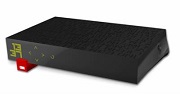
Om te profiteren van uw Proeven revolutie, Je zal moeten aansluiten jouw Revolutie (die fungeert als een internetbox) evenals uw Spelerrevolutie Om tv te kunnen kijken met uw freebox -revolutie.
De stappen zijn verschillend, afhankelijk van het type verbinding waaraan u profiteert: de verbinding van de Proeven revolutie in ADSL is niet hetzelfde als voor de versie vezel.
U wilt freeBox -aanbiedingen vergelijken ?
Gratis jechange -service
U wilt freeBox -aanbiedingen vergelijken ?
Server Freebox Revolution ADSL Server
Waar ik mijn ADSL Revolution Server kan plaatsen ? Voordat u uw Revolutie, Controleer of u het positioneert Nabij de telefoonbus Of Ethernet muur van uw accommodatie.
Voor aansluiten jouw Serverfreebox revolutie in ADSL, Volg de volgende stappen:
- Sluit het uiteinde van de kabel aan RJ11 In de haven DSL, Gelegen aan de achterkant van uw Revolutie.
- Als uw accommodatie is uitgerust Neemt : Plaats het andere uiteinde van de RJ11 direct in de Blok T. Als uw accommodatie is uitgerust Muur Ethernet Sockets : Plaats het andere uiteinde van de RJ11 In De RJ45 -adapter (geleverd met uw freebox -revolutie) en voer vervolgens de kabel van uw adapter in uw Muur Ethernet -aansluiting.
- Met de Freeplug : steek de Stroomkabel In de haven 12V van uw Revolutie en de kabel RJ45 in een van de poorten Ethernet vrij. Verbind vervolgens het Sectorinname in uw Wall Electrical Outlet.
- Eenmaal verbonden, de Server Revolution Lights Up en de configuratie beginnen.
Vastzitten in een stap ? Als jouw Proeven revolutie verblijf geblokkeerd Denk op een podium aan goed Controleer alle verbindingen. Als het probleem aanhoudt, aarzel dan niet om contact op te nemen met de Gratis klantenservice.
Hoe ik mijn glasvezelrevolutie -server kan verbinden ?
Waar ik mijn Fiber Optic Revolution Server kan aansluiten ? Om de installatie ervan te vergemakkelijken, raden wij u aan uw Revolutie heeft Nabijheid tot de optische muur van de wand van uw accommodatie.
Hier zijn de stappen om naar te volgen Verbind uw optische revolutie van uw freebox -glasvezel ::

- Volgens jouw accommodatie, De verbinding is gedaan Met of zonder optische converter. Als u een optische converter heeft, voegt u de zwart blok van de converter in de vezel Op de achterkant van je Revolutie. Verbind dan de power tip optische converter in de Poort 12V van de revolutionaire server. Verwijder ten slotte de kurk Optische converter. Als u geen optische converter heeft, neem dan de SFP -module En sluit het aan op de vezel op de rug van Server.
- Neem het dan optische kousenband en verwijder het witte pet aan het einde van Blauwe connector. Plaats de connector in de optische converter of in de SFP -module Afhankelijk van uw zaak.
- Breng het andere uiteinde van de optische kousenband en verwijder het dop van groene connector Om het aan te sluiten op de poort van uw Wall optische socket. Als je vangst is quadrifiber (met 4 vezelpoorten), verbind de connector met de rode poort. Als ze is bifiber (met 2 vezelpoorten), verbind uw connector met de blauwe haven.
- Plaats het Stroomkabel van Freeplug hetzij in de tip 12V van optische converter hetzij in de poort 12V Op de achterkant van je Revolutie.
- Sluit de kabel aan RJ45 van Freeplug in een van de poorten Ethernet vrij.
- Verbind het Sectorinname in uitstel.
- Eenmaal tak, DE Revolutie licht op en de configuratie beginnen.
Player Revolution: hoe je mijn freebox revolution -tv aansluiten ?

Om te profiteren van de FreeBox TV met uw Proeven revolutie, jij hebt nodig Sluit uw revolutie aan Op uw tv. Dus je kunt de 270 Kanalen opgenomen in het aanbod Tv -freebox revolutie (van welke 50 TV -kanalen van Canal Panorama, inclusief Eurosport en Disney Channel).
Hier is Hoe u uw revolutiespeler kunt verbinden met uw tv ::
- Begin met het invoegen van de kabel HDMI In inzending Video van je TV en in de HDMI -uitgang van uw Spelerrevolutie.
- Als uw tv ooit is nietHDMI compatibel, kies voor de paalkabel geleverd met uw Proeven revolutie door het aan te sluiten op uw TV en jouw Spelerrevolutie.
- Freeplug : Neem de Stroomkabel Om het aan te sluiten op Poort 12V van uw Speler en verbind de Sectorinname in een wanduitgang.
- Voor Verbind uw speler met uw serverrevolutie : als jouw Spelerligt dicht bij uw server, Gebruik een kabel Ethernet. Maak anders gebruik van een verbinding via de Freeplugs Door de kabel aan te sluiten Ethernet van Freeplug In de haven Ethernet van Speler, en hetzelfde doen met de Server.
- Alles is verbonden ! U kunt nu uw Tv afstandsbediening voor Selecteer de videobron overeenkomend met de verbinding van uw Spelerrevolutie (HDMI-1, HDMI-2, AV-1, . )).
Zodra de verbindingen van uw freebox -revolutie -tv, de Initialisatiestappen Speler op tv Begin met name de associatie van de freebox Revolution -afstandsbediening bij uw speler, de aanpassing van de marges van het tv -scherm, de TNT -scan, .
DE Freebox tv -menu wordt weergegeven op het scherm zodra uw Spelerrevolutie is klaar om te worden gebruikt.
Profiteer van de Revolution Player door zich te abonneren op een freebox -revolutie !
Gratis jechange -service
Profiteer van de Revolution Player door zich te abonneren op een freebox -revolutie !
Revolutie opgelost telefonische verbinding
DE verbinding van telefoon voor de Proeven revolutie is heel eenvoudig en wordt gedaan een paar minuten.
- Begin met het aansluiten van de kabel op De RJ11 -adapter In de haven Telefoon Op de achterkant van je Revolutie.
- Dan moet je de telefoonplug op de telefoonadapter RJ11 En Start uw freebox opnieuw op.
Hoe ik mijn freebox -pop kan aansluiten ?
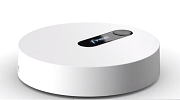
Daar FreeBox Pop is de laatste internetbox die gratis wordt verkocht. DE verbinding van de FreeBox Pop is relatief eenvoudig : installatie van Pop -server En Polyer pop zal erin zijn een paar minuten Als u de onderstaande tutorial volgt.
Merk op dat de procedure niet hetzelfde is als u verbonden bent ADSL of in glasvezel.
Server POP ADSL: hoe ik mijn doos kan installeren ?
Voordat u ze begint takken van uw FreeBox Pop, het is belangrijk om Plaats uw ADSL POP -server in de buurt van de telefoonplug Of Wall Ethernet.
Volg de onderstaande stappen om uw Pop -server in ADSL ::
- Sluit het aan RJ11 -kabel (degene met de Rode stukjes) in de DSL -poort Op de achterkant van je Pop -server.
- Als uw accommodatie een Muur Ethernet -aansluiting, Plaats het andere uiteinde van de RJ11 -kabel in het. Als uw accommodatie heeft Telefoonbakken, Sluit het aan RJ11 -kabel In De adapter t Plaats vervolgens de T -adapter in de telefoonplug.
- Sluit het aan Stroomkabel In de haven Stroomvoorziening op de rug van Pop -server en de inname van de sector in de Wall Electrical Outlet de dichtstbijzijnde.
- Eenmaal verbonden, de POP -server draait automatisch ingeschakeld en de configuratie start. Als jouw FreeBox Popgeblokkeerd in een stap, Controleer de verbindingen En als het probleem aanhoudt, aarzel dan niet naar Contacteer de Klantenservice.
Hoe ik mijn glasvezelop -pop -server kan verbinden ?
Om te profiteren van een Zeer hoge snelheid verbinding, jij hebt nodig Sluit uw glasvezelopserver aan, op voorwaarde dat uw accommodatie in aanmerking komt gratis vezels.
Wanneer u uw gratis optische freebox verbindt, wees voorzichtig :
- Kijk er niet naar lichtbron optische kabels
- Niet buigen Gratis optische vezelkabels
- Forceer het niet inbrengen Of uittreksel Optische modules
- Maak de verbindingen in een schone omgeving, stofloos.
hier zijn de stappen te volgen voor aansluiten jouw FreeBox Pop in glasvezel ::
- Allereerst, zorg ervoor dat u uw POP -server in de buurt van uw muur optische inname.
- Neem de SFP -module en plaats het in de vezel op de rug van Pop -server.
- Pak het optische kousenband en verwijder het witte pet aan het einde van Blauwe connector : Plaats deze connector in de SFP -module.
- Neem het andere uiteinde van de optische kousenband en verwijder de dop van groene connector Om het aan te sluiten op de poort van uw uitstel. Als je vangst is quadrifiber (met 4 poorten), verbind de koker in de rode poort, Als je vangst is bifiber (met 2 poorten), kies voor de blauwe haven.
- Plaats het Stroomkabel in de stroomvoorziening van Pop -server en verbinding maken met sector het andere extremiteit.
- Nu hij dat is tak, DE Server Pop Lights Up en het proces van configuratie beginnen.
Je freebox popblokken in een stap ? Als jouw Pop -server verblijf geblokkeerd bij een van de configuratiestappen, Controleer de verbindingen en verplaats uw optische kousenband op een Nog een draagt van uw muur optische plug. Om de optische kabel uit de poort te verwijderen, Knijp aan elke kant van de connector Om de kousenband uit de optische socket te extraheren. Als het verbindingsprobleem aanhoudt, raden wij u aan Contacteer de Klantenservice van uw operator.
U bent op zoek naar een freebox -popaanbieding met vezels ?
Gratis jechange -service
U bent op zoek naar een freebox -popaanbieding met vezels ?
Telefoonverbinding met de freebox pop
Om uw telefoon met uw aanbod FreeBox Pop, Je zult ze moeten uitvoeren takken als vervolg op:
- Aansluiten De RJ11 -adapter In de haven Telefoon Gelegen aan de achterkant van uw Pop -server.
- Plaats het telefoonplug op de adapter en Start uw freebox -pop opnieuw op.
POP PLOYER: verbinding en installatie

Daar FreeBox Pop heeft een aanbod TV bevoorraad met 220 kanalen, de toegang tot De oqee gratis en op Amazon Prime (aangeboden voor 6 maanden), aan Kanaal+ serie (aangeboden voor 12 maanden), aan Disney+ (aangeboden voor 3 maanden) en Apple TV+ (aangeboden voor 3 maanden).
Volg de volgende stappen naar aansluiten jouw Polyer pop ::
- Plaats het HDMI kabel in de HDMI -uitgangPopspeler en verbind het andere uiteinde met HDMI -ingang van uw TV.
- Sluit het aan Stroomkabel in de stroomvoorziening van uw Polyer pop en het andere uiteinde in je stopcontact.
- Als jouw Polyer pop Oosten Dicht bij uw popserver, Wij adviseren u Verbind de twee apparaten De … gebruiken ethernetkabel geleverd met uw FreeBox Pop. Anders de verbinding tussen uw Polyer pop en jouw Pop -server blijft mogelijk via de Draadloze.
- Gebruik jouw Tv afstandsbediening Om de bron waarmee uw speler is verbonden.
- Volg de Initialisatiestappen die worden weergegeven op uw tv. DE Freebox tv -menu verschijnt op het scherm wanneer de configuratie is klaar.
FreeBox Delta: verbinding en installatie van de doos
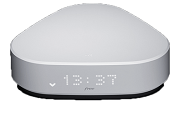
Daar FreeBox Delta is het aanbod van de bovenste plank van de operator van Xavier Niel. Met de FreeBox Delta, Je hebt toegang tot snelste vezelstroom op de markt en een Tv -aanbieding Extreem substantieel (met name met Netflix en Amazon Prime Inclusive).
Twee opties zijn mogelijk om van te genieten De freebox delta tv -aanbieding ::
- DE Speler devialet, Vroeger beschikbaar voor huur voor € 6,99/maand voor 1 jaar dan € 9,99/maand.
- De doos Apple TV 4K 128 GB, Beschikbaar voor aankoop voor € 2,99/maand tijdens 48 maanden.
- DE Polyer pop, Inbegrepen bij uw freebox delta en wiens verbinding op dezelfde manier plaatsvindt als voor de freebox -pop.
Server Delta ADSL: hoe mijn Fiber Optic Delta Box ?
Waar ik mijn freebox delta -server kan aansluiten ? Voordat u de verbindingen van uw freebox delta start, zorg er dan voor dat u Plaats uw server delta niet ver van de telefoon of muurschildering en Ethernet Socket.
Om uw Server Delta ADSL, Volg de volgende stappen:
- DE DSL -module ligt in Locatie 1, heeft LINKS, Op de achterkant van je Server. Plaats het RJ11 -kabel in deze DSL -module.
- Als uw accommodatie is uitgerust Muur Ethernet Sockets, Sluit het andere uiteinde van de kabel aan RJ11 in de vangst Ethernet. Als uw accommodatie heeft Neemt, Plaats het andere uiteinde van de kabel erin De adapter t, Dan deze in de Neem T van je muur.
- Neem de USB-C-connector van Freeplug Om het in de haven van uw Delta -server Verbind dan op sector het andere extremiteit.
- Eenmaal tak, jouw Delta -server licht op en begint de zijne configuratie. Als het initialisatieproces ooit is geblokkeerd Op een podium adviseren wij u om contact op te nemen met de Gratis klantenservice.
Fiber Delta Server: verbinding en installatie
Daar FreeBox Delta heeft verbinding in snelste vezels op de markt met een dalende snelheid die zo ver gaat 8 gbit/s.
De verbindingen van uw Fiber Delta -server vergemakkelijken om de verbindingen van uw Fiber Delta Server, Wij adviseren u om het te positioneren Dicht bij uw muur optische plug. Merk op dat de vezelmodule van uw Delta -server bevindt zich aan de rechterkant aan de achterkant van uw FreeBox Delta In Locatie 2.
Hier zijn de stappen om naar te volgen Verbind uw glasvezel optische delta -server. Weet voordat je begint Twee soorten vezelmodules, Die met en die zonder blauwe haven.
- Neem de optische kousenband en verwijder de witte dop aan het einde van de Blauwe connector Om het in de blauwe haven van uw Delta -server. Als je een … hebt Vezelmodule zonder blauwe poort, VOLGEN VOLGAAG DE SFP -module in de vezel Op de achterkant van je Delta -server.
- Voer het andere uiteinde van de optische kousenband en verwijder het dop van groene connector en verbind het met de poort van uw Wall optische socket. Als je vangst is quadrifiber (met 4 vezelpoorten), verbind de connector met de rode poort. Als ze is bifiber (met 2 vezelpoorten), verbind uw connector met de blauwe haven.
- Voeg vervolgens de USB-C-connector van Freeplug in de haven van uw Delta -server en verbind het andere uiteinde met de Sectorinname.
- Jouw Delta -server licht op en zijn configuratie start. Als deze Blok bij een stap, Wij adviseren u om de Gratis klantenservice na hebben Controleer de verbindingen van uw FreeBox Delta.
Profiteer van de beste vezelstroom op de markt door zich te abonneren op een freebox delta !
Gratis jechange -service
Profiteer van de beste vezelstroom op de markt door zich te abonneren op een freebox delta !
FreeBox FreeBox Delta opgelost
Goed nieuws ! Je hebt geen Geen connectie om te doen om te genieten van de Gratis telefonie met uw FreeBox Delta.
- Uw operator Activeert automatisch uw nummer vaste lijn 09 en de verschillende diensten die eraan zijn gekoppeld.
- Het enige dat u aan uw zijde kunt doen, is de Verbinding van uw telefoon in de haven Telefoon, Gelegen aan de achterkant van uw Delta -server.
Player Delta Devialet: hoe de freebox tv te verbinden ?

Nu dat uw Delta -server is verbonden, u moet uw Speler delta devialet Om te profiteren van de FreeBox TV op je FreeBox Delta.
Wist je dat ? Twee opties zijn mogelijk om te genieten van de TV op je FreeBox Delta : Of u kiest voor eenvoud met de Polyer pop ((opgenomen in het aanbod Delta), Kies je ofwel De optie High -end met de Speler delta devialet (verhuur voor € 6,99/maand voor 1 jaar dan dan € 9,99/maand)).
Als u het Player Pop met je freebox delta, de procedure van verbinding is hier zelfde dat om de Polyer pop met een FreeBox Pop.
De stappen om voor te volgen aansluiten jouw Speler delta devialet worden hieronder vermeld:
- Sluit het aan HDMI kabel In HDMI -video -invoer van uw TV en op de achterkant van je Speler devialet ((deur)).
- Freeplug : Plaats de connector USB-C in de Poort B van Speler devialet en verbind de Sectorinname Om uw Speler delta.
- DE Speler delta devialet licht op en is klaar om te zijn geconfigureerd, Het maakt niet uit waar je Delta -server vergeleken met uw Speler. Echter, als uw Speler devialet Oosten dichtbij van uw Delta -server, Sluit de twee vakken aan door de ethernetkabel in de Poort C van Speler delta en het andere uiteinde in de Poort B, C, D of E van uw Delta -server. Omgekeerd, als uw Speler devialet en jouw Delta -server zijn relatief van een afstand, De verbinding tussen de twee apparaten zal zijn automatisch door wifi.
- Gebruik jouw Tv afstandsbediening Om de video bron waarop uw Speler delta devialet is verbonden en volg de Initialisatiestappen (in het bijzonder de associatie van de freebox delta -afstandsbediening, de TNT -scan, de configuratie van spraakassistenten, . )).
- DE Freebox tv -menu verschijnt: de Speler delta devialet is goed tak En klaar, gereed opereren !
U bent op zoek naar een freebox -aanbieding ? Ontdek de beschikbare aanbiedingen en laat u worden geleid om te profiteren van de partner die het meest geschikt is voor uw behoeften.
Hoe ik mijn apparaten kan verbinden met mijn freebox wifi ?
Aan het einde van defaciliteit, je zult in staat zijn Verbind uw apparaten bij de wifi van je Freebox Door een van deze methoden te doorlopen:
- Pak het wifi wachtwoord Geregistreerd op de FreeBox -karton en op de Gratis abonnee Na het selecteren van het netwerk dat door uw vak is uitgegeven vanuit het apparaat dat u wilt aansluiten.
- Aansluiten naar uw apparaat en uw server delta met behulp van de ethernetkabel geleverd met uw freebox.
Tot ziens op uitgebreide wifi -codes ! Flits de QR code Aanwezig op uw Serverfreebox Om elk apparaat in alles te verbinden eenvoud !
FreeBox Mini 4K -verbinding: hoe het te installeren ?
De mini 4k is niet meer beschikbaar ! Sinds het einde van 2022, de FreeBox Mini 4K wordt niet langer op de markt gebracht door de operator van Xavier Niel. De gratis boxcatalogus is nu beperkt tot aanbiedingen Proeven revolutie, FreeBox Pop En FreeBox Delta.

Daar FreeBox Mini 4K wordt sinds het einde van 2022 niet langer op de markt gebracht. Veel gratis abonnees blijven echter houders van deze doos, waaronder de verbinding is relatief eenvoudig : installatie van Server Mini 4K En Speler mini 4k zal erin zijn een paar minuten Als u de onderstaande tutorial volgt.
Merk op dat de procedure niet hetzelfde is als u verbonden bent ADSL of in glasvezel.
Server Mini 4K ADSL: hoe ik mijn internetbox kan installeren ?
Voordat u begint met het takken van uw FreeBox Mini 4K, Wij adviseren u Plaats uw server mini 4K ADSL nabij je telefoonplug Of Wall Ethernet.
Om uw Server Mini 4K in ADSL Volg binnen enkele minuten de onderstaande stappen:
- Plaats het RJ11 -kabel (Dit is degene met de Rode stukjes) in de Port N ° 1 DSL, Gelegen aan de achterkant van uw Server Mini 4K.
- Als uw huis een Muur Ethernet -aansluiting, invoegen De RJ45 -adapter erin en plaats het andere uiteinde van de RJ11 -kabel binnenkant van De RJ45 -adapter. Als uw accommodatie heeft Telefoonbakken, verbind de Blok T in de telefoonplug.
- Sluit het aan Stroomkabel van Freeplug In de haven N ° 7: 12V op de rug van Server Mini 4K en de kabel RJ45 van Freeplug in een van de poorten Ethernet Gratis (aan de achterkant van uw 4K -server mini).
- Verbind ten slotte de Sectorinname van Freeplug in uitstel Om uw FreeBox Mini 4K.
- Eenmaal verbonden, de Server Mini 4K schakelt automatisch in en de configuratie start. Als jouw FreeBox Mini 4Kgeblokkeerd in een stap, Controleer de verbindingen En als het probleem aanhoudt, aarzel dan niet naar Contacteer de Klantenservice.
Server Mini 4K: hoe u het verbindt met optische vezels ?
Om te profiteren van een Zeer hoge snelheid verbinding, jij hebt nodig Verbind uw optische vezel Mini 4K -server, op voorwaarde dat uw accommodatie in aanmerking komt gratis vezels.
hier zijn de stappen te volgen voor aansluiten jouw FreeBox Mini 4K in glasvezel ::
- Voordat u de verbindingen van uw freebox mini 4K start, moet u de Server in de buurt van uw muur optische inname.
- Als je een … hebt optische converter : Plaats in het eindgeluid zwart blok in de vezel (aan de achterkant van uw mini 4k -server) Verbind dan de power tip van de converter in de Poort 12V. Daarna, dop Optische converter.
Als u geen optische converter heeft: neem de SFP -module en plaats het in de vezel van Server. - Pak het optische kousenband en verwijder het witte pet aan het einde van Blauwe connector : Plaats dit aansluiting in de SFP -module of in de optische converter Afhankelijk van uw situatie.
- Neem het andere uiteinde van de optische kousenband en verwijder de dop van groene connector Om het aan te sluiten op de poort van uw uitstel. Als het een vangst is quadrifiber (met 4 poorten), verbind de koker in de rode poort, Als de socket is bifiber (met 2 poorten), het zal de blauwe haven.
- Plaats het Stroomkabel van Freeplug in de tip 12V van optische converter of in de poort 12V achter in je Server Mini 4K.
- Kabel RJ45 van Freeplug Om het in een van de poorten te plaatsen Ethernet gratis, verbind dan de Sectorinname van Freeplug in uitstel.
- Nu hij dat is tak, DE Server Mini 4K Licht omhoog en het proces van configuratie beginnen.
U bent op zoek naar een freebox -aanbieding met vezels ?
Gratis jechange -service
U bent op zoek naar een freebox -aanbieding met vezels ?