
Gmailに接続する方法、箱を参照してメールを読む?, Google Cloud Microsoft Cloudをアカウントで解決する-Microsoftをサポート
Microsoftを接続するGoogleクラウドの接続問題を解決します
コンピューターのソフトウェアでメールを参照したい場合は、最初にアカウントを構成する必要があります. この場合、あなたに尋ねる最初の質問は次のとおりです。
Gmailに接続してメールを読む方法 ?
私のGmailアカウントにアクセスする方法、メッセージングに接続し、メールを参照してください ?
答え
- お使いの携帯電話(またはタブレット)でGmailアプリを使用する
- WebでGmailメッセージングを参照してください(ブラウザで)
- メッセージングソフトウェアのGmailメールをお読みください
明らかに、最初に無料のGmailアカウントを作成した必要があります.
電話またはタブレットのアプリケーションによるGmailアカウントへの接続
Androidで実行されているモバイルまたはタブレットでは、Gmailアプリがすでにインストールされています. iPhoneまたはiPadで、App StoreからGmailアプリをインストールしてから、アカウントを構成できます。.
- Gmailアプリケーションを開きます
- 携帯電話でいくつかを定義した場合は、必ず適切なGoogleアカウントを参照してください . 必要に応じて、画面の右上にあるプロファイルアイコンをクリックしてアカウントに切り替えます
- Gmailアプリケーションを開きます
- 右上で、プロフィール写真を押してください
- 別のアカウントの追加ボタンを押します
- 追加するアカウントタイプを選択します(GmailまたはGoogleアカウント)
- 表示されている指示に従ってアカウントを追加してください
どちらの場合も、Gmailレセプションボックスに到着します .
注:iOS(iPhoneとiPad)には、「gmailifyを試す」オプションが表示される場合があります. この場合、Gmailifyをアクティブにして、電子メールアドレスがGmailでなくても、スパムに対する保護やカテゴリの使用などのGmailの機能を活用してください .
iCloud(Apple)にメールアドレスがある場合は、Android電話でも使用し続けることができます. iCloudアカウントを使用する場合、@MAC.comまたは@me.com、特定のパラメーターまたはアプリケーションパスワードを入力する必要がある場合があります.
WebブラウザでのGmailメッセージングにアクセス(Gmailポータル.com de google)
このソリューションは非常にシンプルで、スマートフォンやタブレット(アプリケーションをインストールすることなく)と同様にコンピューター(Windows、Mac、Linux)でも機能します。. 欠点は、定期的にログインする必要がある可能性があることです(メールとパスワードを示す).
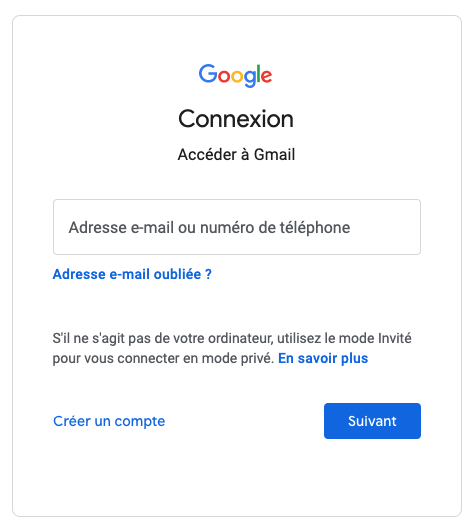
- wwwページを開きます.Gmail.com
- 質問がある場合は、@gmailで終了するGmailアカウントのメールアドレスを入力してください.com次に、[次へ]をクリックします
- Gmailパスワードを入力し、[次へ]をクリックします
- Gmailレセプションボックスに到着します
- ブラウザのGmailに既に接続されている場合、メールアドレスとパスワードを示すことで自分自身を識別する必要はありません . この場合、それが正しいアカウントであることを確認し、そうでない場合は、最初にGmailからログアウトする必要があります.
- Googleのメッセージの正確なアドレスはhttps://メールです.グーグル.com/mail/u/0/#inboxただし、Gmailを入力するだけでアクセスできます.comまたはgmail.fr(wwwの有無にかかわらず同じです)、または電子メール.グーグル.com .
コンピューターのコンピューターソフトウェアでGmailボックスを参照してください(Outlook、Thunderbird、Appleメール. )))
コンピューターのソフトウェアでメールを参照したい場合は、最初にアカウントを構成する必要があります. この場合、あなたに尋ねる最初の質問は次のとおりです。
- 使用 ポップ コンピューターでのみメールを参照した場合(1つのデバイス、電話またはタブレットなし). この場合、電子メールはコンピューターにダウンロードされます(ディスク上の多くのスペースを占める可能性があります)
- 使用 IMAP いくつかのデバイス(コンピューター、電話、タブレット)でGmailに相談したい場合. メールはリアルタイムで同期され、サーバーで利用可能なままになります.
POP形式でGmail用の電子メールクライアントを構成する
- コンピューターのブラウザで、wwwページを開きます.Gmail.com
- 右上で、「設定」をクリックしてから「すべての設定を表示」
- 「転送およびPOP / IMAP」タブをクリックします
- 「POPダウンロード」セクションで、「すべてのメッセージのPOPプロトコルをアクティブ化する」または「今から受信したメッセージのPOPプロトコルをアクティブ化する」を選択します。
- ページの下部で、「変更を保存」をクリックします
ステップ2:「メッセージングクライアント」と呼ばれるソフトウェアを設定します
- 受信メールサーバー(POP):POP.Gmail.com
- 必要なSSL:はい
- ポート:995
- 発信メールサーバー(SMTP):SMTP.Gmail.com
- 必要なSSL:はい
- 必要なTLS:はい(利用可能な場合)
- 必要な認証:はい
- TLS /startTLSのポート:587
- サーバーの有効期限:5分
- 表示するフルネームまたは名前:あなたの名前
- アカウント名、ユーザー名、またはメールアドレス:@gmailで終了するメールアドレス.com
- パスワード:Gmailパスワード
IMAP形式でGmail用の電子メールクライアントを構成する
- コンピューターのブラウザで、wwwページを開きます.Gmail.com
- 右上で、「設定」をクリックしてから「すべての設定を表示」
- 「転送およびPOP / IMAP」タブをクリックします
- 「IMAPアクセス」セクションで、「IMAPプロトコルのアクティブ化」を選択します
- ページの下部で、「変更を保存」をクリックします
ステップ2:「メッセージングクライアント」と呼ばれるソフトウェアを設定します
- 受信メールサーバー(IMAP):IMAP.Gmail.com
- 必要なSSL:はい
- ポート:993
- 発信メールサーバー(SMTP):SMTP.Gmail.com
- 必要なSSL:はい
- 必要なTLS:はい(利用可能な場合)
- 必要な認証:はい
- SSLのポート:465
- TLS /startTLSのポート:587
- 表示するフルネームまたは名前:あなたの名前
- アカウント名、ユーザー名、またはメールアドレス:@gmailで終了するメールアドレス.com
- パスワード:Gmailパスワード
必要に応じて、IMAPプロトコルを使用してGmail構成の詳細については、Googleのヘルプをご覧ください .
要約します.
Gmailレセプションボックスにアクセスする方法 ?
モバイルまたはタブレットで、Gmailアプリケーションを開きます(詳細を参照). それ以外の場合は、これらの指示に従ってWebブラウザを開くだけです. または、Outlook、Apple Mail、Mozilla Thunderbirdなどのメッセージングソフトウェアを構成します.
パスワードなしでGmailアカウントに接続する方法 ?
メールアドレスとパスワードが既に保存されている場合、パスワードを入力する必要なく、Gmailメッセージングを参照できます. これが機能しない場合は、Cookieがアクティブ化されていることを確認してください。Chromeなどのブラウザを使用してパスワードを保存し、2段階の検証を使用する場合は、信頼できるコンピューターを追加します.
Gmailに行く必要があります.comまたはgmail.fr ?
2つのアドレスが機能し、すべてをメールにリダイレクトします.グーグル.com
Gmailに接続または登録を選択する必要があります ?
既にGmailアカウントを持っていて、メッセージを参照したい場合は、[接続]ボタンをクリックします. まだGmailアカウントを持っていない場合は登録をクリックし、作成したい場合は.
別のコンピューターからGmailメールを参照する方法?
あなたよりも別のコンピューターからあなたのメールを参照するには、ブラウザを開くだけで、Gmailに移動します.グーグル.comおよびGmailアカウントに接続します. 注意してください、あなたが彼らのコンピューターを貸してくれる人のアカウントに接続されていないことを確認してください. もしそうなら、最も簡単な方法は、プライベートナビゲーションでブラウザを開くことです.
Gmailのsmtp ?
Gmail SMTPサーバーは次のように構成する必要があります。
発信メールサーバー(SMTP):SMTP.Gmail.com
必要なSSL:はい
必要なTLS:はい(利用可能な場合)
必要な認証:はい
TLS/startTLSのポート:587
Gmailのなんてポップ ?
Gmail Popサーバーは次のように構成する必要があります。
受信メールサーバー(POP):POP.Gmail.com
必要なSSL:はい
ポート:995
GmailのIMAP ?
IMAP Gmailアカウントは次のように構成する必要があります。
受信メールサーバー(IMAP):IMAP.Gmail.com
必要なSSL:はい
ポート:993
発信メールサーバー(SMTP):SMTP.Gmail.com
必要なSSL:はい
必要なTLS:はい(利用可能な場合)
必要な認証:はい
SSLのポート:465
TLS/startTLSのポート:587
表示するフルネームまたは名前:あなたの名前
アカウント名、ユーザー名、またはメールアドレス:@gmailで終了するメールアドレス.com
このヒントは好きでしたか ?
Microsoftを接続するGoogleクラウドの接続問題を解決します
Microsoft 365のOutlook for Microsoft 365のOutlook for Mac Outlook 2021 Outlook2021 for Mac Outlook 2019 Outlook 2019 for Mac Outlook 2016 Outlook 2016 for Mac Outlook on the Web Outlook.Windows10のWindows10のcomカレンダー10 Exchange Server 2016 PlusのWeb上のOutlook. 少ない
GmailアカウントをWindows 10のOutlookまたはメールアプリケーションに接続するために問題が発生した場合、これはGmailの設定が原因である可能性があります. 以下の手順に従って、Gmailの設定を変更し、問題を解決します.
ステップ1:IMAPを有効にします
アカウントを接続する前に、IMAPはGmailでアクティブ化する必要があります.

- ブラウザで、Gmailに移動します.com.
- [>]を選択します設定.
- タブを選択します 転送およびPOP/IMAP .
- IMAPアクセスの下, [IMAPのアクティブ化]を選択します.
- 選択する 変更内容を保存.
ステップ2:メッセージングクライアントのSMTPとその他のパラメーターを変更する
- Outlookで接続されたアカウントを管理します.com
- 以下の表を使用して、正しい情報があることを確認してください。
着信メッセージングサーバー(IMAP)
SSLが必要:はい
発信メッセージングサーバー(SMTP)
SSLが必要:はい
TLSが必要:はい(利用可能な場合)
認証が必要:はい
SSLのポート:465
TLS/startTLSのポート:587
フルネームまたはフルネーム
アカウント名、ユーザー名、またはメールアドレス
あなたの完全なメールアドレス
Gmailパスワード
ステップ3:ファイルをアクティブにします
Windows1のOutlookとメールはGmailのフォルダーにアクセスする必要があります. ファイルがIMAPに表示されるように定義されていることを確認してください.
- ブラウザで、Gmailに移動します.com.
- [>]を選択します設定.
- タブを選択します ラベル .
- それを確認します IMAPで表示するオプション 受信ボックス、メール送信、バスケット、およびすべてのメッセージに選択されます. 選択することもできます IMAP OutlookまたはWindows10のメールアプリケーションで見たい他のラベルについては.
ステップ4:Windows10のOutlookまたはメールアプリケーションを更新する
GmailでIMAPをアクティブにして、Gmailフォルダーを定義してIMAPに表示されたら、Windows 10のOutlookまたはメールアプリケーションを更新したら.
気づいた : 同期の更新には、最大15分かかる場合があります.
見通し.comとWebのOutlook:
- ブラウザのURLバーにあるアクチル化ボタンを選択します.
MacOSの見通し:

- リボンで、選択します 同期します.
Windows 10のメールアプリケーション:
- メッセージリストの上で、選択します .