
Hoe u verbinding kunt maken met Gmail, raadpleeg uw vak en lees uw e -mails?, Het oplossen van uw Google Cloud Microsoft Cloud in Account – Ondersteun Microsoft
Het oplossen van uw Google Cloud die Microsoft -verbindingsproblemen verbindt
Als u uw e -mails liever in software op uw computer raadpleegt, moet u eerst uw account configureren. In dit geval is de eerste vraag die u moet stellen als volgt:
Hoe u verbinding kunt maken met Gmail en lees uw e -mails ?
Hoe toegang te krijgen tot mijn Gmail -account, verbinding te maken met mijn berichten en de e -mails te raadplegen ?
Antwoord
- Gebruik de Gmail -app op uw telefoon (of tablet)
- Raadpleeg uw Gmail -berichten op internet (in een browser)
- Lees uw Gmail -e -mails in berichtensoftware
U moet duidelijk eerst een gratis Gmail -account hebben gemaakt.
Verbinding met het Gmail -account per toepassing op telefoon of tablet
Op een mobiele of tablet op Android is de Gmail -app al geïnstalleerd. Op iPhone of iPad kunt u de Gmail -app in de App Store installeren en vervolgens uw account configureren.
- Open de Gmail -applicatie
- Zorg ervoor dat u het juiste Google -account raadpleegt, als u er meerdere op uw telefoon hebt gedefinieerd . Schakel indien nodig naar uw account door op het profielpictogram rechtsboven in het scherm te klikken
- Open de Gmail -applicatie
- Druk rechtsboven op uw profielfoto
- Druk op de knop nog een account toevoegen
- Kies het accounttype om toe te voegen (Gmail of Google -account)
- Volg de weergegeven instructies om uw account toe te voegen
In beide gevallen komt u dan aan op uw Gmail -ontvangstvak .
OPMERKING: Op iOS (iPhone en iPad) ziet u mogelijk de optie “Gmailify iptify”. Als dit het geval is, activeert u Gmailify om te profiteren van Gmail’s functies zoals bescherming tegen spam en het gebruik van categorieën, zelfs als uw e -mailadres niet Gmail is .
Als u een e -mailadres heeft bij iCloud (Apple), kunt u het blijven gebruiken, zelfs op een Android -telefoon. Als u een iCloud -account gebruikt, @mac.com of @me.com, moet u mogelijk specifieke parameters of een toepassingswachtwoord invoeren.
Toegang tot Gmail -berichten in een webbrowser (Gmail Portal.Com de google)
Deze oplossing is heel eenvoudig en werkt ook op computer (Windows, Mac, Linux) zoals op smartphone of tablet (zonder een applicatie te hoeven installeren). Het nadeel is dat u mogelijk regelmatig moet inloggen (met uw e -mail en wachtwoord).
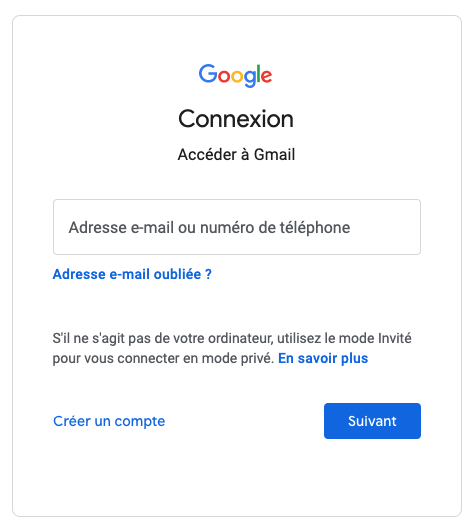
- Open de www -pagina.gmail.com
- Als u wordt gevraagd, typt u het e -mailadres van uw Gmail -account, dat eindigt met @gmail.com klik vervolgens op de volgende
- Typ uw Gmail -wachtwoord en klik vervolgens op Volgende
- U komt aan in uw Gmail -ontvangstbox
- Als u al verbonden was met Gmail in uw browser, hoeft u zich niet te identificeren door uw e -mailadres en wachtwoord aan te geven . Controleer in dit geval dat het de juiste account is en zo niet, dan moet u eerst inloggen op Gmail.
- Het exacte adres van de berichten van Google is https: // e -mail.Google.com/e -mail/u/0/#Inbox, maar u kunt er toegang toe hebben door eenvoudig gmail te typen.com of gmail.fr (met of zonder www is het hetzelfde), of e -mail.Google.com .
Raadpleeg uw Gmail -box in computersoftware op computer (Outlook, Thunderbird, Apple Mail. ))
Als u uw e -mails liever in software op uw computer raadpleegt, moet u eerst uw account configureren. In dit geval is de eerste vraag die u moet stellen als volgt:
- gebruik KNAL Als u uw e -mails alleen op uw computer raadpleegt (één apparaat, geen telefoon of tablet). In dit geval worden e -mails naar uw computer gedownload (die veel ruimte op de schijf kunnen innemen)
- gebruik IMAP Als u Gmail wilt raadplegen op verschillende apparaten (computers, telefoons, tablets). E -mails worden in realtime gesynchroniseerd, terwijl ze beschikbaar blijven op de server.
Configureer een e -mail -e -mailclient voor gmail in pop -indeling
- Open de www -pagina in uw browser op uw computer.gmail.com
- Rechtsboven, klik op “Instellingen” en vervolgens “Alle instellingen weergeven”
- Klik op het tabblad “Transferen en pop / imap”
- Selecteer in het gedeelte “Pop downloaden” “Selecteer het POP -protocol voor alle berichten” of “Activeer het POP -protocol voor berichten die vanaf nu zijn ontvangen”
- Klik onderaan de pagina op “Wijzigingen opslaan”
Stap 2: Stel uw software in met de naam een ”Messaging Client”
- Inkomende e -mailserver (POP): pop.gmail.com
- SSL vereist: ja
- Poort: 995
- Uitgaande e -mailserver (SMTP): SMTP.gmail.com
- SSL vereist: ja
- TLS vereist: Ja (indien beschikbaar)
- Verificatie vereist: ja
- Poort voor TLS /Starttls: 587
- Server -vervaltijd: 5 minuten
- Volledige naam of naam om weer te geven: uw naam
- Accountnaam, gebruikersnaam of e -mailadres: uw e -mailadres dat eindigt met @gmail.com
- Wachtwoord: uw Gmail -wachtwoord
Configureer een e -mail -e -mailclient voor Gmail in IMAP -indeling
- Open de www -pagina in uw browser op uw computer.gmail.com
- Rechtsboven, klik op “Instellingen” en vervolgens “Alle instellingen weergeven”
- Klik op het tabblad “Transferen en pop / imap”
- Selecteer in het gedeelte “IMAP Access” “Selecteer” Activeer het IMAP -protocol “
- Klik onderaan de pagina op “Wijzigingen opslaan”
Stap 2: Stel uw software in met de naam een ”Messaging Client”
- Inkomende e -mailserver (IMAP): IMAP.gmail.com
- SSL vereist: ja
- Poort: 993
- Uitgaande e -mailserver (SMTP): SMTP.gmail.com
- SSL vereist: ja
- TLS vereist: Ja (indien beschikbaar)
- Verificatie vereist: ja
- Port voor SSL: 465
- Poort voor TLS /Starttls: 587
- Volledige naam of naam om weer te geven: uw naam
- Accountnaam, gebruikersnaam of e -mailadres: uw e -mailadres dat eindigt met @gmail.com
- Wachtwoord: uw Gmail -wachtwoord
Zie indien nodig de hulp van Google voor Gmail -configuratiegegevens met het IMAP -protocol .
We vatten samen.
Hoe toegang te krijgen tot mijn Gmail -ontvangstvak ?
Open op mobiele of tablet de Gmail -applicatie (zie details hier). Open anders eenvoudig een webbrowser door deze instructies te volgen. Of configureer berichtensoftware zoals Outlook, Apple Mail of Mozilla Thunderbird.
Hoe u zonder wachtwoord verbinding kunt maken met een Gmail -account ?
U kunt uw Gmail -berichten raadplegen zonder het wachtwoord te typen als het e -mailadres en het wachtwoord al zijn in beslag genomen. Als dit niet werkt, zorg er dan voor dat cookies worden geactiveerd, gebruik een browser zoals Chrome om uw wachtwoorden op te slaan en als u tweestapsvalidatie gebruikt, voegt u betrouwbare computers toe.
Moeten we naar Gmail gaan.com of gmail.Fris ?
De 2 adressen werken en wijzen alles door naar e -mail.Google.com
Op Gmail moet worden gekozen als verbinding of registratie ?
Klik op de knop Verbinding als u al een Gmail -account hebt en uw berichten wilt raadplegen. Klik op registratie als u nog geen Gmail -account hebt en u wilt een.
Hoe u uw Gmail -e -mails kunt raadplegen vanaf een andere computer?
Ga naar Gmail om uw e -mails van een andere computer te raadplegen dan de uwe, ga gewoon naar Gmail.Google.com en verbinding maken met uw Gmail -account. Wees voorzichtig, controleer of u niet verbonden bent met het account van de persoon die u hun computer leent. Zo ja, dan is de gemakkelijkste manier om de browser te openen in privé -navigatie.
Wat SMTP voor Gmail ?
De Gmail SMTP -server moet als volgt worden geconfigureerd:
uitgaande e -mailserver (SMTP): SMTP.gmail.com
SSL vereist: ja
TLS vereist: Ja (indien beschikbaar)
Verificatie vereist: ja
Poort voor TLS/Starttls: 587
Wat een pop voor Gmail ?
De Gmail POP -server moet als volgt worden geconfigureerd:
Inkomende e -mailserver (POP): pop.gmail.com
SSL vereist: ja
Poort: 995
Wat een IMAP voor Gmail ?
Uw IMAP Gmail -account moet als volgt worden geconfigureerd:
Inkomende e -mailserver (IMAP): IMAP.gmail.com
SSL vereist: ja
Poort: 993
Uitgaande e -mailserver (SMTP): SMTP.gmail.com
SSL vereist: ja
TLS vereist: Ja (indien beschikbaar)
Verificatie vereist: ja
Port voor SSL: 465
Poort voor TLS/Starttls: 587
Volledige naam of naam om weer te geven: uw naam
Accountnaam, gebruikersnaam of e -mailadres: uw e -mailadres dat eindigt met @gmail.com
Vond je deze tip leuk ?
Het oplossen van uw Google Cloud die Microsoft -verbindingsproblemen verbindt
Outlook voor Microsoft 365 Outlook voor Microsoft 365 voor Mac Outlook 2021 Outlook 2021 voor Mac Outlook 2019 Outlook 2019 voor Mac Outlook 2016 Outlook 2016 voor Mac Outlook op de webvooruitzichten.COM -agenda voor Windows 10 Mail voor Windows 10 Outlook op het web voor Exchange Server 2016 Plus. Minder
Als u problemen tegenkomt om uw Gmail -account aan te sluiten op Outlook of Mail -aanvraag voor Windows 10, kan dit te wijten zijn aan uw Gmail -instellingen. Volg de onderstaande stappen om uw Gmail -instellingen te wijzigen en het probleem op te lossen.
Stap 1: Activeer IMAP
IMAP moet in Gmail worden geactiveerd voordat u uw account kunt aansluiten.

- Ga in een browser naar Gmail.com.
- Selecteer>Instellingen.
- Selecteer het tabblad Overdracht en pop/imap .
- Onder IMAP -toegang, Selecteer IMAP activeren.
- Uitkiezen Wijzigingen opslaan.
Stap 2: Wijzig SMTP & andere parameters in uw Messaging -client
- Open beheren verbonden accounts in Outlook.com
- Gebruik de onderstaande tabel om te controleren of u de juiste informatie hebt:
Inkomende Messaging Server (IMAP)
Vereist SSL: ja
Uitgaande berichtenserver (SMTP)
Vereist SSL: ja
Vereist TLS: Ja (indien beschikbaar)
Vereist authenticatie: ja
Port voor SSL: 465
Poort voor TLS/Starttls: 587
Volledige naam of volledige naam
Accountnaam, gebruikersnaam of e -mailadres
Uw volledige e -mailadres
Uw Gmail -wachtwoord
Stap 3: Activeer de bestanden
Outlook en e -mail voor Windows 10 heeft toegang tot uw mappen nodig in Gmail. Zorg ervoor dat de bestanden zijn gedefinieerd om in IMAP te verschijnen.
- Ga in een browser naar Gmail.com.
- Selecteer>Instellingen.
- Selecteer het tabblad Labels .
- Check dat De optie om in IMAP weer te geven is geselecteerd voor de ontvangstvak, e -mail verzonden, basket en alle berichten. U kunt ook selecteren IMAP Voor andere labels die u wilt zien in Outlook of Mail -aanvraag voor Windows 10.
Stap 4: Update Outlook of Mail -applicatie voor Windows 10
Nadat u IMAP in Gmail hebt geactiveerd en uw Gmail -mappen definieert om in IMAP te verschijnen, wordt Outlook of Mail -toepassing bijgewerkt voor Windows 10.
Merkte op : Het bijwerken van synchronisatie kan maximaal 15 minuten duren.
Vooruitzichten.com en vooruitzichten op internet:
- Selecteer de knop Actize in de URL -balk van uw browser.
Outlook voor macOS:

- Selecteer in het lint Synchroniseren.
Mail -applicatie voor Windows 10:
- Selecteer boven de berichtenlijst .