
Google Chromeに録音されたパスワードを表示する方法、Google Chromeでパスワードを管理する方法?
Google Chromeでパスワードを管理する方法
設定セクションにアクセスできるとすぐに、ピリオドをクリックしてください」 最後の時間 「デフォルトで表示されます.
Google Chromeに録音されたパスワードを表示する方法
あなたが彼に与えた場合、Googleはあなたのパスワードを記録します. あなたがそれらを忘れてしまい、クロムよりも他の場所でそれらを必要とする場合、あなたはそれらを数回クリックしてそれらを回復することができます.
自動クロムエントリを使用していた場合(Googleブラウザによる識別子とパスワードの記録を含む). 時間が経つにつれて忘れてしまう可能性が非常に高い. 問題になる可能性がありますが、パニックにならないでください、Googleはこの貴重な情報を回復することを可能にします. Google Chromeに記録されたパスワードを表示する方法について説明します.
Google Chromeに録音されたパスワードを表示する方法 ?
まず、Chromeを起動してから、次の手順に従う必要があります.
- ボタンをクリックします メニュー (垂直方向に3つのポイント).
- 選択する 設定.
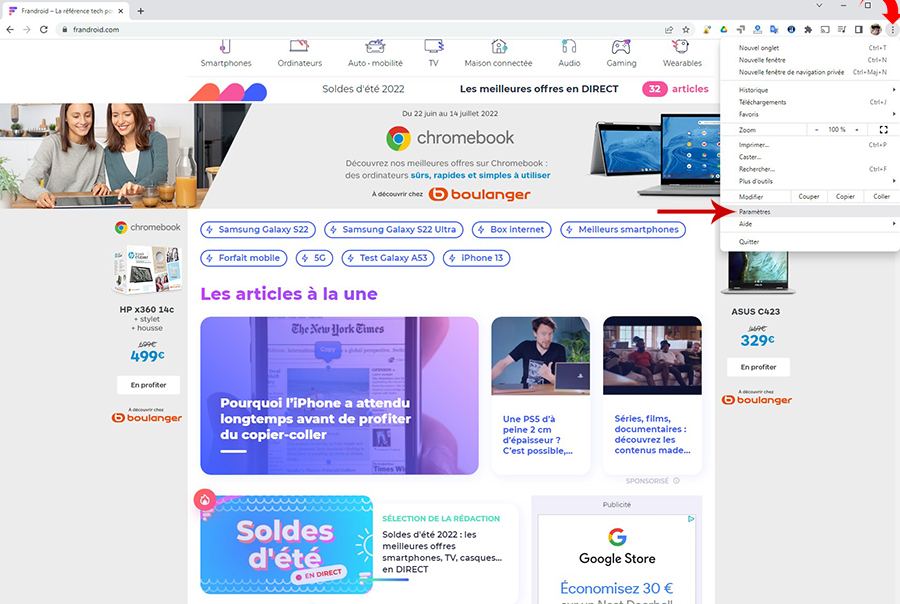
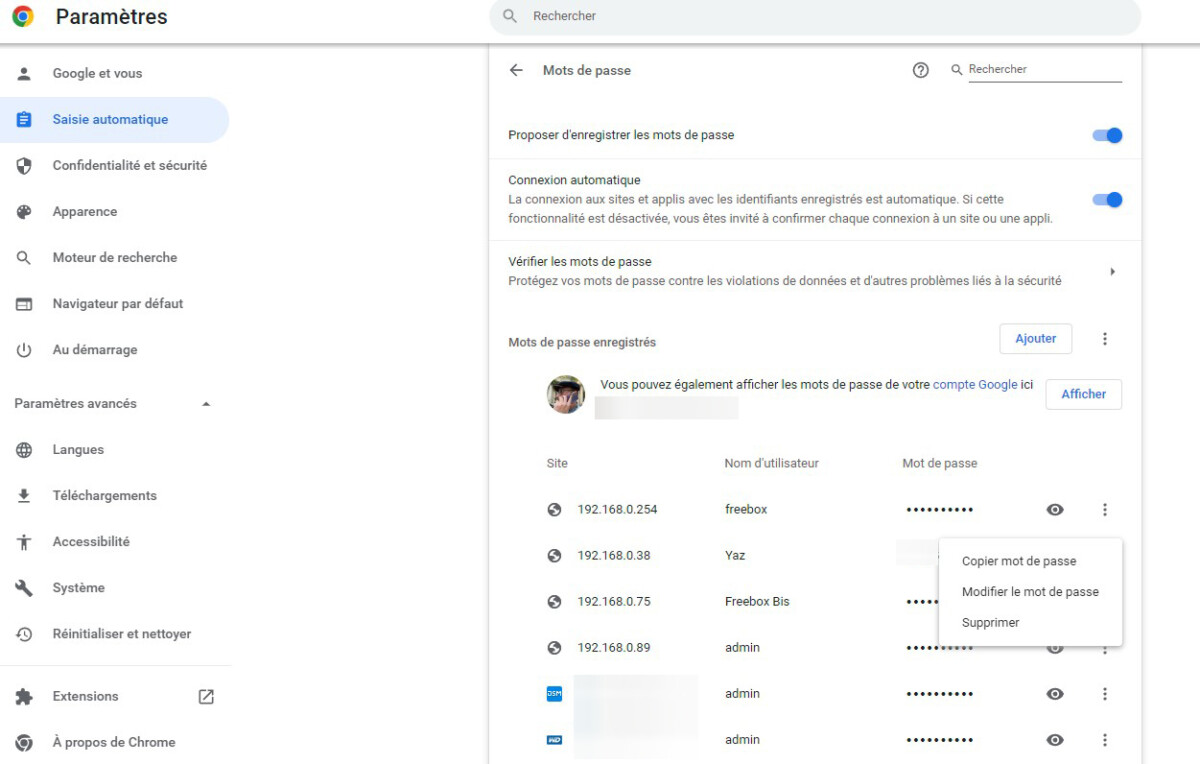
- 開くページはアクセスできます 設定 クロム. 行を特定します 発作自動 その後 パスワード.

- 次に、識別子とパスワードが保存されているすべてのWebサイトのリストが表示されます.
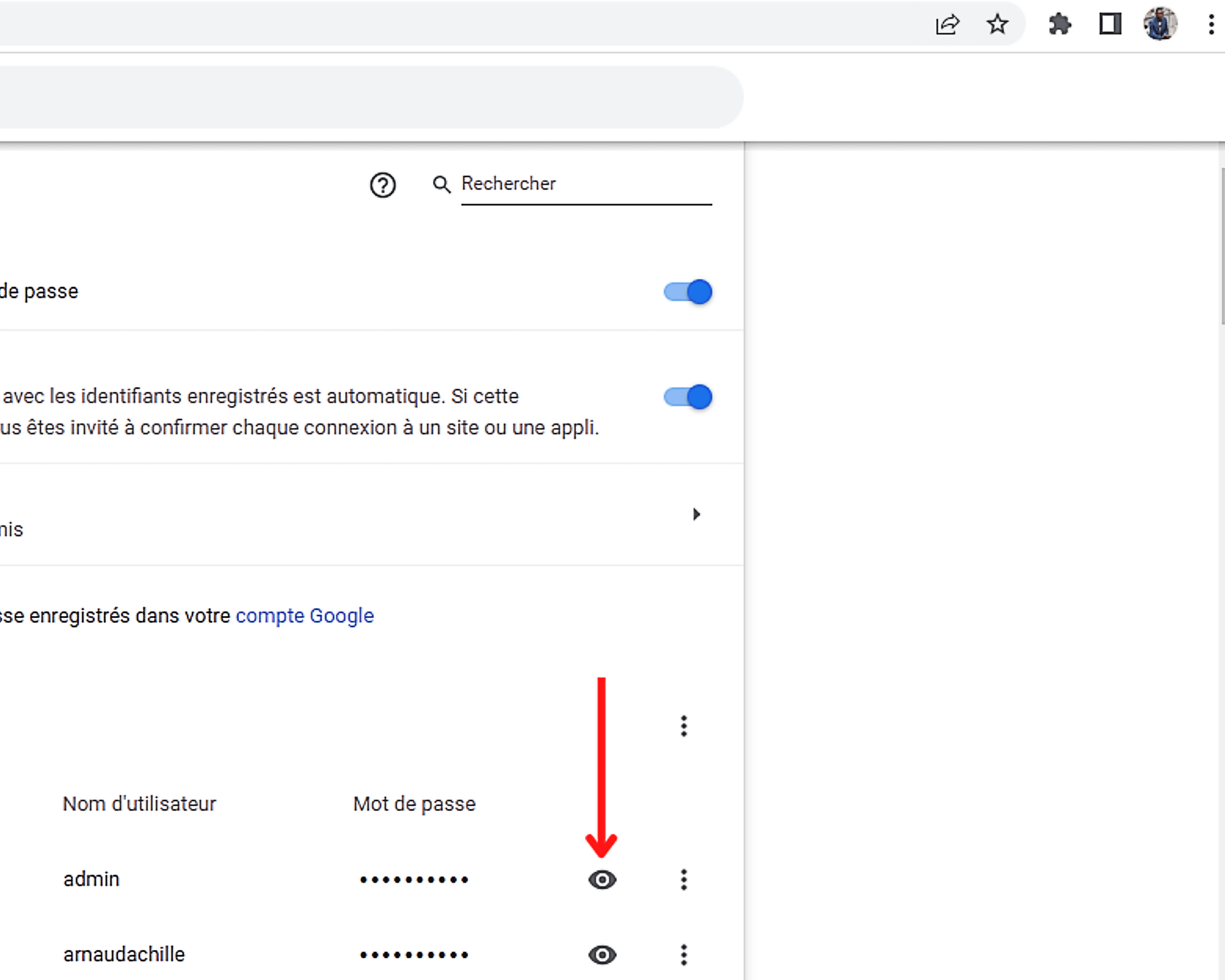
- 各Webサイトに関連付けられたパスワードがグレーアウトされています。右側の目の形のアイコンをクリックして表示されます。. Windows 10またはWindows 11がある場合、オペレーティングシステムはウィンドウを起動し、Windows PINコードをリクエストし、Chromeでパスワードを表示することを許可します.


- アイ型アイコンの右側に3つの小さなポイントを垂直に表示するアイコンをクリックすると、クリップボードにパスワードをコピーし、Chromeから変更または削除できます。.
そのため、Chromeで保存されているすべてのパスワードに簡単で簡単にアクセスできるようになりました. パスワードマネージャーについてお気軽にご覧ください.
愛好家のコミュニティに参加したい ? 私たちの不一致はあなたを歓迎します、それは技術をめぐる相互援助と情熱の場所です.

ビデオのスイート
あなたのパーソナライズされたニュースレター
記録されています ! あなたのメールボックスを見てください、あなたは私たちのことを聞くでしょう !
最高のニュースを受け取ります
このフォームを介して送信されるデータは、治療コントローラーとしてFrandroidサイトの会社出版社であるHumanoidを対象としています. 彼らは決して第三者に売却されることはありません. これらのデータは、Frandroidで公開されている編集コンテンツに関連する電子メールのニュースと情報であなたを送信するためのお客様の同意を得ることの対象となります. これらの電子メールは、それぞれに存在するネジ測定リンクをクリックすることで、いつでも反対できます。. 詳細については、個人データの処理に関するすべてのポリシーを参照できます. あなたには、あなたに関する個人データの正当な理由に対するアクセス、修正、消去、制限、携帯性、反対の権利があります. これらの権利のいずれかを行使するには、専用の権利演習フォームを介してリクエストを行ってください.
Web通知
プッシュ通知を使用すると、任意の通知が可能になります Fandroidニュースはリアルタイムで ブラウザまたはAndroid電話で.
Google Chromeでパスワードを管理する方法 ?
WebブラウザのGoogleChromeは、パスワードを保存して各ユーザーに提供します. これは、彼が通常訪問するウェブサイトに接続したいときはいつでも彼らを把握するためのトラブルを避けるために. あなたは最近、この有名なブラウザでパスワードを保存することに慣れました ? もしそうなら、このチュートリアル記事はあなたが学ぶ絶好の機会です Google Chromeでパスワードを管理します ?

Google Chrome:パスワードの保存方法 ?
Webサイトに接続してユーザー名とパスワードを入力すると、Google Chromeが体系的に保存することができます. お気に入りのブラウザでパスワードを保存するために必要なことはすべてクリックしています」 保存 »». このオプションは一般にaに表示されます ポップアップ, アプリケーションインターフェイスの右上に.
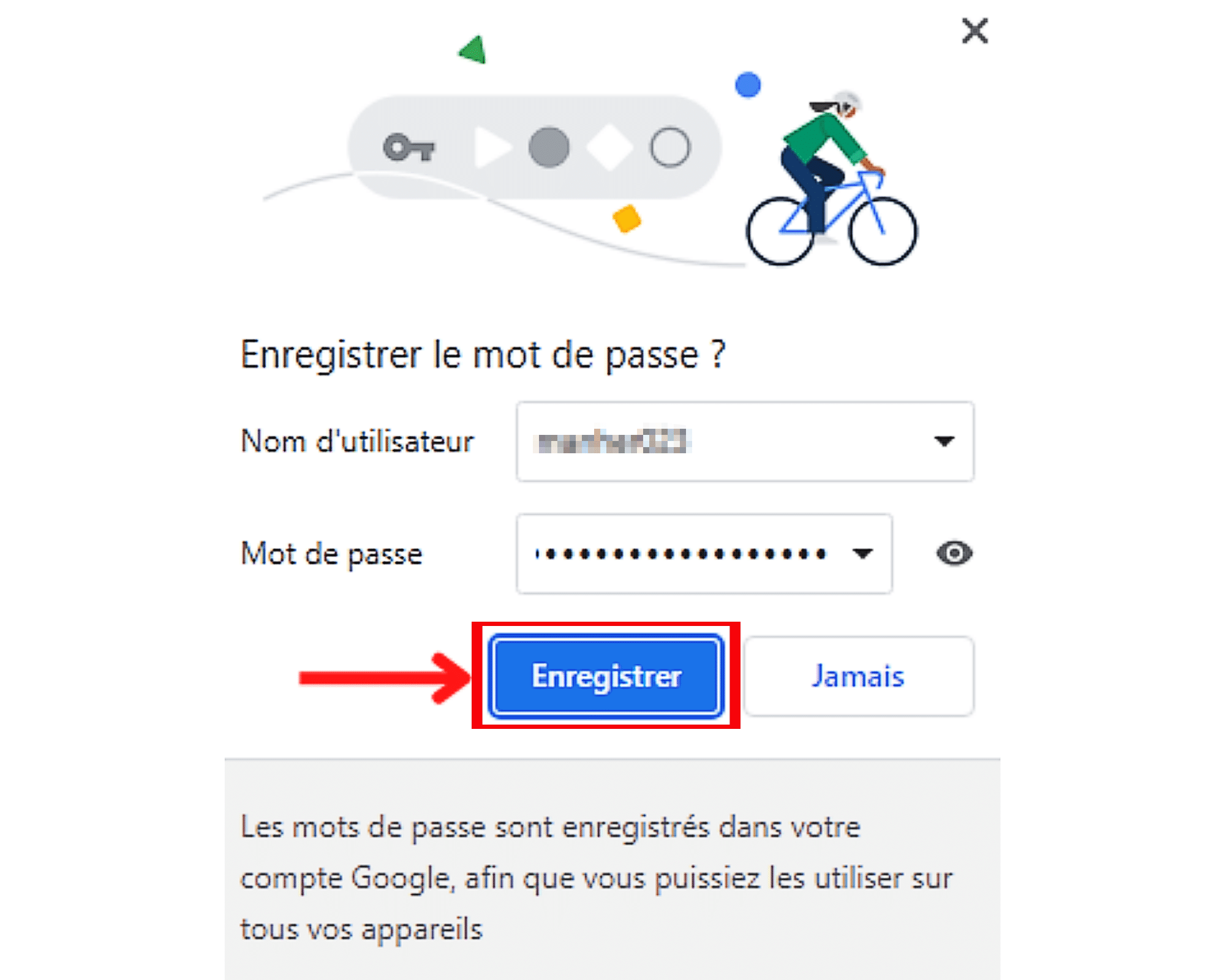
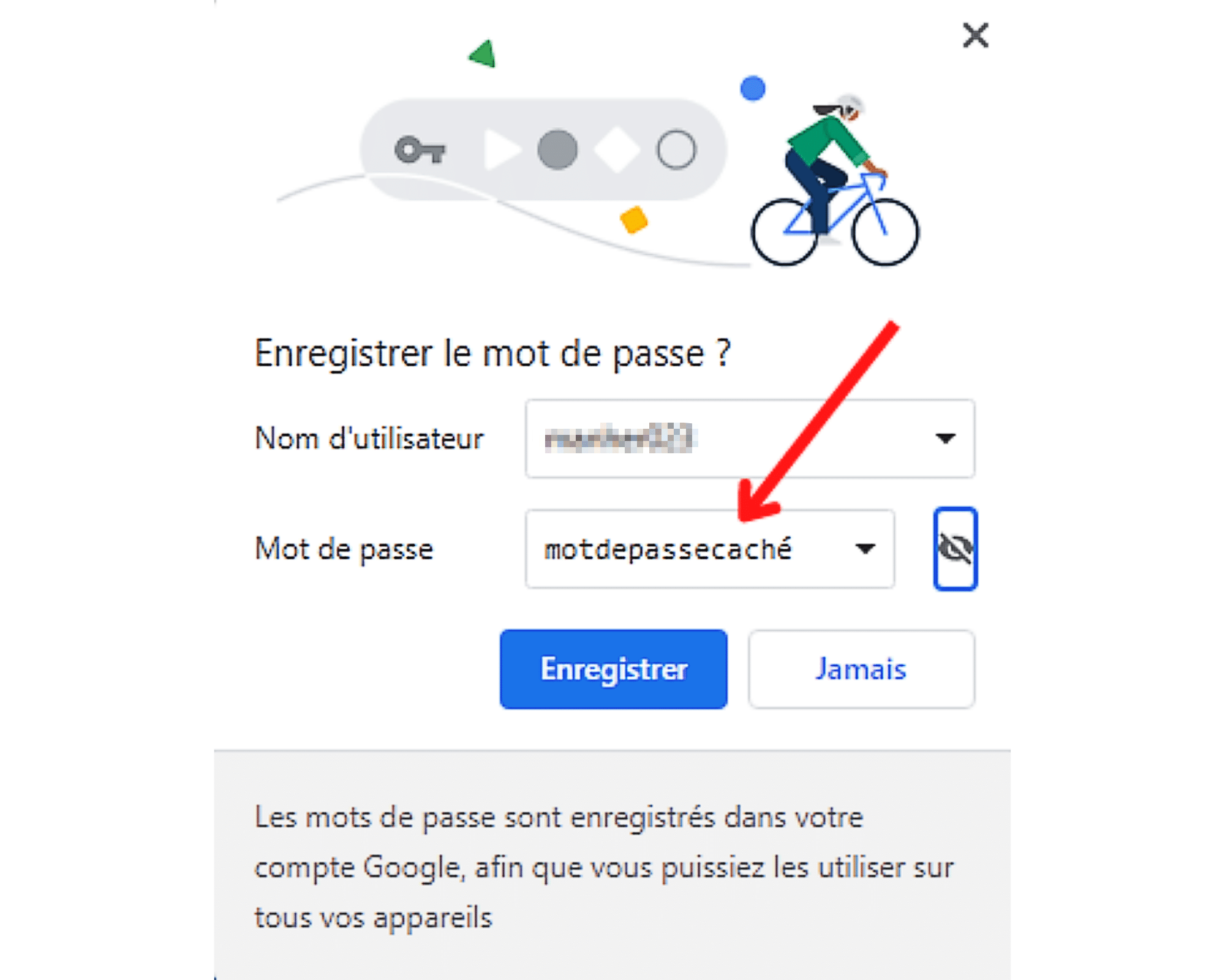
クリックする前に正しいパスワードを保存してください」 保存 »» ? 問題なく、サイトに通知したパスワードを表示するには、入力フィールドの前の目に触れてください.
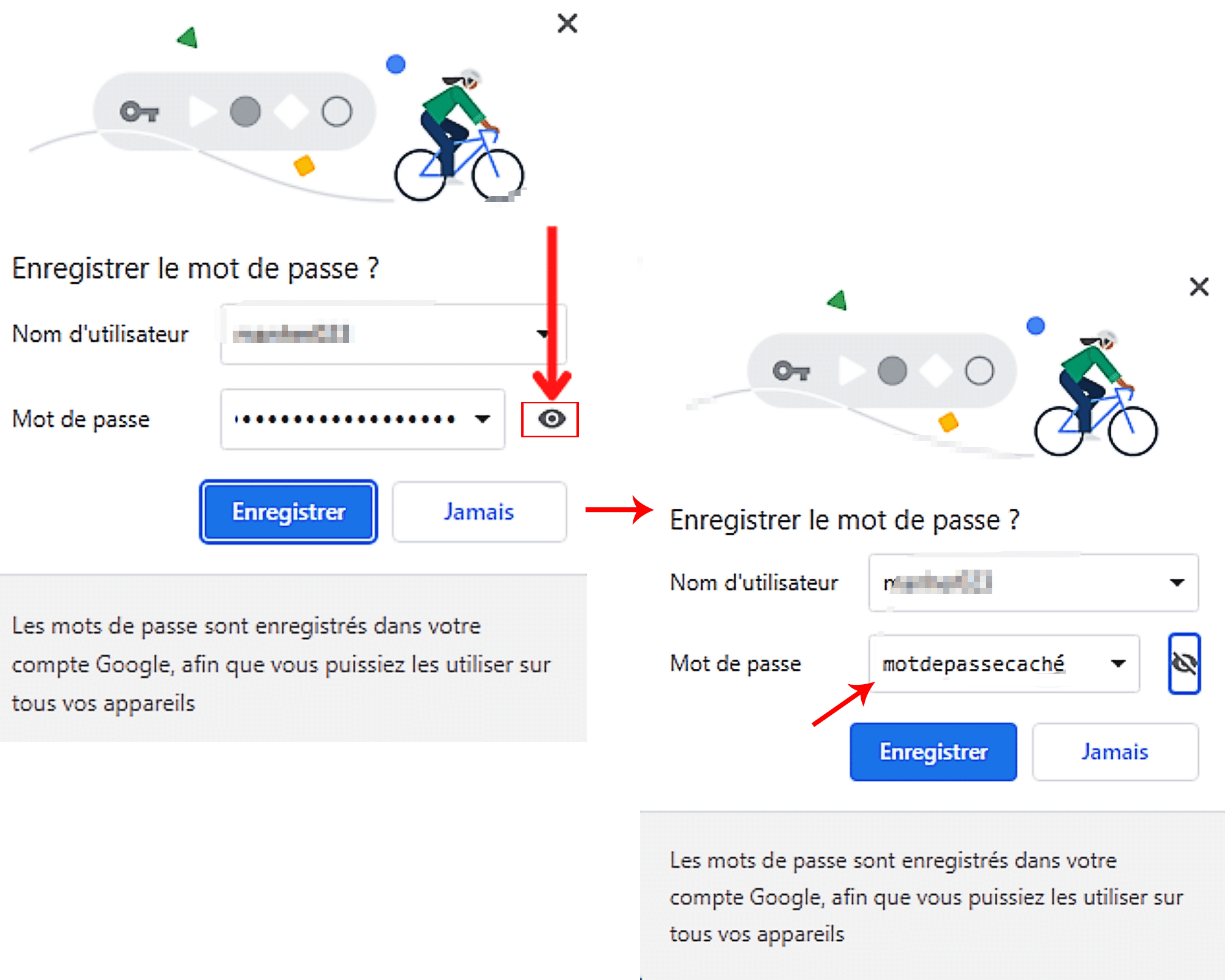
に表示されるパスワード ポップアップ 正しいものではありません ? 最初にそのフィールドをアクティブにしてから、良いものを入力することにより、他の人に置き換えることができます.
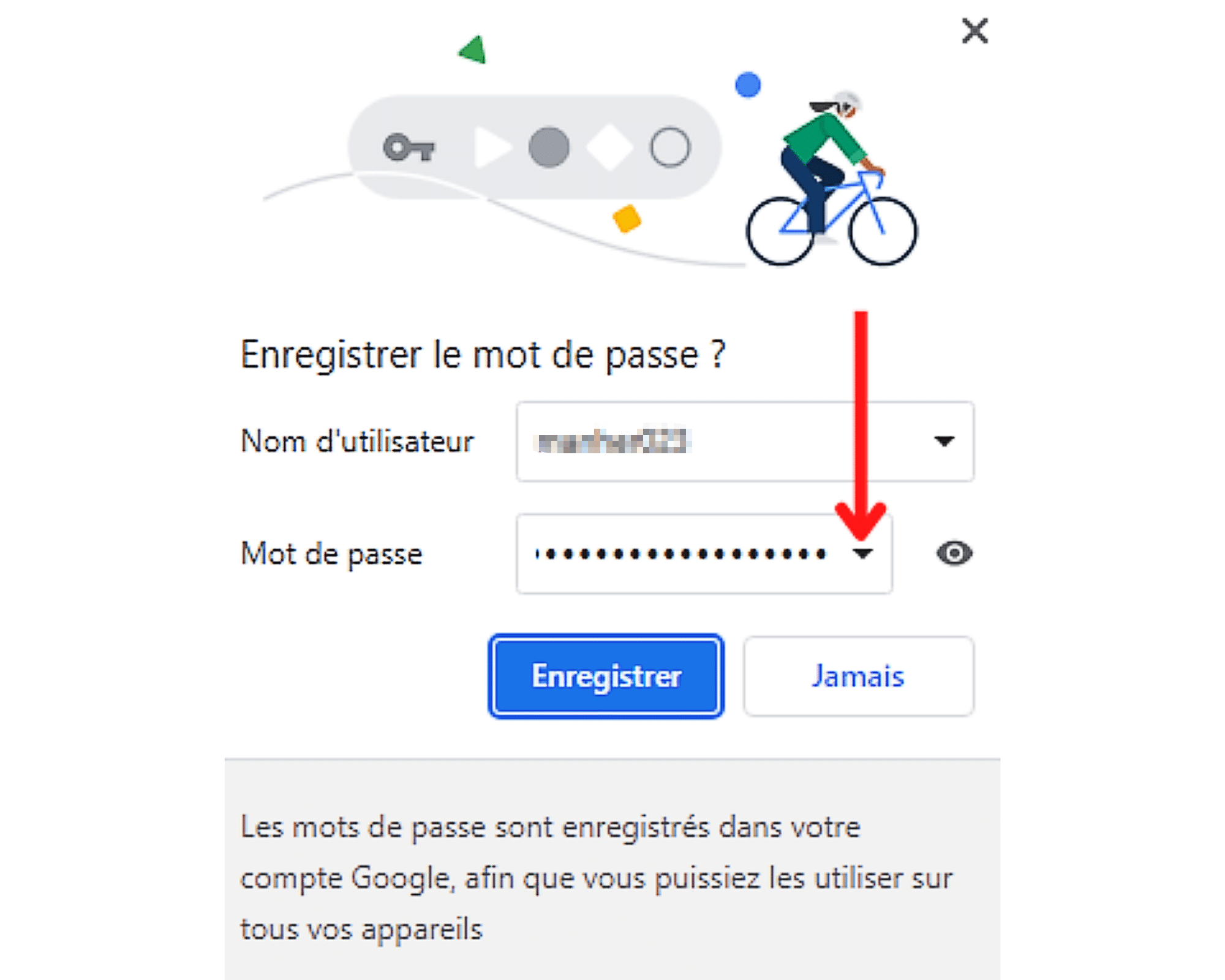
あなたがいるページにいくつかのパスワードが含まれている場合は、関係するフィールドの右端に配置された、下に向ける小さな矢印をクリックします. 次に、パスワードのリストを参照して、上記のユーザー名で保存するパスワードを選択します.
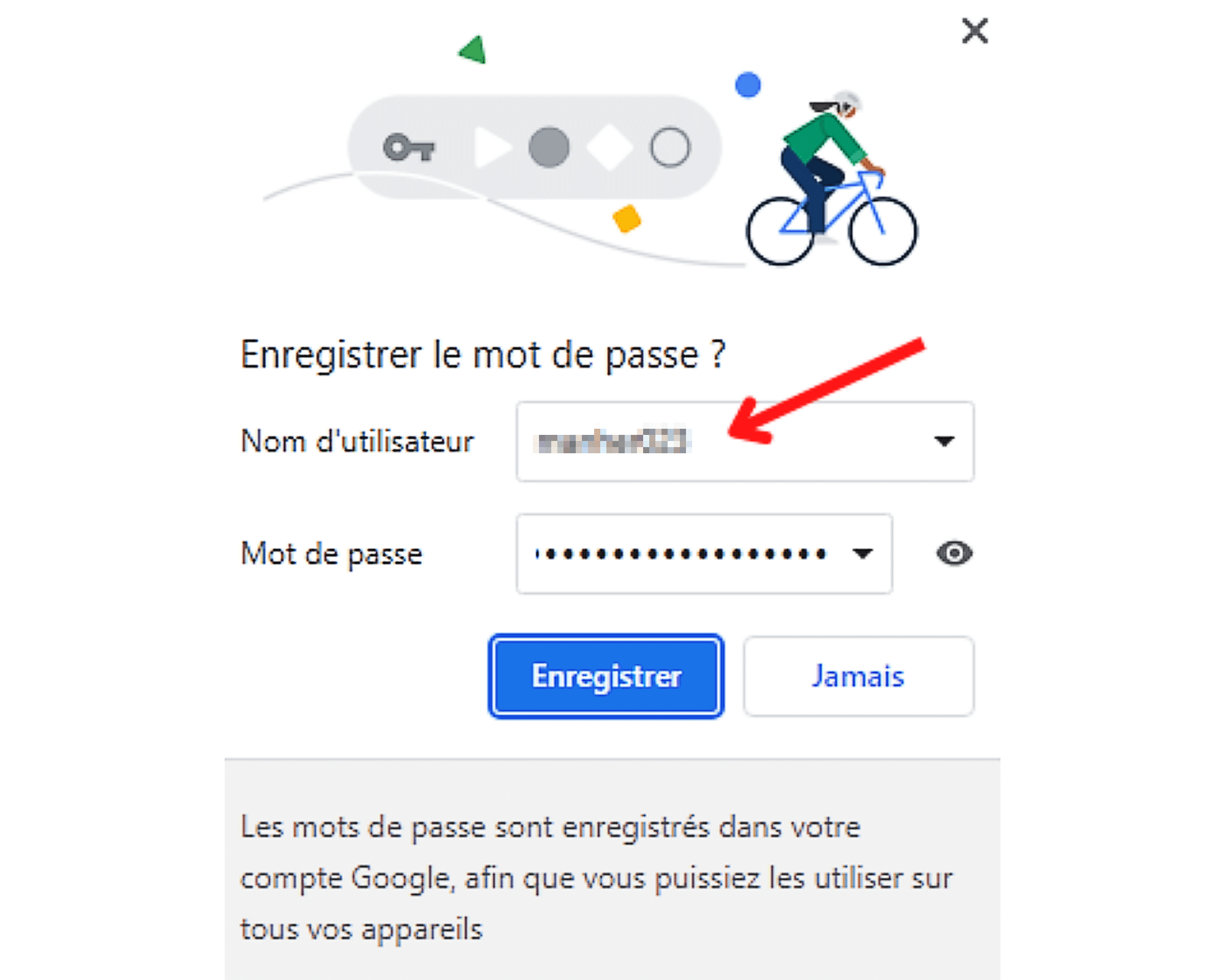
表示されたユーザー名が正しくない場合、またはフィールドが予約されている場合は空の場合は、それを改善できます. これを行うには、クリックしてテキストボックスをアクティブにしてから、正しい名前を入力して、以下のパスワードで保存する必要があります。.
Google Chrome:保存されたパスワードで接続する方法 ?
あなたはすでにウェブサイトへの最後の訪問中にパスワードを保存しています ? Chromeブラウザは、あなたのために異なる接続フィールドを入力できます. 記事のこのセクションでどのように説明しますか.
ステップ1:すでに相談されているサイトに接続します
Chromeで記録されたパスワードに接続するために最初に行う必要があることは、認証するサイトにアクセスすることです. ブラウザのWebアドレスを入力し、検証して認証ページに移動します.

しかし、注意してください ! それはあなたがすでに記録している接続情報を持つウェブサイトでなければなりません. Google Chromeが接続を支援できるのは確かにこの条件だけです.
ステップ2:Webサイト接続フォームにアクセスします
認証ページに載ったら、そのサイトに保存されているユーザー名とパスワードの数に応じて、こちらの手順に従ってください.
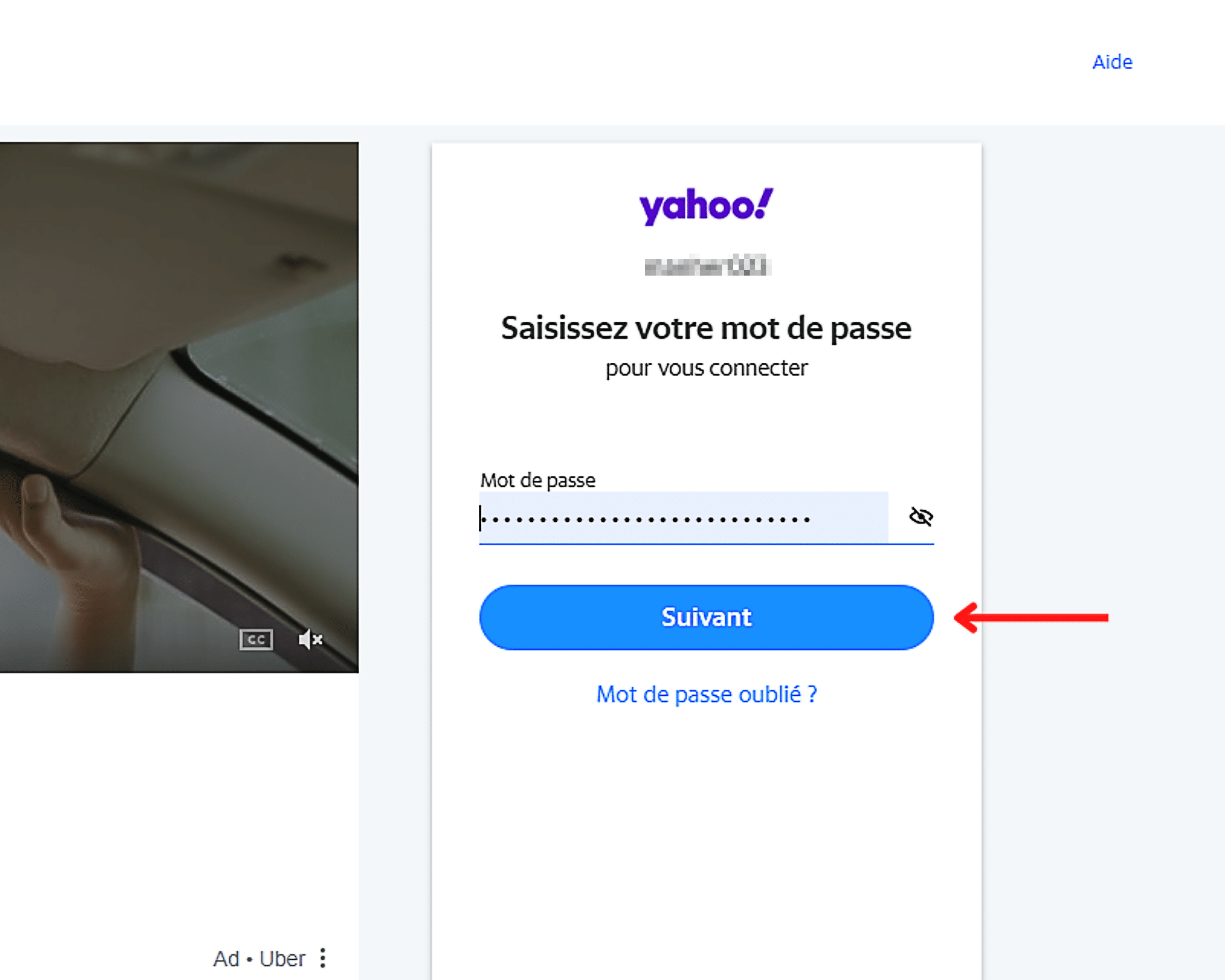
- ウェブサイトのユーザー名とパスワードを1つだけ記録した場合、接続に必要なフィールドを入力する必要はありません. Google Chromeは自動的にあなたのためにそれを処理します.
- 一方、多くのユーザー名とパスワードを保存している場合は、ユーザー名フィールドを選択し、使用する接続情報を選択する必要があります。. あなたが完了するとすぐに、Chromeは後者に結合されたパスワードを自動的に提供します. 必要に応じて、あなたがしなければならないのは、[次をクリックしてサイトに接続することもあります.
Google Chromeでパスワードを表示、変更、削除、またはエクスポートする方法 ?
Chromeユーザーとして、パスワードを表示、変更、削除、さらにはエクスポートするオプションがあります. これを行うには、次のことが必要です。
- Google Chromeを開きます.
- アプリケーションの右上隅にあるプロファイルアイコンを左クリックします.

- 次に、で選択します ポップアップ それが表示されます、キーシェイプアイコン.
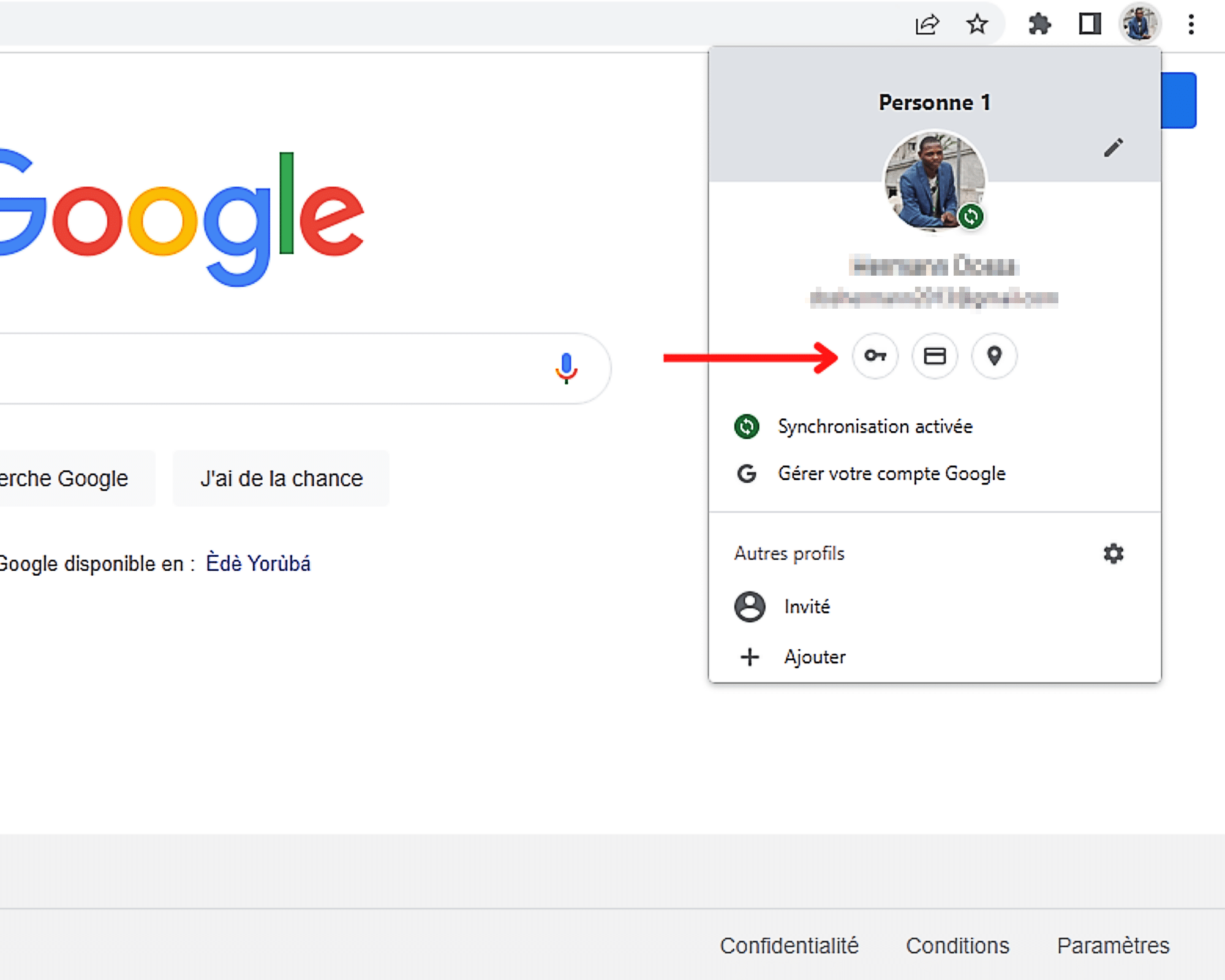
- 最後に、Google Chromeに記録されたパスワードを表示、変更、消去、またはエクスポートするために、以下のさまざまな手順に従ってください.
Chromeブラウザにパスワードを表示する方法 ?
保存されたパスワードをChromeに表示するには、フィールドの右端にあるアイコンをクリックします.
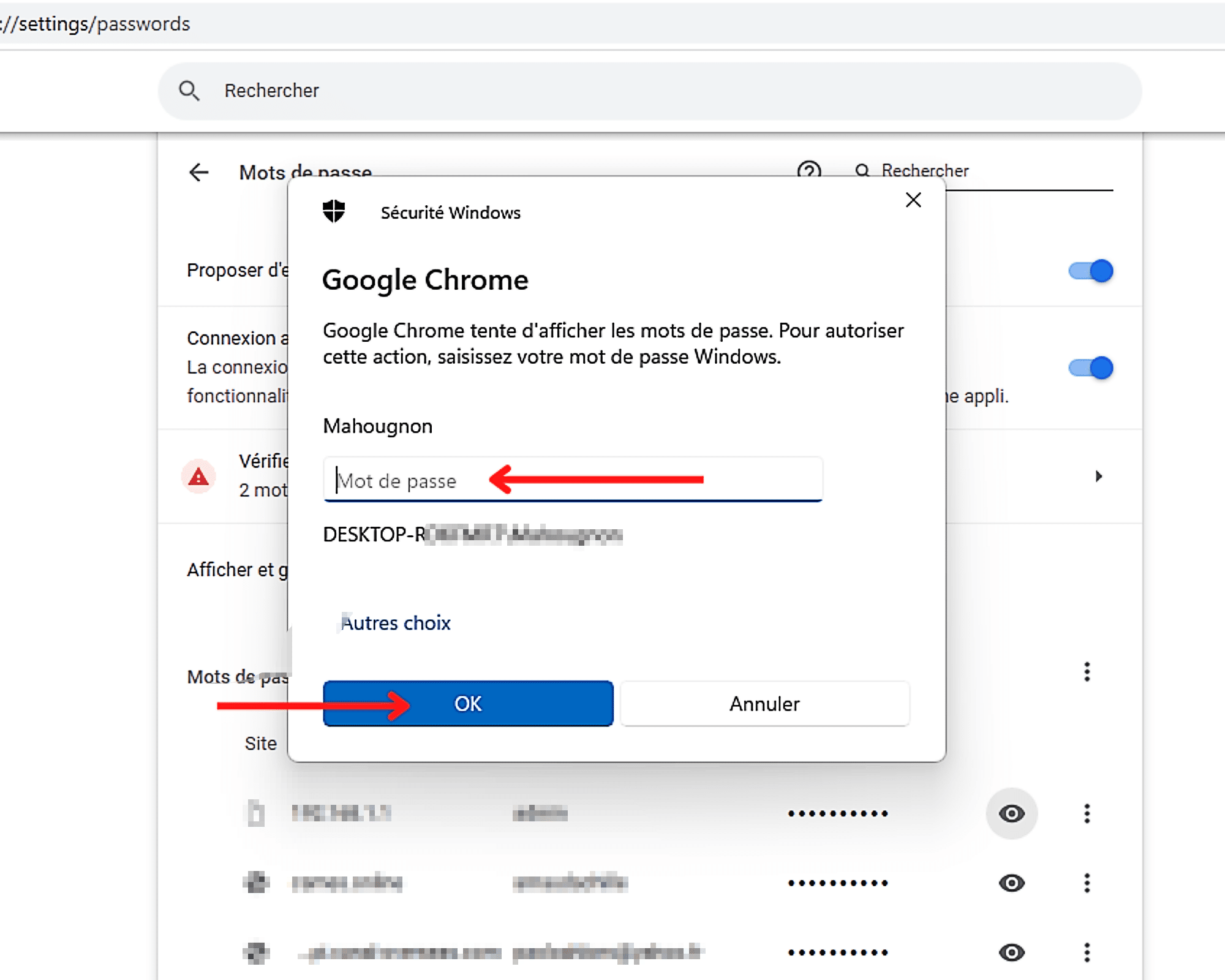
パスワードを使用してコンピューターがロックされている場合、操作の最後に移動するように招待されることに注意してください. クリック ” わかりました 「または鍵について」 入力 »エントリを検証してパスワードを表示するためのキーボードから.
Chromeでパスワードを変更する方法 ?
Google Chromeでパスワードを変更するには、最初に押す必要があります」 もっと 「つまり、後者の右端に配置された3つの垂直点. 次に、で選択します ポップアップ それが表示されます、オプション」 パスワードを変更します »».
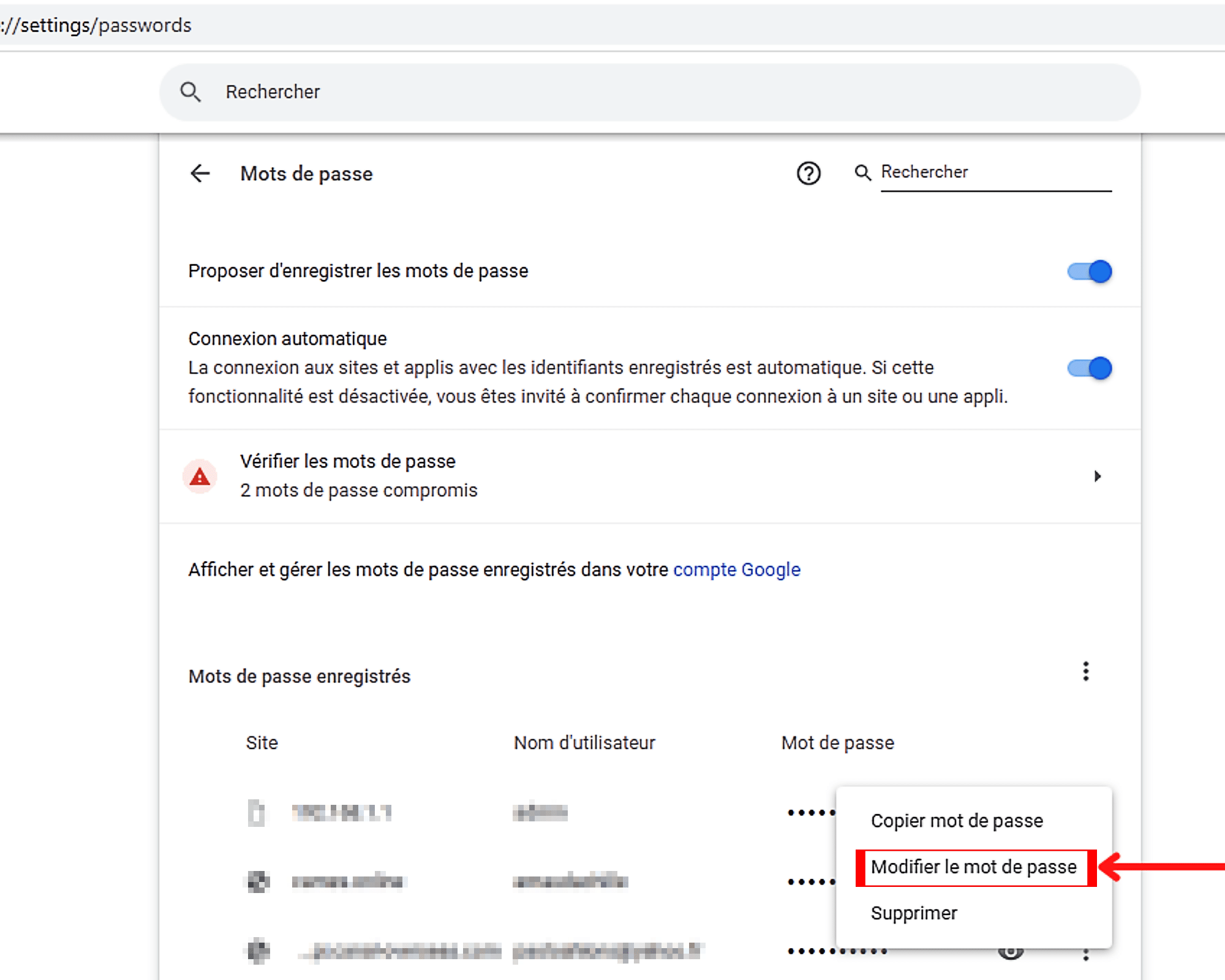
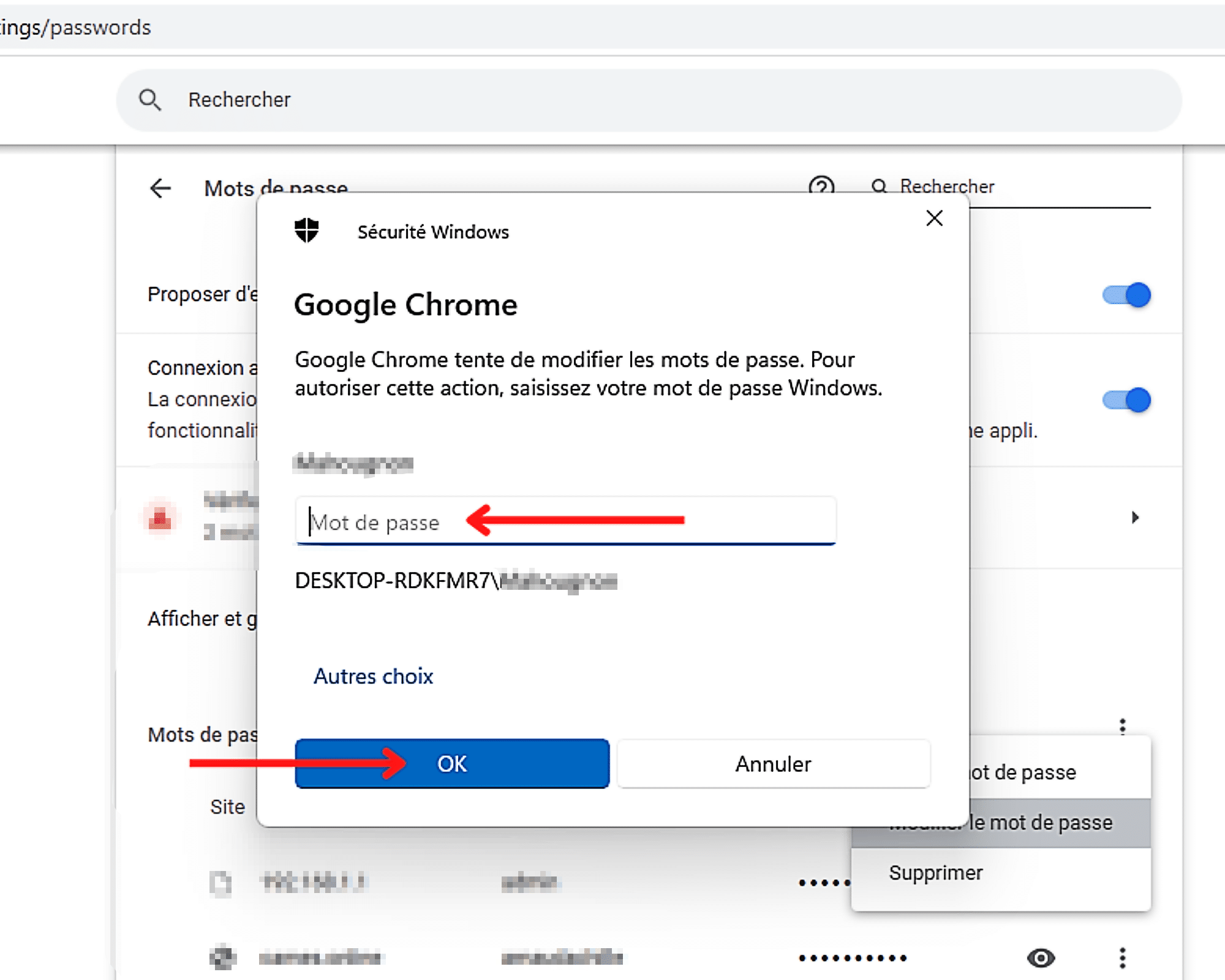
これにより、コンピューターがそれを使用してロックされている場合は、パスワードを入力する必要があります.
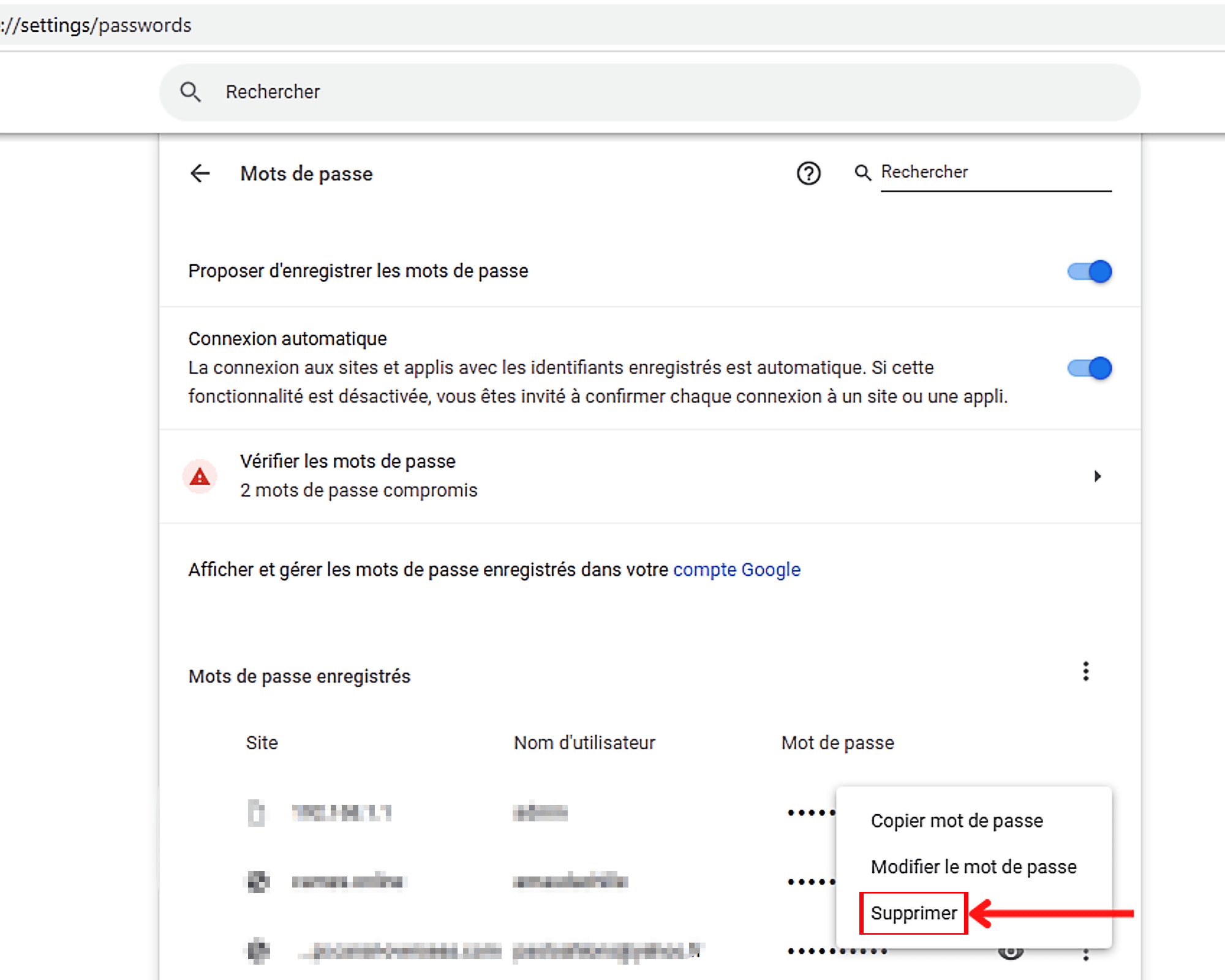
Google Chromeで記録されたパスワードを削除する方法 ?
Chromeでレコードパスワードを削除するには、クリックしてください。 もっと “()右端にある、次に” 消去 »».
Chromeで保存されたパスワードをエクスポートする方法 ?
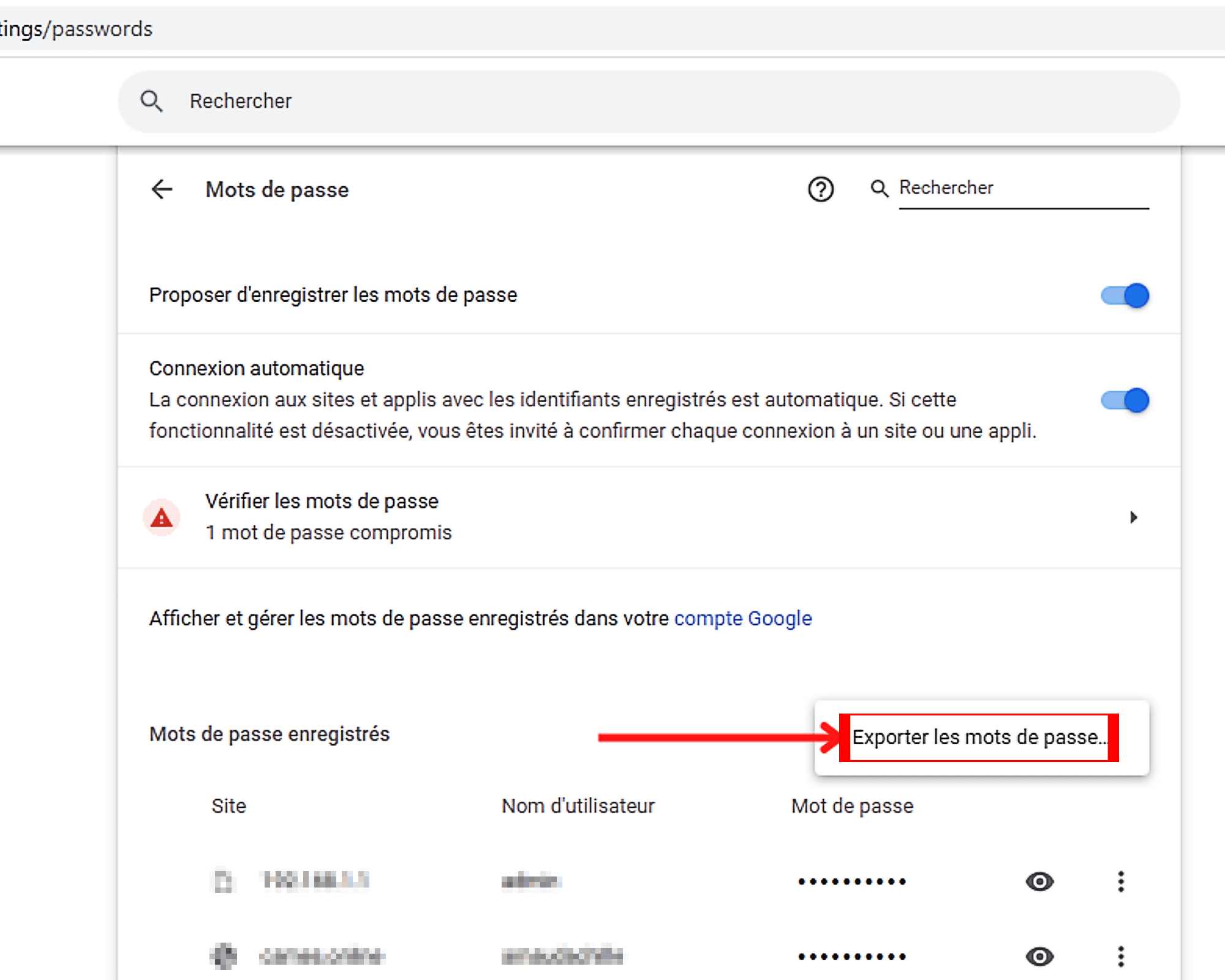
録画したパスワードをGoogle Chromeにエクスポートするには、最初に左をクリックします」 もっと 「前に置かれた」 記録されたパスワード »».
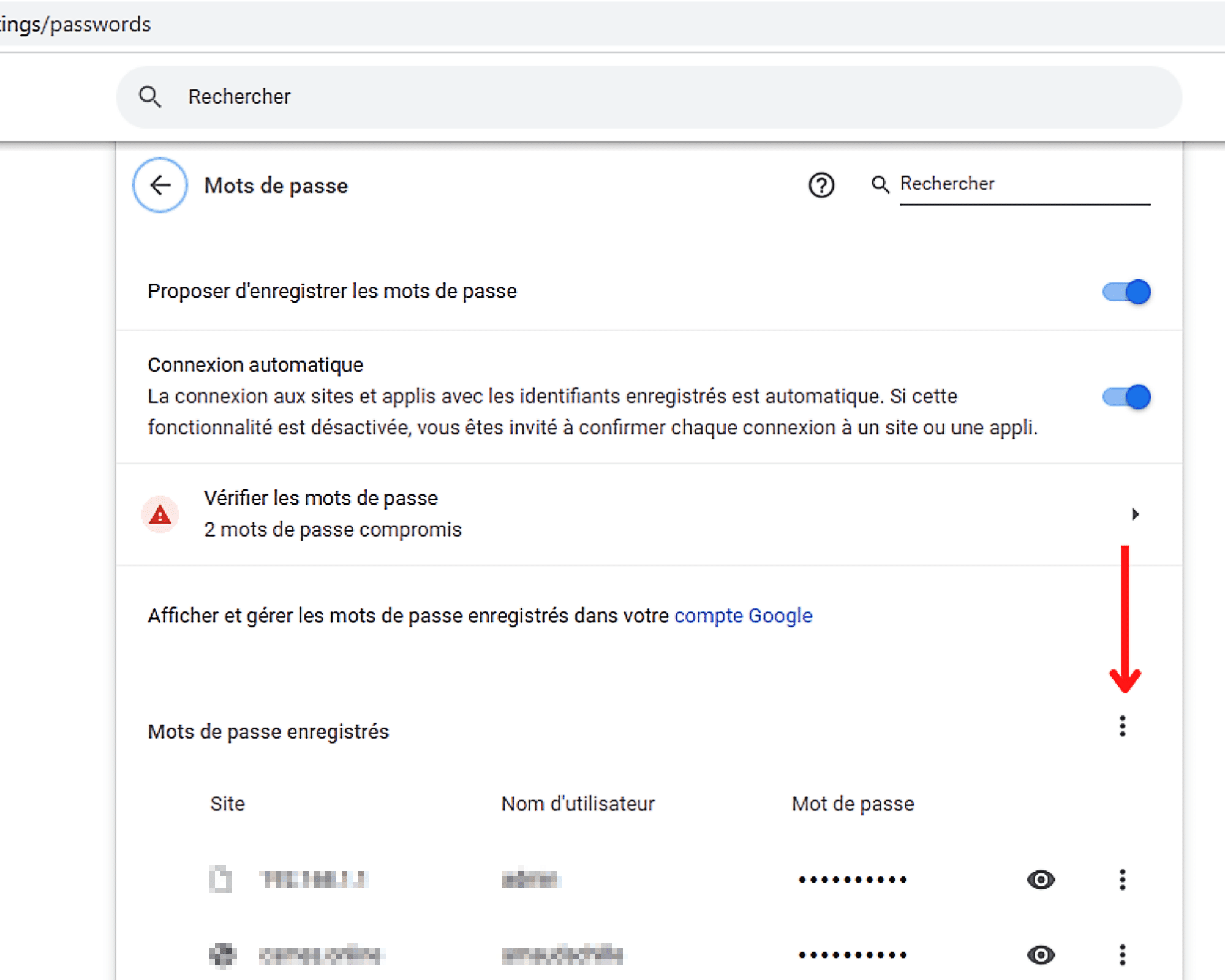
次に、選択します パスワードのエクスポート ” の中に ポップアップ 輸出を開始するために、ちょうど現れました.
Google Chromeで記録されたすべてのパスワードを削除する方法 ?
Chromeで記録されたすべてのパスワードを一度に削除するには、こちらの手順に従う必要があります.
ステップ1:Chromeのプライバシー設定にアクセスします
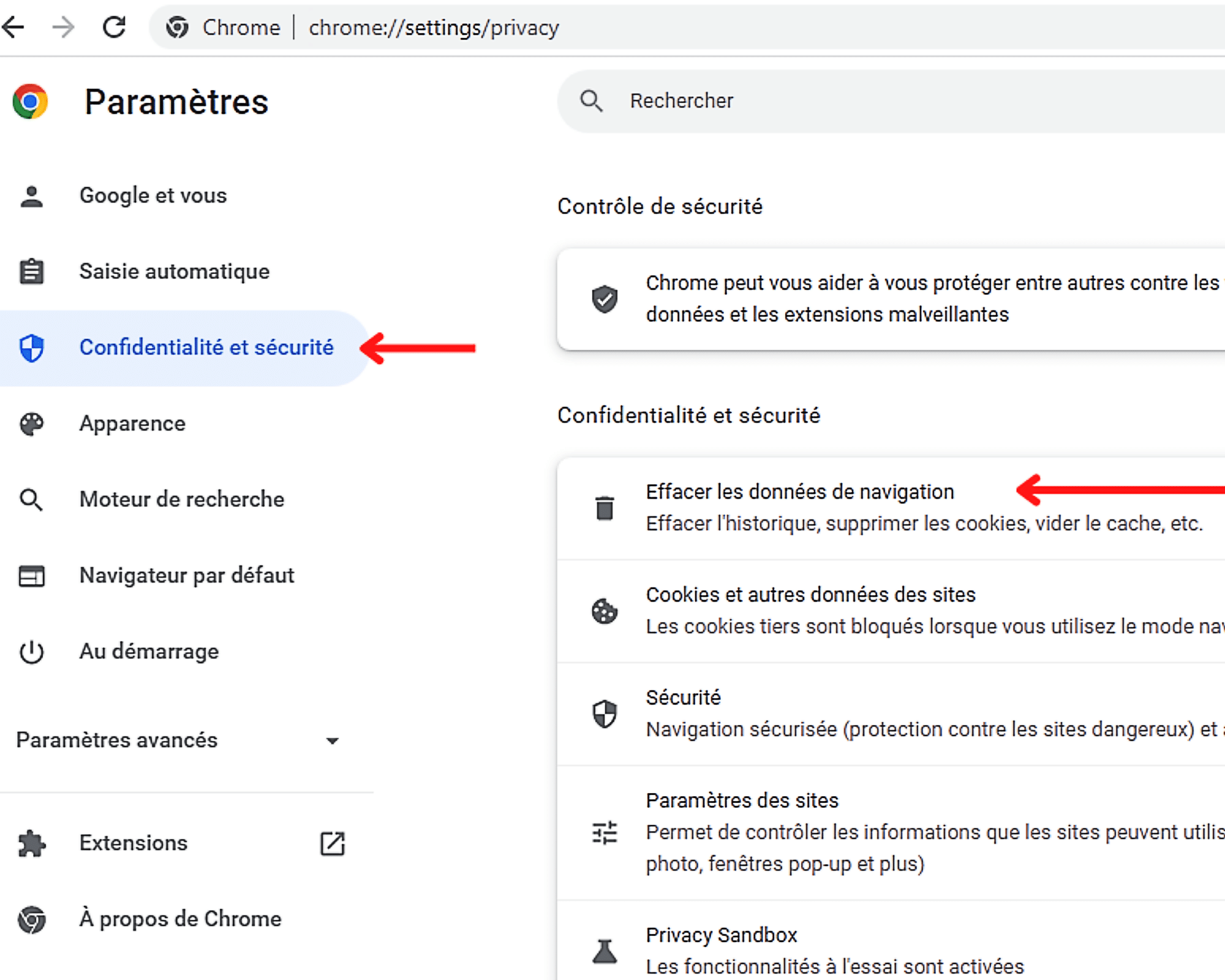
機密性の設定にアクセスするには、左側のメニューバーのレベルで選択します。 プライバシーとセキュリティ »». その後、中央の列で、より正確には名を冠したセクションで、オプションを見つけるでしょう」 閲覧履歴データの消去 »». それをクリックして、次のステップを実行します.
ステップ2:パスワードやその他の接続オプションを削除します
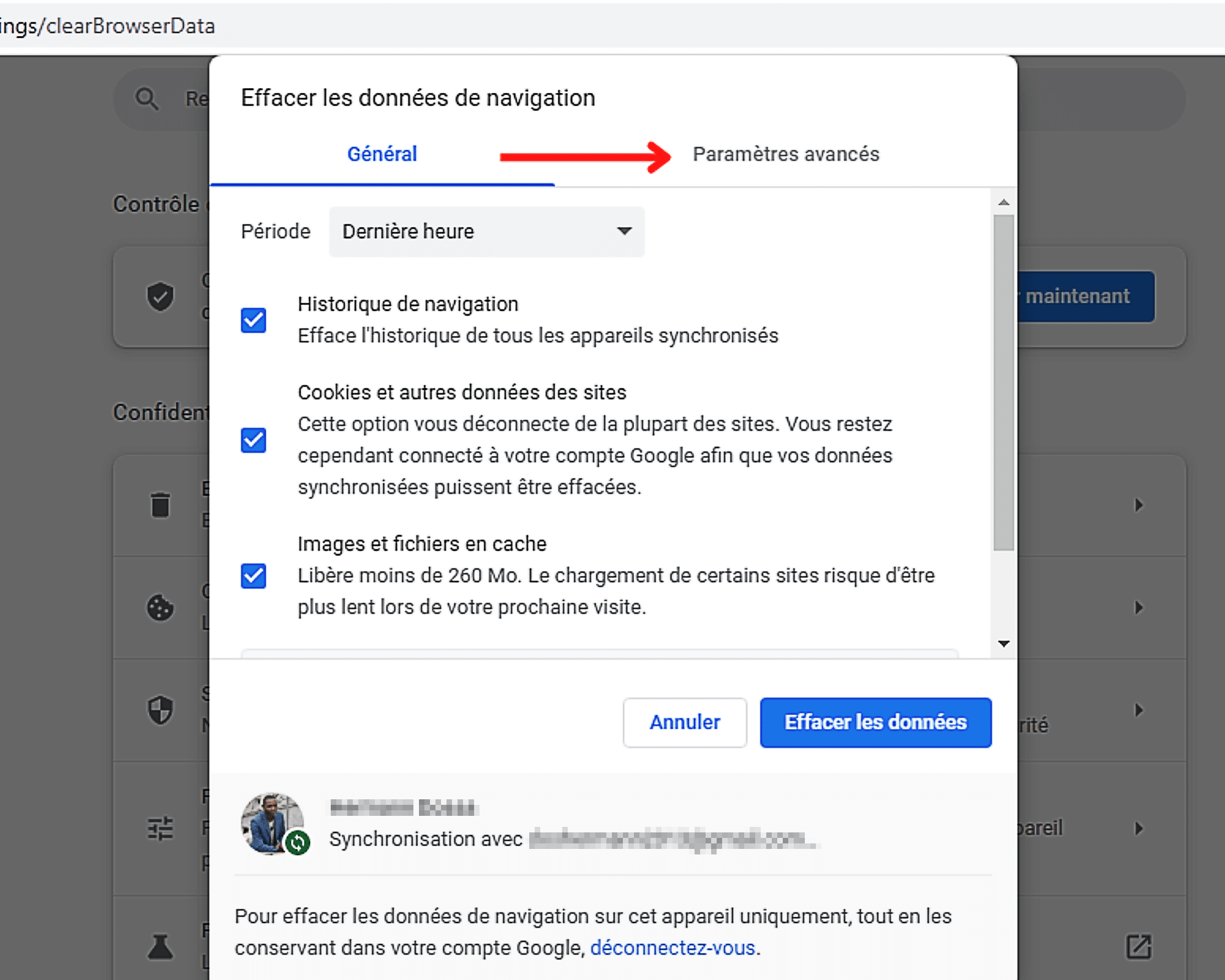
Chromeで保存されたパスワードを永続的に削除するには、特定のナビゲーションデータを消去する必要があります。」 パスワードおよびその他の接続オプション »». しかし、そこに着くには、最初にクリックする必要があります」 高度な設定 ” の中に ポップアップ オープニング.
設定セクションにアクセスできるとすぐに、ピリオドをクリックしてください」 最後の時間 「デフォルトで表示されます.
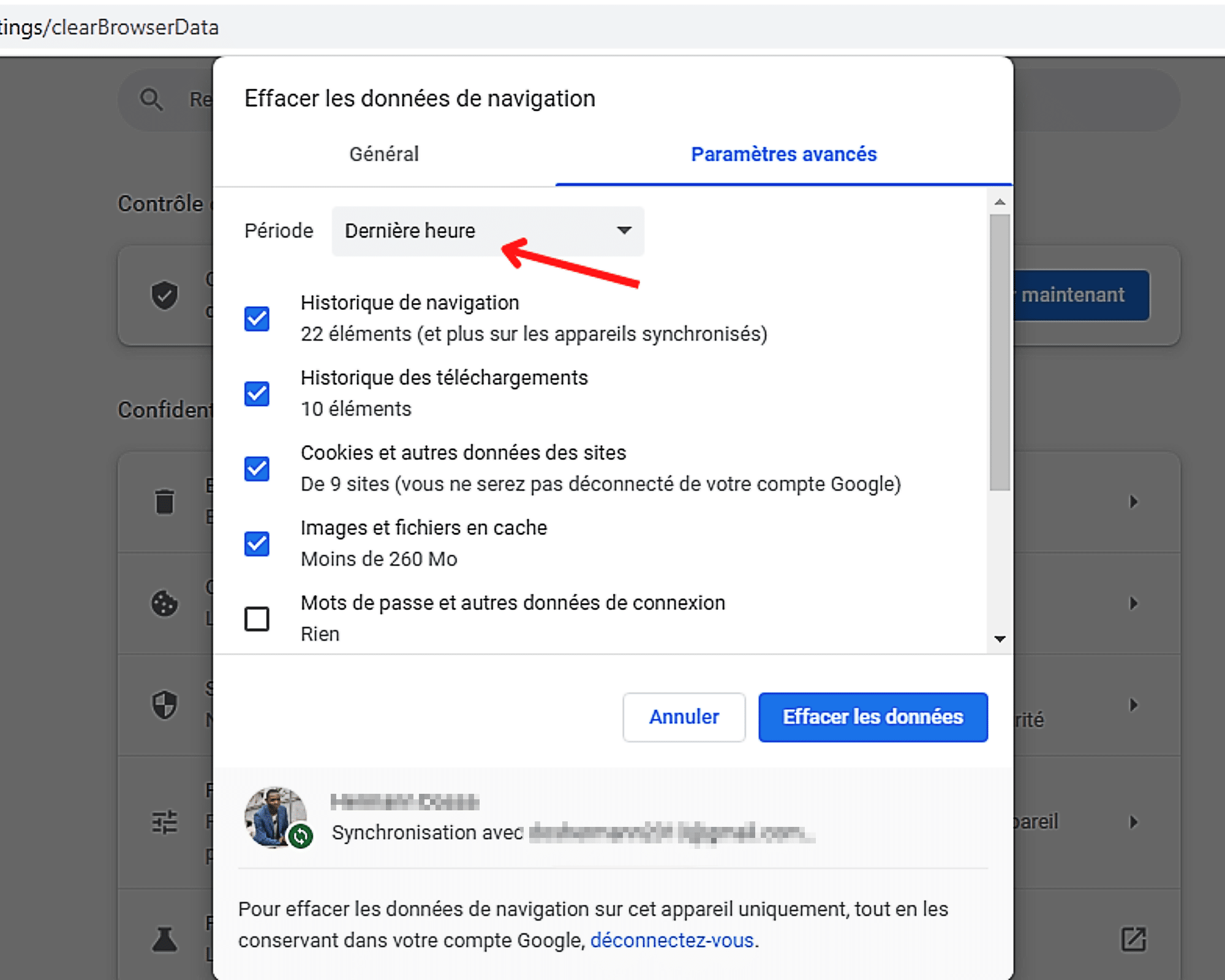
次に、利用可能な期間のリストから選択します」 すべてのデータ »».
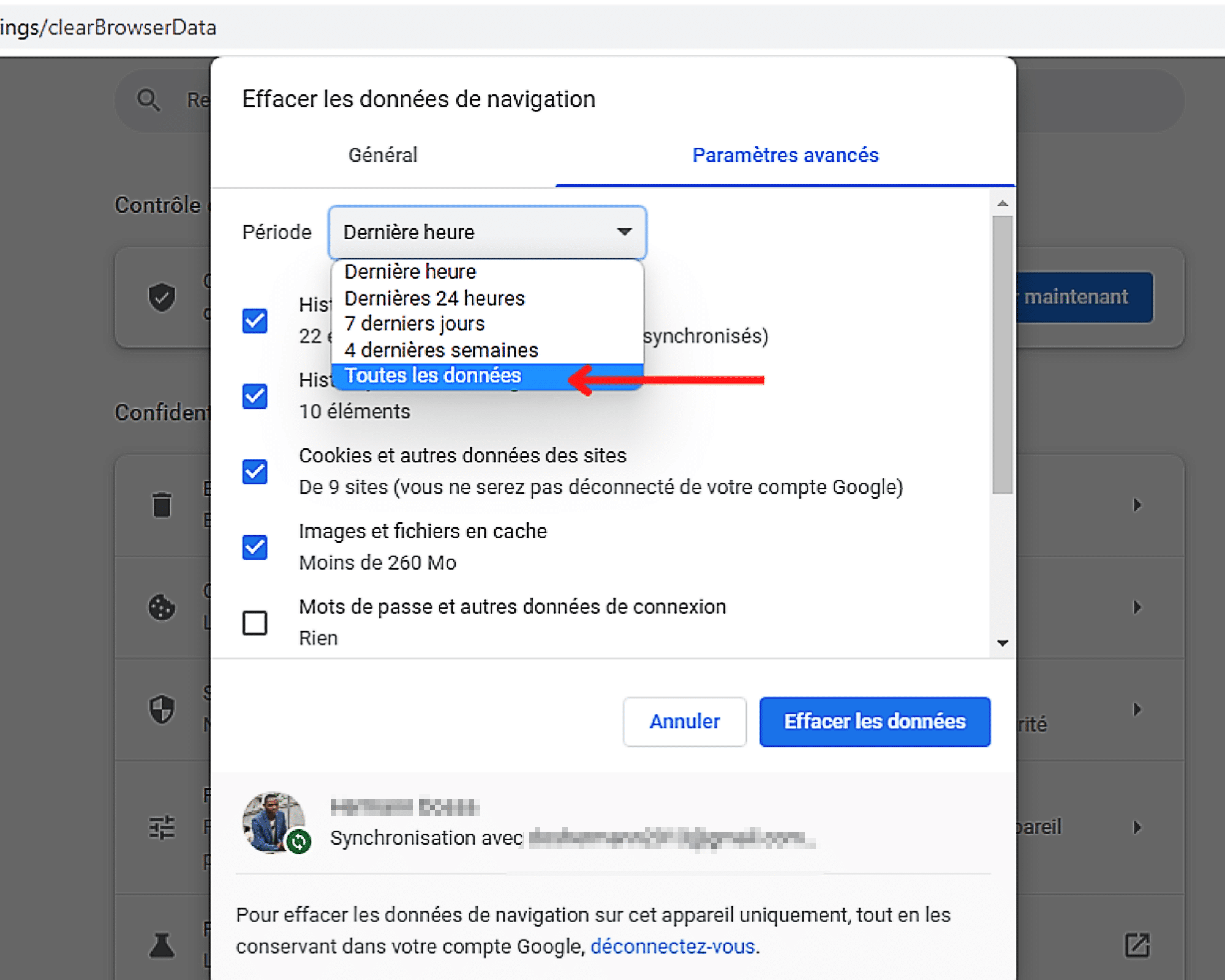
これが完了です、あなたは今、あなたは今、あなたはボックスをチェックすることができます」 パスワードおよびその他の接続データ ナビゲーションデータの中で.
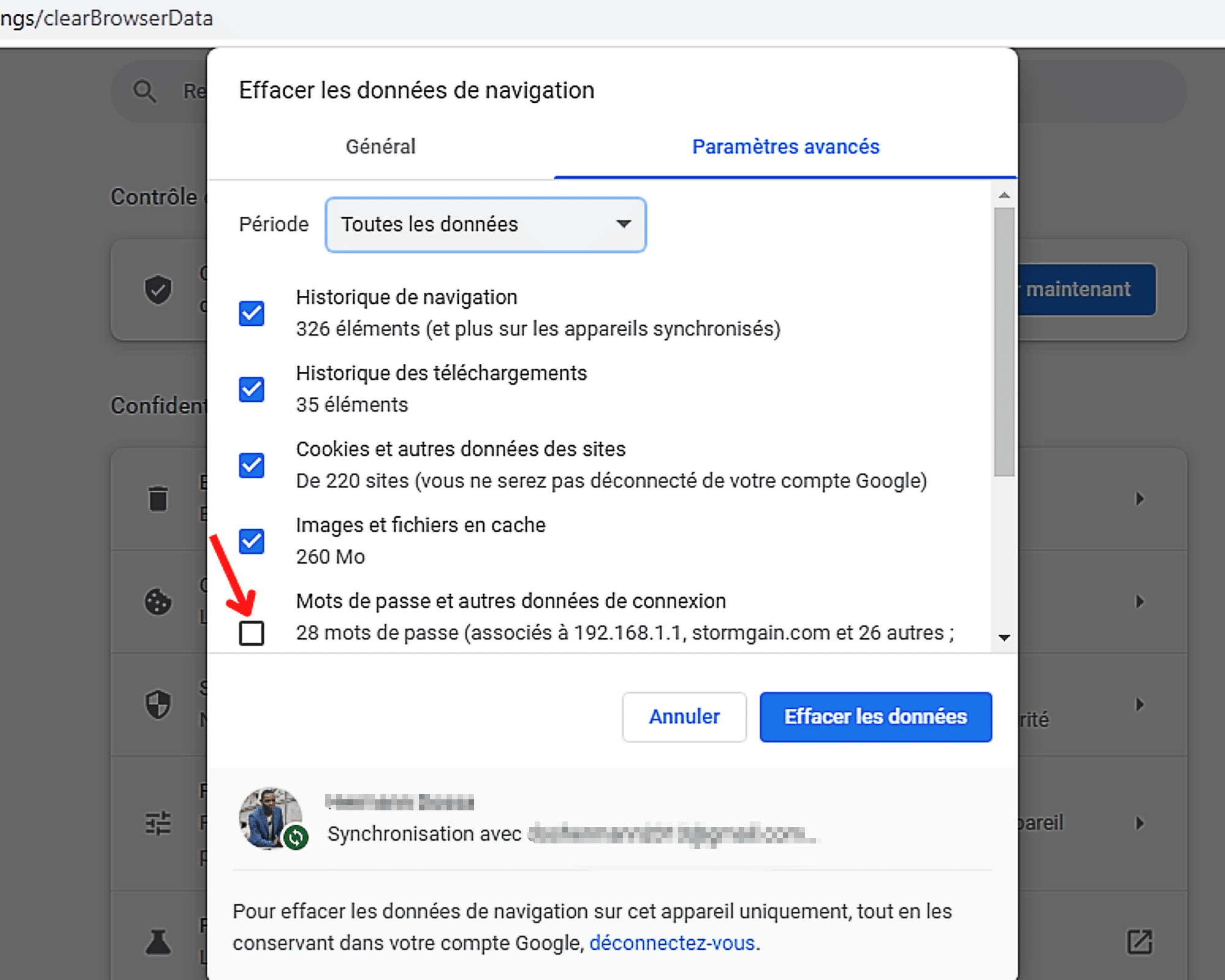
最後に、クリックしてプロセスを終了します」 データを消去します »». しかし、注意してください ! このボタンをクリックするとすぐに、リストにチェックされているすべてのデータが削除されることを知っておく必要があります. 不快な驚きを避けるために、マークされたアイテムを閲覧して、選択したものが正しいものであることを確認することを忘れないでください.