
Hoe u opgenomen wachtwoorden weergeeft op Google Chrome, hoe u uw wachtwoorden kunt beheren in Google Chrome?
Hoe u uw wachtwoorden kunt beheren in Google Chrome
Zodra u toegang hebt tot het gedeelte Instellingen, klikt u op de periode ” Laatste uur “Die standaard wordt weergegeven.
Hoe u opgenomen wachtwoorden weergeeft op Google Chrome
Als u hem hebt gegeven, registreert Google uw wachtwoorden. U kunt ze in een paar klikken herstellen als u ze bent vergeten en elders nodig heeft dan in Chrome.
Als u de Automatic Chrome -invoer gebruikt (inclusief het opnemen van uw identificatiegegevens en wachtwoorden door de Google -browser). Het is zeer waarschijnlijk dat je na verloop van tijd wat vergeet. Wat kan problematisch zijn, maar niet in paniek, met Google kunt u deze kostbare informatie herstellen. We zullen hier uitleggen hoe we de opgenomen wachtwoorden op Google Chrome kunnen weergeven.
Hoe u opgenomen wachtwoorden weergeeft op Google Chrome ?
Allereerst moet u Chrome starten en vervolgens de volgende stappen volgen.
- Klik op de knop Menu (de drie punten verticaal).
- Uitkiezen Instellingen.
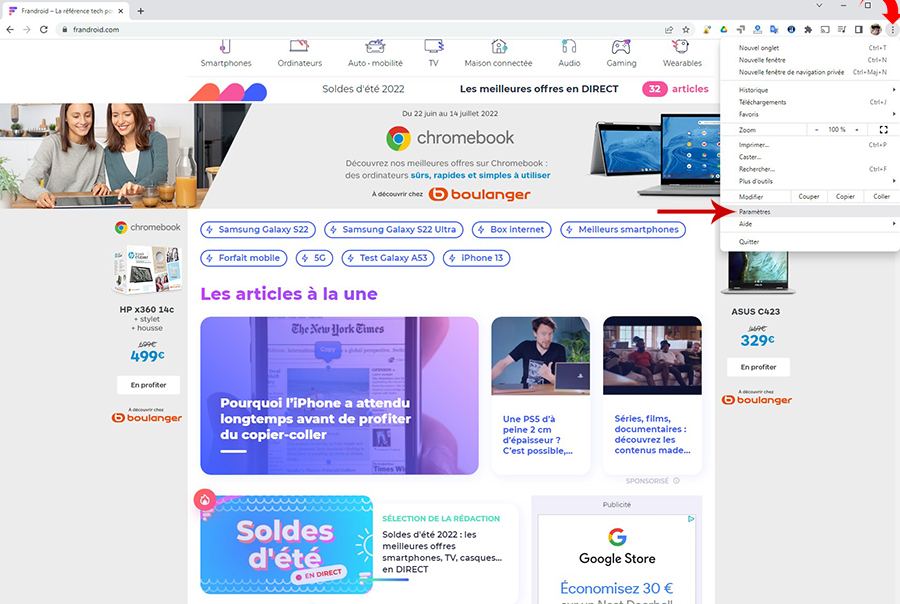
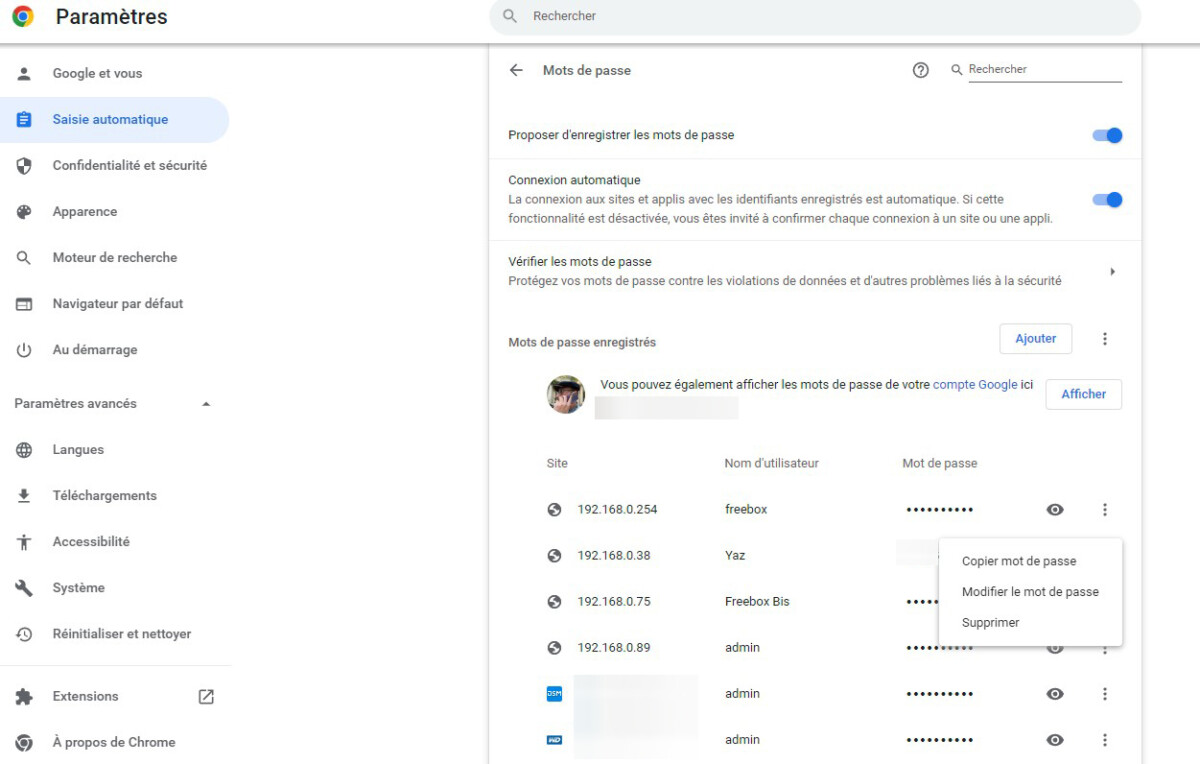
- De pagina die opent, geeft toegang tot Instellingen chroom. Identificeer de lijn Hartinfarctautomatisch daarna Wachtwoorden.

- Vervolgens verschijnt de lijst van alle websites waarvoor uw identificaties en wachtwoorden zijn opgeslagen.
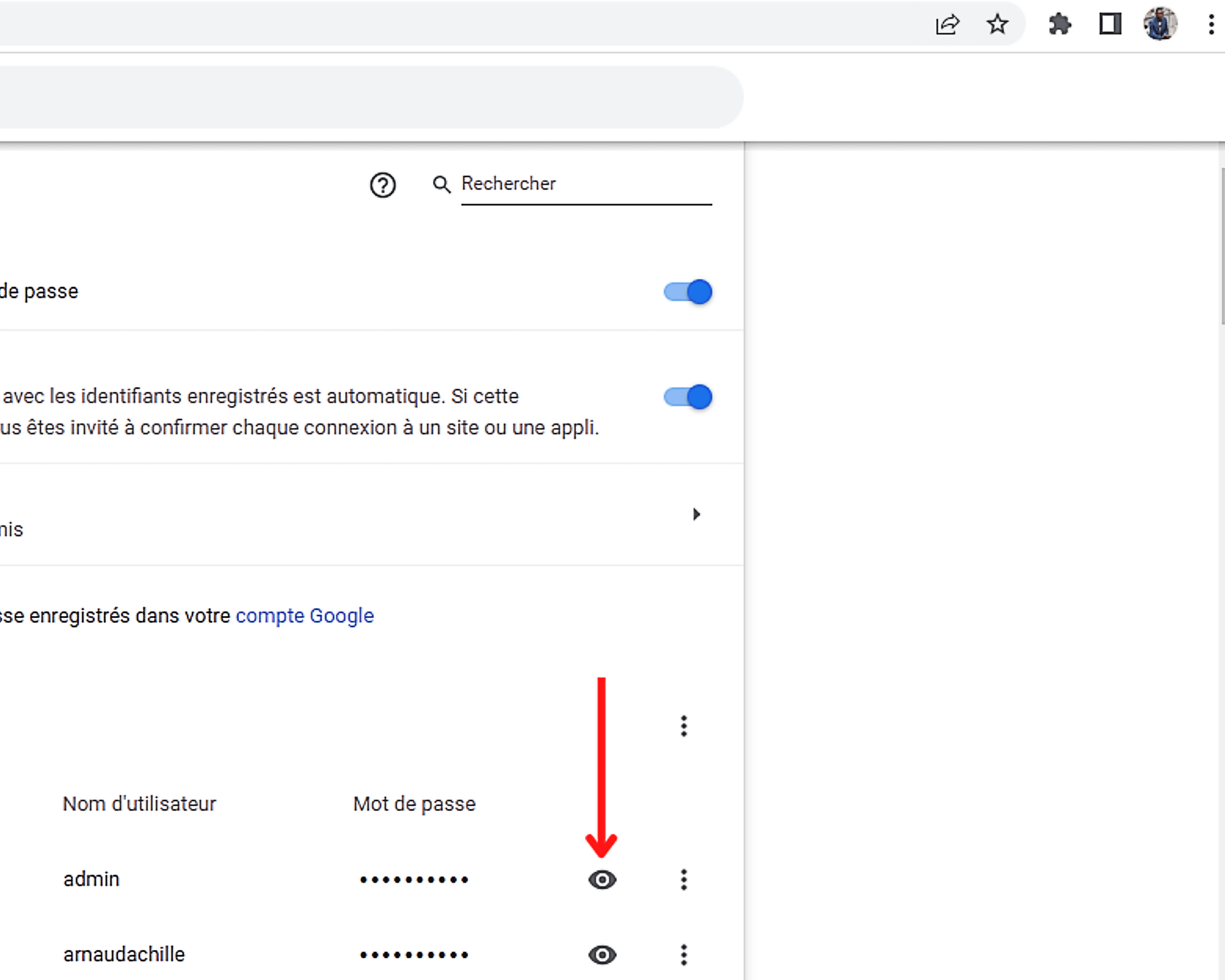
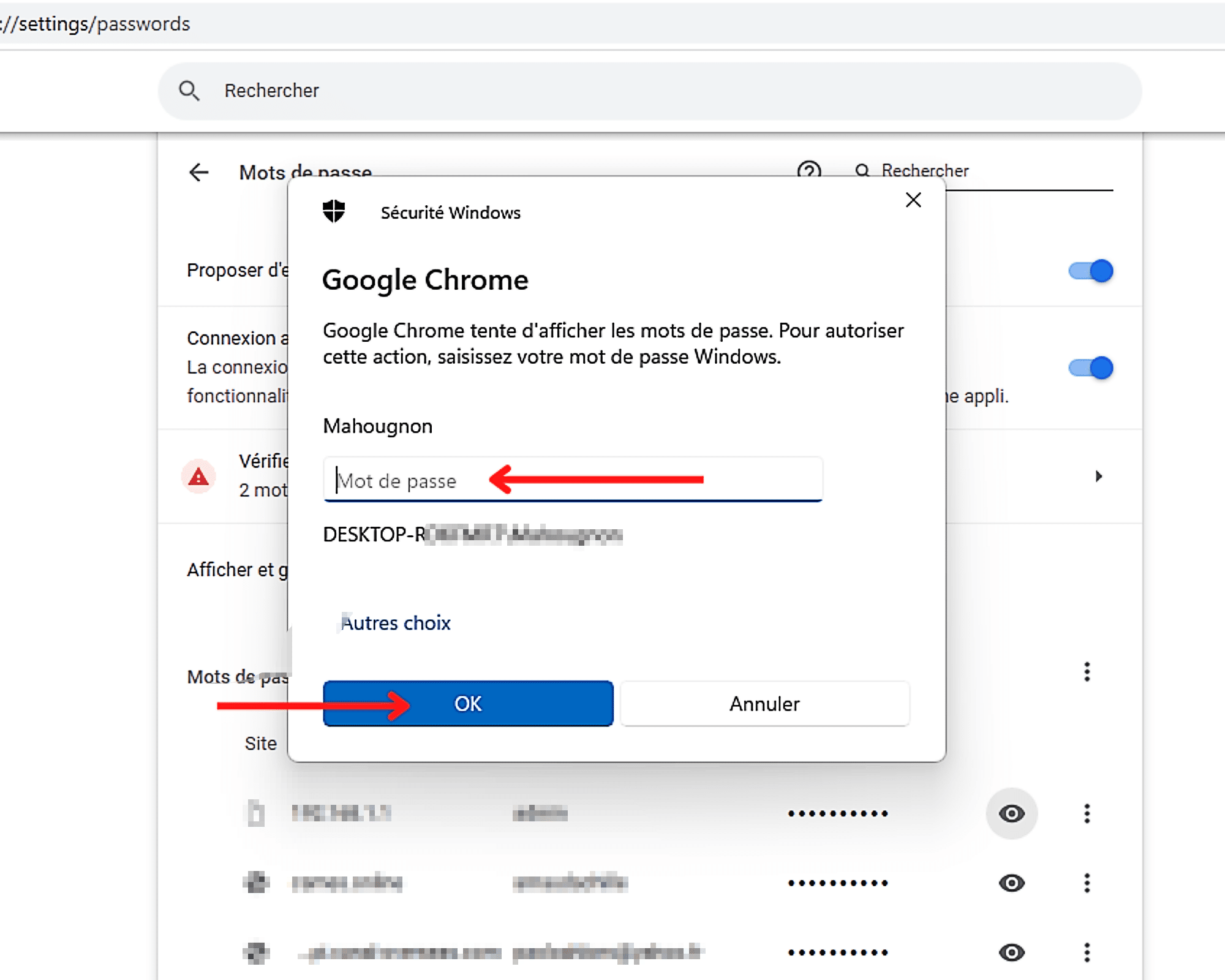
- Het wachtwoord dat aan elke website is gekoppeld, is grijs, klik op het oogvormige pictogram aan de rechterkant om het te zien verschijnen. Als u Windows 10 of Windows 11 hebt, start het besturingssysteem een venster, vraagt u om uw Windows -pincode te vragen en laat u dus de wachtwoorden weer in Chrome.


- Door op het pictogram te klikken met drie kleine punten verticaal rechts van het oogvormige pictogram, kunt u het wachtwoord in het klembord kopiëren, wijzigen of verwijderen van Chrome.
Dus u hebt nu eenvoudige en gemakkelijke toegang tot al uw wachtwoorden die zijn opgeslagen in Chrome. Aarzel niet om te weten te komen over wachtwoordbeheerders.
Wil je lid worden van een gemeenschap van enthousiastelingen ? Onze onenigheid verwelkomt u, het is een plaats van wederzijdse hulp en passie rond technologie.

De suite in video
Uw gepersonaliseerde nieuwsbrief
Het is opgenomen ! Bekijk uw mailbox, u hoort over ons !
Ontvang het beste van het nieuws
De gegevens die via deze vorm worden verzonden, zijn bedoeld voor Humanoid, een bedrijfsuitgever van de Frandroid -site als behandelingscontroller. Ze zullen in geen geval worden verkocht aan derden. Deze gegevens worden verwerkt, onder voorbehoud van het verkrijgen van uw toestemming om u te sturen door e-mailnieuws en informatie met betrekking tot redactionele inhoud gepubliceerd op Frandroid. U kunt zich op elk moment tegen deze e -mails verzetten door te klikken op de losschroevende links die in elk van hen aanwezig zijn. Voor meer informatie kunt u al ons beleid raadplegen om uw persoonlijke gegevens te verwerken. U hebt een recht op toegang, rectificatie, wissen, beperking, draagbaarheid en oppositie om legitieme redenen voor persoonlijke gegevens over u. Om een van deze rechten uit te oefenen, kunt u uw verzoek indienen via ons toegewijde formulier voor het oefening van rechten.
Webmeldingen
Duwmeldingen stellen u in staat om een te ontvangen Fandroid News in realtime In uw browser of op uw Android -telefoon.
Hoe u uw wachtwoorden kunt beheren in Google Chrome ?
De webbrowser, Google Chrome, biedt elke gebruiker door hun wachtwoorden op te slaan. Dit, om de problemen te voorkomen om ze te laten begrijpen wanneer hij verbinding wil maken met websites die hij meestal bezoekt. U bent onlangs gewend geraakt aan het opslaan van uw wachtwoorden in deze beroemde browser ? Zo ja, dan is dit tutorial -artikel de perfecte gelegenheid voor u om te leren Beheer uw wachtwoorden in Google Chrome ?

Google Chrome: hoe u een wachtwoord kunt opslaan ?
Wanneer u verbinding maakt met een website en uw gebruikersnaam en wachtwoord invoert, biedt Google Chrome u systematisch aan om deze op te slaan. Alles wat u dit moet doen om uw wachtwoord in uw favoriete browser op te slaan, klikt op ” Opnemen »». Deze optie verschijnt meestal in een pop-up, Rechtsboven op de applicatie -interface.
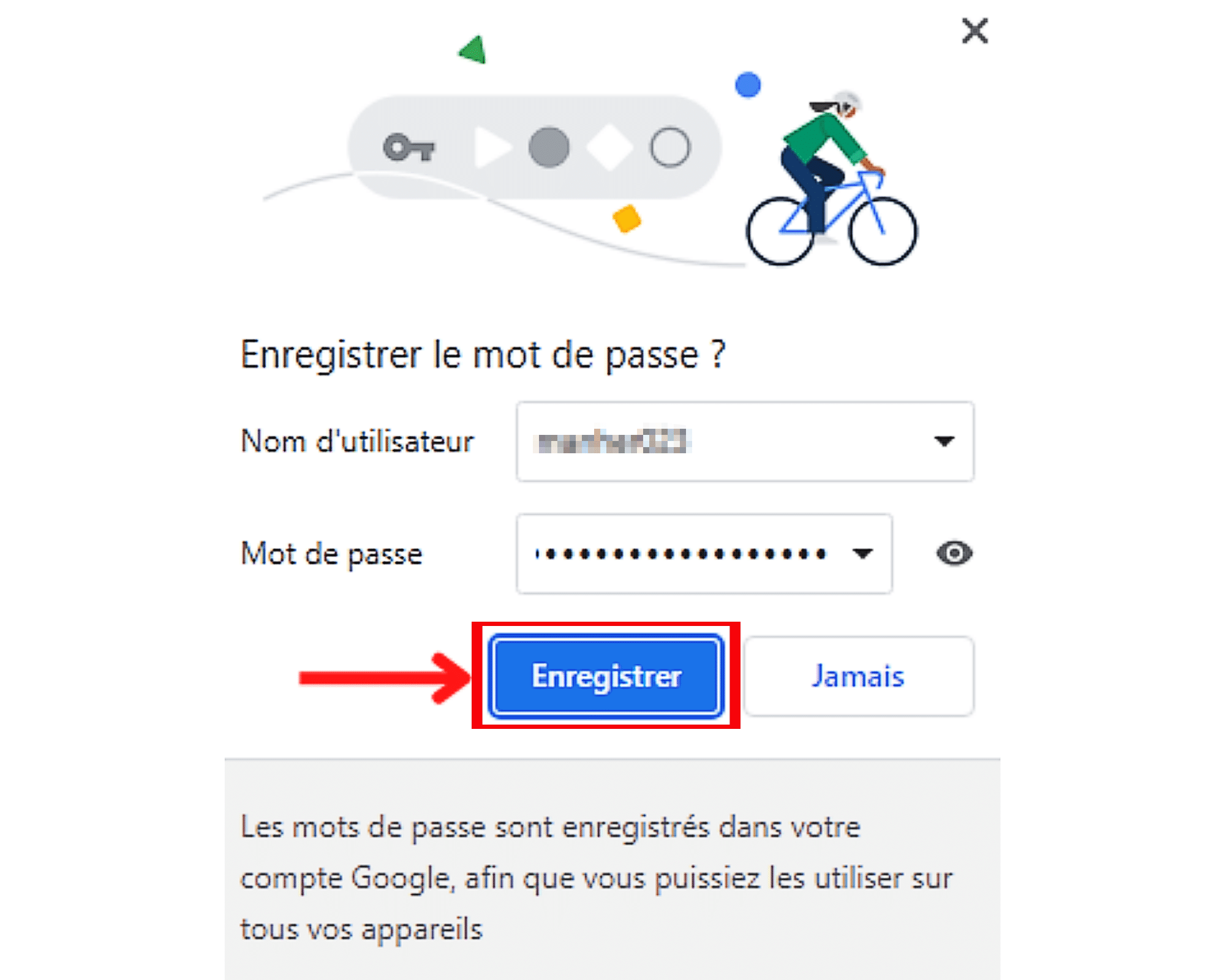
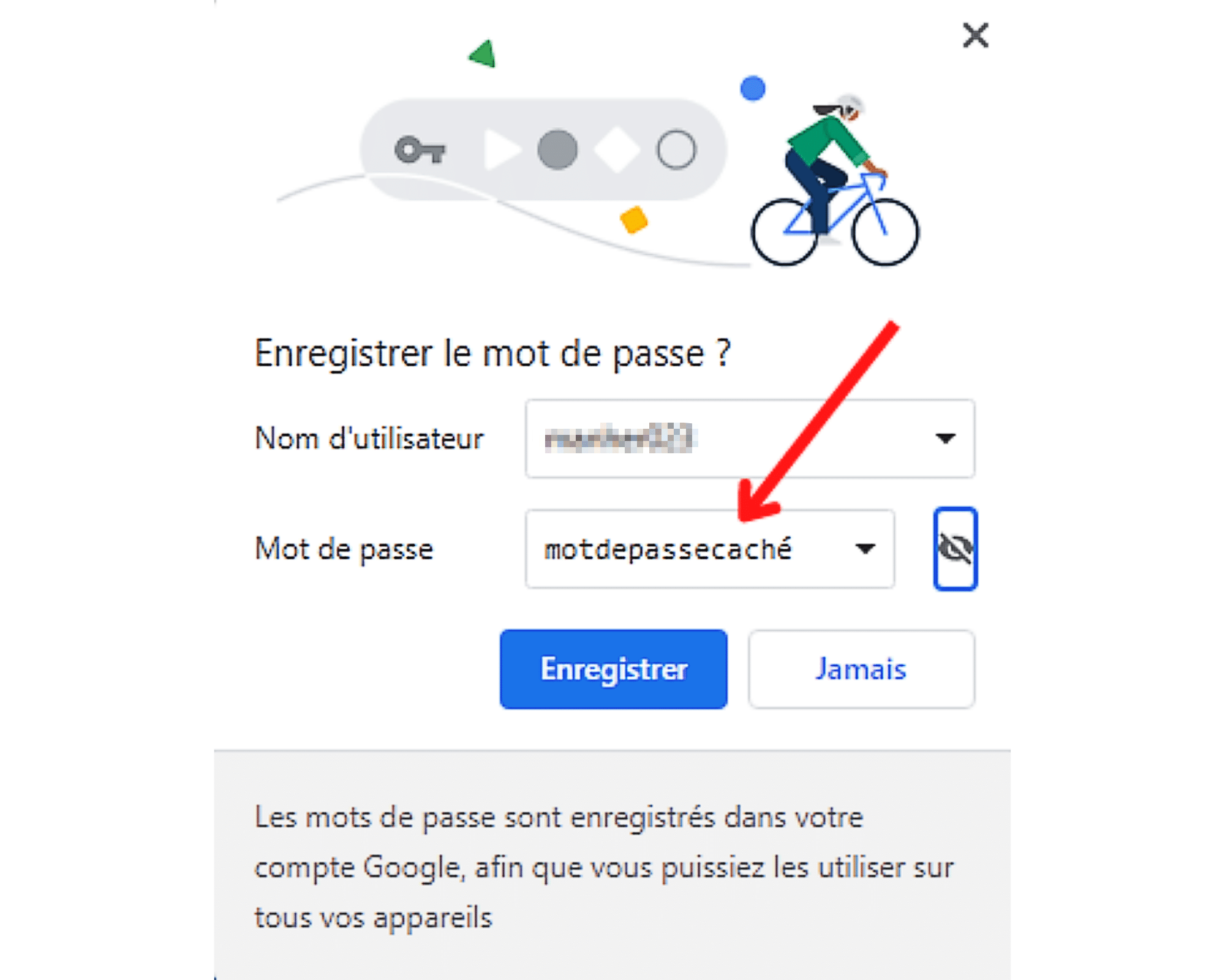
U wilt ervoor zorgen dat u het juiste wachtwoord opslaat voordat u klikt op ” Opnemen »» ? Geen probleem, om het wachtwoord weer te geven dat u op de site hebt geïnformeerd, raakt u het oog aan voor het invoerveld.
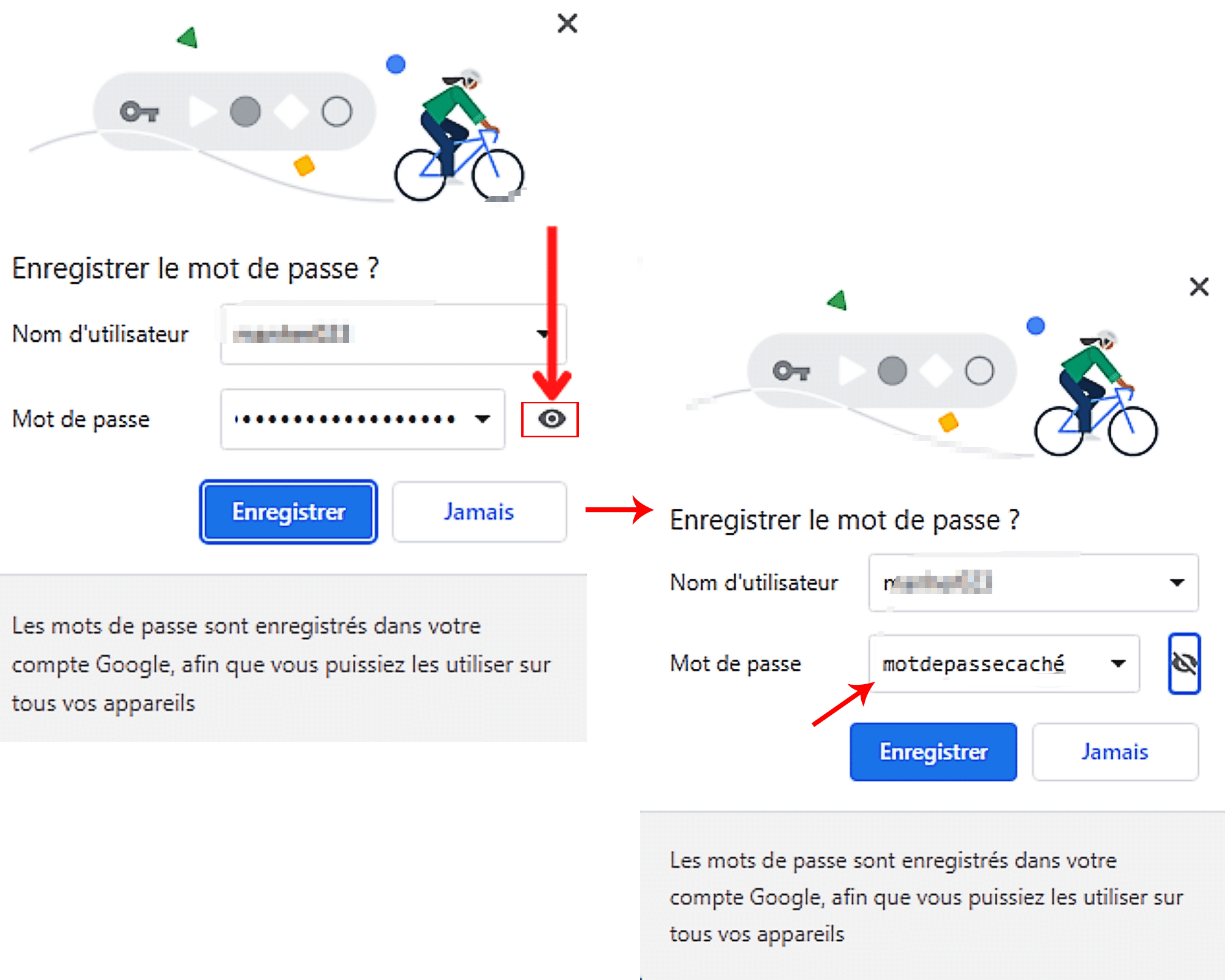
Het wachtwoord dat wordt weergegeven in de pop-up is niet de juiste ? U kunt het vervangen door een ander door eerst het veld te activeren en vervolgens het goede te typen.
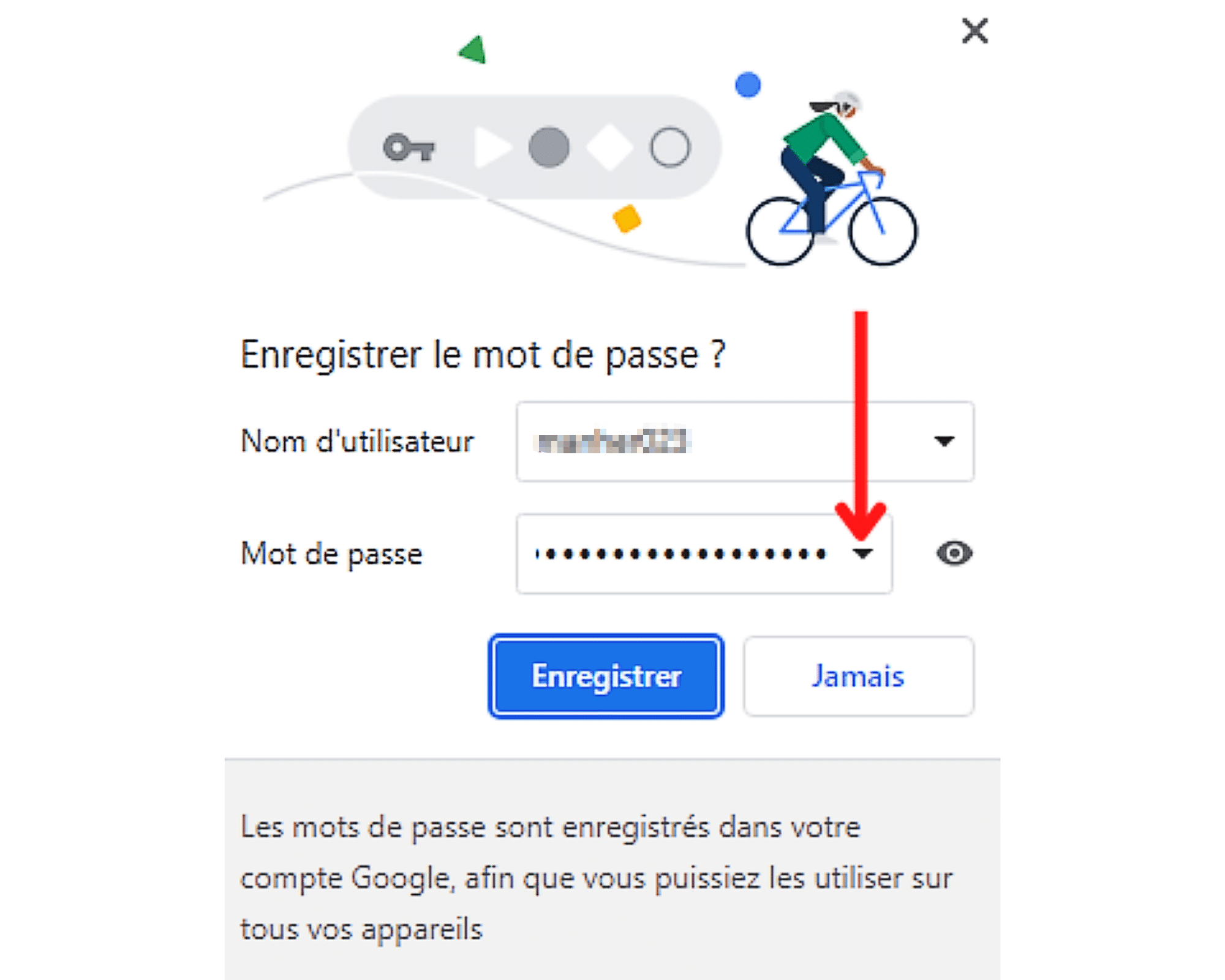
Als de pagina waarop u verschillende wachtwoorden bevat, klikt op de kleine pijl die wijst, aan de rechterkant van het betrokken veld geplaatst. Blader vervolgens door de lijst met wachtwoorden en selecteer degene die u wilt opslaan met de bovenstaande gebruikersnaam.
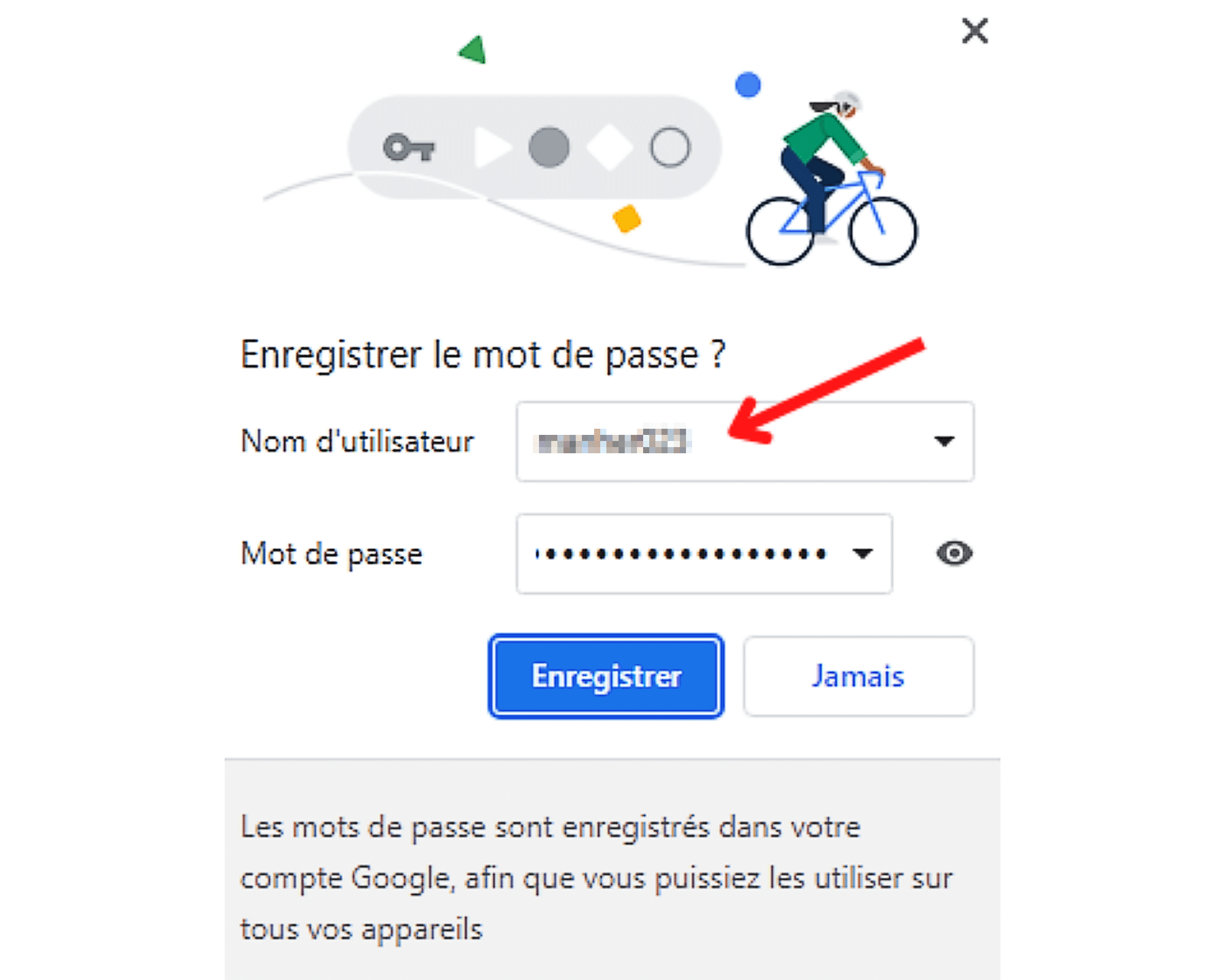
Als de weergegeven gebruikersnaam onjuist is of als het veld gereserveerd is, is u deze verholpen. Om dit te doen, hoeft u alleen het tekstvak te activeren door erin te klikken en vervolgens de juiste naam in te voeren om op te slaan met het onderstaande wachtwoord.
Google Chrome: hoe u verbinding kunt maken met een opgeslagen wachtwoord ?
U hebt uw wachtwoord al opgeslagen tijdens uw laatste bezoek aan een website ? De Chrome -browser kan de verschillende verbindingsvelden voor u invullen. We leggen u uit hoe in dit gedeelte van het artikel.
Stap 1: Maak verbinding met de site die al is geraadpleegd
Het eerste wat u moet doen om verbinding te maken met een opgenomen wachtwoord in Chrome is toegang tot de site waar u zich wilt verifiëren. Typ het webadres in de browser, valideer en ga naar de authenticatiepagina.

Maar let op ! Het moet een website zijn waarvan u de verbindingsinformatie al heeft opgenomen. Het is inderdaad alleen op deze voorwaarde dat Google Chrome u kan helpen verbinding te maken.
Stap 2: Toegang tot het Website -verbindingsformulier
Eenmaal op de authenticatiepagina, moet u, afhankelijk van het aantal gebruikersnamen en het wachtwoord dat op deze site is opgeslagen, de stappen hier volgen.
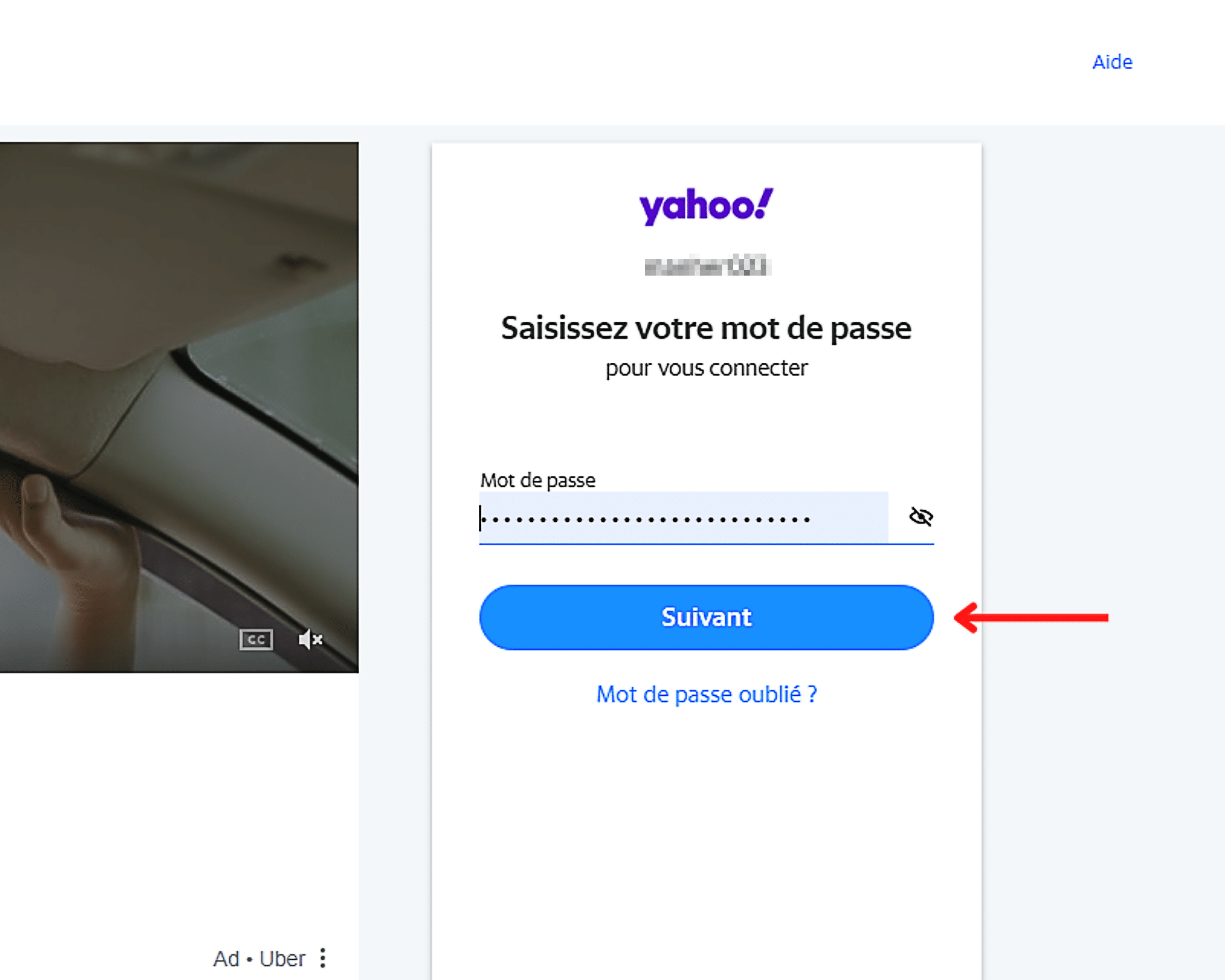
- Als u slechts één gebruikersnaam en wachtwoord voor de website hebt opgenomen, hoeft u de velden niet in te vullen die nodig zijn voor de verbinding. Google Chrome zorgt er automatisch voor u voor.
- Aan de andere kant, als u veel gebruikersnamen en wachtwoorden hebt opgeslagen, moet u het veld Gebruikersnaam selecteren en vervolgens de te gebruiken verbindingsinformatie. Zodra u hebt gedaan, zal Chrome automatisch het wachtwoord aan dit laatste verstrekken. Indien nodig hoeft u alleen maar op de volgende te klikken om verbinding te maken met de site.
Hoe u wachtwoorden kunt weergeven, wijzigen, verwijderen of exporteren in Google Chrome ?
Als Chrome -gebruiker heeft u de optie om uw wachtwoorden weer te geven, te wijzigen, te verwijderen en zelfs te exporteren. Om dit te doen, moet je:
- Open Google Chrome.
- Klik met de linkerkant op het profielpictogram in de rechterbovenhoek van de toepassing.

- Selecteer vervolgens in de pop-up dat verschijnt, het sleutelvormige pictogram.
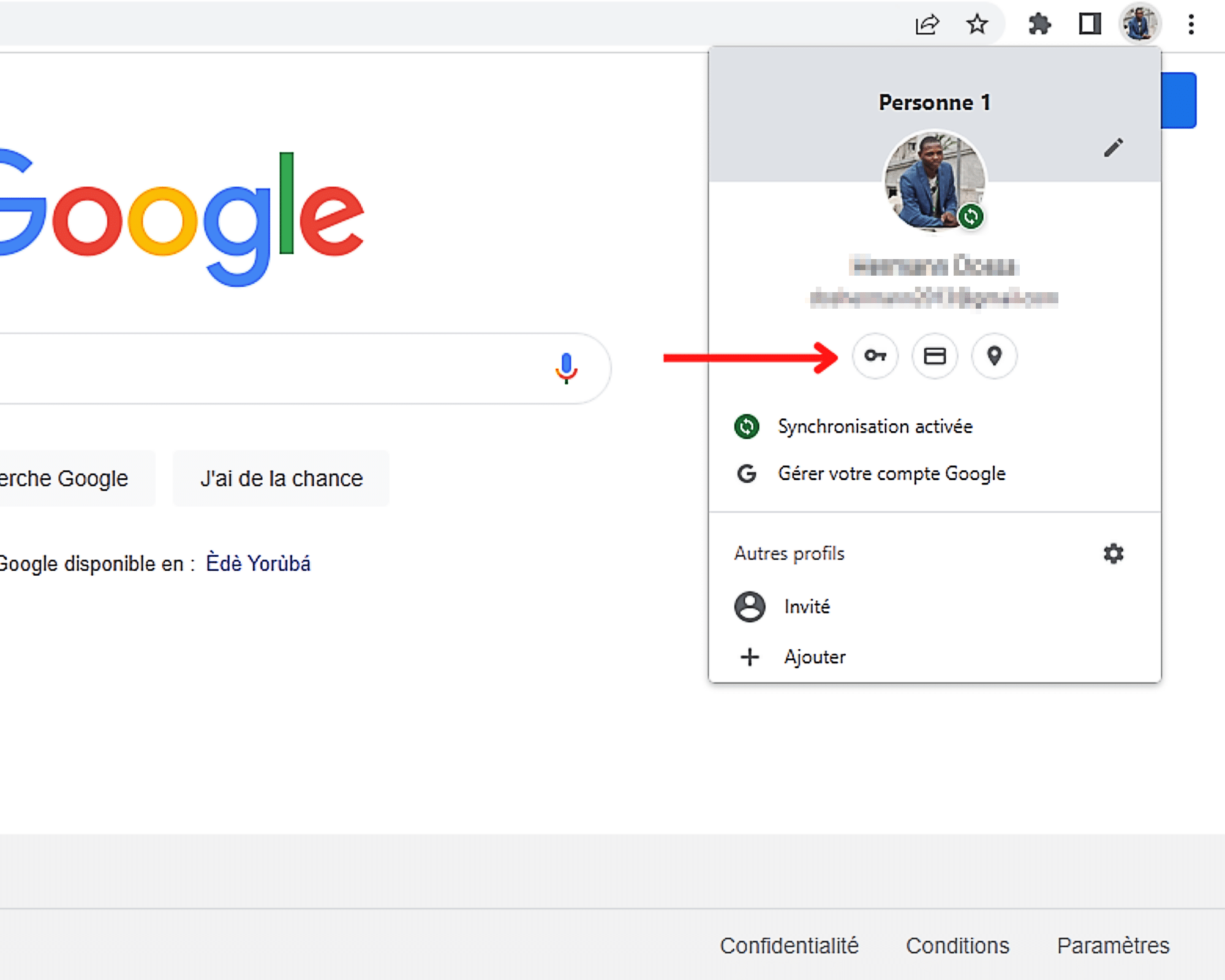
- Volg ten slotte de verschillende stappen hieronder, zoals het geval kan zijn om een opgenomen wachtwoord op Google Chrome weer te geven, te wijzigen, te wissen of te exporteren.
Hoe u uw wachtwoorden in de Chrome -browser kunt weergeven ?
Klik op het pictogram aan de rechterkant van het veld om een opgeslagen wachtwoord in Chrome weer te geven.
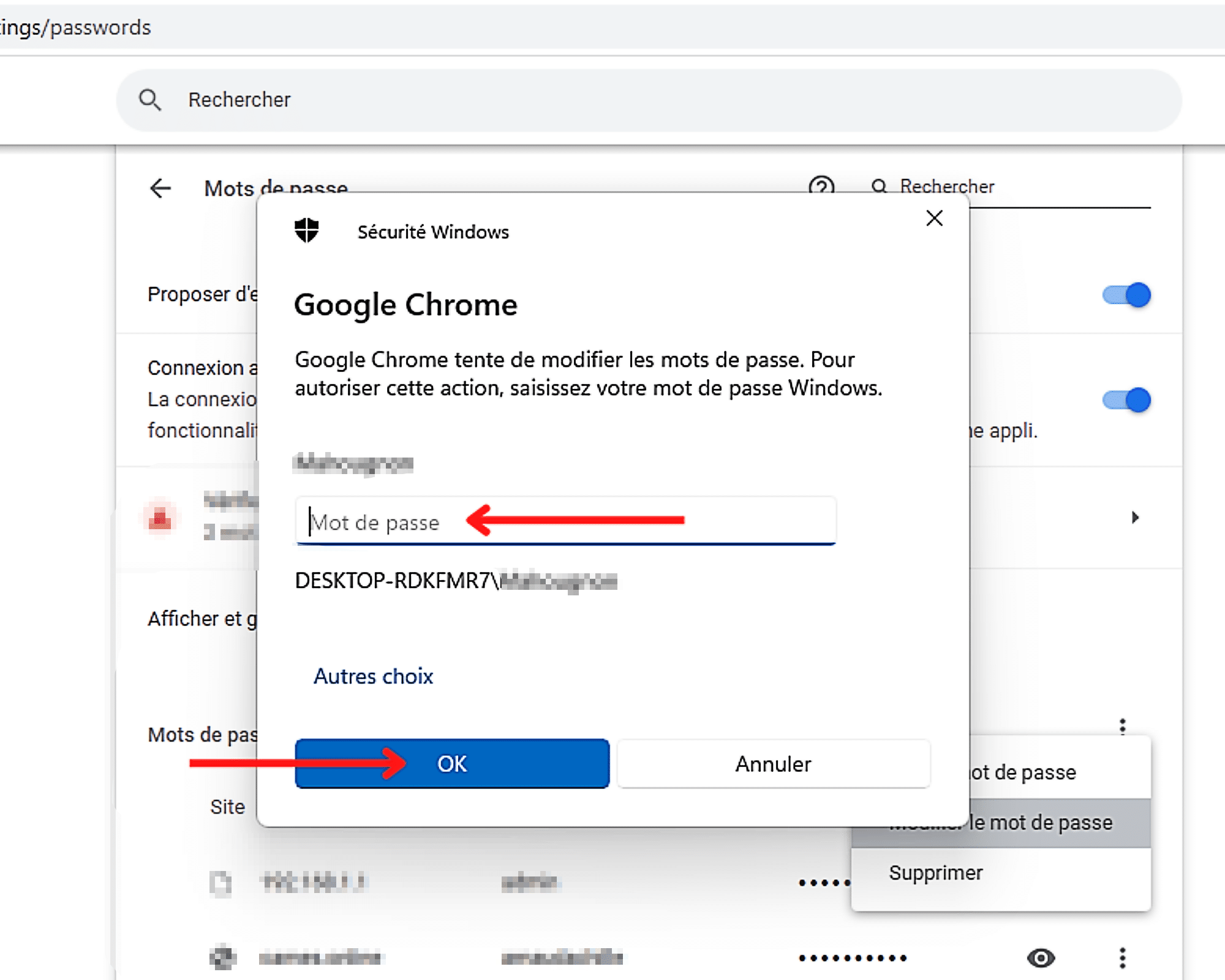
Merk op dat als uw computer is vergrendeld met een wachtwoord, u wordt uitgenodigd om het te begrijpen om naar het einde van de bewerking te gaan. Klik op ” OK “Of op de sleutel” Binnenkomen »Vanaf uw toetsenbord om uw invoer te valideren en het wachtwoord weer te geven.
Hoe u uw wachtwoorden in Chrome kunt wijzigen ?
Om een wachtwoord in Google Chrome te wijzigen, moet u eerst op ” Meer “, Dat wil zeggen de drie verticale punten die aan de rechterkant van de laatste zijn geplaatst. Selecteer vervolgens in de pop-up dat verschijnt, de optie ” verander het wachtwoord »».
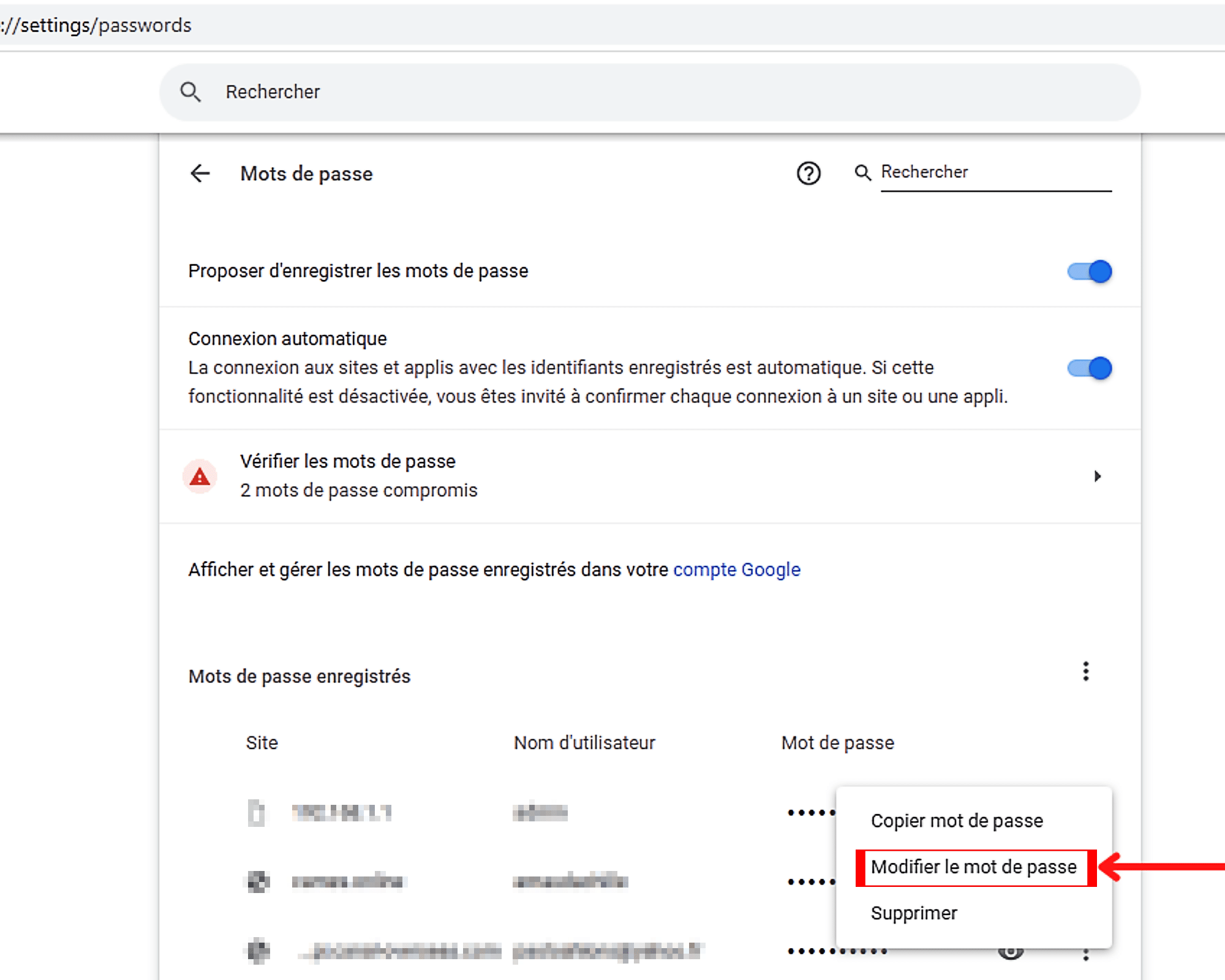
Dit is gedaan, u moet dan uw wachtwoord invoeren als uw computer wordt vergrendeld met deze.
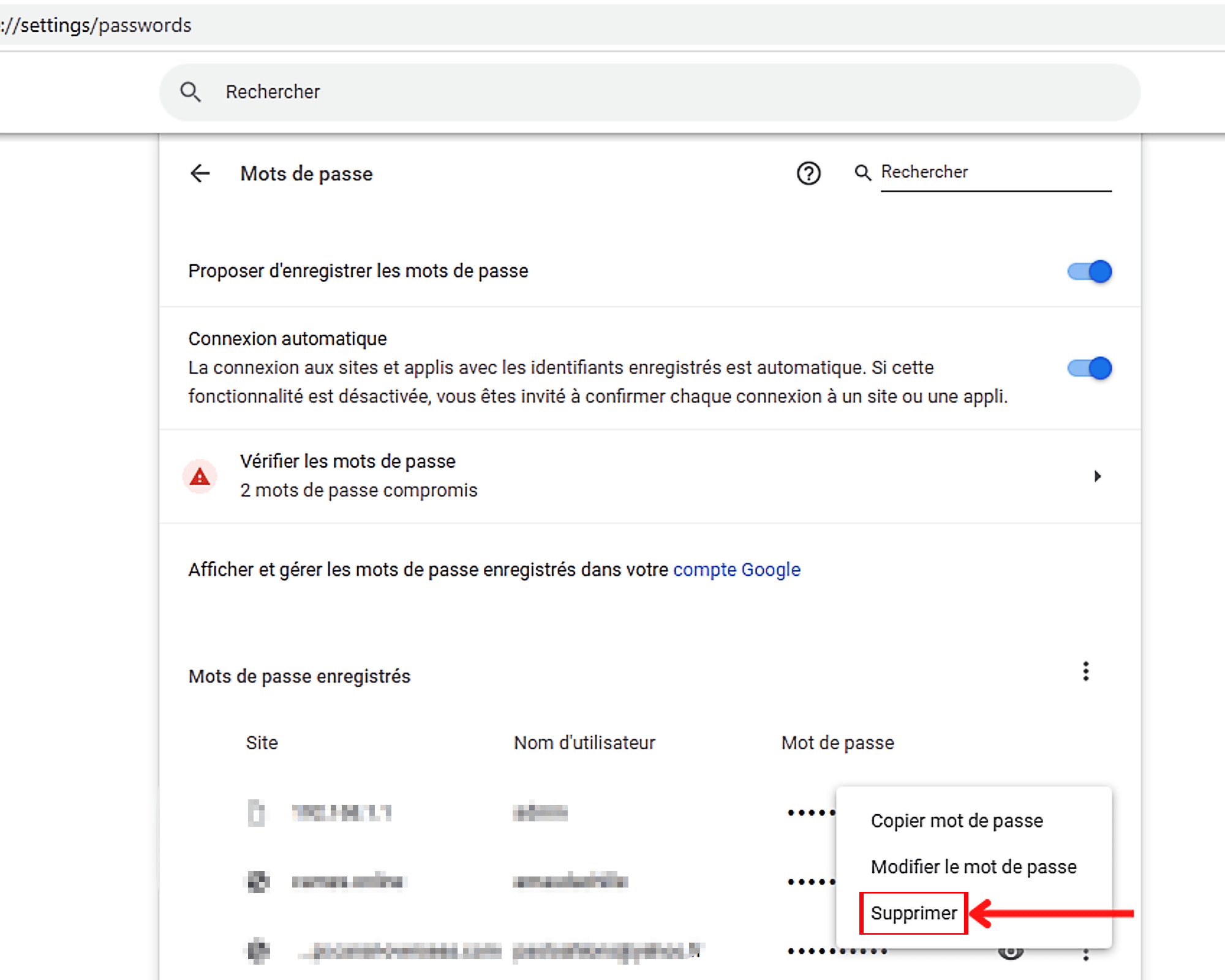
Hoe een opgenomen wachtwoord te verwijderen in Google Chrome ?
Klik op “om een recordwachtwoord in Chrome te verwijderen” Meer “() Die aan de rechterkant is, dan aan” verwijderen »».
Hoe wachtwoord te exporteren die zijn opgeslagen in Chrome ?
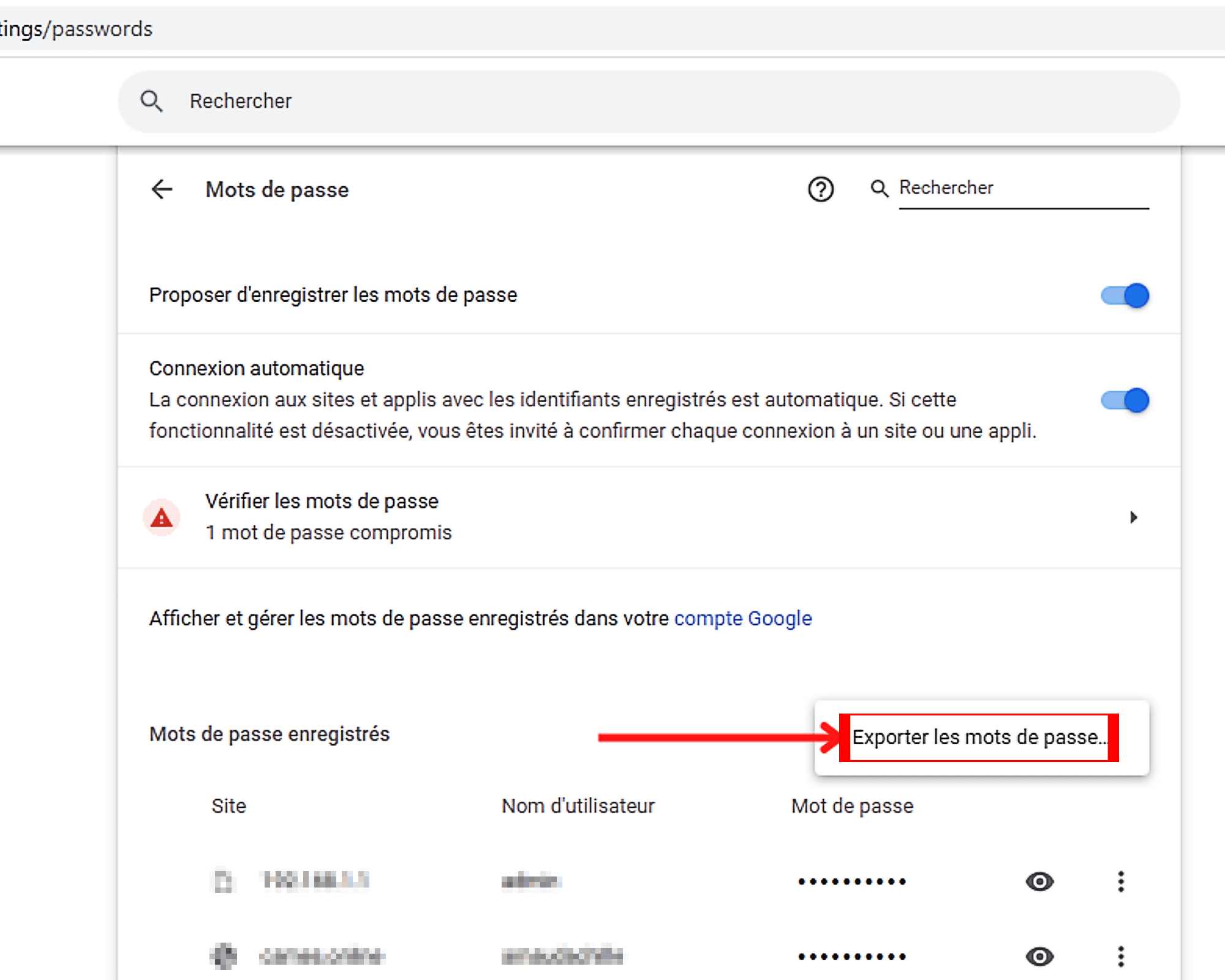
Om uw opgenomen wachtwoorden naar Google Chrome te exporteren, klikt u eerst op ” Meer “Eerder geplaatst” Opgenomen wachtwoorden »».
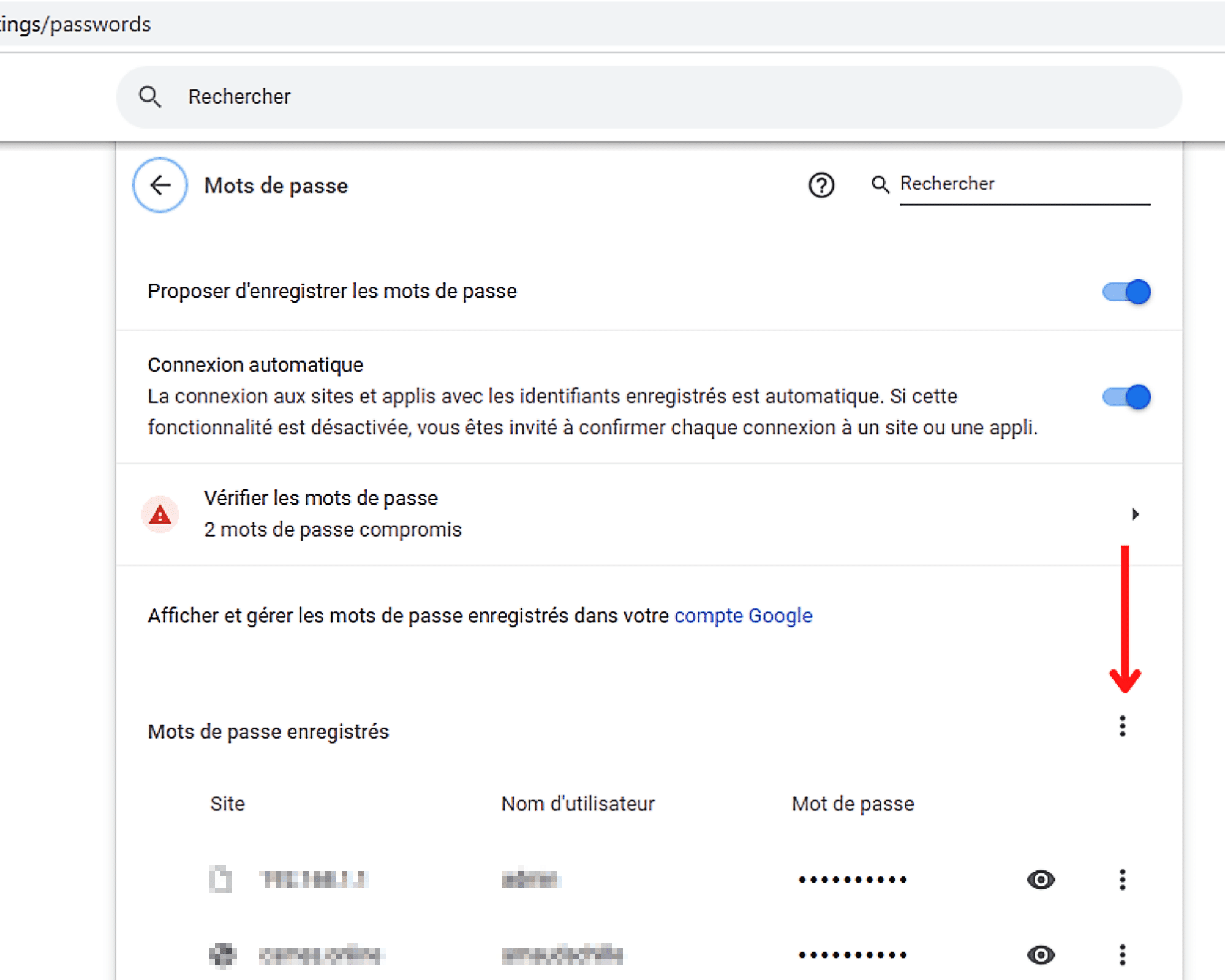
Selecteer vervolgens ” Exporteer wachtwoorden ” in de pop-up die zojuist is verschenen om te beginnen met exporteren.
Hoe alle opgenomen wachtwoorden in Google Chrome te verwijderen ?
Om alle wachtwoorden te verwijderen die in één keer in Chrome zijn vastgelegd, moet u de stappen hier volgen.
Stap 1: Toegang tot de privacy -instellingen van Chrome
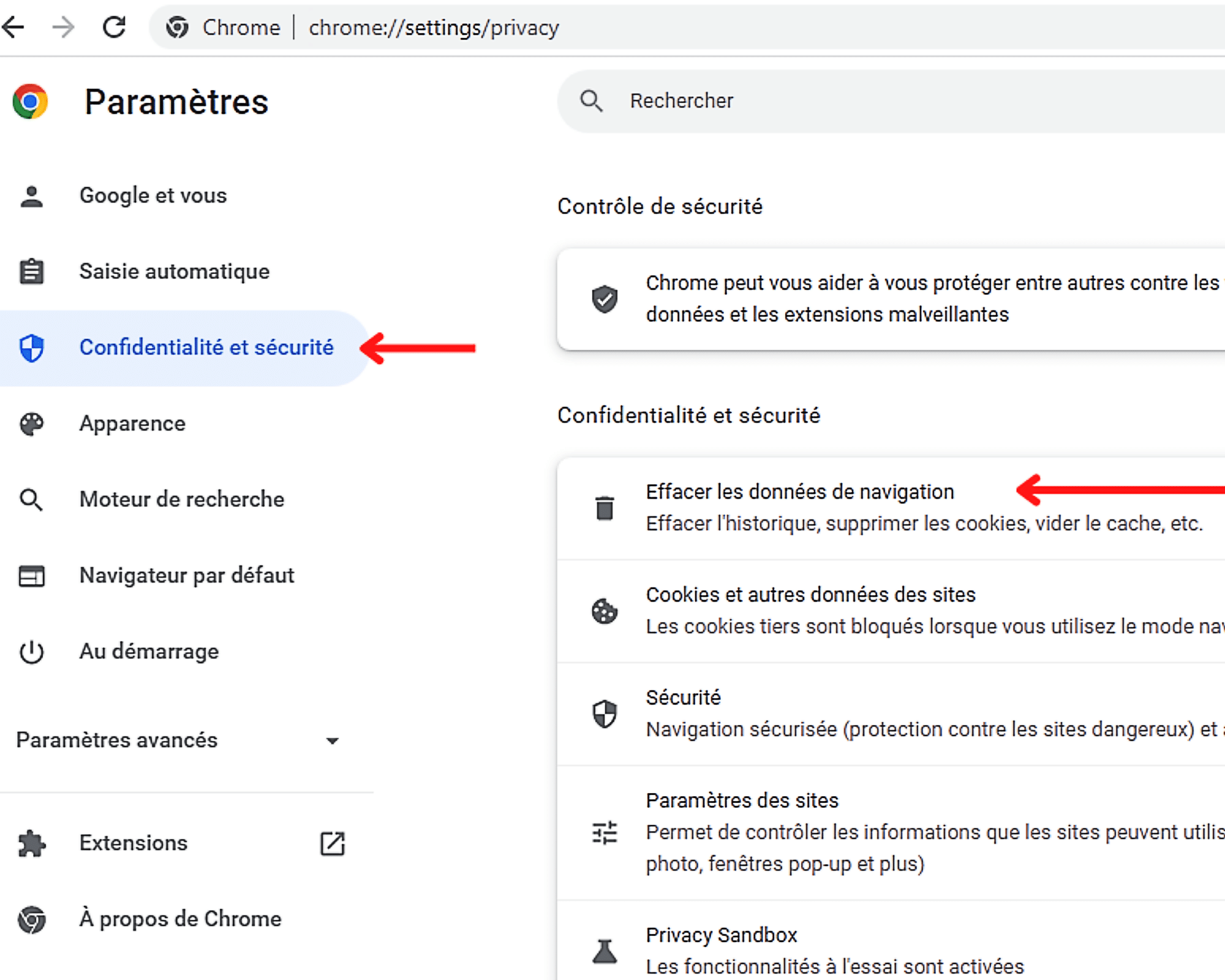
Selecteer, om toegang te krijgen tot de vertrouwelijkheidsinstellingen op het niveau van de menubalk links, ” Privacy en beveiliging »». U vindt dan in de centrale kolom, meer precies in het gelijknamige gedeelte, de optie ” Browsergeschiedenis verwijderen »». Klik erop om de volgende stap te zetten.
Stap 2: Wachtwoorden en andere verbindingsopties verwijderen
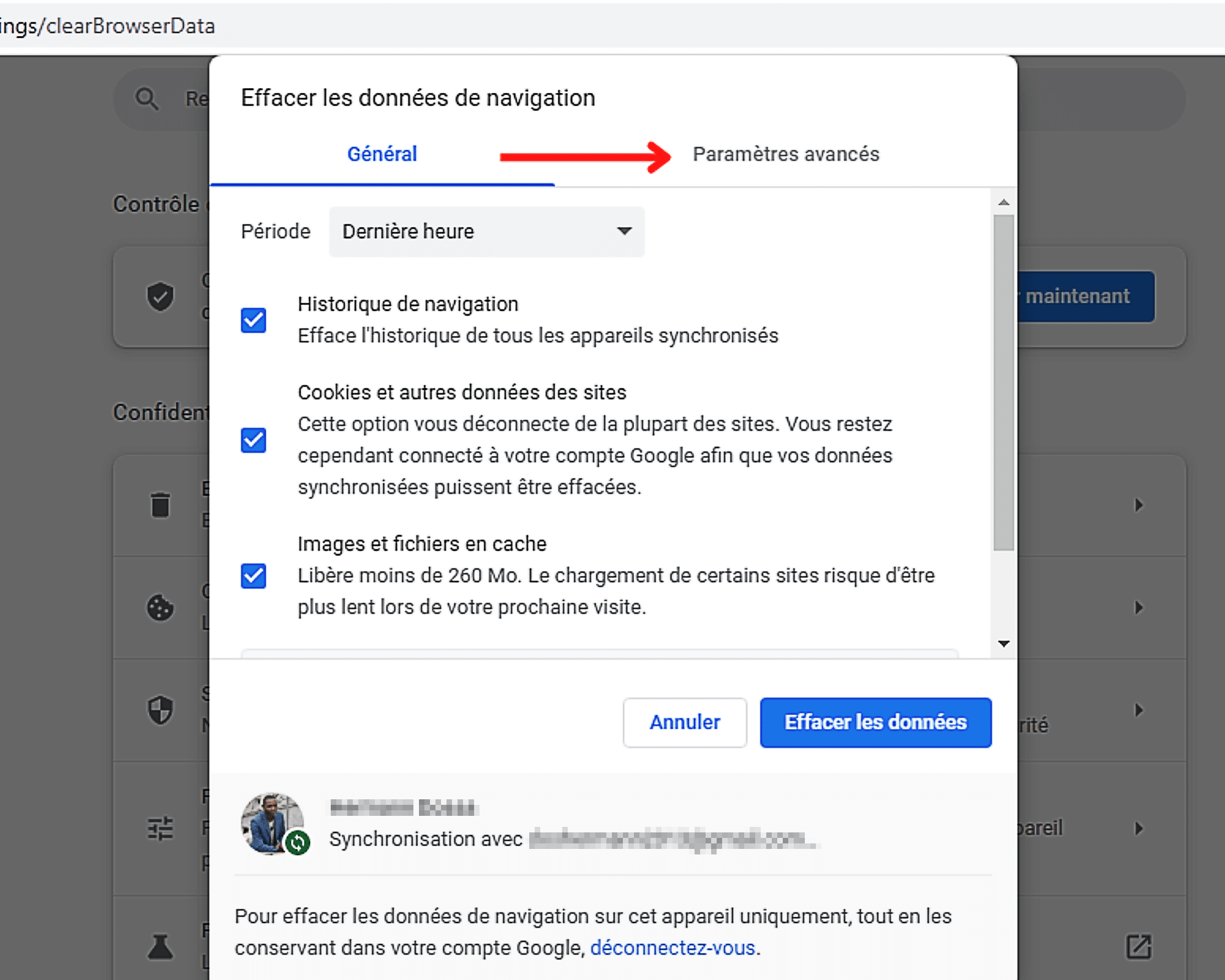
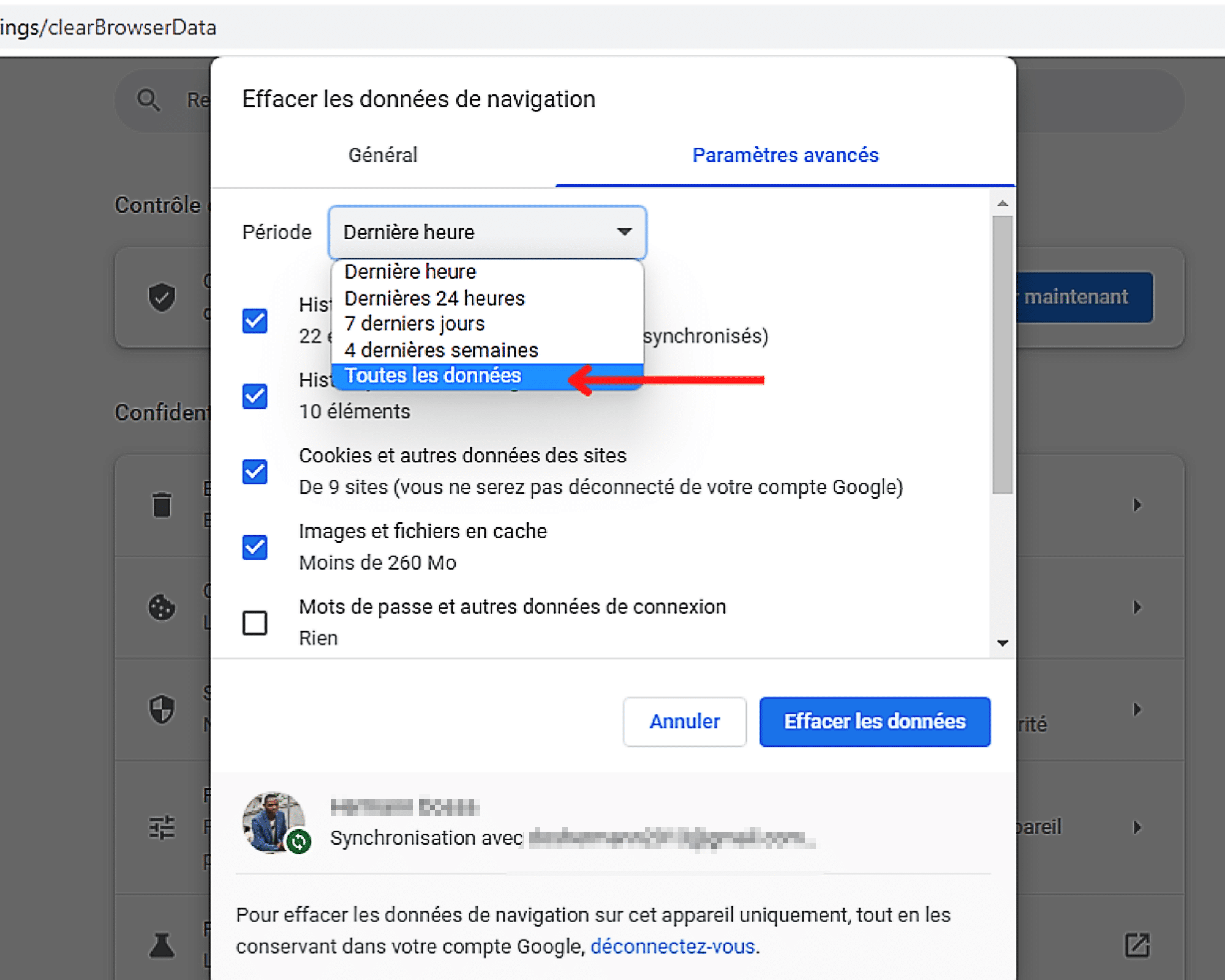
Om wachtwoorden permanent te verwijderen die zijn opgeslagen in Chrome, moet u bepaalde navigatiegegevens wissen, waaronder ” Wachtwoorden en andere verbindingsopties »». Maar om daar te komen, moet je eerst klikken op ” geavanceerde instellingen ” in de pop-up opening.
Zodra u toegang hebt tot het gedeelte Instellingen, klikt u op de periode ” Laatste uur “Die standaard wordt weergegeven.
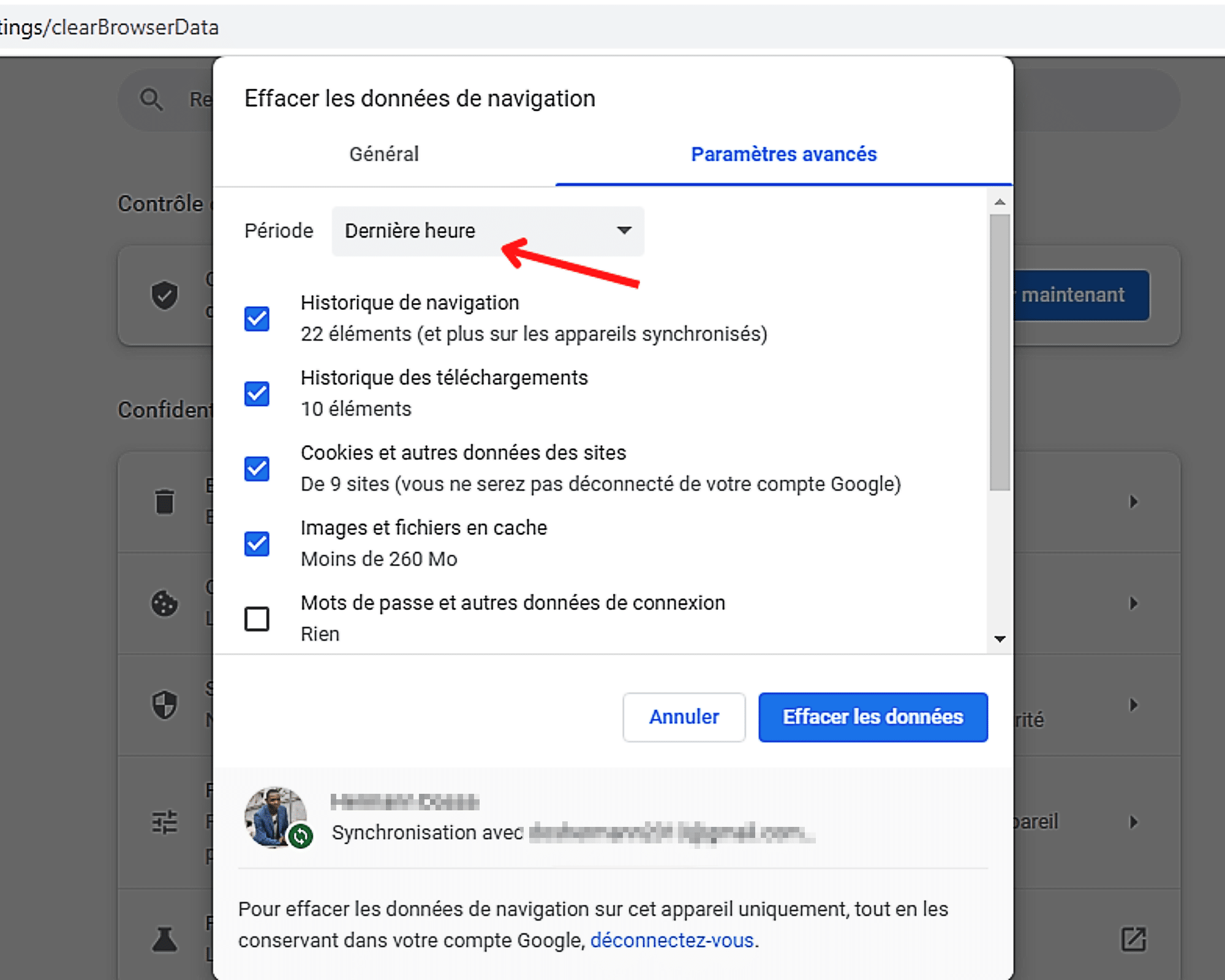
Selecteer vervolgens uit de lijst met beschikbare perioden ” Alle gegevens »».
Dit is gedaan, u kunt nu het vakje vinken ” Wachtwoorden en andere verbindingsgegevens Onder de navigatiegegevens.
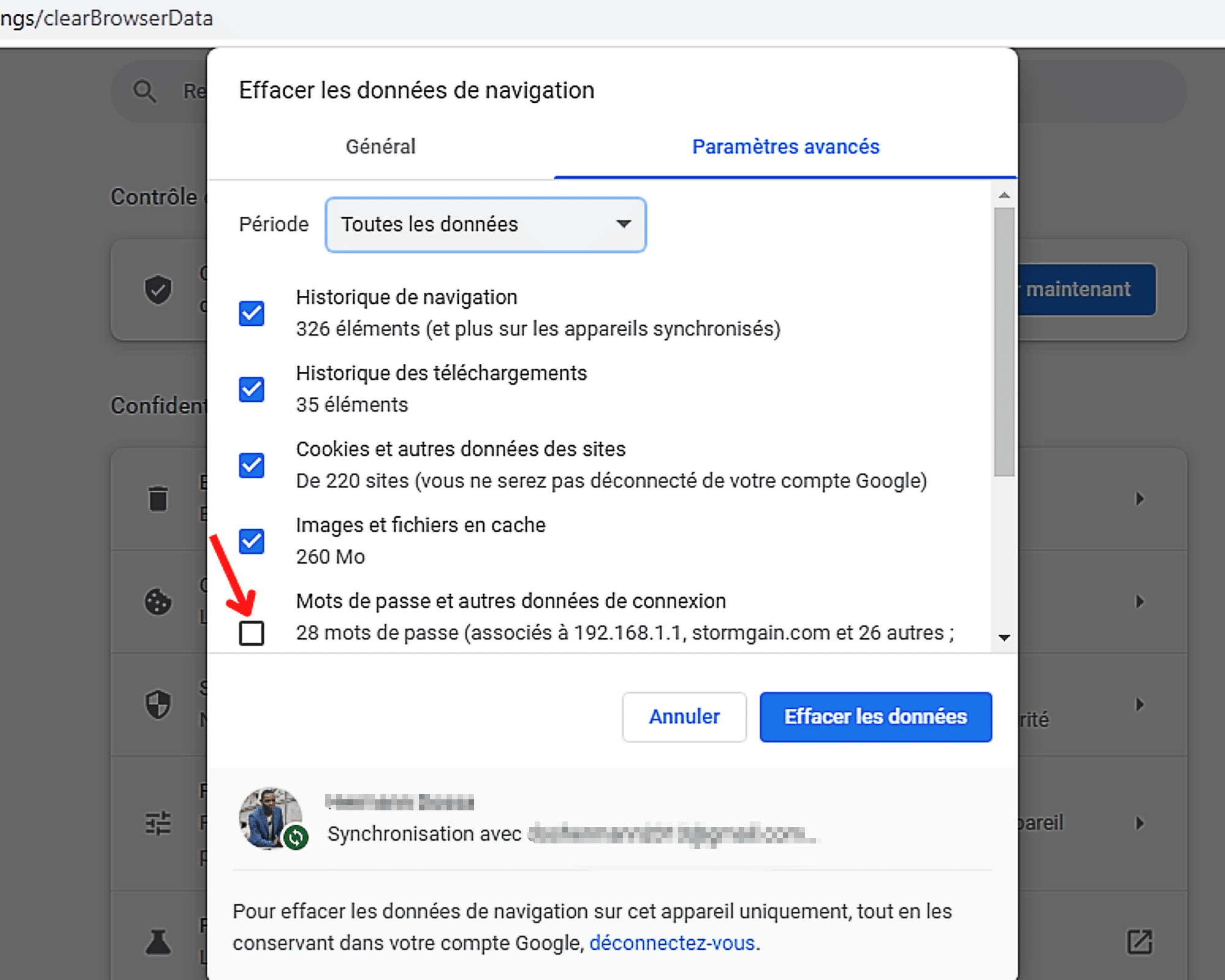
Voltooi het proces eindelijk door te klikken op ” Gegevens wissen »». Maar let op ! U moet weten dat alle gegevens die in de lijst zijn gecontroleerd, worden verwijderd zodra u op deze knop hebt geklikt. Om onaangename verrassingen te voorkomen, vergeet niet om door de gemarkeerde items te bladeren om ervoor te zorgen dat degenen die u heeft geselecteerd de juiste zijn.