
Google:パスワードマネージャーの使用方法?, Chrome:Googleはパスワードマネージャーの安全性を強化します
Chrome:Googleはパスワードマネージャーの安全性を強化します
デスクトップでは、GoogleはChromeの記録されたパスワードへのアクセスを簡素化したいと考えています. これを行うために、会社はそれらに捧げられたページのインターフェイスを修正しました. 操作の目的は、それらをより簡単にアクセスできるようにすることです。. ケーキの上のアイシング、あなたはすぐにクロムメニューをナビゲートしてアクセストルソーを参照する必要がなくなります. Chromeを使用すると、コンピューターのデスクトップにパスワードへのアクセスの近道を作成できます.
Google:パスワードマネージャーの使用方法 ?

GoogleにはChromeのパスワードマネージャーが組み込まれているため、さまざまなアカウントに安全に接続できます。. この機能を使用したことがない場合、Futuraはあなたにすべてを説明してそれについて知ることができます.
それはあなたに興味を持っています
Googleの場合、近年インターネットで遭遇する可能性のある脅威の増加を考えると、Chromeで開いているWebページで通知されたパスワードに効果的な保護を提供する必要がありました. したがって、これらは、将来の用途のためにそれらを保存できるだけでなく、これらが妥協されているかどうかを確認することを許可するマネージャーが管理することができます.
この実用的なGoogleツールに興味がなかった場合、Futuraはそれを使用する方法を示しています.
Chromeをダウンロードしてください
Chromeのパスワードマネージャーをアクティブ化する方法 ?
Chromeで開いているWebページに入力するパスワードを自動的にバックアップする場合は、Googleアカウントにアクセスしてパスワードマネージャーをアクティブにする必要があります。.
これを行うには、最初にChromeを起動し、ウィンドウウィンドウの右上隅にあるアイコンアイコン「Google Chromeをパーソナライズおよび制御」をクリックします . メニューが表示され、「設定」をクリックします.
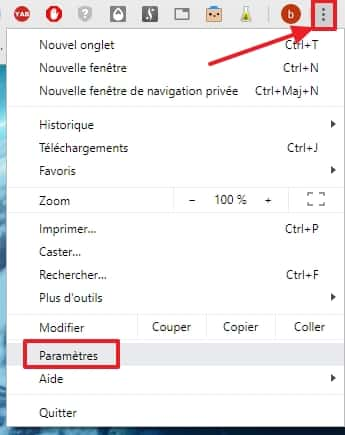
Chrome設定に移動します. ©Google Inc.
設定になったら、「人」セクションを見つけてから、「Googleアカウントの管理」をクリックします。.
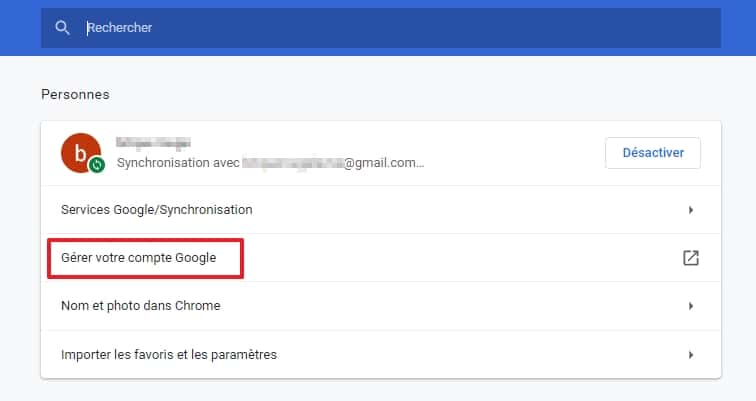
「Googleアカウントの管理」をクリックします. ©Google Inc.
新しいタブが開き、それを調べます. 画面の左側で、「セキュリティ」をクリックします.
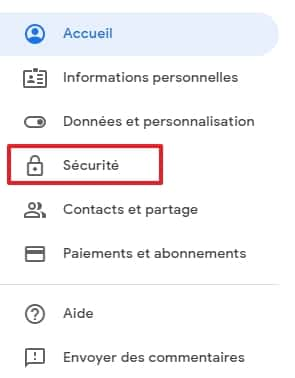
「セキュリティ」をクリックします. ©Google Inc.
次に、ページを下にスクロールして、「他のサイトに接続する」セクションを見つけます. 次に、「パスワードマネージャー」をクリックします.
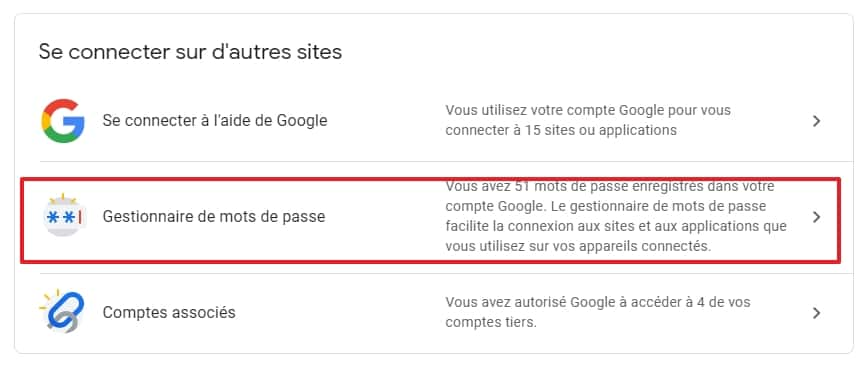
パスワードマネージャーに移動します. ©Google Inc.
「パスワードマネージャー」と題されたページに着いたら、ギアアイコンをクリックします.

パスワードマネージャーの設定に移動します. ©Google Inc.
次に、2つのスライダーを右に移動します. このようにして、GoogleはChromeとAndroidで開いているWebサイトで使用する識別子とパスワードをメモリに保持することを提供しますが、次の時間を自動的に接続することもできます。.
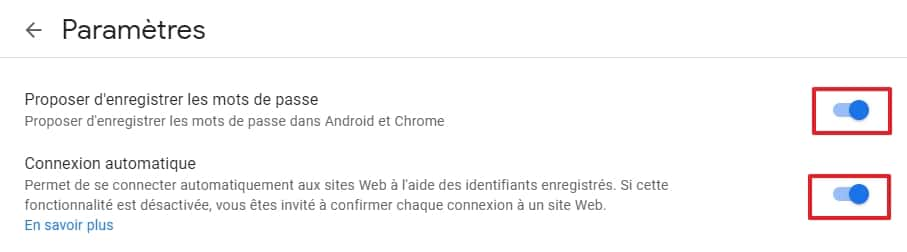
関数をアクティブにする「パスワードを保存するためのオファー」と「自動接続」. ©Google Inc.
パスワードを保存する方法 ?
これからは、Chromeで開いているサイトで自分自身を識別しようとすると、ブラウザのブラウザの上部に小さなウィンドウが表示され、パスワードを保存するかどうか尋ねます. 「保存」をクリックします.
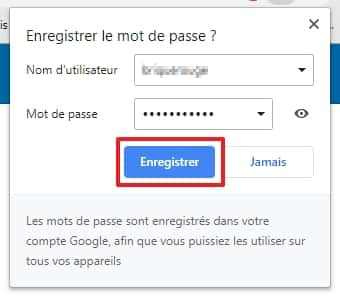
パスワード記録要求は、Chromeで開いているWebサイトでアカウントに接続するたびに行われます. ©Google Inc.
Googleが保存したパスワードにアクセスする方法 ?
Googleアカウントの「パスワードマネージャー」ページに戻り、ページをスクロールして、パスワードが保存されているすべてのサイトまたはアプリケーションアプリケーションのリストを表示します. 選択したサイトまたはアプリケーションをクリックしてください.
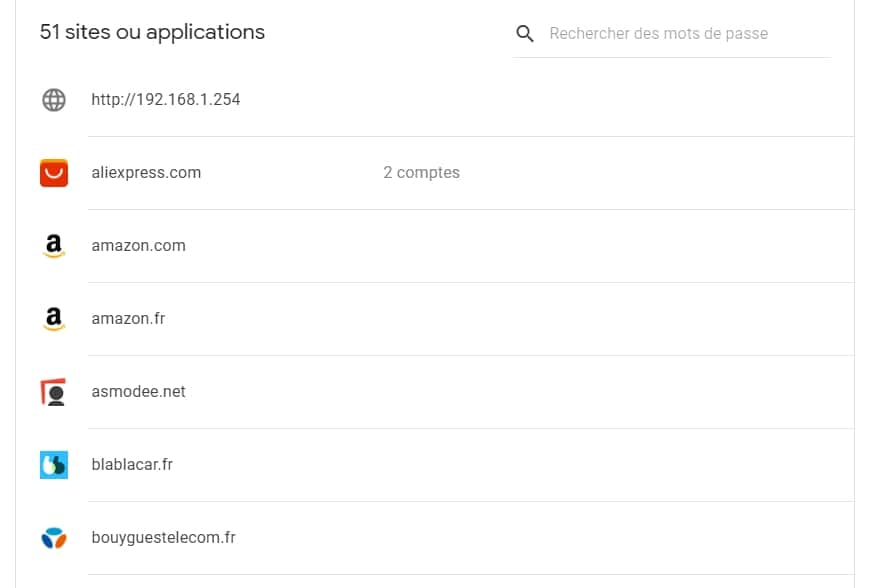
パスワードが記録されているすべてのサイトがこのページに存在します. ©Google Inc.
各サイトまたはアプリケーションについて、クリップボードにユーザー名とパスワードをコピーする可能性があります(対応するアイコンをクリックして)パスワードを表示します(たとえば、覚えておらず、より覚えていない場合、別のデバイスのブラウザからのアカウント)、それを変更または削除する.
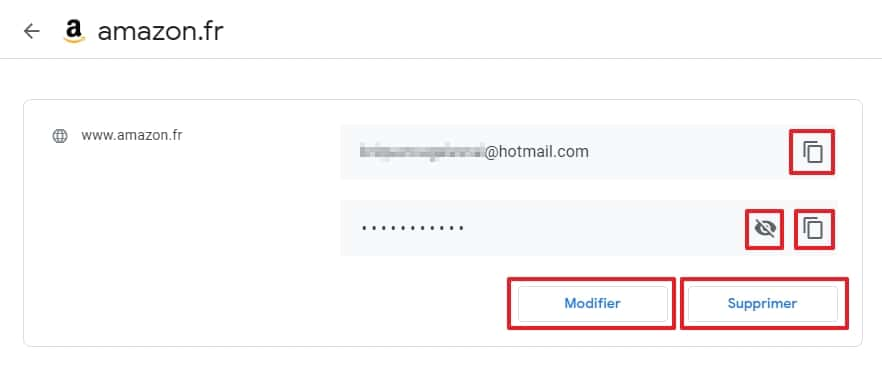
各サイトまたはアプリケーションからパスワードをコピー、表示、変更、または削除できます. ©Google Inc.
パスワードが盗まれたかどうかを制御する方法 ?
Googleはマネージャーに関数を統合しており、パスワードが盗まれていないことを確認できるようになりました。.
これを行うために、Googleはあなたの接続情報をデータベースに含まれる情報と比較し、盗まれた情報データベースを比較し、通信が見つかったかどうかを示します.
操作を実行するには、パスワードマネージャーのページに移動してから、ボックスの「パスワードをチェック」する「チェックアップパスワード」をクリックしてください。.
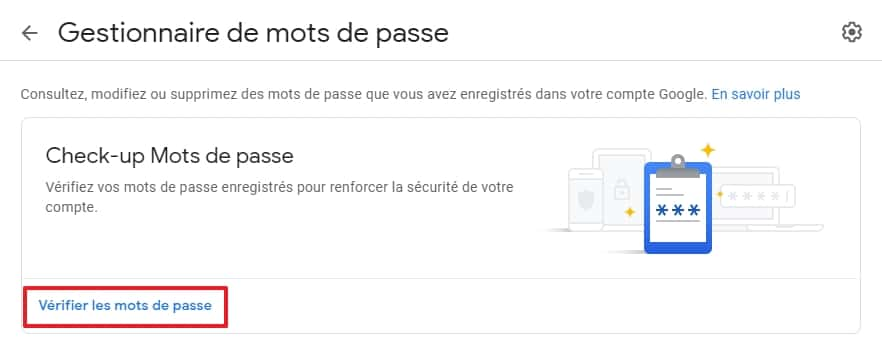
「パスワードのチェック」をクリックします. ©Google Inc.
表示されるページの「パスワードを確認」をもう一度クリックしてください.
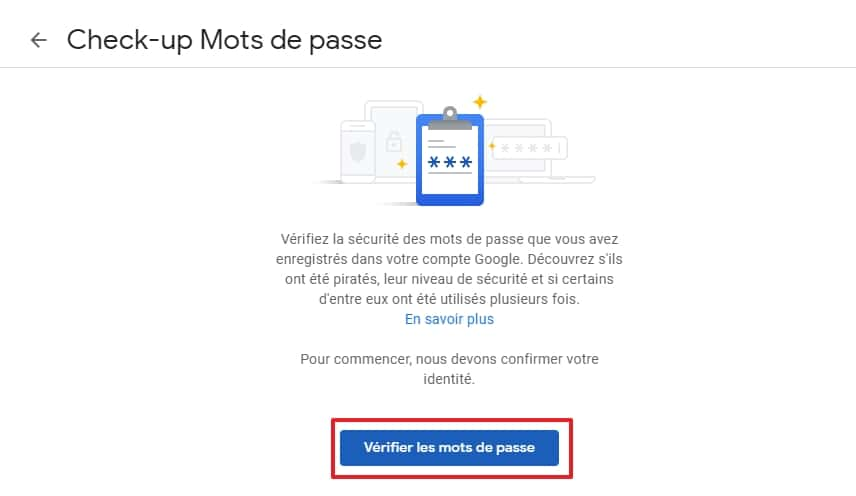
「パスワードをチェックする」を1回クリックしてください. ©Google Inc.
分析の結果が画面に表示されます. イラストでわかるように、2つのパスワードが盗まれており、悪意のある人に使用する可能性があります.
それがあなたに起こった場合、あなたはすぐに問題のパスワードを変更する必要があります. 矢印をクリックして、ハッキングされたサイトのリストを表示します.
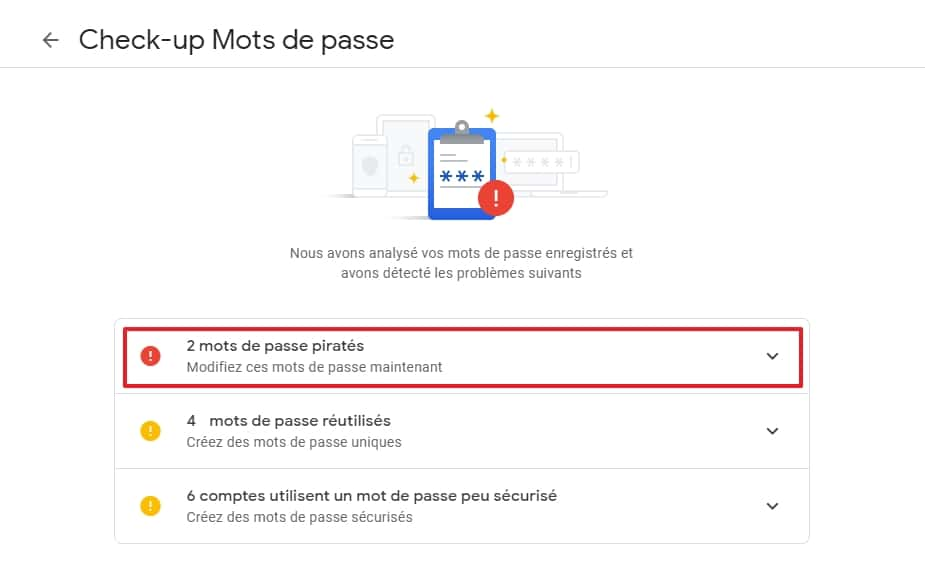
問題が報告されているパスワードのリストを表示する. ©Google Inc.
サイトの名前の隣に、リストの各要素の「パスワードを変更」をクリックします. 通常、言及されたサイトのホームページに到着し、それぞれに接続し、パスワードの変更を行います.
「パスワードの変更」ボタンの横にある3つのポイントをクリックすると、新しいオプションが利用可能であることに注意してください。. その後、パスワードを表示し(他のサイトで使用するかどうかを確認するか)、データベースから削除するか、Googleから削除しますが、データが盗まれたサイトまたはアプリケーションで変更する必要があります).
これらの同じオプションは、いくつかの異なるサイトで使用し、あまり安全ではないパスワードで使用するパスワードに利用できます. すでにご存知のように、理論的には、自分自身を識別する必要がある各サイトに対してハッキングが難しい単一のパスワードを作成する必要があります.
リマインダーとして、パスワードはGoogleによって管理されました. したがって、他のサイトまたはアプリケーションで使用しないパスワードを持っている必要があります. それ以外の場合は、別のサイトから盗まれた場合、すべての妥協パスワードが表示される場合があります.
Chrome:Googleはパスワードマネージャーの安全性を強化します


Google Chromeパスワード管理モジュールは、重要な更新の恩恵を受けています. Googleは、新機能を統合することにより、セキュリティをさらに強化します.
Google Chromeを毎日使用しています ? そのため、統合されたパスワードマネージャーも使用する可能性があります. 一般的に、パスワードの管理を完全に専用のツールに委ねることをお勧めします. しかし、Chromeパスワードマネージャーには少なくとも1つのメリットがあります. 頭痛のないこれらの貴重な情報を確保すること. この問題の事実には、従来のカッピンを放棄し、いくつかのアカウントの同じパスワードの再利用を制限するようにユーザーを押します.
デスクトップとブラウザのAndroidおよびiOSバージョンの両方でChromeに統合されたモジュールは、重要な更新の恩恵を受けました. Googleは、安全性を強化し、その使用を簡素化するために5つの新機能を導入しました.
アクセスショートカットとより多くの認証
デスクトップでは、GoogleはChromeの記録されたパスワードへのアクセスを簡素化したいと考えています. これを行うために、会社はそれらに捧げられたページのインターフェイスを修正しました. 操作の目的は、それらをより簡単にアクセスできるようにすることです。. ケーキの上のアイシング、あなたはすぐにクロムメニューをナビゲートしてアクセストルソーを参照する必要がなくなります. Chromeを使用すると、コンピューターのデスクトップにパスワードへのアクセスの近道を作成できます.
別の斬新さ、そして特に、すぐにPCで生体認証を使用して自動充填を検証することができます. これまで、オプションはAndroidおよびiOSバージョンのChromeでのみ利用可能でした. これからは、PCで指紋センサー、顔認識、またはマシンに統合されたその他の認証方法を使用して、識別子とパスワードの自動エントリを確認できます。.

パスワードと追加のメモのインポート
Chrome Password Managerを完了するために、Googleは最終的にモジュールを統合するように装備しました。. 多くの競合他社にすでに存在するオプションは、たとえば、問題に代わって必要な追加情報を追加することを可能にします. これらのメモは、ウェブサイトに接続するときにChromeに表示されるユーザー名とパスワードを提案するポップアップからもアクセスできます.

Googleはまた、別のパスワードマネージャーからパスワードをインポートできるようにする新しいオプションを開設しました. パスワードをCSV形式でファイルにエクスポートしてChromeにインポートする必要があります。. それがあなたのパスワードの安全のための最良の決定であるかどうかはわかりません.
最後に、iOSでは、Chromeパスワードマネージャーが弓に文字列を追加します. パスワードが侵害されたときに警告することに加えて、別のアカウントで数回再使用されたパスワードをすぐに示すことができます. Googleは、この斬新さが今後数か月で展開されることを示しています.