
Google: hoe de wachtwoordbeheerder te gebruiken?, Chrome: Google versterkt de veiligheid van de wachtwoordbeheerder
Chrome: Google versterkt de veiligheid van de wachtwoordbeheerder
Op desktop wil Google de toegang tot opgenomen wachtwoorden in Chrome vereenvoudigen. Om dit te doen, heeft het bedrijf de interface van de aan hen gewijdde pagina herzien. Het doel van de bewerking is om u in staat te stellen ze gemakkelijker toegang te krijgen om ze te raadplegen of bepaalde parameters te wijzigen. De kers op de taart, u hoeft binnenkort niet langer door de Chrome -menu’s te navigeren om uw toegang te raadplegen. Met Chrome kunt u een snelkoppeling van toegang tot wachtwoorden rechtstreeks op het bureaublad van uw computer maken.
Google: hoe de wachtwoordbeheerder te gebruiken ?

Google neemt een wachtwoordbeheerder in Chrome op, zodat u veilig verbinding kunt maken met uw verschillende accounts. Als je deze functie nog nooit hebt gebruikt, legt Futura alles uit om erover te weten.
Het zal je ook interesseren
Voor Google, gezien het groeiende aantal bedreigingen dat de afgelopen jaren op internet kan worden aangetroffen, was het noodzakelijk om effectieve bescherming te bieden aan wachtwoorden die zijn geïnformeerd op de webpagina’s die in Chrome worden geopend. Deze kunnen dus worden beheerd door een manager die hen niet alleen toestaat om ze op te slaan voor toekomstig gebruik, maar ook om te controleren of deze zijn aangetast.
Als u nooit geïnteresseerd bent geweest in deze praktische Google -tool, laat Futura u zien hoe u het kunt gebruiken.
Download Chrome
Hoe de wachtwoordbeheerder op Chrome te activeren ?
Als u automatisch een back -up wilt maken van de wachtwoorden die u op de webpagina’s opent in Chrome, moet u de wachtwoordbeheerder activeren door toegang te krijgen tot uw Google -account.
Om dit te doen, start je eerst Chrome en klik je vervolgens op het pictogrampictogram “Personaliseer en stuur Google Chrome” in de rechterbovenhoek van het venstervenster . Een menu verschijnt, klik op “Instellingen”.
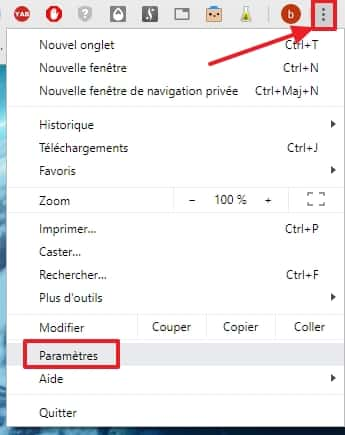
Ga naar Chrome -instellingen. © Google Inc.
Eenmaal in de instellingen, zoek het gedeelte “Personen” en klik vervolgens op “Uw Google Account beheren”.
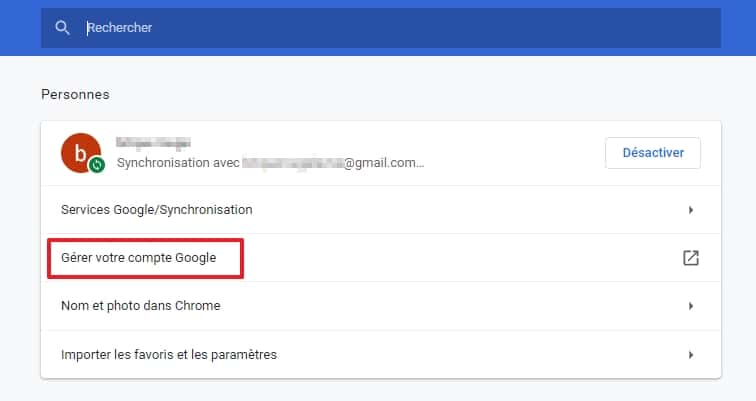
Klik op “Uw Google -account beheren”. © Google Inc.
Een nieuw tabblad wordt geopend, ga eroverheen. Klik in het linker deel van het scherm op “Beveiliging”.
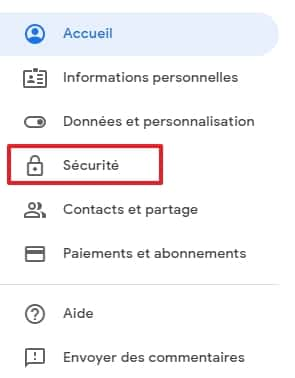
Klik op “Beveiliging”. © Google Inc.
Blader nu de pagina naar beneden en zoek het gedeelte “Verbinden met andere sites”. Klik vervolgens op “Wachtwoordbeheer”.
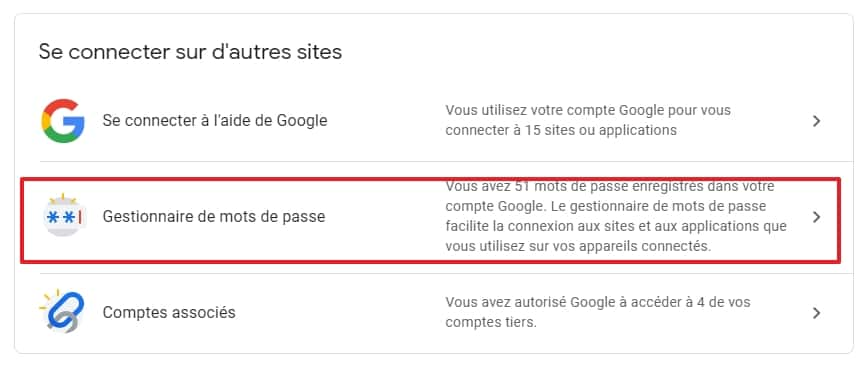
Ga naar de wachtwoordbeheerder. © Google Inc.
Eenmaal op de pagina getiteld “Wachtwoordbeheer”, klikt u op het versnellingspictogram.

Ga naar de instellingen van het wachtwoordbeheerder. © Google Inc.
Verplaats nu de twee schuifregelaars naar rechts. Op deze manier biedt Google u aan om de identificatoren en wachtwoorden die u op de websites openen in Chrome en Android te houden, maar ook om de volgende keer automatisch verbinding te maken.
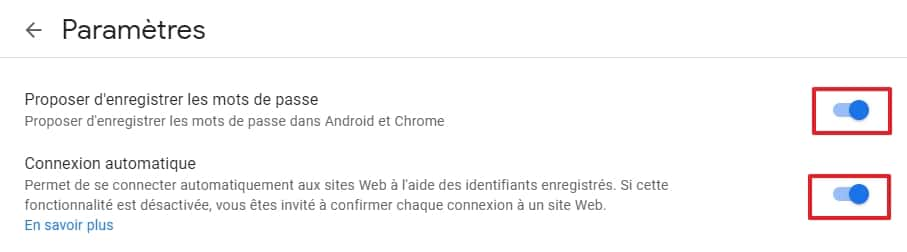
Activeer de functies “Aanbieding om wachtwoorden op te slaan” en “Automatische verbinding”. © Google Inc.
Hoe wacht u wachtwoorden op ?
Vanaf nu, wanneer u probeert uzelf te identificeren op een site die in Chrome wordt geopend, verschijnt een klein venster bovenaan uw browserbrowser en vraagt u of u uw wachtwoord wilt opslaan. Klik op “Opslaan”.
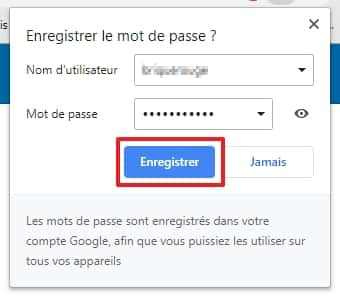
Een wachtwoordopname -verzoek vindt plaats wanneer u verbinding maakt met een account op een website die in Chrome wordt geopend. © Google Inc.
Hoe toegang te krijgen tot wachtwoorden die zijn opgeslagen door Google ?
Keer terug naar de pagina “Wachtwoordbeheer” van uw Google -account en scrol vervolgens de pagina omlaag om de lijst met alle sites of applicaties -applicaties te bekijken waarvan het wachtwoord is opgeslagen. Klik op de site of toepassing van uw keuze.
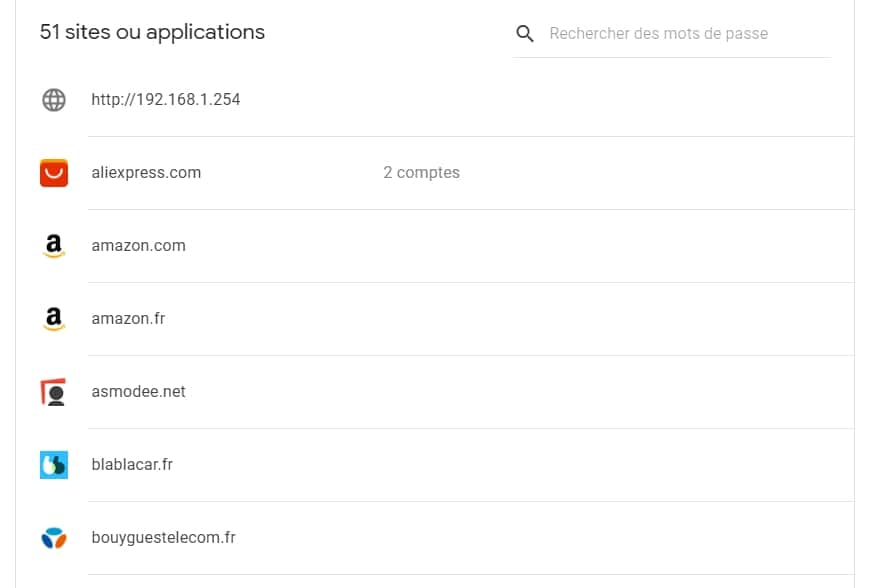
Alle sites waarvan het wachtwoord is vastgelegd, zijn op deze pagina aanwezig. © Google Inc.
Voor elke site of toepassing heeft u de mogelijkheid om uw gebruikersnaam en wachtwoord in het klembord te kopiëren (door op het overeenkomstige pictogram te klikken), om uw wachtwoord te bekijken (als u bijvoorbeeld niet meer herinnert en dat u verbinding wilt maken met een account van de browser van een ander apparaat), om het te wijzigen of te verwijderen.
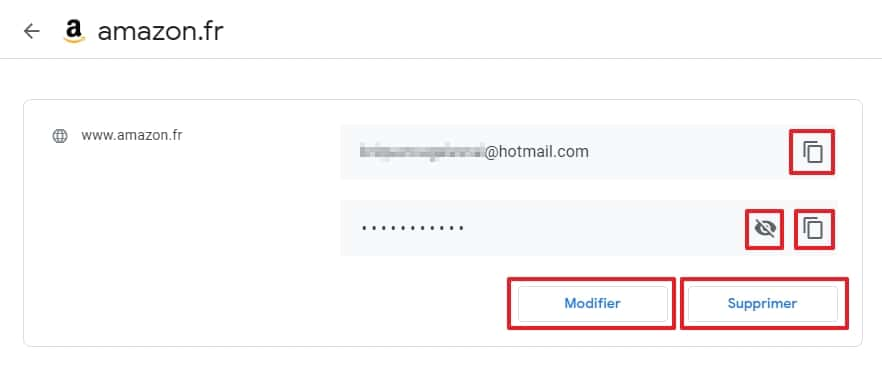
U kunt het wachtwoord van elke site of applicatie kopiëren, zien, wijzigen of verwijderen. © Google Inc.
Hoe u kunt regelen of een wachtwoord is gestolen ?
Google heeft ook een functie geïntegreerd in de manager waarmee u kunt controleren of uw wachtwoorden niet zijn gestolen.
Om dit te doen, vergelijkt Google uw verbindingsinformatie met die in databases gestolen informatiedatabases en vertelt u of het correspondentie vindt.
Ga gewoon naar de pagina van de wachtwoordbeheerder om de bewerking uit te voeren en klik vervolgens op “Controleer de wachtwoorden” in het vakje “Controle-wachtwoorden”.
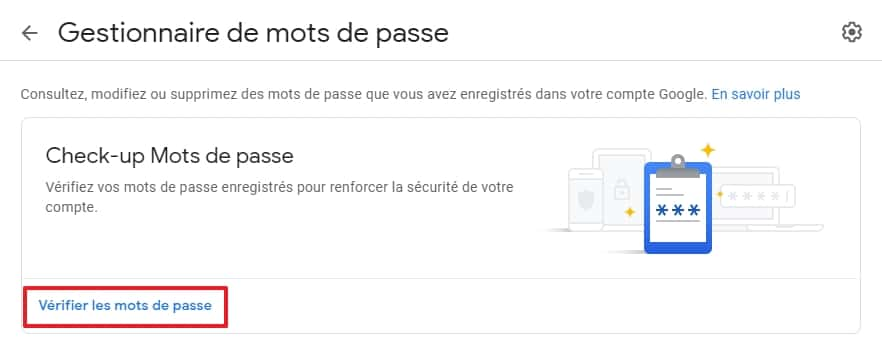
Klik op “Wachtwoorden controleren”. © Google Inc.
Klik opnieuw op “Controleer de wachtwoorden” op de pagina die verschijnt.
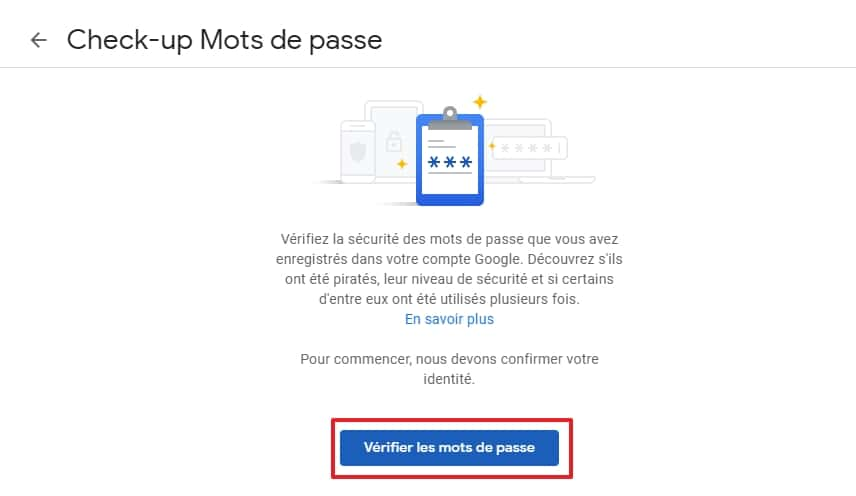
Maak een enkele klik op “Controleer de wachtwoorden”. © Google Inc.
De resultaten van de analyse verschijnen op het scherm. Zoals u in de illustratie kunt zien, zijn twee wachtwoorden gestolen en kunnen mogelijk worden gebruikt voor kwaadaardige mensen.
Als dat u gebeurt, moet u de betreffende wachtwoorden onmiddellijk aanpassen. Klik op de pijl om de lijst te zien van sites die zijn gehackt.
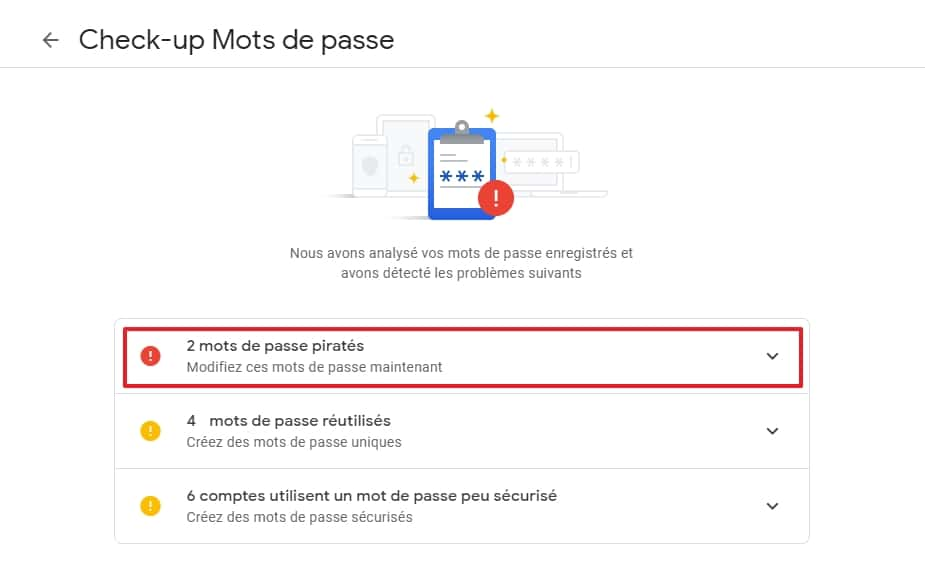
Geef de lijst met wachtwoorden weer waarvoor een probleem is gemeld. © Google Inc.
Klik naast de namen van de sites op “Wachtwoord wijzigen” voor elke elementen op de lijst. Normaal gesproken komt u aan op de startpagina van de genoemde sites, maak verbinding met elk van hen en voert de wijziging van uw wachtwoord uit.
Merk op dat door te klikken op de drie punten naast de knop “Het wachtwoord wijzigen”, nieuwe opties voor u beschikbaar zijn. U kunt het wachtwoord vervolgens weergeven (en kijken of u het op andere sites gebruikt), bijwerkt of verwijdert het uit de database (dit verwijdert het uit Google, maar u moet nog steeds wijzigen op de site of applicatie waarvan de gegevens zijn gestolen).
Dezelfde opties zijn beschikbaar voor wachtwoorden die u op verschillende sites gebruikt en niet erg veilige wachtwoorden. Zoals u al weet, moet u in theorie een enkel wachtwoord maken dat moeilijk te hacken is voor elke site waarop u uzelf moet identificeren.
Ter herinnering, uw wachtwoorden worden nu beheerd door Google. U moet daarom een wachtwoord hebben dat u niet op een andere site of een applicatie zult gebruiken. Anders ziet u misschien al uw compromiswachtwoorden als deze van een andere site is gestolen.
Chrome: Google versterkt de veiligheid van de wachtwoordbeheerder


De Google Chrome Wachtwoordbeheersmodule heeft geprofiteerd van een belangrijke update. Google versterkt de beveiliging verder door nieuwe functies te integreren.
U gebruikt Google Chrome dagelijks ? Dus de kans is groot dat u ook de geïntegreerde wachtwoordbeheerder gebruikt. Over het algemeen is het raadzaam om het beheer van uw wachtwoorden toe te vertrouwen aan een tool die er volledig aan is gewijd. Maar de Chrome -wachtwoordbeheerder heeft minstens één verdienste. Die van het beveiligen van deze kostbare informatie zonder hoofdpijn. Het duwt gebruikers, weinig tot het feit van dit probleem, om hun traditionele cappin op te geven en het hergebruik van hetzelfde wachtwoord voor verschillende accounts te beperken.
De module, geïntegreerd in Chrome, zowel op desktop als op de Android- en iOS -versies van de browser, heeft geprofiteerd van een belangrijke update. Google heeft zojuist vijf nieuwe functies geïntroduceerd om de veiligheid ervan te versterken en het gebruik ervan te vereenvoudigen.
Een toegangsnelkoppeling en meer authenticaties
Op desktop wil Google de toegang tot opgenomen wachtwoorden in Chrome vereenvoudigen. Om dit te doen, heeft het bedrijf de interface van de aan hen gewijdde pagina herzien. Het doel van de bewerking is om u in staat te stellen ze gemakkelijker toegang te krijgen om ze te raadplegen of bepaalde parameters te wijzigen. De kers op de taart, u hoeft binnenkort niet langer door de Chrome -menu’s te navigeren om uw toegang te raadplegen. Met Chrome kunt u een snelkoppeling van toegang tot wachtwoorden rechtstreeks op het bureaublad van uw computer maken.
Nog een nieuwigheid, en niet in het minst, u kunt binnenkort biometrische authenticatie op uw pc gebruiken om automatische vulling te valideren. Tot nu toe was de optie alleen beschikbaar op de Android- en iOS -versies van Chrome. Vanaf nu, op uw pc, kunt u de vingerafdruksensor, gezichtsherkenning of een andere authenticatiemethode gebruiken die in uw machine is geïntegreerd om de automatische invoer van uw identificatiegegevens en wachtwoorden te bevestigen.

Wachtwoorden importeren en aanvullende opmerkingen
Om de Chrome -wachtwoordbeheerder te voltooien, heeft Google eindelijk verwaardigd om een module te integreren, waardoor voor elke opgeslagen identificatie een notitie kan worden toegevoegd. De optie, die al in veel concurrenten bestaat, stelt u bijvoorbeeld in staat om aanvullende informatie toe te voegen die u nodig heeft namens in kwestie. Deze notities zijn ook toegankelijk via de pop-up die uw gebruikersnaam en wachtwoord suggereert die in Chrome verschijnt wanneer u verbinding maakt met een website.

Google heeft ook een nieuwe optie ingehuldigd waarmee u wachtwoorden kunt importeren van een andere wachtwoordbeheerder. U hoeft alleen uw wachtwoorden te exporteren naar een bestand in CSV -formaat om het in Chrome te importeren, zodat de browser al uw identificatiegegevens heeft gerepatrieerd. Ik weet niet zeker of dit de beste beslissing is voor de veiligheid van uw wachtwoorden.
Ten slotte zal de Chrome -wachtwoordbeheerder op iOS een tekenreeks aan zijn boog toevoegen. Naast het waarschuwen van u wanneer uw wachtwoorden worden gecompromitteerd, kan dit al snel aangeven dat wachtwoorden meerdere keren op verschillende accounts zijn hergebruikt. Google geeft aan dat deze nieuwigheid de komende maanden zal worden ingezet.