
画像からGoogle検索を行う方法?, Google AndroidとiOSで画像検索を実行します
AndroidをGoogle画像検索します
- 開始するには、App StoreからGoogleアプリの最新バージョンをダウンロードしてください.
- 完了したら、Googleアプリケーションを開くだけです.
- 検索バーにGoogleレンズアイコンが表示されます. それを押してから、カメラにアクセスするために必要なアクセス許可をアプリケーションに提供します.
- 次の画面で、左下のアイコン画像を押します. アプリケーションは、あなたのフォトアルバムにアクセスするための許可を求めます. OKを押します.
- 最後に、画像を選択して、画面の下部にあるGoogleレンズアイコンを押します. 画像の下には、同様の写真やその他の情報が表示されます.
画像からGoogle検索を行う方法 ?
[ビデオで]画像からGoogle検索を行う方法 ? Googleには画像から実行できるツールがあります.
必ずしも知っているわけではありませんが、Googleにはインターネット上で見つかった画像から検索できるツールがあります。. 1回のクリックの場所、オブジェクト、または人を識別する非常に実用的なオプション. このソリューションは、Google画像検索に関連してあまり知られていません.
ウェブ上のあなたのワンダーリングによると、あなたは確かにあなたに起こった。キャラクター、場所、あなたがもっと知りたいと思っていたオブジェクトの写真に出くわす. Google検索エンジンは、画像を右クリックするだけの場合、回答を提供できます. この関数は、画像拡張機能によるGoogle検索をインストールした場合、ChromeブラウザおよびFirefoxでデフォルトで使用できます。. Google画像から調査を行うこともできます.
右クリックのある画像からGoogle検索
右クリックで画像からGoogle検索を行うには:
- インターネットブラウザで、情報が必要なものについての画像にカーソルを配置し、次に右クリックします.
- コンテキストメニューで、Googleで画像の検索を選択します. 結果のページは、ソース画像の寸法を念頭に置いて開きます。. Googleは、同様の画像のリストと同様の画像のリストも提供しています.
- このオプションは、希望の画像に長時圧力を実行し、Googleで検索画像オプションを選択することにより、ChromeブラウザのAndroidおよびiOSバージョンからも機能することに注意してください.
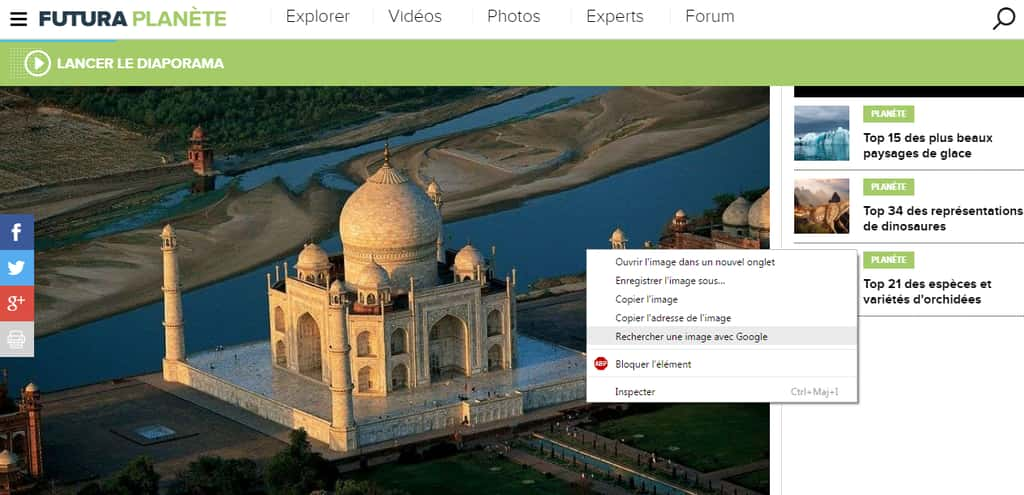
Googleで画像を見つけることは、ChromeまたはFirefoxブラウザの右クリックで、またはGoogle画像に感謝することができます. ©Futura
Google画像から検索します
Google画像から検索を行うには:
- Google画像ページから直接検索することで構成される別のオプションがあります. エントリフィールドにあるカメラを表すアイコンアイコンをクリックします.
- その後、いくつかの可能性が利用可能です。次に、検索する画像URLをコピーして、コンピューターのファイルエクスプローラーから画像をスライドするか、ハードドライブのファイルを選択します.
このコンテンツをドイツ語で読む:wieführeich eine google-sucheübereinbilddurch ?
AndroidをGoogle画像検索します

WhatsApp、Facebook、またはTwitterで写真を受け取ったばかりで、並外れたものを見せて、この写真の信頼性を確認したい ?
この記事では、お見せします Image Google Androidごとに検索する方法.
Googleレンズを使用した画像ごとの調査
あなたがAndroidにいて、このレベルで懸念にすぐに気づいた場合、私たちがどのようにそこに行くかを見てみましょう. 確かに、ブラウザのモバイルバージョンを介して倒立画像検索を行うことは単に不可能です.
あなたにとって幸いなことに、呼ばれる代替ソリューションがあります Googleレンズ. これは明らかにアプリケーションであり、何よりも盲人に行ってダウンロードする必要があります.
iPhoneまたはiPadでのGoogleレンズ画像検索
現在、GoogleレンズにはApple App Storeに独自の専用アプリケーションがありません. 代わりに、その機能はに統合されていますGoogleアプリケーション.
このアプリケーションでは、株式市場情報、パーソナライズされたニュース、Googleレンズを含む完全なGoogle検索ツールなど、iPhone上のさまざまなGoogleサービスにアクセスできます。.
アプリケーションをインストールすると、カメラでGoogleレンズを使用したり、フィルムに既に保存されている画像を検索できます.
- 開始するには、App StoreからGoogleアプリの最新バージョンをダウンロードしてください.
- 完了したら、Googleアプリケーションを開くだけです.
- 検索バーにGoogleレンズアイコンが表示されます. それを押してから、カメラにアクセスするために必要なアクセス許可をアプリケーションに提供します.

- 次の画面で、左下のアイコン画像を押します. アプリケーションは、あなたのフォトアルバムにアクセスするための許可を求めます. OKを押します.

- 最後に、画像を選択して、画面の下部にあるGoogleレンズアイコンを押します. 画像の下には、同様の写真やその他の情報が表示されます.

Googleレンズを使用したAndroid画像検索
Androidでは、Playストアからアクセスできる専用のGoogleレンズアプリケーションがあります.
このアプリケーションは、Androidスマートフォンのカメラとして自分自身を提示します。写真を撮ることができますが、スマートフォンで録音された画像を参照することもできます。. 写真が選択されたら、シンプルなメニューはいくつかの機能を提供します:テキストの翻訳(写真が含まれている場合)、Googleの情報を探し、同様の写真を見つけるなど.

- それを使用するには、アプリをダウンロードしてインストールするだけです.
- 完了したら、Googleレンズアプリを開くだけです.
- そして、あなたがあなたの頭に届く画像に出くわすとき、あなたは数秒間それにとどまる必要があります.
- 次に、たくさんのオプションを提供し、特にGoogleレンズで検索するために提供します. 明らかに、この最後のオプションと実行される検索の種類を選択してください.
- その後、画像全体、または後者のほんの一部を見つけたいという選択肢があります。.
- それが完了したら、検証すると、ページの下部に表示される結果が得られます.
ただし、これは必ずしも使用することをお勧めします。. 実際、非常に頻繁に、Googleレンズによって提案された結果は、提供された結果よりも正確なままです Google画像ツール.
したがって、私たちがあなたに提供しようとしていることは、記事の残りの部分で、これを使用できるようにする方法を発見することです Google画像アプリケーション あなたの逆の研究のために、したがって画像を見つけます.
最後に、Googleからのアプリケーションと同様に, プライバシーポリシーによると、アプリケーションはあなたに関する情報を保持できると言います 興味のあるコンテンツを提供するために.
Google Chromeのコンピューターバージョンを使用します
先ほど言ったように、残念ながらモバイルバージョンからGoogle検索エンジンを介して逆検索を行うことはできませんが、設定を変更することでそれを行うことは可能です。.
Google Imagesサイトのコンピューターバージョンを使用すると、任意の画像の原点を見つけることができます. したがって、このバージョンにより、aを達成できます Android画像検索 お使いの携帯電話のすべての写真.
そのために、私はあなたにこれらのいくつかのステップに従うように勧めます:

- まず、モバイルでChromeブラウザを起動してから、Google Imagesサイトにアクセスします.
- 次に、垂直方向に3つのポイントを表すアイコンをクリックします(左上)
- オプションをスクロールして、「コンピューターバージョンを使用します». Google画像サイトのコンピューターバージョンが表示されます.


- 検索バーの右側にあるカメラを表すアイコンをクリックします. メニューが開きます 画像検索.
その後、いくつかの可能性が提供されます:
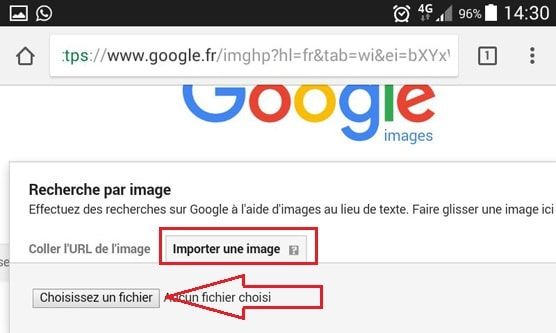
- コピーしてから、検索を行う画像URLを貼り付けます,
- 画像をインポートします スマートフォンから – クリックしてください 「ファイルを選ぶ」 そして、あなたの画像を検索します Android電話.
画像をインポートすると、画像の結果が表示されます.
Chrome Mobile Webブラウザーを使用します
の別の方法があります Android画像検索 統合されたGoogle Chromeモバイル関数を使用します.
確かに、Googleはエンジン画像のデータベースで見つかったものと同様の画像を探す可能性を提供しますGoogle. この機能は、Chromeアプリケーション(Android、iPhone、またはiPad)で利用できます

- それを使用するには、Chromeアプリケーションを開始して検索するだけです.
- 検索する画像を押して、より大きなバージョンを開く.
- 画像を延長して押します. 表示されているダイアログボックスに、押します Googleで画像を検索します.
そして、あなたはそこに行きます ! それはそれと同じくらい簡単であり、ほんの数分で、写真検索の場合でも、真実を伝える画像でさえも、倒立画像検索を行うことができるはずです.
この記事が気に入った人もそれらを高く評価しました:
- 品質を失うことなく画像を拡大する:絶対的なテクニック !
- 悪い場所GoogleマップAndroid、私は何をすべきか ?
- 倒立検索でビデオの起源を見つける方法 ?
- Androidスマートフォンから消去されたファイルを回復します
- AndroidデバイスにGoogle Playストアをインストールする方法 ?
- Google Dorks-それを何であり、どのように使用するか ?