
Hoe u een Google -zoekopdracht uit een afbeelding kunt doen?, Voer een afbeelding zoeken op Google Android en iOS uit
Voer een Google -afbeelding zoeken naar Android
- Download om te beginnen de nieuwste versie van de Google -app van de App Store.
- Zodra het klaar is, opent u eenvoudig de Google -applicatie.
- Een Google Lens -pictogram verschijnt in de zoekbalk. Druk erop en geef de applicatie vervolgens de nodige machtigingen om toegang te krijgen tot uw camera.
- Druk op het volgende scherm op de pictogramafbeeldingen linksonder. De applicatie vraagt u om uw autorisatie om toegang te krijgen tot uw fotoalbums. druk op OK.
- Selecteer ten slotte een afbeelding en druk op het Google Lens -pictogram, onderaan het scherm. Onder de afbeelding verschijnen vergelijkbare foto’s en andere informatie.
Hoe u een Google -zoekopdracht uit een afbeelding kunt doen ?

[In video] Hoe een Google -zoekopdracht uit een afbeelding uit te voeren ? Google heeft een tool dankzij welke kan worden uitgevoerd vanuit een afbeelding.
We weten het niet noodzakelijkerwijs, maar Google heeft een tool dankzij welke we kunnen zoeken vanuit een afbeelding die op internet is gevonden. Een zeer praktische optie die plaatsen, objecten of mensen met één klik identificeert. Deze oplossing is minder bekend met betrekking tot Google Images -zoekopdrachten.
Je bent je zeker overkomen, volgens je omzwervingen op internet, om de foto van een personage, een plek, een object tegen te komen waar je meer graag meer had willen weten. De Google -zoekmachine kan u een antwoord geven als u slechts een met de rechtermuisknop op de afbeelding bent. Deze functie is standaard beschikbaar met de Chrome -browser en op Firefox, op voorwaarde dat u een Google -zoekopdracht installeert op afbeelding -extensie. U kunt ook onderzoek doen van Google Images.
Google Zoeken vanuit een afbeelding met de rechtermuisknop
Om een Google -zoekopdracht uit een afbeelding uit te voeren met de rechtermuisknop:
- Plaats in uw internetbrowser de cursor op de afbeelding waarover u informatie wilt en klik vervolgens meteen.
- Selecteer in het contextmenu de zoekopdracht naar een afbeelding met Google. Een pagina met resultaten wordt geopend met in gedachten de afmetingen van het bronbeeld en, waar mogelijk, de identificatie van wat het bevat. Google biedt ook een selectie van vergelijkbare afbeeldingen en een lijst met websites met identieke afbeeldingen.
- Merk op dat de optie ook werkt vanuit de Android- en iOS -versie van de Chrome -browser door een langdurige drukdruk op de gewenste afbeelding uit te voeren en vervolgens de optie Zoekafbeelding op Google te selecteren.
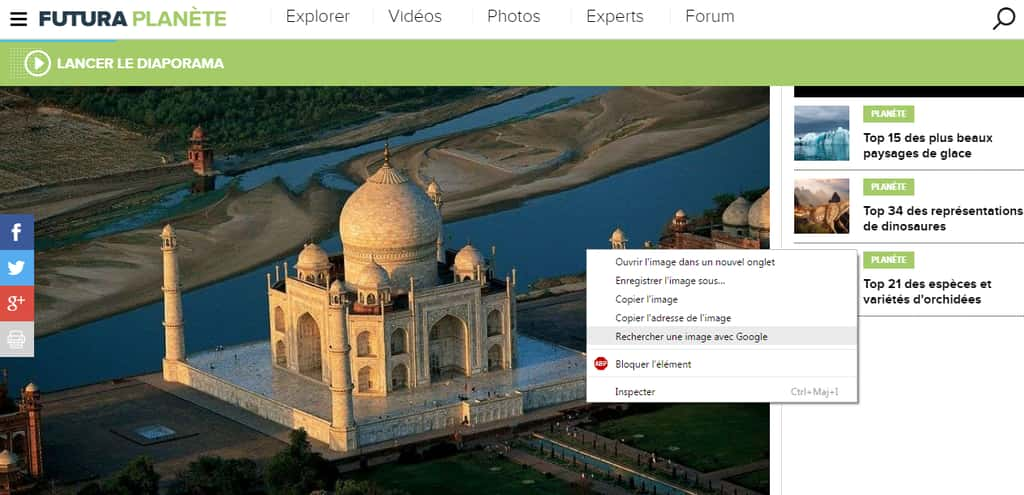
Het vinden van een afbeelding op Google kan worden gedaan op een klik met de rechtermuisknop van Chrome of Firefox -browsers of dankzij Google -afbeeldingen. © Futura
Zoek vanuit Google -afbeeldingen
Om een zoekopdracht uit Google -afbeeldingen te zoeken:
- Er is een andere optie die bestaat om rechtstreeks vanuit de pagina Google afbeeldingen te zoeken. Klik op het pictogrampictogram dat een camera vertegenwoordigt die zich in het veld Entry bevindt.
- Er zijn vervolgens verschillende mogelijkheden beschikbaar voor u: Kopieer vervolgens de afbeelding -URL waarvoor u wilt zoeken, schuif een afbeelding uit de bestandsverkenner van uw computer of selecteer een bestand op uw harde schijf.
Lees deze inhoud in het Duits: Wie führe ich eine google-suche über ein bild durch ?
Voer een Google -afbeelding zoeken naar Android

Je hebt zojuist een foto ontvangen op WhatsApp, Facebook of Twitter, die iets buitengewoons laat zien en je wilt de authenticiteit van deze foto controleren ?
In dit artikel zullen we het je laten zien Hoe u een zoekopdracht kunt doen door afbeelding Google Android.
Onderzoek per afbeelding met Google Lens
Laten we beginnen met te zien hoe we daar gaan als je op Android bent en je hebt snel een zorg op dit niveau opgemerkt. Het is inderdaad gewoon onmogelijk om een omgekeerde afbeelding te zoeken via de mobiele versie van de browser.
Gelukkig voor u is er een alternatieve oplossing genoemd Google -lens. Dit is duidelijk een applicatie en u moet boven alles naar de blinde gaan om het te downloaden.
Google Lens Image Search op iPhone of iPad
Momenteel heeft Google Lens niet zijn eigen speciale applicatie in de Apple App Store. In plaats daarvan worden de functies geïntegreerd in deGoogle -applicatie.
Deze applicatie geeft u toegang tot een hele reeks Google -services op uw iPhone, inclusief aandelenmarktinformatie, gepersonaliseerd nieuws, evenals een volledige reeks Google -zoekhulpmiddelen, waaronder Google Lens.
Installeer de applicatie en u kunt Google Lens gebruiken met uw camera, evenals zoeken naar afbeeldingen die al in uw film zijn opgeslagen.
- Download om te beginnen de nieuwste versie van de Google -app van de App Store.
- Zodra het klaar is, opent u eenvoudig de Google -applicatie.
- Een Google Lens -pictogram verschijnt in de zoekbalk. Druk erop en geef de applicatie vervolgens de nodige machtigingen om toegang te krijgen tot uw camera.

- Druk op het volgende scherm op de pictogramafbeeldingen linksonder. De applicatie vraagt u om uw autorisatie om toegang te krijgen tot uw fotoalbums. druk op OK.

- Selecteer ten slotte een afbeelding en druk op het Google Lens -pictogram, onderaan het scherm. Onder de afbeelding verschijnen vergelijkbare foto’s en andere informatie.

Android Image Search met Google Lens
Op Android is er een speciale Google Lens -applicatie toegankelijk vanuit de Play Store.
Deze applicatie presenteert zich als de camera van een Android -telefoon: hiermee kunt u een foto maken, maar ook om de opgenomen afbeeldingen op de smartphone te raadplegen. Zodra de foto is gekozen, biedt een eenvoudig menu verschillende functies: de tekst vertalen (als de foto bevat), op zoek naar informatie over Google, onder andere vergelijkbare foto’s vinden.

- Download de app om het te gebruiken en installeer deze gewoon.
- Zodra het klaar is, opent u eenvoudig de Google Lens -app.
- En als je een afbeelding tegenkomt die je hoofd bereikt, moet je er een paar seconden op blijven.
- We bieden u vervolgens een heleboel opties en met name om een zoekopdracht te doen met Google Lens. Selecteer duidelijk deze laatste optie, evenals het type zoekopdracht dat moet worden uitgevoerd.
- U zult dan de keuze hebben om de hele afbeelding te nemen, of slechts een klein deel van de laatste die u wilt vinden.
- Zodra het is gebeurd, valideert u en u zult de resultaten hebben die onderaan de pagina verschijnen.
Dit is echter niet noodzakelijk de oplossing die we u zullen adviseren om te gebruiken. Inderdaad, heel vaak blijven de door Google Lens voorgestelde resultaten minder nauwkeurig dan die aangeboden door De Google Image Tool.
Daarom gaan wij u aan doen om in de rest van het artikel te ontdekken hoe u dit kunt doen om dit te kunnen gebruiken Google Image Application Voor uw omgekeerde onderzoek en zo een beeld vinden.
Houd er ten slotte ook rekening mee dat zoals elke toepassing van Google, Het privacybeleid zegt dat de aanvraag informatie over u kan bewaren Om u inhoud aan te bieden die u interesseert.
Gebruik de computerversie van Google Chrome
Zoals we zojuist hebben gezegd, is het helaas niet mogelijk om een omgekeerde zoekopdracht uit te voeren via de Google -zoekmachine uit de mobiele versie, maar het is echter mogelijk om dit te doen door een instelling te wijzigen.
Met behulp van de computerversie van de Google Images -site kunt u de oorsprong van elke afbeelding vinden. Deze versie maakt het daarom mogelijk om een Android Image Search Voor alle foto’s op uw telefoon.
Daarvoor nodig ik je uit om deze paar stappen te volgen:

- Start eerst de Chrome -browser op uw mobiel en ga vervolgens naar de Google Images -site.
- Klik nu op het pictogram dat verticaal drie punten vertegenwoordigt (linksboven)
- Scroll de opties om een selectievakje tegen te komen met de tekst “Gebruik de computerversie». De computerversie van de Google Images -site wordt weergegeven.


- Klik op het pictogram dat een camera aan de rechterkant van de zoekbalk vertegenwoordigt. Het opent het menu Afbeeldingen zoeken.
Er worden vervolgens verschillende mogelijkheden aangeboden:
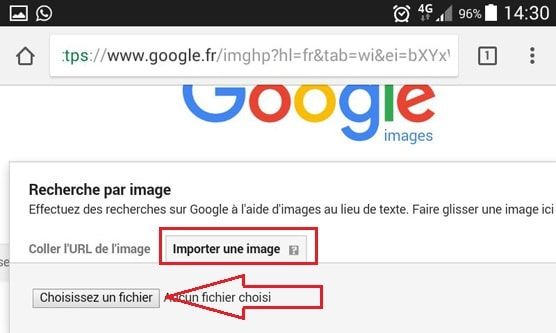
- Kopieer vervolgens de afbeelding -URL waarvoor u wilt zoeken,
- Importeer een afbeelding Vanaf uw smartphone – klik op “Kies een bestand” En zoek naar de afbeelding op uw Android telefoon.
Na het importeren van de afbeelding verschijnen de afbeeldingsresultaten.
Gebruik de Chrome Mobile Web Browser
Er is een andere methode van Android Image Search Met behulp van de geïntegreerde Google Chrome Mobile -functie.
Google geeft u inderdaad de mogelijkheid om te zoeken naar afbeeldingen die vergelijkbaar zijn met die in de database van motorafbeeldingen zoeken Google. Deze functie is beschikbaar in de Chrome -applicatie (op Android, iPhone of iPad)

- Om het te gebruiken, start je gewoon de Chrome -toepassing om te zoeken.
- Druk op de afbeelding die u wilt zoeken om een grotere versie te openen.
- Druk langdurig op de afbeelding. Druk in het dialoogvenster dat wordt weergegeven Zoek naar de afbeelding op Google.
En daar ga je ! Het is zo simpel en in slechts enkele minuten zou je in staat moeten zijn om een omgekeerde afbeelding te zoeken, of het nu gaat om een foto -zoekopdracht of zelfs een afbeelding om de waarheid te vertellen.
Degenen die dit artikel leuk vonden, waardeerden die ook:
- Vergroot een beeld zonder kwaliteitsverlies: onfeilbare technieken !
- Slechte locatie Google Maps Android, wat moet ik doen ?
- Hoe de oorsprong te vinden van een video met omgekeerde zoekopdracht ?
- Herstel gewist bestanden van uw Android -smartphone
- Hoe de Google Play Store op elk Android -apparaat te installeren ?
- Google Dorks – wat is en hoe het te gebruiken ?