
Google Playストアで公開 – ビジュアルスタジオアプリセンター| Microsoft学習、Google Playコンソールでアプリを公開する
Google Playコンソールでアプリを公開します
ページ サービスアカウントを作成します 開く.
Google Playストアで公開します
App CenterからのAlphaやBetaトラックを含むGoogle Playストアに更新を投稿する.
前提条件
- Googleでは、Google Playアプリケーションの最初のバージョンがGoogleコンソールを介して生産で公開される必要があります.
- Google Play開発者アカウント. 持っていない場合は、Google開発者アカウントポータルに登録できます.
- Google Store接続を作成し、Google APIに代わってアクセスするために、APIプロジェクトとアプリセンターのサービスアカウントがあることを確認してください.
- これらのトラックの詳細については、ベータとアルファの前提条件を確認してください.
- Googleによるアプリケーション署名を構成して、アプリケーションバンドルファイルを公開する .AAB Android.
APIプロジェクトのリエゾン
Google APIにアクセスするには、Google PlayコンソールをGoogle APIプロジェクトにリンクします. ほとんどの場合、APIプロジェクトを作成することをお勧めしますが、現在のAPIユーザーは既存のAPIプロジェクトへのリンクを作成できます. 各APIプロジェクトは、単一のGoogle Playコンソールアカウントにのみリンクできることを忘れないでください.
APIプロジェクトの作成
- Google PlayコンソールのGoogleAPIアクセスページにアクセスする.
- 使用条件を受け入れます.
- クリック 新しいプロジェクトを作成する(プロジェクトを作成).
- APIプロジェクトは自動的に生成され、Google Playコンソールにリンクされます.
既存のAPIプロジェクトの使用
- Google Play DeveloperAPIのユーザーである場合は、これらの手順に従って既存のAPIプロジェクトへのリンクを作成できます. API -to -Linkプロジェクトがリストされていない場合、Google Playコンソールアカウントが所有者として指定され、Google Play開発者APIがアクティブ化されていることを確認してください.
- Google PlayコンソールのGoogleAPIアクセスページにアクセスする.
- APIの使用条件を受け入れます.
- リンクするプロジェクトを選択してください.
- クリック リンク.
APIアクセス顧客構成
Googleサービスアカウントを作成する追加の利点の1つは、個人のユーザー識別情報を提供せずにビルドサーバーからAPIにアクセスすることです. Googleサービスアカウントの構成に関するステップ – ステップガイドです。
Google PlayコンソールのGoogleAPIアクセスページにアクセスする.
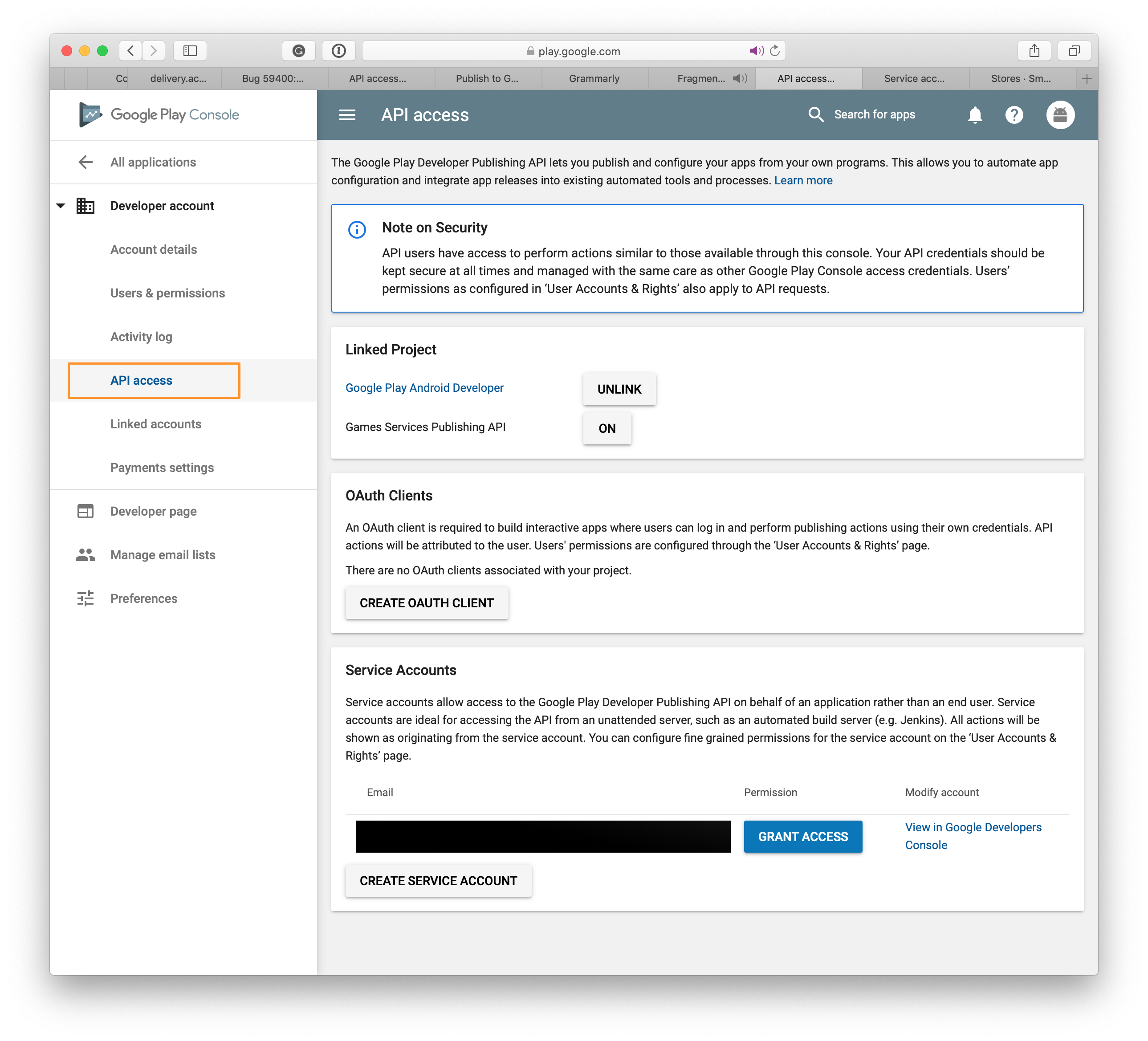
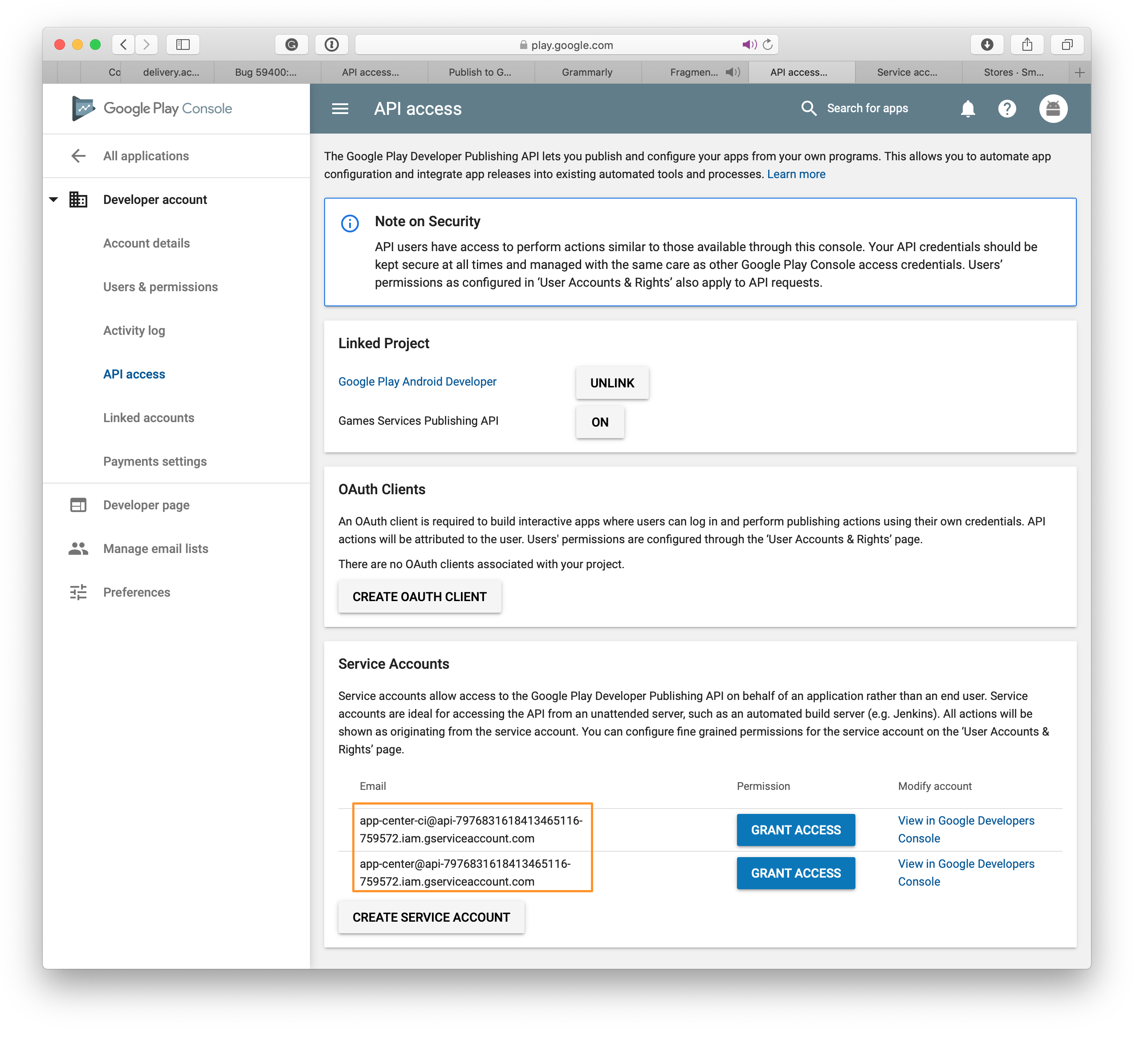
下に サービスアカウント, ボタンをクリックします サービスアカウントを作成します プロセスを開始します.
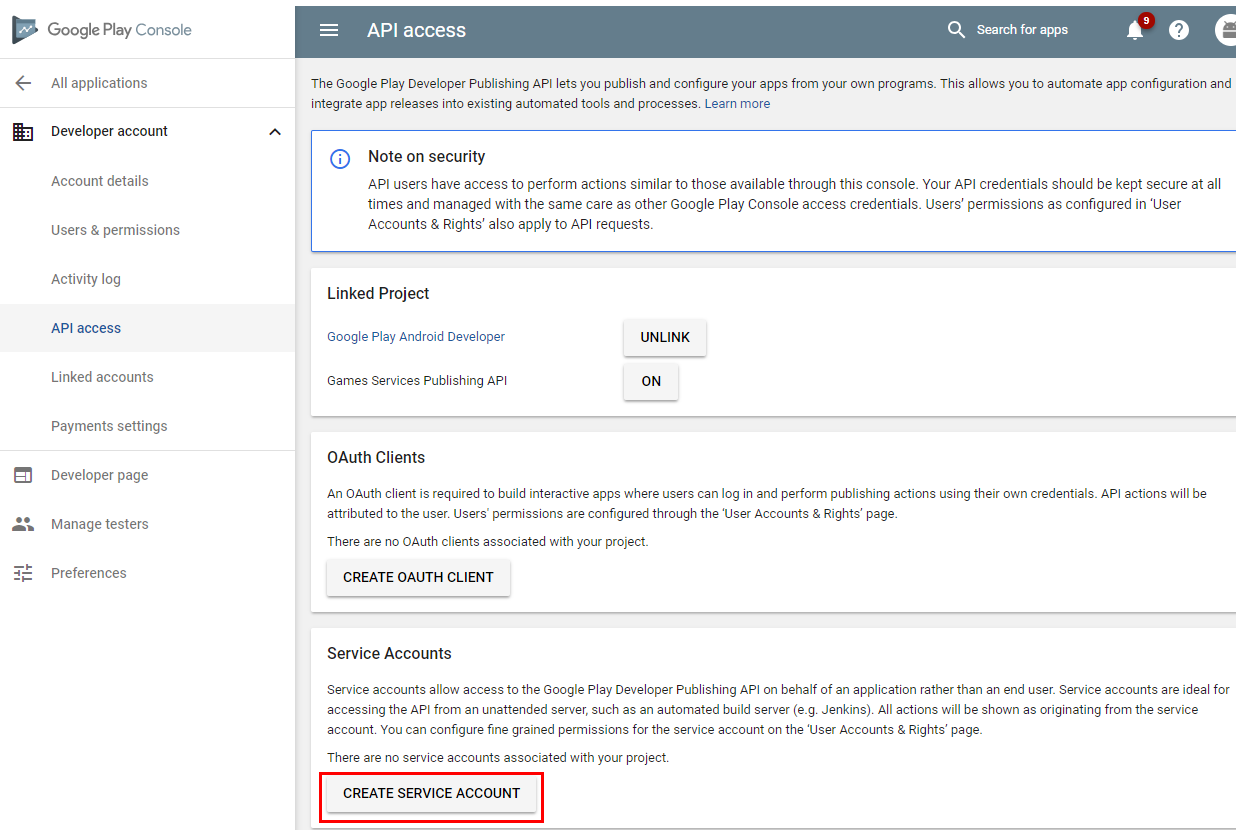
手順で、Google APIコンソールへのリンクをクリックしてください.
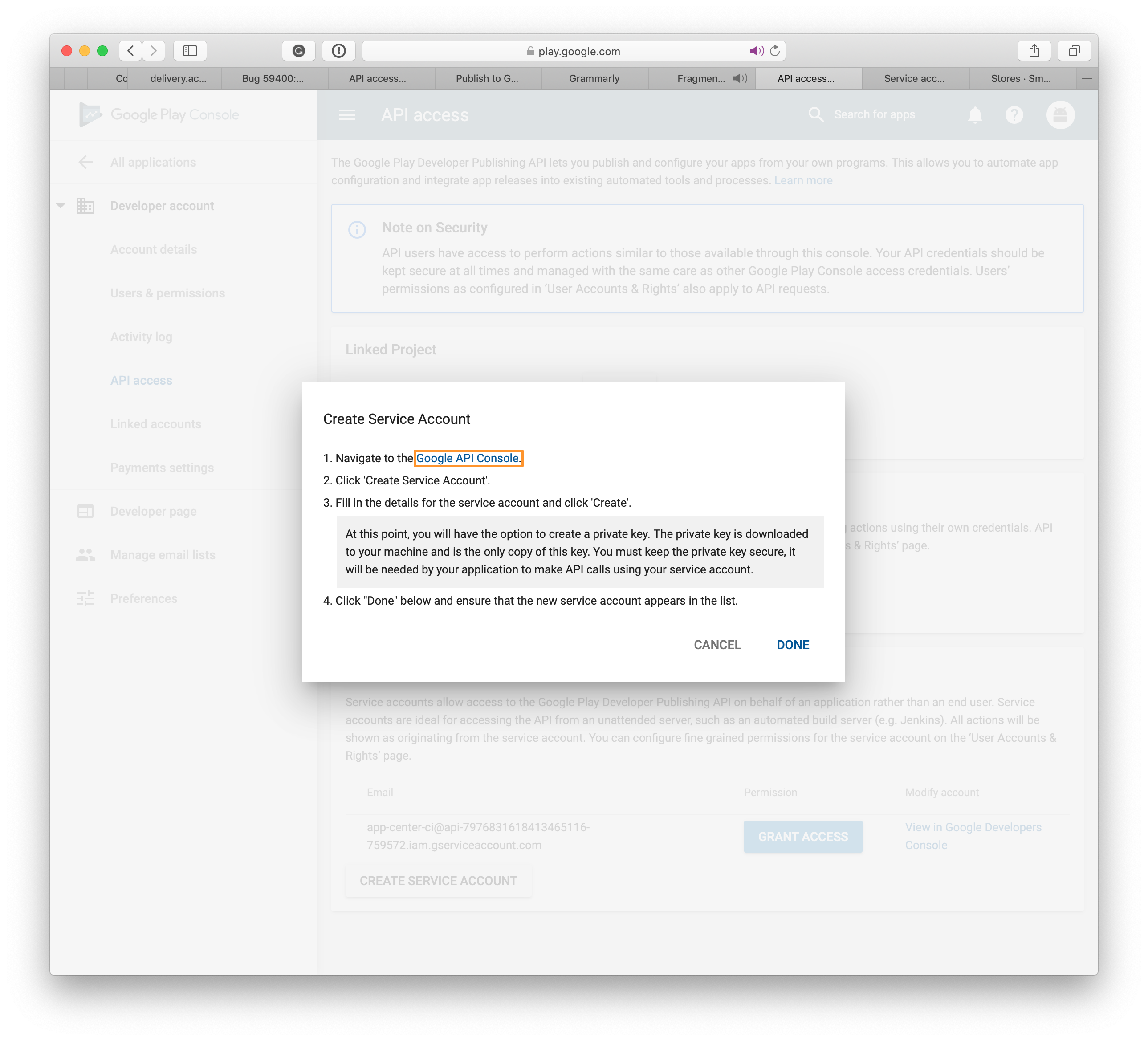
ボタンをクリックします サービスアカウントを作成します(サービスアカウントを作成します )開いたばかりのページに.
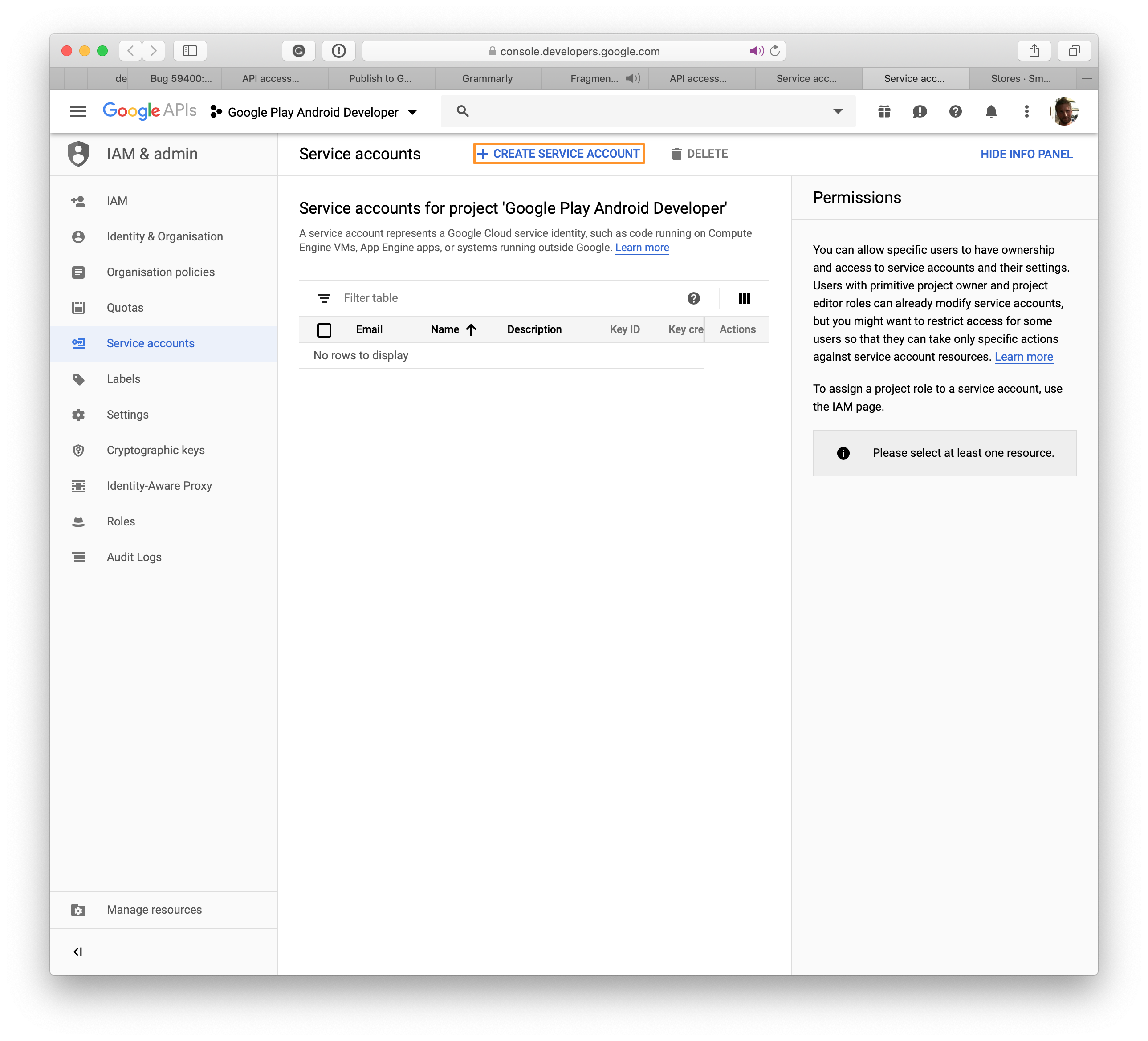
ページ サービスアカウントを作成します 開く.
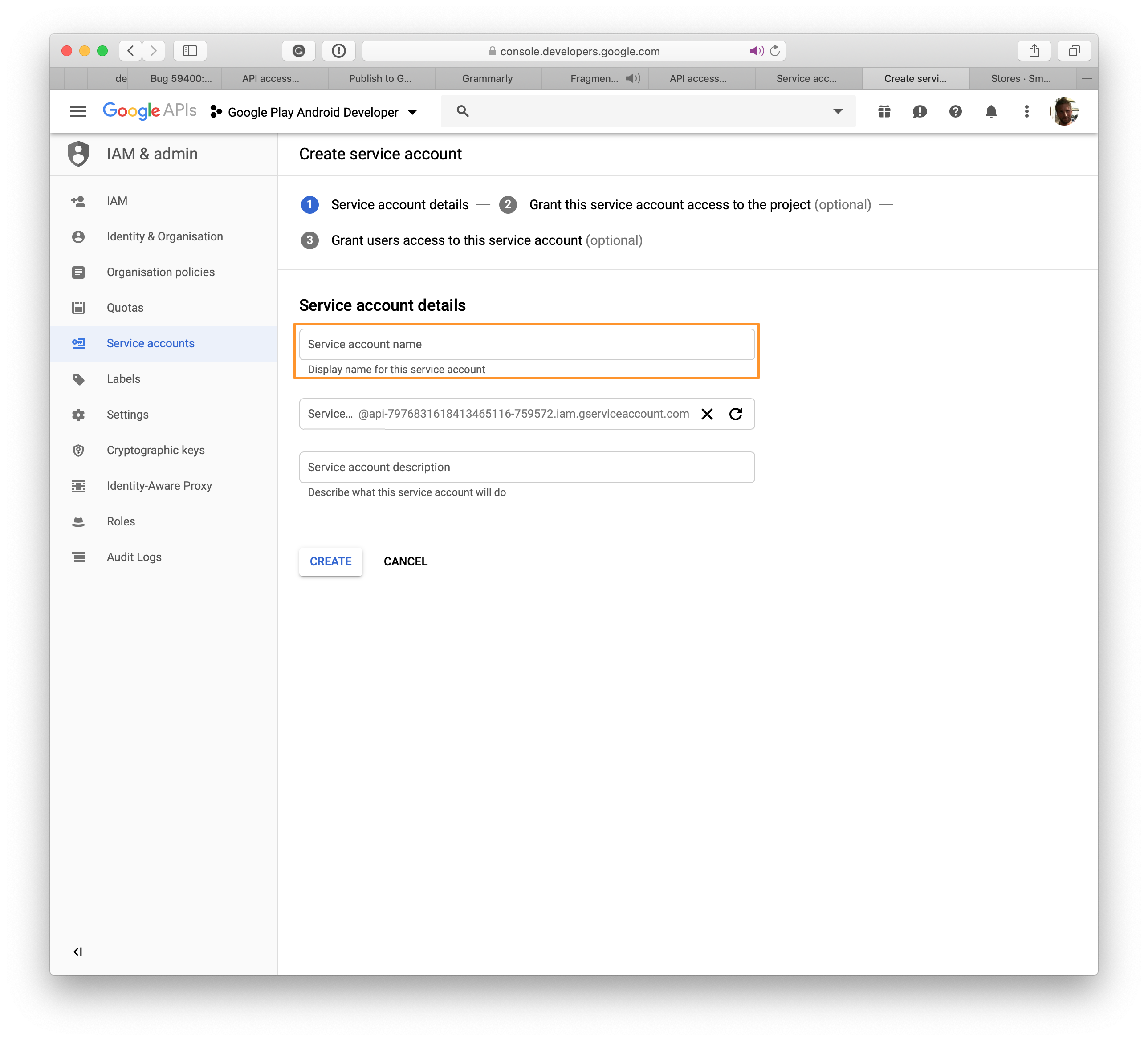
新しいサービスアカウントの名前を選択し、クリックします 作成する.
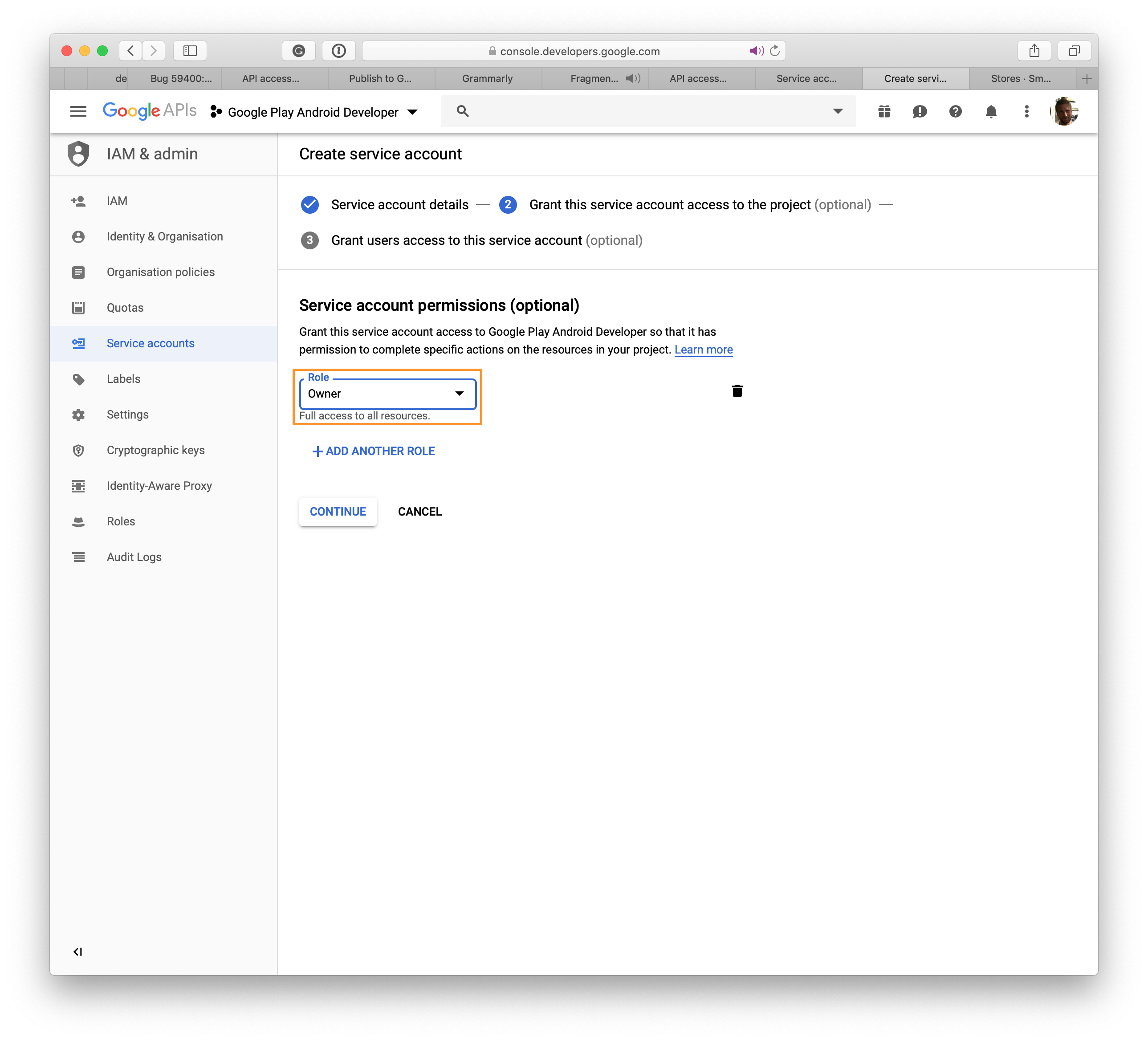
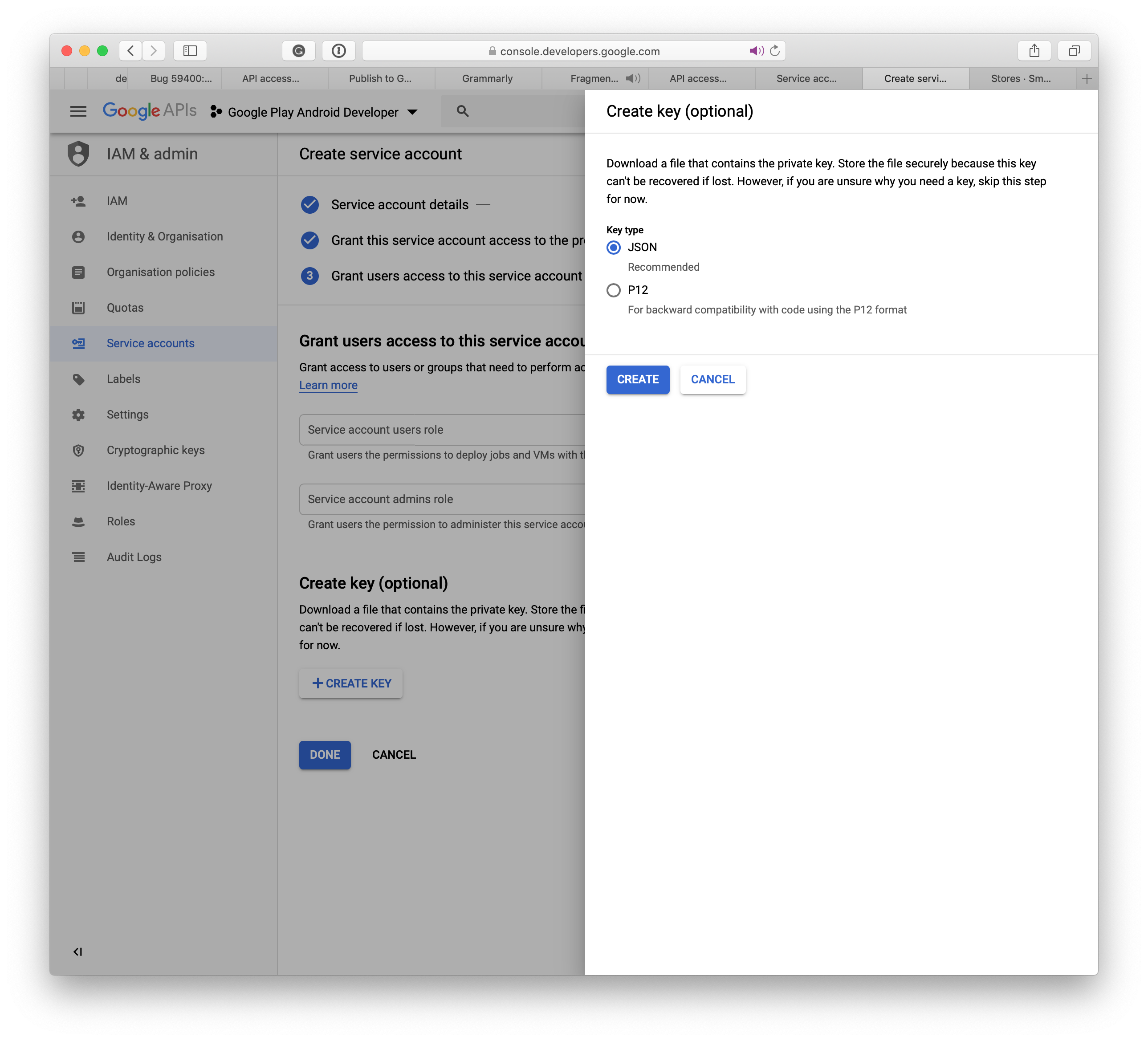
選択する JSON , 次に、クリックします 作成する そのため、拡張機能を備えたファイル .JSONはシステムからダウンロードされます . このファイルは、Google Playへの接続を確立するためにApp Centerで使用されます.
Google Developers Consoleでサービスアカウントを作成したら、クリックしてください 終了した. APIアクセスページが自動的に調査され、サービスアカウントがリストされます.
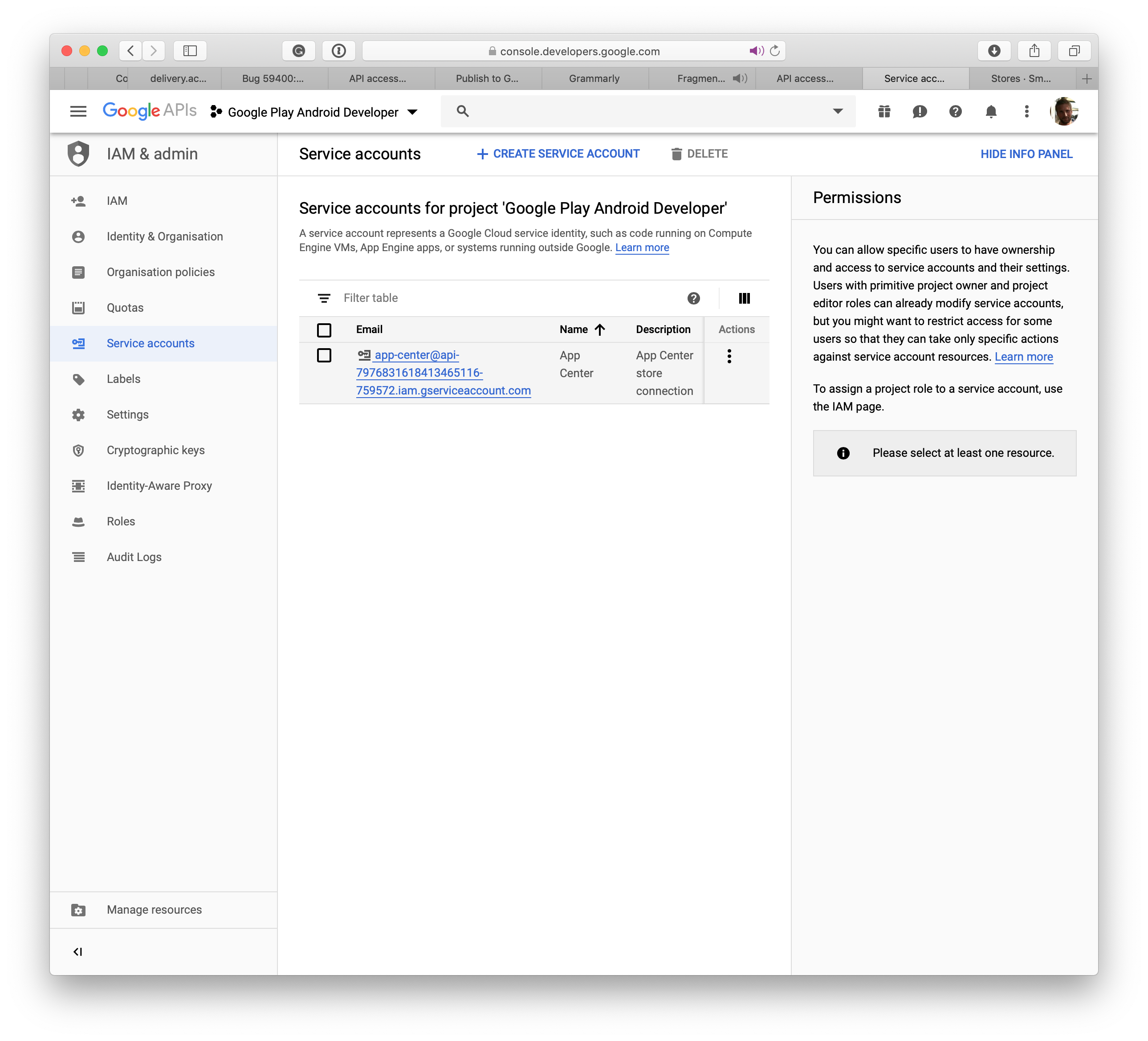
ウィンドウを閉じると、新しいサービスアカウントが元のページに表示されます. ボタンをクリックします 付与 プロセスを完了します. 次のセクションでは、アプリセンターをGoogle Playに接続することを学びます.
Googleによってアプリケーション署名を構成します
- Google Play Development Consoleでアプリケーションを選択します
- 選択する アプリケーション接続 左メニュー
- 3つのオプションから選択できます。
- Android Studioからエクスポートキーをロードします
- Javaキーストアからキーをエクスポートしてロードする
- キーをエクスポートしてロードする(Javaキーストアを使用せずに)
- Google Playによるアプリケーション署名(推奨)
App CenterでGoogle Play接続を作成します
- クリック 店舗 左メニューに配布しています.
- ページの中央で、ボタンをクリックします Windowsストアに接続します .
- 選択する グーグルプレイ 盲目.
- クリック 続く.
- ファイルをロードします 秘密鍵 サービスアカウントの作成時にダウンロードしたこと. JSONフィールドが誤った値に変更されている場合、ストアの作成が失敗する可能性があります. 上記の上記の前提条件に関連するセクションに従って、サービスアカウントがGoogle Play開発者コンソールにリンクされていることを確認してください.
- ファイルがロードされたら、クリックします ログインします.
- ホームページの3つのトラック、制作、アルファ、ベータ版でGoogle Playの接続が表示されなければなりません。 いくつかの店 . この接続の構成は、アプリセンターのアプリケーションのためのユニークなプロセスです.
Google PlayストアでAABを公開します
- ページ上 ホームストア , 上記のトラックの1つを選択します.
- クリック 公開 右上隅のボタンの上.
- アプリケーションパッケージをロードします. 注意すべき点:
- アプリケーションは生産のために準備し、ロードする前に有効なキーストアで署名する必要があります.
- Google Playストアは、最大2 GBまでのAndroidアプリケーション向けのグループのオファーをサポートしています. .NOTから生成されたAPKファイル .AABは150 MBを超えることはできません. オプションの詳細については、AABについてGoogleのドキュメントを参照してください.
- のバージョン .AABは現在の生産バージョンよりも厳密に大きくなければなりません.
- AlphaやBetaなどの他のトラックにアプリケーションバージョンがある場合、出版バージョンはAlphaおよびBetaトラッキングバージョンのバージョンのバージョンよりも厳密に低い必要があります。.
- App Centerは、あるトラックから別のトラックへのプロモーションをサポートしていません. ベータ版またはベータ版にアルファバージョンを宣伝することはできません.
- あなたが公開するトラックにドラフト出版物がある場合、このドラフトはあなたが公開する新しいバージョンに有利に消えます.
- パッケージをロードした後、アプリケーションの詳細を確認できます. クリック 続く.
- クリック 公開 アプリケーションをに送信します Google Playストア. ディストリビューストアの詳細ページのこのバージョンの状態は、 提出.
- App CenterがGoogleへのアプリケーションのアプリケーションを完了すると、アプリケーションの状態が渡されます 公開. Googleはプレイストアにアプリケーションを表示するのに最大24時間かかる可能性があります.
- Googleによる出版物が失敗した場合、アプリケーションの所有者は登録されたGoogleメールに通知を受け取ります.
Google PlayストアでAPKを公開します
- ページ上 ホームストア , 上記のトラックの1つを選択します.
- クリック 公開 右上隅のボタンストアに.
- アプリケーションパッケージをロードします. ここに注意すべき点がいくつかあります:
- アプリケーションは生産のために準備し、ロードする前に有効なキーストアで署名する必要があります.
- Google Playストアは、最大100 MBまでのアプリケーションパッケージをサポートしています. アプリケーションが100 MBを超える場合、Google Playコンソールに拡張ファイルを直接読み込みます. 拡張ファイルに関するGoogleのドキュメントを読むためにそれを構成する.
- .APKは、アプリケーションの作成プロセス中にZIPと整列する必要があります.
- マストのバージョン .APKは、現在の生産バージョンよりも厳密に大きくなります.
- AlphaやBetaなどの他のトラックにアプリケーションバージョンがある場合、出版バージョンはAlphaおよびBetaトラックバージョンのバージョンよりも厳密に低い必要があります。.
- App Centerは、あるトラックから別のトラックへのプロモーションをサポートしていません. 生産中のベータ版またはベータ版にアルファバージョンを宣伝することはできません.
- トラックに公開される予備バージョンがある場合、新しいバージョンに置き換えられます.
- パッケージをロードした後、アプリケーションの詳細を確認できます. クリック 続く.
- クリック 公開 アプリケーションをに送信します Google Playストア. 配信ストアの詳細のこのバージョンの状態は、 提出.
- アプリセンターがGoogleにアプリケーションの転送を完了すると、アプリケーションの状態は 公開. Googleはプレイストアにアプリケーションを表示するのに最大24時間かかります.
- Googleによる出版物が失敗した場合、アプリケーションの所有者は登録されたGoogleアドレスで通知を受け取ります.
ACIインターフェイスを介した公開
App Center CLI 2が必要です.7以降はこの機能を使用します.
CLIインターフェイスの使用は、JenkinsやGo CIなど、CI/CD構成の一部としてApp Centerストアへの接続に参加する簡単な方法です。.
CLIインターフェイスを使用する前に、目的地への接続を確立する必要があります。つまり、Google Play、App Store、またはIntuneのApp Centerにあることを確認する必要があります。. 目的地で動作するバイナリファイルをコンパイルします.
次のように、リストコマンドを使用してストアをリストできます。
apply distributes storesリスト\ -pp / \ --output jsonあなたはそれに似た結果を得るでしょう:
[["alpha"、 "googleplay"、 "alpha"]、 "beta"、 "googleplay"、 "beta"]、["production"、 "googleplay"、 "production"]]]]そして、これは最終段階で使用するストアコラムです.
最後のステップは、以下を実行してアプリケーションを公開することです。
ApplierはFublish Stores \ -file/path/to/fileを配布します.aab \ -store production \ -app / \ -release-notes "いくつかのメモ.""リストコマンドなどのスペースを埋める必要があります. 静的な公開メモを持っている代わりに、代わりに使用することができます. –リリースノートファイル出版物ノートファイルは、UTF-8でエンコードされた生のテキストファイルです.
ニュースレターを購読する
あなたのアプリの準備ができました. あなたはあなたの会社にアプリがどのように見えるかを見せようとしています. あなたのCEOはAndroid携帯電話を持っているので、Google Playコンソールでクローズドテストを作成して、アプリのアルファバージョンを提供します. 人種の、あなたはあなたの上司の前にあなたのアプリに世界に公開したくありません. しかし、その後、クローズドテストのためにアプリを公開したいとき、このポップアップが表示されます!
 ������������������������������������������������������������������������������������待ってください? すべての変更がユーザーに表示されます? 何が起こっている? TLDR:アプリをストアに公開するためのすべての手順.

マネージドパブリッシング
マネージドパブリッシングは何ですか?

GooglePlayコンソールでのマネージドパブリッシングは、 「アプリへの変更が公開されたときに正確に制御する」. GooglePlayコンソールでは、既存のアプリの変更は、最初にGoogleが以前に承認する必要があります 即座に 店で. マネージドパブリッシングは、この即時の出版物を停止し、必要に応じて自分で公開できるようにアクティブにしたいオプションです. これにより、Googleの仕上げの直後に金曜日の夜にあなたの知識や同意なしにアプリが公開されるのを防ぎます. それをアクティブにするには、行く必要があります 公開の概要 その後 マネージドパブリッシングをオンにします.
マネージドパブリッシングについて話しているのはなぜですか?

アップデートの公開に関する恐ろしいポップアップが変更されないため. ご注目ください、あなたがアルファリリースを作りたいとき、あなたはまだ怖いポップアップを見るでしょう.
GooglePlayストアでのアルファリリース
それがどのように機能するかをよりよく理解するために、アルファリリースの例を見て、段階的に見てみましょう. そして、前に言ったように、たとえそれがアルファリリースであっても、すべてのユーザーについて話している恐ろしいポップアップを見るでしょう.
ステップ1:レビュー

ビルドをアップロードした後(ここでバージョン7.8.0)アルファリリースの場合、閉じたテストセクションで表示されます。
ステップ2:公開する準備ができている変更
Googleによるレビューが完了したら、マネージドパブリッシングがあるため、ビルドは自動公開されていません. 私たちは段階にいます」公開する準備ができました».

 そこでは、行われたさまざまな変更を見ることができます. 「クローズドテスト – アルファ」の要素を変更し、バージョン7があることがわかります.8.アプリの0. ノート:「説明」の恐ろしいフレーズ:完全なロールアウトが始まったわけではありません。. いつものように、それは混乱しています(そうでなければ、私はこの記事を書いています). わかりました、すべてが良いようです、私たちはただ「変更の公開」をクリックする必要があります。?
 ������������������������������������������������������������������������������������とはどういう意味ですか 「すべての変更がユーザーに表示されます」.
ステップ3:怖いポップアップ
- Alphaユーザーは、Newstバージョンで変更を表示します(7.8.0)アプリの.
- すべての通常のユーザーは、実稼働中にアプリの変更が表示されます. しかし、何もないので、彼らは何も見えません.
繰り返しますが、ストレスと怖いですが、何が起こるかをよく説明します。すべてのユーザーがアプリの変更を見るでしょう. Alphaアプリを持っている場合、Alphaのアップデートは、制作アプリを持っている場合、制作アプリの更新が表示されます(1つある場合).
したがって、リラックスして「公開」をクリックすると、すべてが順調になります。関係者は変更を確認します. そして、残りのユーザーには何も表示されません.
ステップ4:アプリは店に展開されています
適切な人は適切なアプリにアクセスできます. ほとんどの人はアクセスできませんが、アルファテスターはそれにアクセスできます.
1つのボタンですが、多くの変更があります
心に留めておくべきもう一つのことは、ボタンが1つしかないということです 変更を公開します. ただし、複数の変更を行う必要がある場合があるため、複数の変更を公開する準備ができている場合があります.
メインストアリストを変更すると、簡単に当てはまります。

販売は1つのボタンがあります:「パブリッシュ変更」、すべての変更が同時に公開されます. 他の方法ではできません.
したがって、同時に公開したくない複数の変更を準備しないように注意する必要があります!
結論
アプリの公開は常に少し怖く、Google Playコンソールでの言葉遣いは役に立ちません。たくさんのアプリを公開した後でも、この恐ろしいポップアップによって引き起こされる可能性があります. ですから、この記事が次回、この恐ろしいポップアップと幸運を迎えるときにあなたを安心させることを願っています。!