
Publiceren op Google Play Store – Visual Studio App Center | Microsoft Learn, een app publiceren op de Google Play -console
Een app publiceren op de Google Play Console
De pagina Maak een serviceverslag aan geopend.
Publiceer op Google Play Store
Plaats een update op Google Play Store, inclusief Alpha- en Beta -tracks van App Center.
Voorwaarde
- Google vereist dat de eerste versie van uw Google Play -applicatie in productie wordt gepubliceerd via de Google Console.
- Een Google Play Developer -account. Als u er geen hebt, kunt u zich registreren op de Portal van Google Developer Accounts.
- Zorg ervoor dat u een API -project en een serviceaccount voor App Center hebt om een Google Store -verbinding te maken en namens u toegang te krijgen tot Google API’s.
- Bekijk de vereisten voor bèta en alpha voor meer informatie over deze tracks.
- Configureer de applicatie -handtekening door Google om toepassingsbundelbestanden te publiceren .AAB Android.
Liaison van uw API -project
Link uw Google Play Console aan een Google API -project om toegang te krijgen tot de Google API. In de meeste gevallen raden we u aan een API -project te maken, hoewel de huidige API -gebruikers een link naar een bestaand API -project kunnen maken. Vergeet niet dat elk API -project alleen kan worden gekoppeld aan een enkele Google Play Console -account.
Creatie van een API -project
- Toegang tot de Google API -toegangspagina op de Google Play Console.
- Accepteer de gebruiksvoorwaarden.
- Klik op Maak een nieuw project (maak een project maken).
- Een API -project wordt automatisch gegenereerd en gekoppeld aan uw Google Play -console.
Gebruik van een bestaand API -project
- Als u al een gebruiker bent van de Google Play -ontwikkelaar API, kunt u een link naar uw bestaande API -project maken door deze stappen te volgen. Als het API -To -Link -project niet wordt vermeld, controleer dan of uw Google Play Console -account is aangeduid als eigenaar en de Google Play Developer API is geactiveerd.
- Toegang tot de Google API -toegangspagina op de Google Play Console.
- Accepteer de gebruiksvoorwaarden van de API.
- Kies het project dat u wilt koppelen.
- Klik op Koppeling.
API Access klanten Configuratie
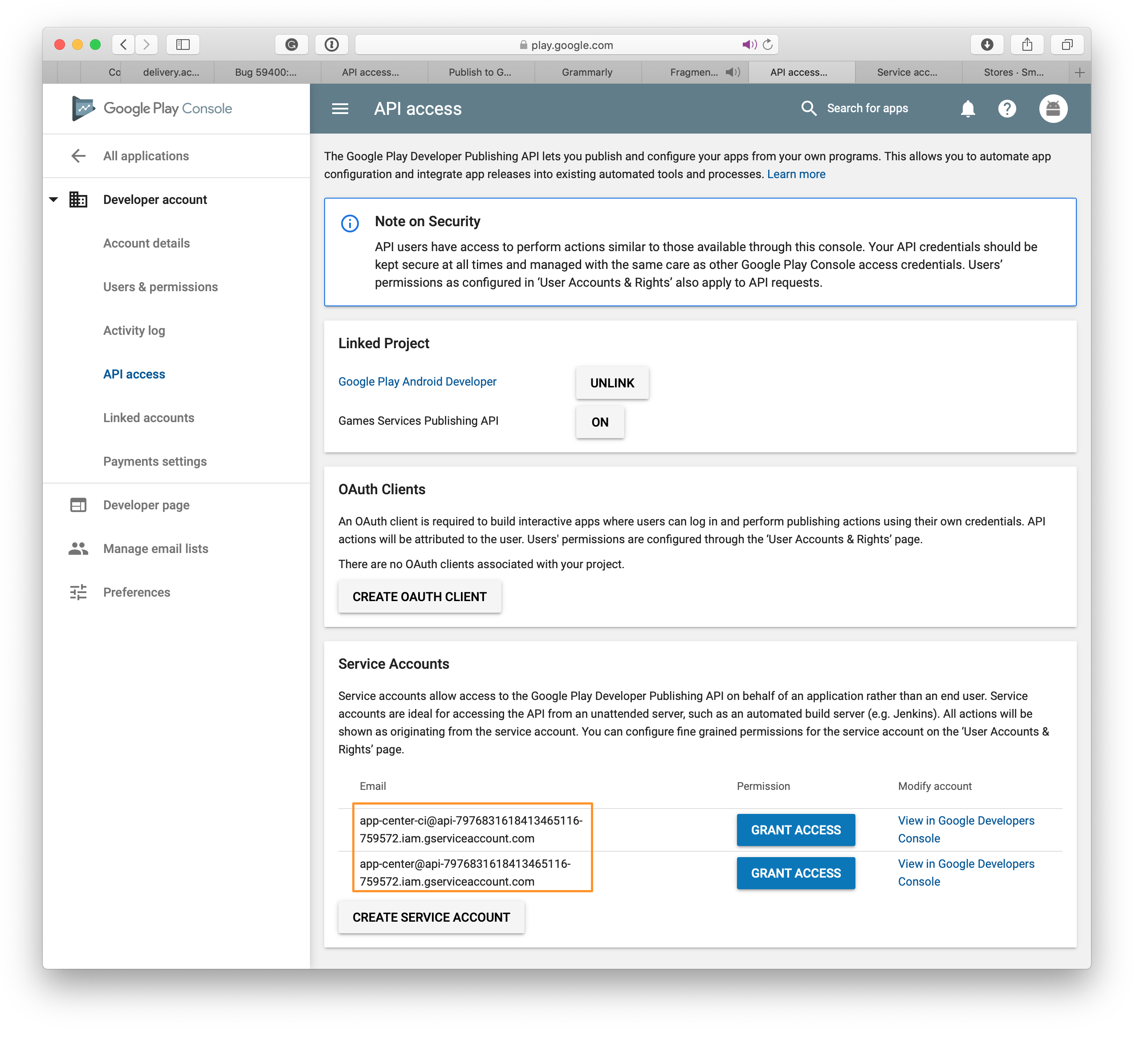
Een van de extra voordelen van het maken van een Google -serviceaccount is toegang tot de API van een build -server zonder uw persoonlijke gebruikersidentificatie -informatie te verstrekken. Hier is een stap -stapgids over de configuratie van het Google Service -account:
Toegang tot de Google API -toegangspagina op de Google Play Console.
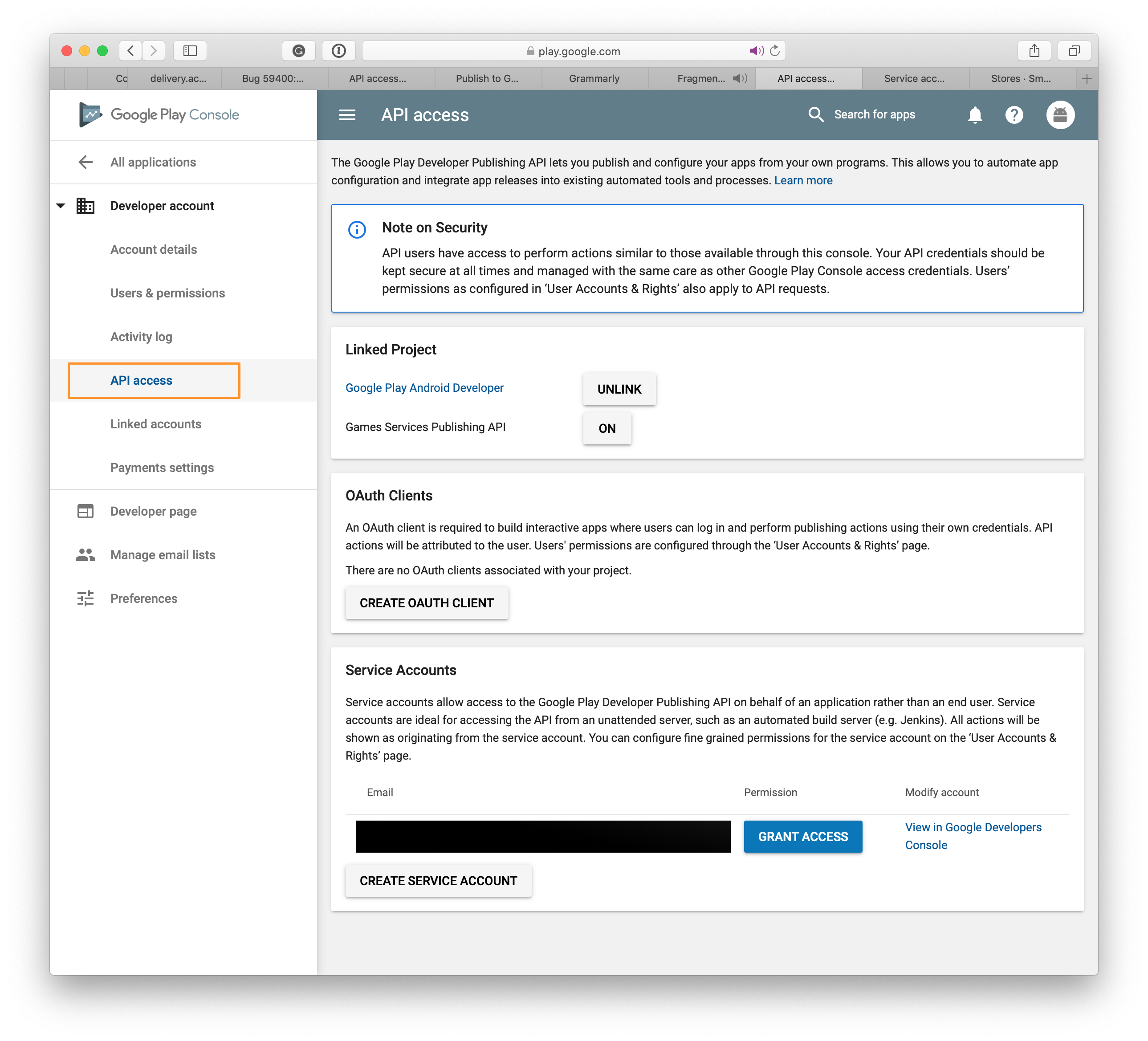
Onderstaand Serviceaccounts, Klik op de knop Maak een serviceverslag aan Om het proces te starten.
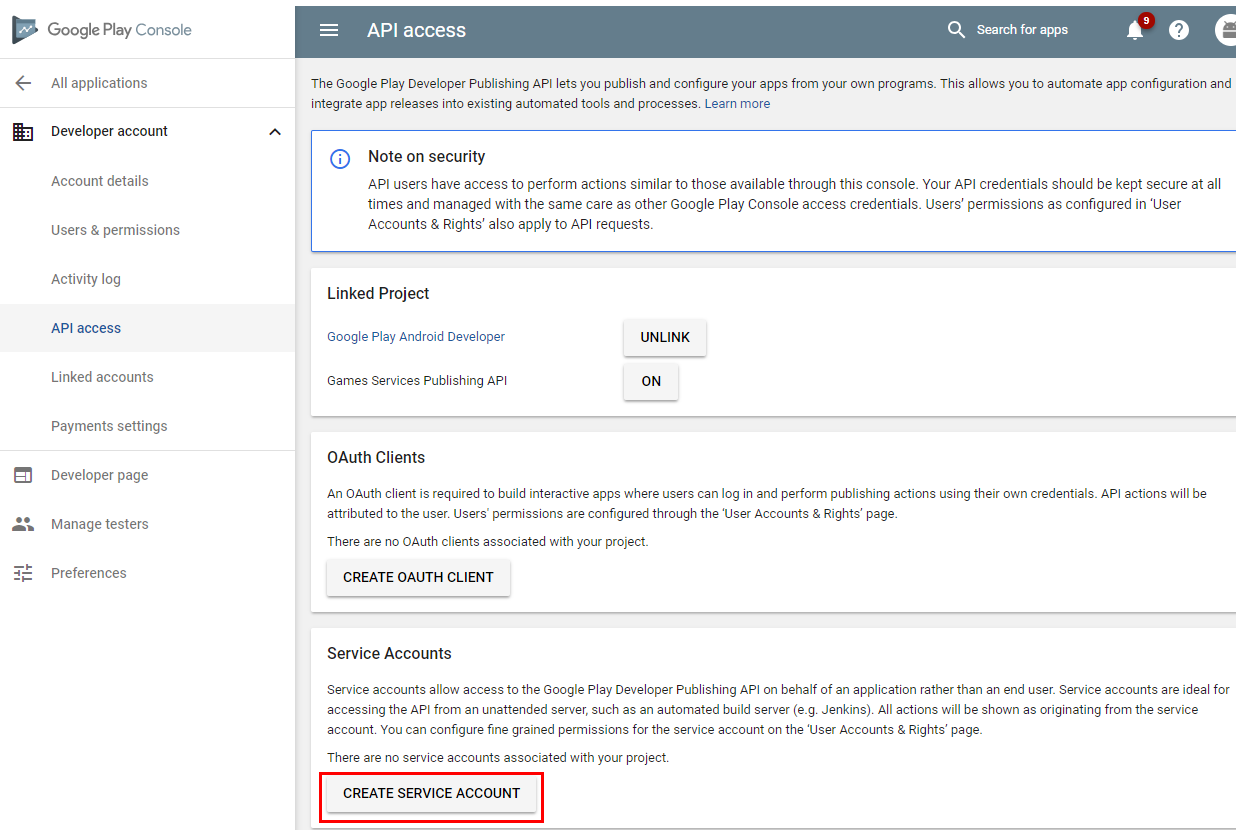
Klik in instructies op de link naar de Google API -console.
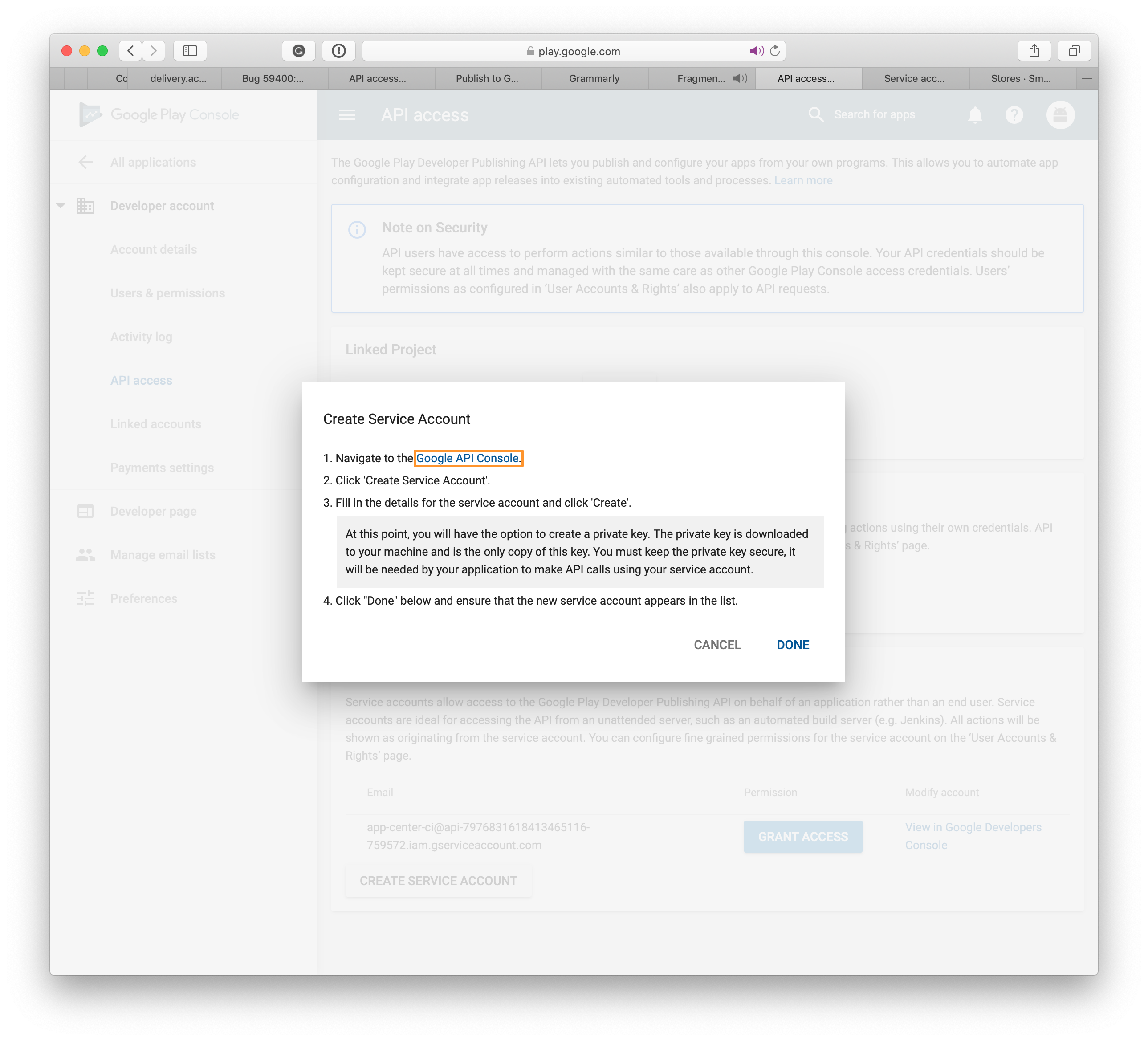
Klik op de knop Serviceaccount aanmaken (een serviceaccount aanmaken ) op de pagina die zojuist is geopend.
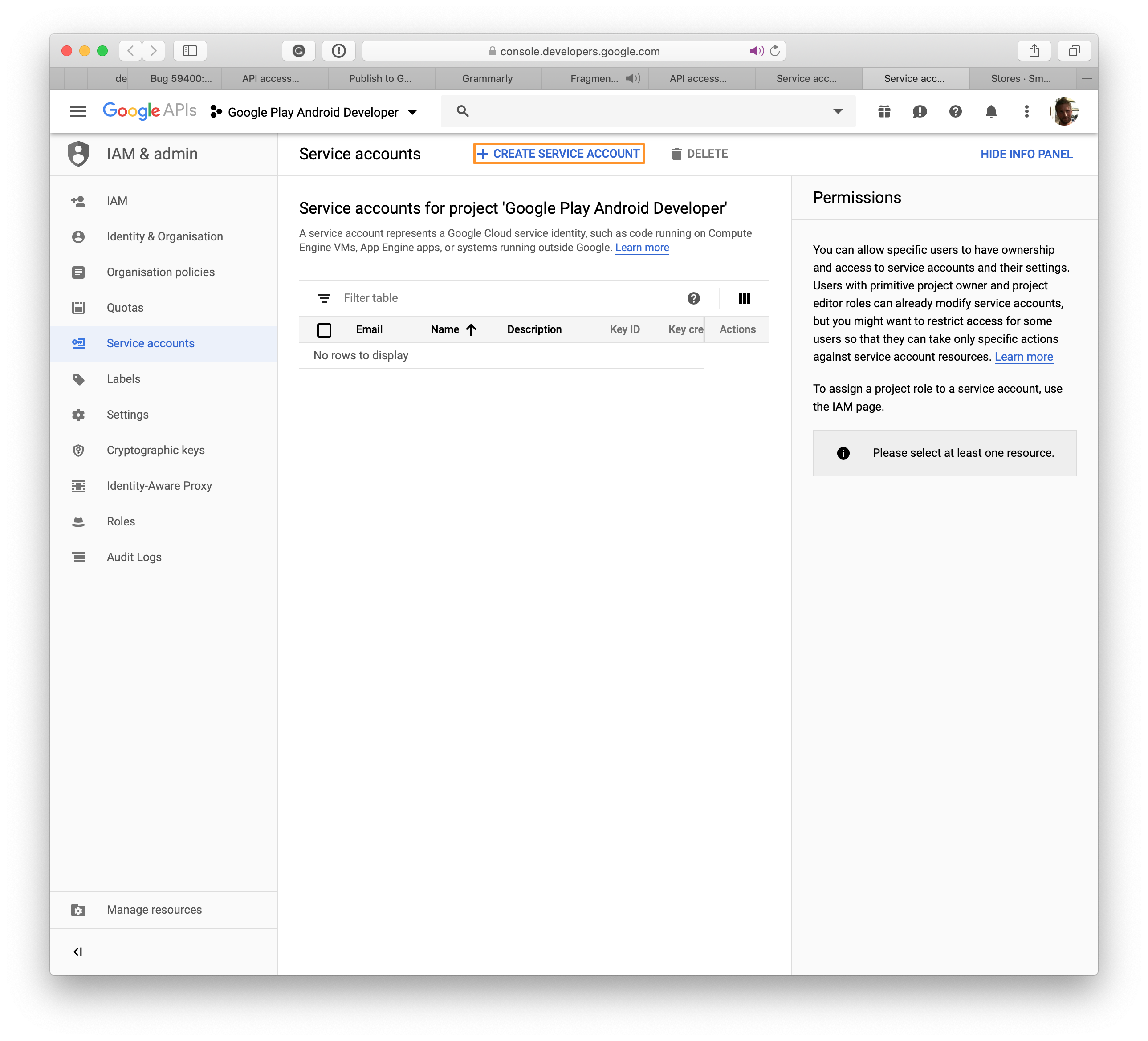
De pagina Maak een serviceverslag aan geopend.
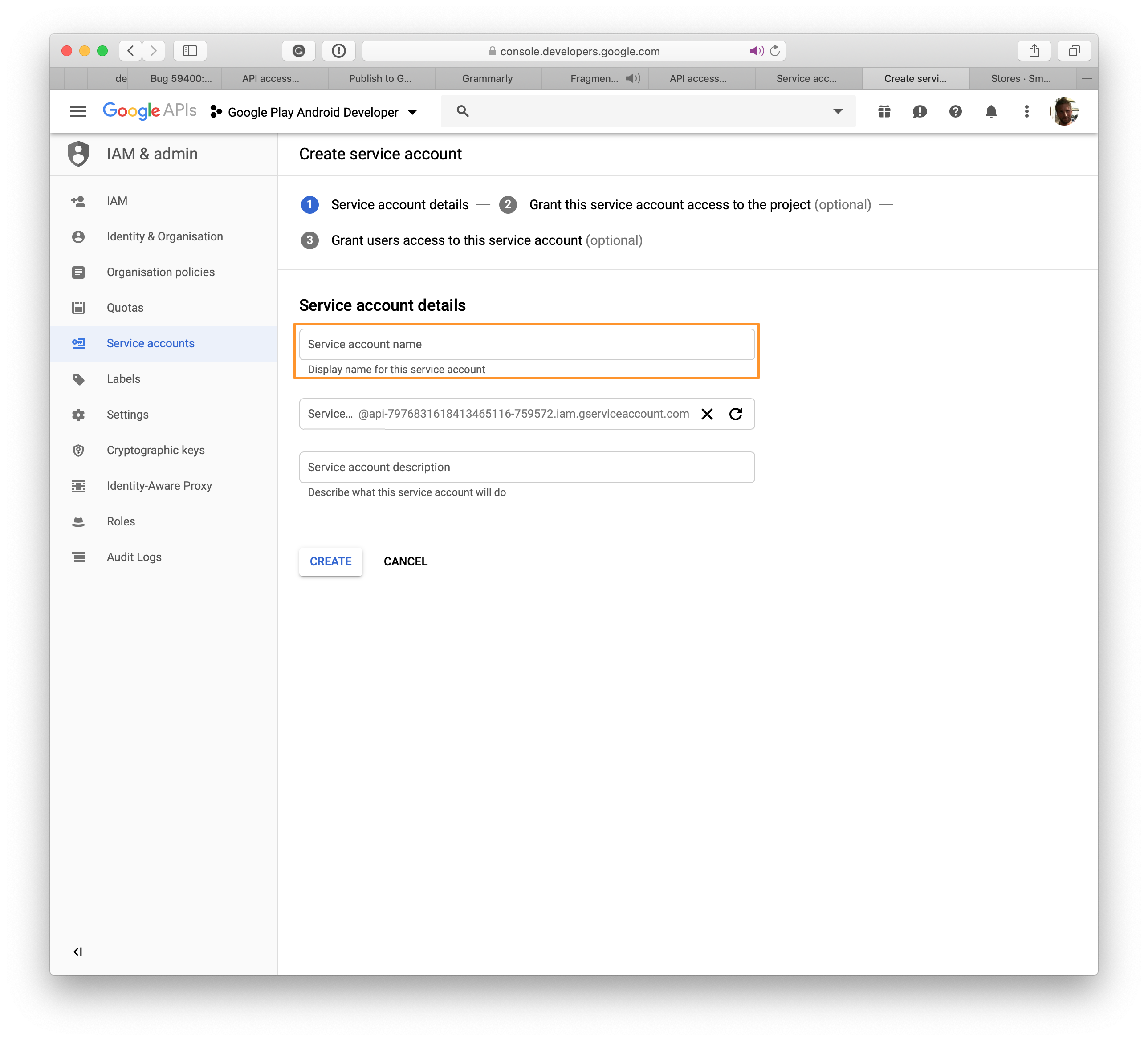
Kies een naam voor het nieuwe serviceaccount en klik vervolgens op scheppen.
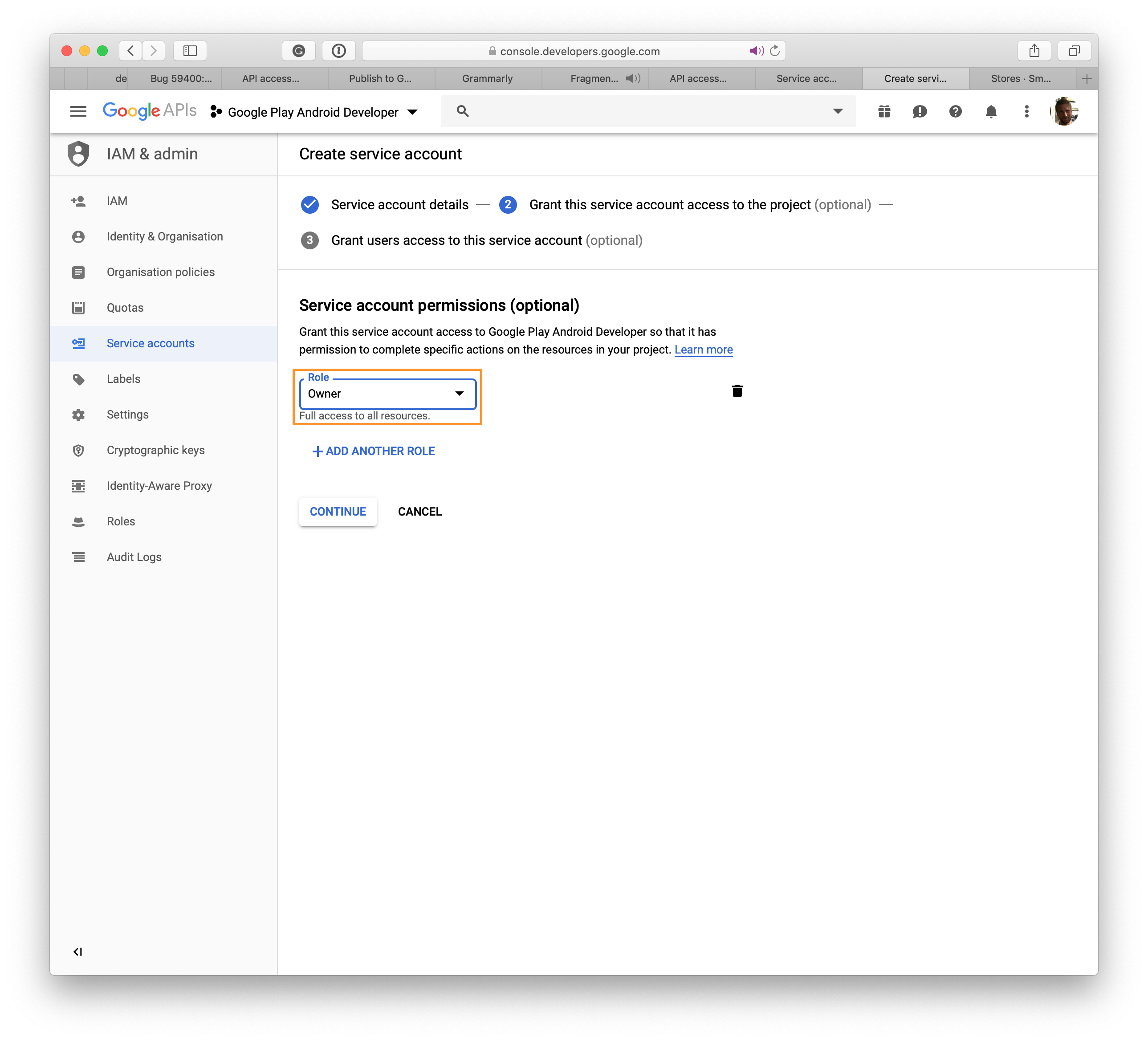
Uitkiezen JSON , Klik vervolgens op SCHEPPEN zodat een bestand met de extensie .JSON wordt gedownload van uw systeem . Dit bestand wordt gebruikt in App Center om de verbinding met Google Play tot stand te brengen.
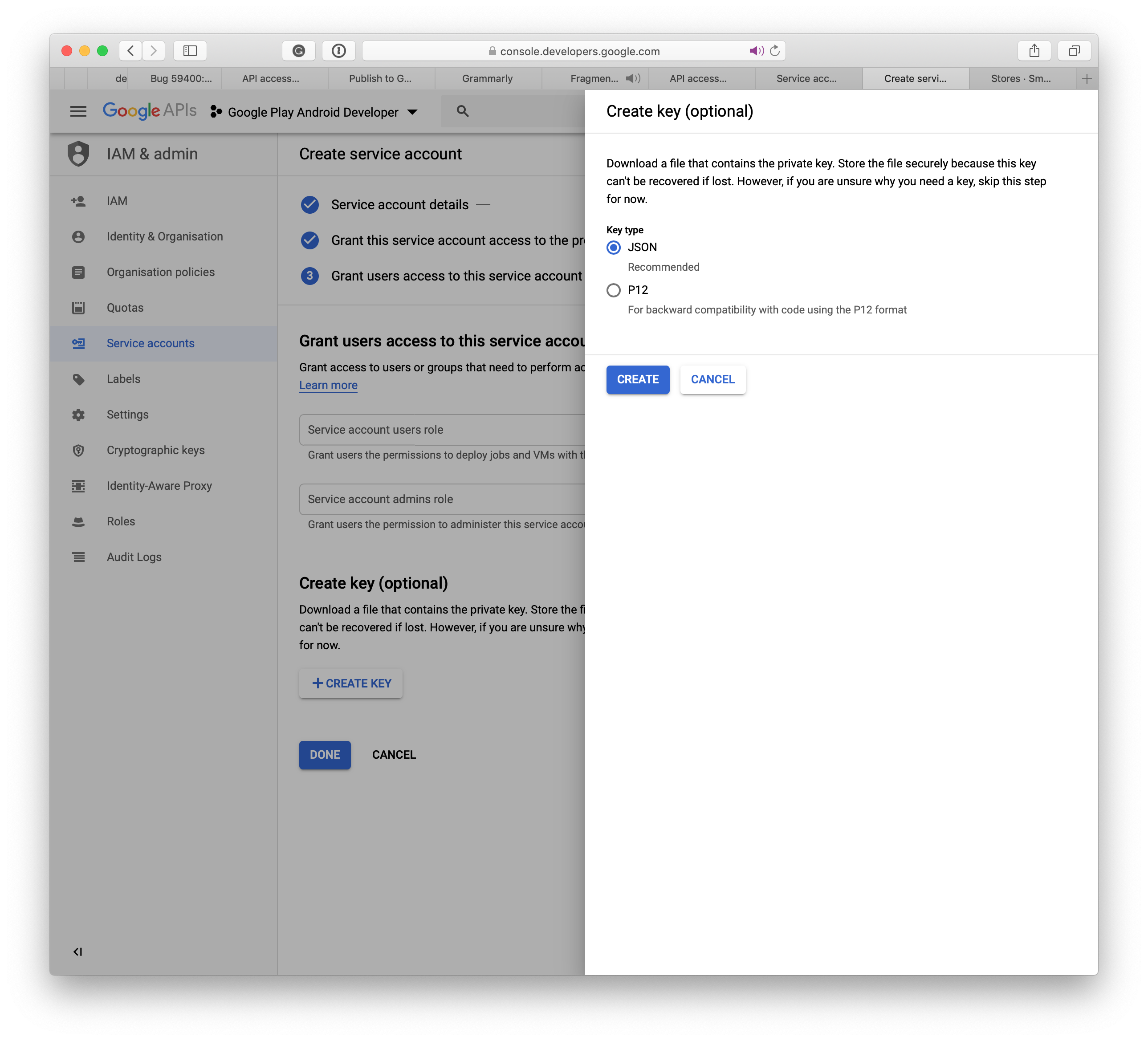
Nadat u het Service -account op de Google Developers -console hebt gemaakt, klikt u op Afgerond. De API Access -pagina wordt automatisch bestudeerd en uw serviceaccount wordt vermeld.
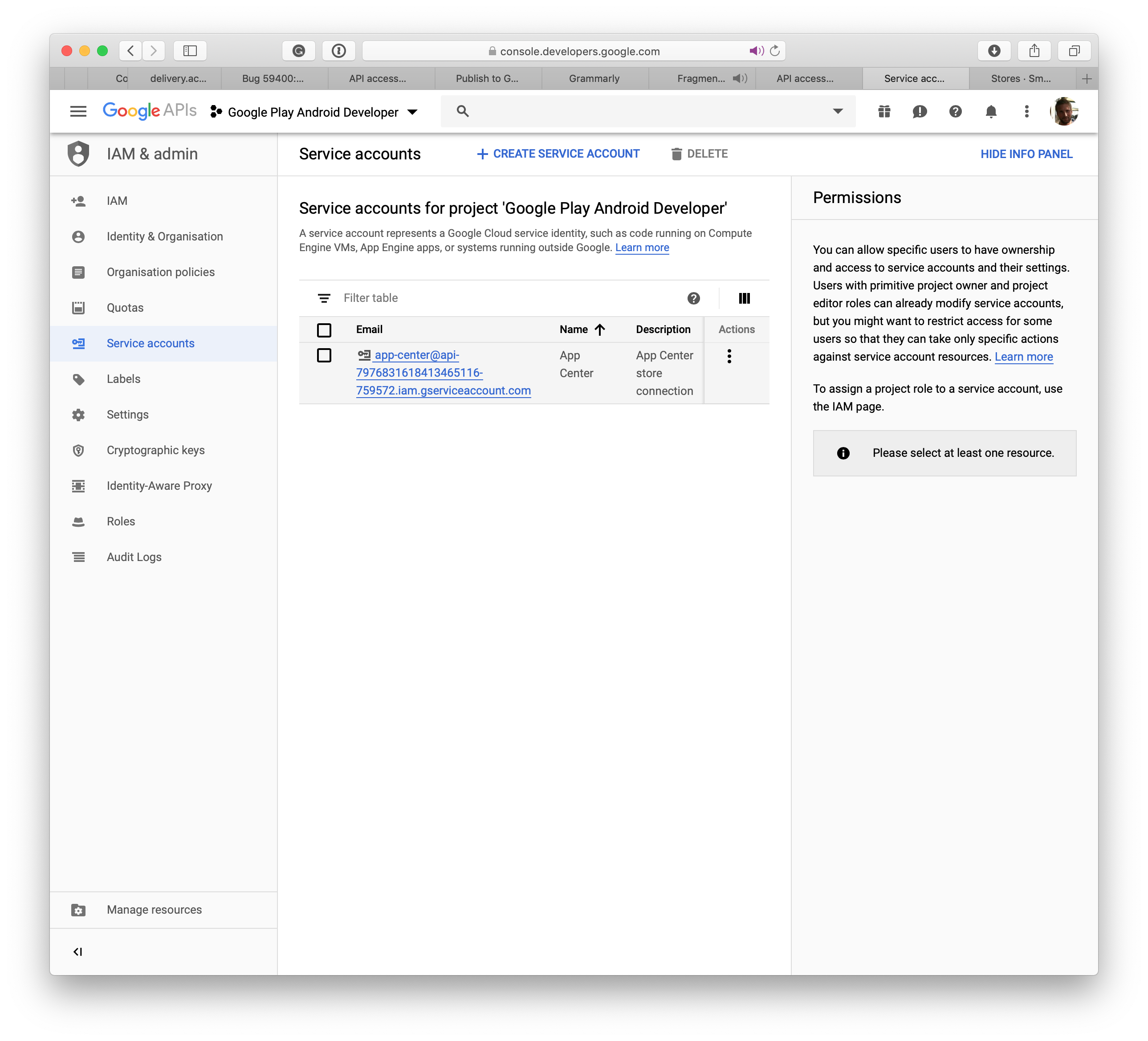
Sluit het venster en het nieuwe servicecountje wordt weergegeven op de originele pagina. Klik op de knop Studiebeurs Om het proces te voltooien. In de volgende sectie leert u het appcentrum aan te sluiten op Google Play.
Configureer de applicatie -handtekening door Google
- Selecteer uw applicatie in de Google Play Development Console
- Uitkiezen Toepassingsverbinding In het linkermenu
- U kunt kiezen tussen drie opties:
- Laad een geëxporteerde sleutel van Android Studio
- Exporteer en laad een sleutel uit een Java -sleutelwinkel
- Exporteer en laad een sleutel (zonder een Java -key store te gebruiken)
- Toepassingssignatuur door Google Play (aanbevolen)
Maak een Google Play Connection in App Center
- Klik op Winkels Onder Distribueer in het linku -menu.
- Klik in het midden van de pagina op de knop Maak verbinding met de Windows Store .
- Uitkiezen Google Play Blind.
- Klik op Als vervolg op.
- Laad het bestand Prive sleutel die u hebt gedownload bij het maken van de Service -account. Als de JSON -velden worden gewijzigd in onjuiste waarden, kan het maken van de winkel falen. Controleer of het Service -account is gekoppeld aan uw Google Play Developer Console in overeenstemming met de sectie met betrekking tot de bovenstaande vereisten hierboven.
- Zodra het bestand is geladen, klikt u op Inloggen.
- Een Google Play -verbinding moet nu zichtbaar zijn met de drie tracks, productie, alpha en bèta op de startpagina Sommige winkels . De configuratie van deze verbinding is een uniek proces voor een applicatie in App Center.
Publiceer uw AAB op Google Play Store
- Op de pagina Thuiswinkels , Selecteer een van de bovenstaande nummers.
- Klik op Publiceren Op de knop in de rechterbovenhoek.
- Laad het applicatiepakket. Sommige punten om op te merken:
- De applicatie moet worden voorbereid op de productie en worden ondertekend met een geldige sleutelwinkel voordat u wordt geladen.
- Google Play Store ondersteunt de groepsaanbiedingen voor Android -applicaties tot maximaal 2 GB. .APK -bestanden gegenereerd uit niet .AAB kan niet hoger zijn dan 150 MB. Zie Google’s documentatie voor AAB voor meer informatie over uw opties.
- De versie van .AAB moet strikt groter zijn dan de huidige productieversie.
- Als u applicatieversies hebt in andere nummers zoals Alpha en Beta, moet uw publicatieversie strikt lager zijn dan die van versies in de alfa- en bèta -trackingversies.
- App Center ondersteunt de promotie van het ene spoor niet naar de andere naar de andere. U kunt een alfa -versie niet promoten op de bèta- of bèta -versie tot productie.
- Als u een concept -publicatie hebt in de track waarop u gaat publiceren, zal dit concept verdwijnen ten gunste van de nieuwe versie die u publiceert.
- Nadat u uw pakket hebt geladen, kunt u enkele details van de applicatie zien. Klik op Als vervolg op.
- Klik op Publiceren Om de aanvraag naar te sturen naar Google Play Store. De status van deze versie op de pagina Distribuatedetails wordt weergegeven als Ingediend.
- Zodra het appcentrum de toepassing van de applicatie op Google heeft voltooid, gaat de status van de applicatie over naar Gepubliceerd. Google kan tot 24 uur duren om de applicatie in de Play Store weer te geven.
- In het geval van het falen van de publicatie door Google ontvangt de eigenaar van de applicatie een melding van de Google Mail Registred.
Publiceer uw APK in de Google Play Store
- Op de pagina Thuiswinkels , Selecteer een van de bovenstaande nummers.
- Klik op Publiceren In de knopwinkel in de rechterbovenhoek.
- Laad het applicatiepakket. Hier zijn enkele punten om op te merken:
- De applicatie moet worden voorbereid op de productie en worden ondertekend met een geldige sleutelwinkel voordat u wordt geladen.
- Google Play Store ondersteunt applicatiepakketten tot maximaal 100 MB. Laad extensiebestanden rechtstreeks op de Google Play -console als de applicatie hoger is dan 100 MB. Lees de documentatie van Google over extensiebestanden om deze te configureren.
- DE .APK moet worden uitgelijnd met zip tijdens het toepassingsproces.
- De versie van must .APK is strikt groter dan de huidige productieversie.
- Als u applicatieversies hebt in andere tracks zoals Alpha en Beta, moet uw publicatieversie strikt lager zijn dan versies in de alfa- en bèta -trackversies.
- App Center ondersteunt de promotie van het ene spoor niet naar de andere naar de andere. U kunt een alfa -versie niet promoten tot een bèta- of bètaversie in de productie.
- Als u een voorlopige versie hebt in de track waarop u gaat publiceren, wordt deze vervangen door de nieuwe versie.
- Nadat u uw pakket hebt geladen, kunt u enkele details van de applicatie zien. Klik op Als vervolg op.
- Klik op Publiceren Om de aanvraag naar te sturen naar Google Play Store. De status van deze versie in de details van de distributiewinkel wordt weergegeven als Ingediend.
- Zodra het appcentrum de overdracht van de applicatie naar Google heeft voltooid, gaat de status van de applicatie naar Gepubliceerd. Google kan tot 24 uur duren om de applicatie in de Play Store weer te geven.
- In het geval van het falen van de publicatie door Google ontvangt de eigenaar van de applicatie een melding op het geregistreerde Google -adres.
Publicatie via de ACI -interface
Je hebt app -centrum cli 2 nodig.7 of later om deze functie te gebruiken.
Het gebruik van de CLI -interface is een eenvoudige manier om deel te nemen aan de verbinding met de App Center Store als onderdeel van uw CI/CD -configuratie, zoals Jenkins of Go CI.
Voordat u de CLI -interface kunt gebruiken, moet u een verbinding tot stand brengen met een bestemming, dat wil zeggen Google Play, App Store of Intune in het app -centrum. En een binair bestand samenstellen dat met uw bestemming werkt.
U kunt uw winkels vermelden met de opdracht Lijst als volgt:
Toepassen Distribute Stores List \ - -PP / \ -Output JSONU krijgt een vergelijkbaar resultaat:
[["Alpha", "GooglePlay", "Alpha"], ["Beta", "GooglePlay", "Beta"], ["Production", "GooglePlay", "Production"]En dit is de winkelkolom die we in de laatste fase gaan gebruiken.
De laatste stap is om uw aanvraag te publiceren door uit te voeren:
Applier distribueert Fublish Stores \ -File/Path/To/File.AAB \ -store Productie \ -app / \ -Release-Notes "Some Note.""U moet de spaties vullen zoals de lijst met lijst. In plaats van een statische publicatienota te hebben, is het mogelijk om in plaats daarvan te gebruiken. –Release-note-bestand Een publicatienotitiebestand is een onbewerkt tekstbestand dat is gecodeerd met UTF-8.
Abonneer op onze nieuwsbrief
Uw app is klaar. U staat op het punt uw bedrijf te laten zien hoe de app eruit ziet. Uw CEO heeft een Android -telefoon, dus u maakt een gesloten test op de Google Play -console om hem een alfa -versie van uw app te bieden. Van race, je wilt je app niet publiceren voor je app voor je baas. Maar dan, wanneer u uw app wilt publiceren voor gesloten testen, verschijnt deze pop-up!
 ������������������������������������������������������������������������������������ Wacht wat? Alle wijzigingen zijn zichtbaar voor gebruikers? Wat gebeurt er? TLDR: Alle stappen om uw app naar de winkel te publiceren.

Managed publiceren
Wat is de beheerde publicatie?

De beheerde publicatie op de GooglePlay -console is een optie om “Controleer precies wanneer wijzigingen in uw app worden gepubliceerd”. Op de GooglePlay -console moeten de wijzigingen in een bestaande app eerst eerder door Google worden goedgekeurd Onvoorwaardelijk Op de winkels. De beheerde publicatie is de optie die u wilt activeren om deze onmiddellijke publicatie te stoppen en deze zelf te kunnen publiceren wanneer u het wilt. Dit voorkomt dat uw app wordt gepubliceerd zonder uw medeweten en uw toestemming op een vrijdagavond net na een script van Google Finishs. Om het te activeren, moet je naar Publishing overzicht en dan Schakel de managed publishing in.
Waarom hebben we het over de managed publishing?

Omdat de enge pop-up over de publicatie van de update niet verandert. Opmerkelijk, wanneer u een alfa -release wilt maken, ziet u nog steeds de enge pop -up.
Een alfa -release in de GooglePlay -winkel
Om beter te begrijpen hoe het werkt, laten we het voorbeeld van een alfa -release nemen en er stap voor stap naar kijken. En zoals ik al eerder zei, je zult de enge pop -up zien, praten over alle gebruikers, zelfs als het een alfa -release is.
Stap 1: In review

Nadat u uw build hebt geüpload (hier versie 7.8.0) Voor een alfa -release ziet u het in de sectie Gesloten tests:
Stap 2: Wijzigingen klaar om te publiceren
Zodra de beoordeling door Google is voltooid, omdat we de managed publishing hebben, wordt de build niet automatisch gepubliceerd. We zijn in de fase “Klaar om te publiceren».

 Daar kunt u de verschillende wijzigingen zien die zijn aangebracht. Je kunt zien dat je een element hebt aangepast in “gesloten testen – alpha” en dat je versie 7 hebt.8.0 van de app. Aantekeningen: De enge zin in “Beschrijving”: Full Rollout Strart betekent niet dat de volledige uitrol is begonnen. Zoals altijd is het verwarrend (anders zou ik dit artikel schrijven). OK, alles lijkt goed, we moeten alleen klikken op “Wijzigingen publiceren”: wat kan mogelijk fout gaan?
 ������������������������������������������������������������������������������������ Wat bedoel je “Alle wijzigingen zijn zichtbaar voor gebruikers”.
Stap 3: De enge pop -up
- De Alpha -gebruikers zien de wijziging met de Newst -versie (7.8.0) van de app.
- Elke normale gebruiker ziet de wijziging van de app in de productie. Maar omdat er geen zijn, zullen ze niets zien.
Dus nogmaals, het is stressvol en eng, maar het beschrijft goed wat er zal gebeuren: elke gebruiker zal de wijzigingen voor zijn app zien. Als ze de Alpha -app hebben, zullen ze de Alpha -update, als ze de productie -app hebben, zullen ze de productie -app -update zien (als er een is).
U kunt dus ontspannen en klikken op “Publiceren” en alles komt goed: de betrokken gebruikers zullen de wijzigingen zien. En de rest van de gebruikers zal niets zien.
Stap 4: De app is ingezet in de winkels
En de juiste mensen hebben toegang tot de juiste app. De meeste mensen hebben geen toegang, maar de alpha -testers hebben er toegang toe.
Één knop maar veel veranderingen
Een ander ding om in gedachten te houden, is dat er maar één knop is Publiceer wijzigingen. Mogelijk moet u echter meerdere wijzigingen aanbrengen en daarom meerdere wijzigingen klaar hebben om te publiceren.
Het kan gemakkelijk het geval zijn als u de hoofdwinkellijst wijzigt:

Verkoop Er is op één knop: “Publiceer wijzigingen”, elke wijziging wordt tegelijkertijd gepubliceerd. Je kunt het niet op een andere manier doen.
U moet dus oppassen dat u niet meerdere wijzigingen voorbereidt die u niet tegelijkertijd wilt publiceren!
CONCLUSIE
Het publiceren van een app is altijd een beetje eng en de formulering op de Google Play -console helpt niet: zelfs nadat u een stel app hebt gepubliceerd, kunt u nog steeds worden geactiveerd door deze enge pop -up. Dus ik hoop dat dit artikel je de volgende keer zal verzekeren dat je deze enge pop-up en veel geluk ziet met de niet-erg expliciete en zeer enge Google Console Console Console Console Console Console!