
Google写真:Faces認識をアクティブ化して使用する方法?, Googleで倒立画像検索を行う方法?
Googleの写真認識
したがって、あなたは写真で撮影された動物または識別可能なオブジェクトの名前を取得することができます. Androidでは、iPhoneのように、GoogleレンズはGoogleアプリケーションからアクセスできます.
Google写真:Faces認識をアクティブ化して使用する方法 ?


Googleの写真ライブラリで顔認識機能を有効にして、あなたの愛する人の写真をより簡単に見つける.
Googleの写真を使用して写真を管理する場合、Googleサービスがなく、人工知能でブーストされているため、オブジェクト名、野菜の果物などを入力して写真を簡単に検索できます。., または、Googleレンズのおかげで、画像に含まれるテキストを別のアプリケーションで使用するテキストを抽出します. しかし、Googleの写真は顔や動物を認識することもできます.
しかし、デフォルトで非アクティブ化された顔の認識は、あなたのライブラリに保管されている何千ものショットの真ん中にあなたの愛する人の写真を簡単に見つけるために非常に実用的です. WebバージョンまたはiOSまたはAndroidアプリケーションから、それをアクティブ化する方法とそれを使用する方法をご覧ください。.
ビデオでも発見するには:
1. 顔の認識をアクティブにします
まだ完了していない場合は、Googleフォトに移動し、メインメニューを押して、 Googleフォトの設定. 次に、メニューを入力します 同様の顔を集めます アクティブ化します 顔のグループ化.

そこから、Googleの写真は、そこの顔に応じて写真を自動的に並べ替えるように動作し始めるはずです. 関数が初めてアクティブ化され、写真ライブラリが相当な場合は、数時間、または数日待ってください。. 新しい画像がサービスに保存されると、顔の認識が自動的に適用されます.
2. 顔で写真にアクセスします
顔に応じて分類された画像を見つけるには、 研究. 画面の上部にグループ化されます 人々 その顔が検出されました. それらを左にスクロールするか、押して検出されたすべての面にアクセスできます すべて表示する.

3. 顔を特定し、認識を改善します
それぞれの顔について、その人の名前を知らせることができます. これを行うには、顔が検出された写真のリストの上部に顔を押してください。 名前を追加します.

すでにその人を特定している場合、Googleの写真は、新しい写真を関連付けるために、同じ顔であるかどうかを確認するように依頼します. したがって、人工知能がアプリケーションにロードされた将来の画像の顔の認識を改良するのに役立ちます.
4. 人を表示またはマスクします
あなたがあなたの顔があなたがグーグル写真を開いたらすぐに見たくない人の写真をあなたの図書館に持っている可能性が非常に高いです. これを避けるために、人々を隠すことができます(または、望ましいことにもっと表示することができます).
これを行うには、タブに移動します 研究 Googleの写真から、次にセクションで 人々, 押し続けます すべて表示する. 次に、3つの小さなポイントで表されるオプションボタンを押してから選択し、から選択します 人を隠して表示します.

ここから、アプリケーションで認識されている顔を表示または非表示にすることもできますが、アプリケーションで既に識別されている顔に新しい画像を追加することで、Googleの人工知能を改良する機会を得ることができます.
5. 結果から写真を削除します
顔を認識しようとすることで、Googleの写真はいくつかの間違いを犯すかもしれません. それらが関連付けられている顔に対応しない1つ以上の画像を見つけた場合、写真を選択し、3つの小さなポイントで表されるオプションボタンを押して、 結果を撤回します.

Googleフォトの顔の認識が改善され、より多くの写真を良い顔で自動的に関連付けるように、既に知られている顔に関連付けられた新しい写真を検証するために、各操作を随時繰り返すことをためらわないでください.
Googleで倒立画像検索を行う方法 ?
画像研究とも呼ばれる逆画像検索は、画像を使用してWebで検索することです. 誰もがGoogleのキーワード調査の原則を知っていますが、写真や画像から始まるインターネット上の情報を見つけることもできます.
あなたは写真を持っている場所や美しい風景についてもっと知りたいです ? またはキャラクターには、名前がわからない ? 検索エンジンは、あなたが想像できる以上のことを知るのに役立ちます. Googleはあなたの友人であり、Word SuiteでWeb上のアクセス可能な情報を検索します. しかし、多くの人が無視しているのは、検索エンジンがそれを可能にすることです 逆画像検索.
逆の画像検索とは何ですか ?
とも呼ばれている 画像検索, これにより、画像に関する情報を見つけたり、検索エンジンに挿入してインターネット上のソースを検索したりできます。. これにより、同じジャンルでビジュアルを探している場合、ウェブ上で同様の画像を見つけることもできます.
たとえば、Windows 10またはWindows 11の壁紙のかわいい風景の1つの名前を探している場合は、スクリーンショットを作成してから、Google画像に画像をロードする必要があります。. 場所に正確な識別がある場合、検索エンジンはあなたにもっと画像を提示しながらそれを表示します.
Googleで倒立画像検索を実行する方法 ?
Google Imagesを使用すると、検索バー内のカメラの形でアイコンをクリックして、PCで倒立画像検索を行うことができます。
- アドレスでお会いしましょう 画像.グーグル.fr ブラウザから
- アイコンをクリックします カメラ 右、検索バーの内側
- ここには2つの可能性があります。ウェブサイトで見つけた場合は、画像URLを入力します(画像URLを貼り付けます)次に、ボタンをクリックします 画像検索. または、タブに移動してハードドライブからローカルに画像をロードします 画像をインポートします.
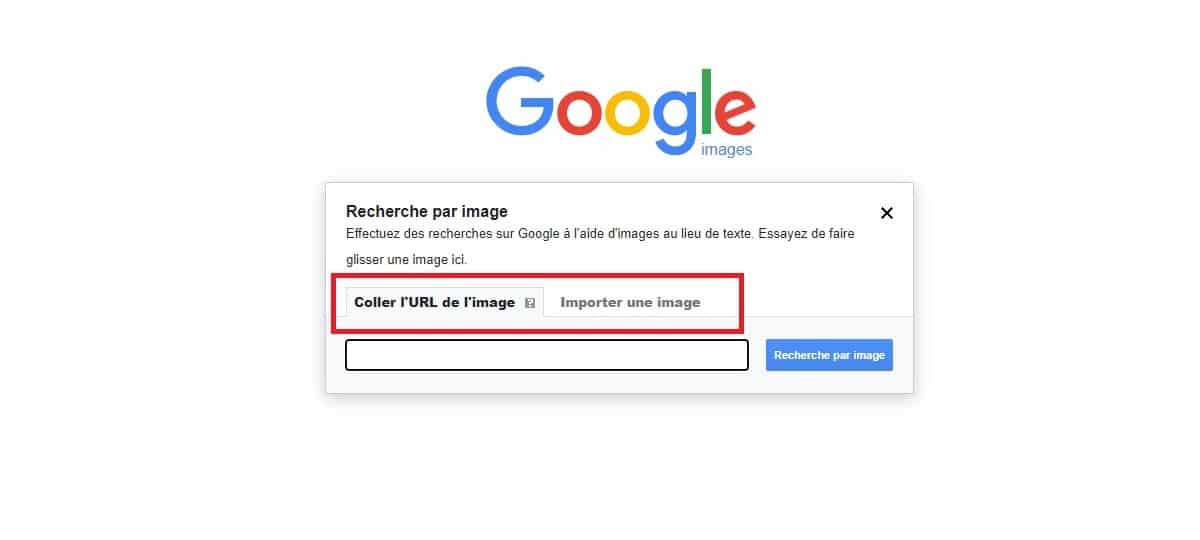
画像が入力されると、GoogleはWebでそれを探します. それが存在する場合、検索エンジンはそれが公開されているサイトを提示します. そうでなければ、彼は同様の画像を表示しようとします. 画像に識別可能な場所または既知の性格 /キャラクターが含まれている場合、彼の名前も表示されます.
スマートフォンからGoogleで倒立画像検索を実行する方法 ?
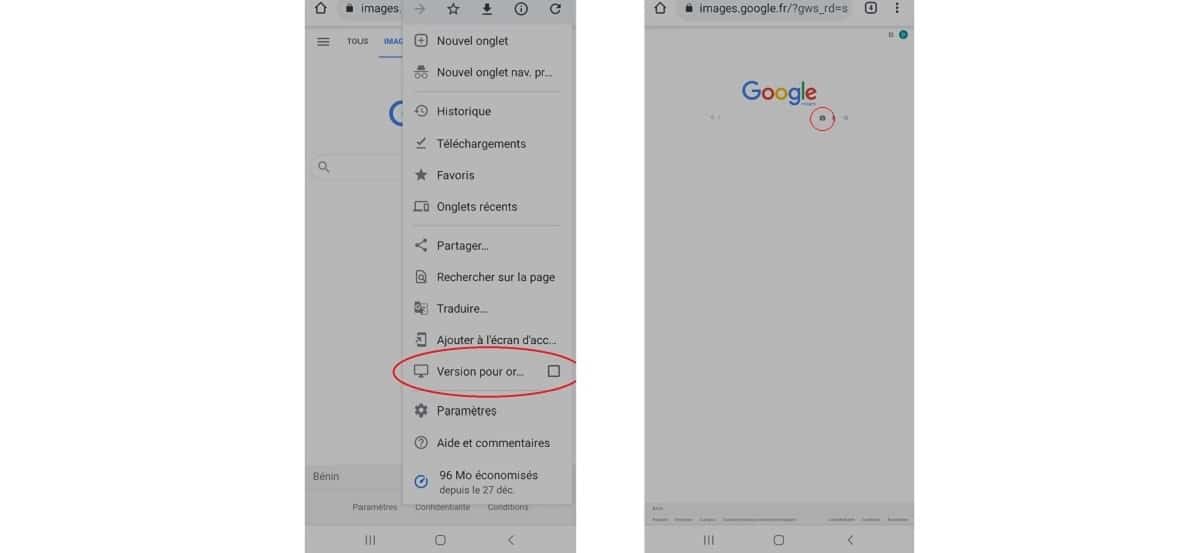
Googleイメージはスマートフォンのブラウザからアクセスできません. 画像アドレスを入力します.グーグル.com、ビジュアルを探すことができるアイコンは利用できません. しかし、この制限をバイパスするトリックがあります. PCバージョンでページを表示するだけです. これをする :
- 行きます 画像.グーグル.com Chromeのモバイルバージョンから
- 上部の3つの垂直ポイントを右に押します
- 次に、押します コンピューターバージョン PCビューをアクティブにする
- カメラの形のアイコンが表示されるようになりました. 前のセクションに示されている指示に従って、倒立画像検索を実行する.
Googleレンズを使用して倒立画像検索を実行する方法
あなたは確かに知っています Googleレンズ, Googleの画像認識アプリケーション. 操作を理解するためのファイルは次のとおりです. スマートフォンとPCの両方で他の画像検索の可能性を提供します. Googleレンズが到着すると、倒立画像検索はさらに進む. 人工知能によって促進された画像認識により、特にスマートフォンで可能性を拡張することができます.
したがって、あなたは写真で撮影された動物または識別可能なオブジェクトの名前を取得することができます. Androidでは、iPhoneのように、GoogleレンズはGoogleアプリケーションからアクセスできます.
- Googleアプリを開きます.
- 検索バーの右側にカメラの形でアイコンを押します.
- ギャラリーから画像をロードして、識別可能なオブジェクトに関する情報を取得したり、カメラの目標を持って実際のタイム認識のために被験者を維持することができます.
Googleレンズ機能もChromeで利用できます. PCの画像を右クリックするか、スマートフォン(iPhone、Android)の長いサポートをクリックしてから、オプションを選択します Googleレンズで画像を検索します.
- 共有共有 – >
- ツイーター
- 共有
- 友達に送ります