
Google Foto’s: hoe u gezichten herkenning kunt activeren en gebruiken?, Hoe maak je een omgekeerde afbeelding zoeken op Google?
Google fotoherkenning
U kunt dus de naam verkrijgen van een dier of een identificeerbaar object dat in fotografie is genomen. Op Android, zoals op iPhone, is Google Lens toegankelijk via de Google -applicatie.
Google Foto’s: hoe u gezichten herkenning kunt activeren en gebruiken ?


Activeer de gezichtsherkenningsfunctie in de fotobibliotheek van Google om gemakkelijker foto’s van uw geliefden te vinden.
Als u Google -foto’s gebruikt om uw foto’s te beheren, bent u zonder Google -service, gestimuleerd met kunstmatige intelligentie, kunt u eenvoudig zoeken naar foto’s door objectnamen, groentefruit, enz., of extraheer tekst op een afbeelding om deze te gebruiken in een andere applicatie dankzij Google Lens. Maar Google -foto’s kunnen ook gezichten en dieren herkennen.
Standaard is de herkenning van gezichten gedeactiveerd, is echter extreem praktisch om gemakkelijk de foto’s van uw geliefden te vinden in het midden van de duizenden schoten die in uw bibliotheek zijn opgeslagen. Ontdek hoe u het kunt activeren en hoe u het kunt gebruiken om er volledig van te profiteren, van de webversie of de iOS- of Android -toepassing.
Om ook op video te ontdekken:
1. Activeer de herkenning van gezichten
Als u nog niet gedaan bent, gaat u naar Google -foto’s, drukt u op het hoofdmenu en voert u de Google Foto’s Instellingen. Voer vervolgens het menu in Verzamel soortgelijke gezichten en activeer de Gezichtsgroepering.

Van daaruit moeten Google -foto’s beginnen te werken om de foto’s automatisch te sorteren volgens de gezichten daar. Als de functie voor het eerst wordt geactiveerd en uw fotobibliotheek aanzienlijk is, wacht een paar uur of zelfs een paar dagen terwijl het platform de foto’s samenbrengt door een classificatie door gezichten uit te voeren. Wanneer nieuwe afbeeldingen worden opgeslagen op de service, wordt de herkenning van de gezichten daar automatisch toegepast.
2. Toegang tot de foto’s per gezicht
Om de afbeeldingen te vinden die volgens het gezicht zijn geclassificeerd, gaat u naar het tabblad Zoeken. Bovenaan het scherm zijn gegroepeerd Mensen wiens gezichten zijn gedetecteerd. U kunt ze naar links scrollen, of toegang krijgen tot alle gezichten die zijn gedetecteerd door op te drukken Toon alles.

3. Identificeer gezichten en verfijn erkenning
Voor elk gezicht is het mogelijk om de naam van de persoon te informeren. Om dit te doen, drukt u op een gezicht dan bovenaan de lijst met foto’s waarop het gezicht is gedetecteerd, drukt u op Voeg een naam toe.

Als u de persoon al hebt geïdentificeerd, zullen Google -foto’s u vragen om te bevestigen of het hetzelfde gezicht is, om de nieuwe foto’s te koppelen. U zult dus kunstmatige intelligentie helpen om de herkenning van gezichten te verfijnen op toekomstige afbeeldingen die in de applicatie zijn geladen.
4. Geef mensen weer of maskeer mensen
Het is zeer waarschijnlijk dat u in uw bibliotheekfoto’s hebt van mensen wiens gezicht u niet noodzakelijkerwijs wilt zien zodra u Google -foto’s opent. Om dit te voorkomen, is het mogelijk om mensen te verbergen (of meer te tonen, zoals gewenst).
Ga hiervoor naar het tabblad Zoeken van Google -foto’s, dan in de sectie Mensen, druk op Toon alles. Druk vervolgens op de optieknop, weergegeven door drie kleine punten en kies uit Verbergt en toon mensen.

U kunt vanaf hier ervoor kiezen om de in de applicatie herkende gezichten weer te geven of te verbergen, maar ook van de gelegenheid gebruik maken om de kunstmatige intelligentie van Google te verfijnen door nieuwe afbeeldingen toe te voegen aan een gezicht dat al in de applicatie is geïdentificeerd.
5. Verwijder foto’s uit de resultaten
Door te proberen gezichten te herkennen, kunnen Google -foto’s enkele fouten maken. Als u een of meer afbeeldingen ziet die niet overeenkomen met het gezicht waarmee ze zijn gekoppeld, selecteert u de foto’s, drukt u op de optie Knop die wordt weergegeven door de drie kleine punten en kiest u ervoor Resultaten intrekken.

Aarzel niet om elk van de bewerkingen van tijd tot tijd te herhalen om nieuwe foto’s te valideren die zijn gekoppeld aan gezichten die al bekend zijn, zodat de herkenning van de gezichten van Google -foto’s verbetert en automatisch meer foto’s associeert met goede gezichten.
Hoe u een omgekeerde afbeelding zoeken op Google ?
De omgekeerde afbeelding, ook wel Image Research genoemd, is om op internet te zoeken met behulp van een afbeelding. Iedereen kent het principe van trefwoordonderzoek op Google, maar het is ook mogelijk om informatie op internet te vinden, beginnend bij een foto of een afbeelding.
Je wilt meer weten over een plek of een prachtig landschap waarvan je een foto hebt ? Of op een personage weet je de naam niet ? Zoekmachines kunnen u helpen veel meer te weten dan u zich kunt voorstellen. Google is uw vriend om te zoeken naar toegankelijke informatie op internet met een woordsuite. Maar wat velen negeren is dat de zoekmachine het ook mogelijk maakt om een Omgekeerde afbeelding zoeken.
Wat is een omgekeerde afbeelding zoeken ?
Ook wel genoemd afbeeldingen zoeken, Hiermee kunt u informatie vinden over een afbeelding of eenvoudigweg naar de bron op internet zoeken door deze in een zoekmachine in te voegen. Hiermee kunt u ook vergelijkbare afbeeldingen op internet vinden als u op zoek bent naar visuals in hetzelfde genre.
Als u bijvoorbeeld op zoek bent naar de naam van een van de mooie landschappen in de achtergrond op Windows 10 of Windows 11, moet u alleen een screenshot maken en de afbeelding op Google -afbeeldingen laden. Als de plaats een precieze identificatie heeft, zal de zoekmachine deze weergeven terwijl hij meer afbeeldingen aan u presenteert.
Hoe u een omgekeerde afbeelding zoeken op Google kunt uitvoeren ?
Met Google Images kunt u een omgekeerde afbeelding zoeken op pc door op het pictogram te klikken in de vorm van een camera in de zoekbalk:
- Tot ziens op het adres afbeeldingen.Google.Fris Van uw browser
- Klik op het pictogram camera juist, in de zoekbalk
- Hier heb je twee mogelijkheden: voer de afbeelding -URL in als je deze op een website hebt gevonden (Plak de afbeelding -URL) Klik vervolgens op de knop Afbeeldingen zoeken. Of laad de afbeelding lokaal vanuit uw harde schijf door naar het tabblad te gaan Importeer een afbeelding.
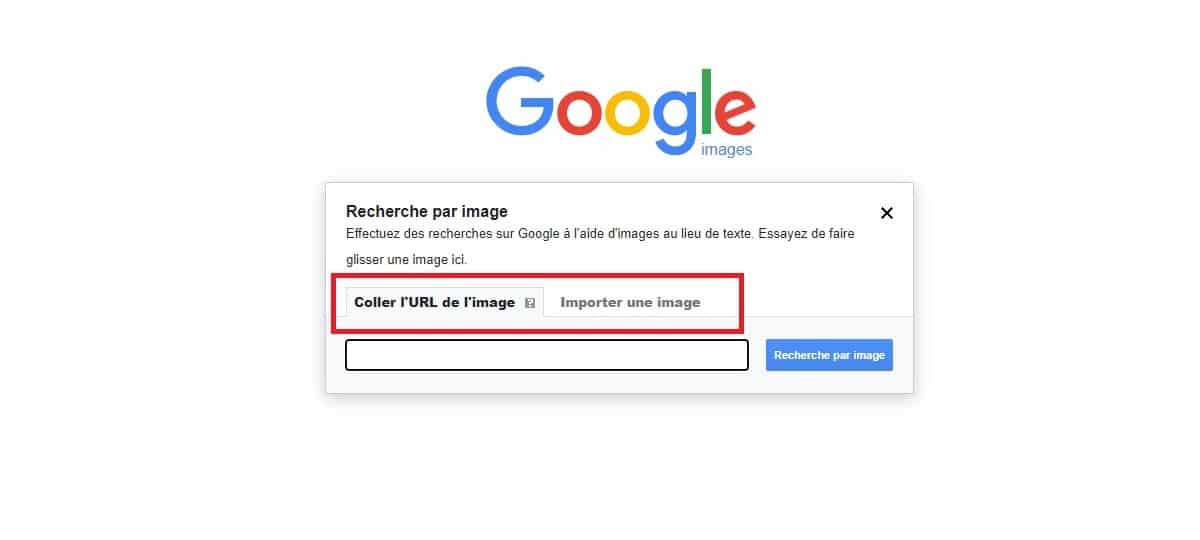
Zodra de afbeelding is ingevoerd, zal Google deze op internet zoeken. Als het bestaat, presenteert de zoekmachine de sites waarop hij is gepubliceerd. Anders zal hij proberen soortgelijke afbeeldingen weer te geven. Als de afbeelding een identificeerbare plaats of een bekende persoonlijkheid / karakter bevat, kunt u ook zijn naam zien.
Hoe u een omgekeerde afbeelding zoeken op Google uit een smartphone kunt uitvoeren ?
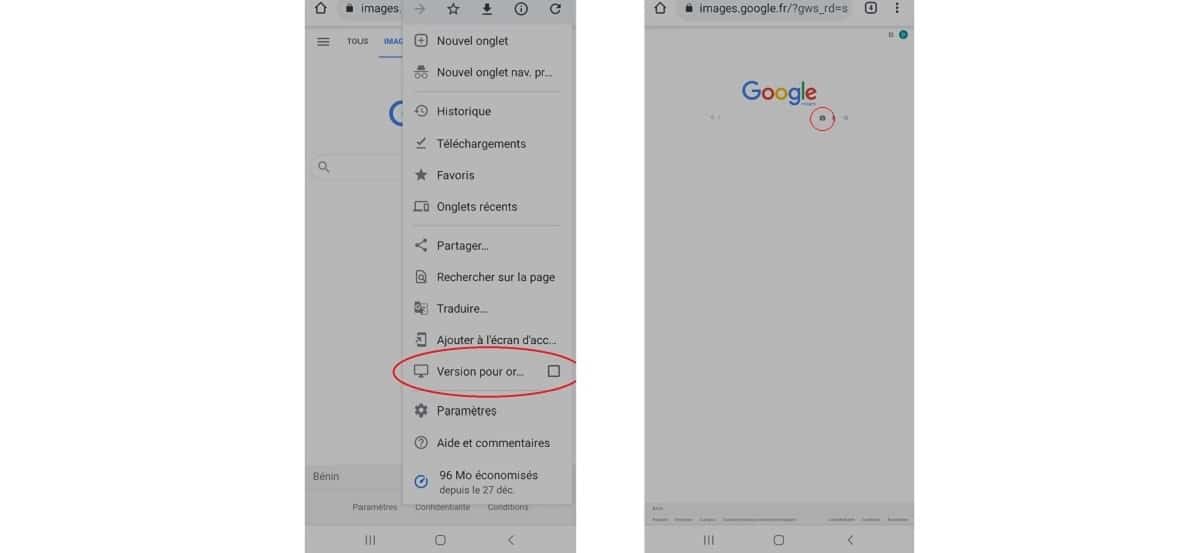
Google -afbeelding is niet toegankelijk via de browser van smartphones. Door het beeldadres in te voeren.Google.com, het pictogram dat een visual kan zoeken, is niet beschikbaar. Maar er is een truc om deze beperking te omzeilen. Geef de pagina gewoon weer in de pc -versie. Om dit te doen :
- Ga naar afbeeldingen.Google.com Van de mobiele versie van Chrome
- Druk op de drie verticale punten bovenaan, rechts
- Druk vervolgens op Computerversie Om pc -weergave te activeren
- Het pictogram in de vorm van een camera wordt nu weergegeven. Volg de instructies die in de vorige sectie worden gepresenteerd om een omgekeerde afbeelding te zoeken.
Hoe u een omgekeerde afbeelding zoeken met Google Lens uitgeeft
Je weet het zeker Google -lens, Google’s beeldherkenningstoepassing. Hier is ons bestand om de werking ervan te begrijpen. Het biedt andere imago -zoekmogelijkheden zowel op smartphone als op pc. Met de komst van Google Lens gaat de omgekeerde afbeelding zoeken nog verder. Beeldherkenning gevoed door kunstmatige intelligentie maakt het mogelijk om de mogelijkheden uit te breiden, vooral op smartphone.
U kunt dus de naam verkrijgen van een dier of een identificeerbaar object dat in fotografie is genomen. Op Android, zoals op iPhone, is Google Lens toegankelijk via de Google -applicatie.
- Open de Google -app.
- Druk op het pictogram in de vorm van een camera rechts van de zoekbalk.
- U kunt een afbeelding uit de galerij laden om informatie te verkrijgen over identificeerbare objecten of het onderwerp te onderhouden met het doel van de camera voor echt herkenning.
Google Lens -functie is ook beschikbaar in Chrome. Klik met de rechtermuisknop op een afbeelding op pc of lange ondersteuning op smartphone (iPhone, Android) en selecteer vervolgens de optie Zoek naar de afbeelding met Google Lens.
- Delen Share ->
- Tweeter
- delen
- Stuur naar een vriend