
iPhoneにウィジェットを追加および変更する方法 – Apple Assistance(CA)、iPhoneまたはiPadのウィジェットからショートカットを構成および実行 – Apple Assistance(FR)
iPhoneまたはiPadのウィジェットからショートカットを構成して実行する
スマートバッテリーを追加するには:
iPhoneにウィジェットを追加および変更する方法
ウィジェットのおかげで、ホーム画面のお気に入りのアプリ、ロックされた画面、または今日のビューから起きてください。.
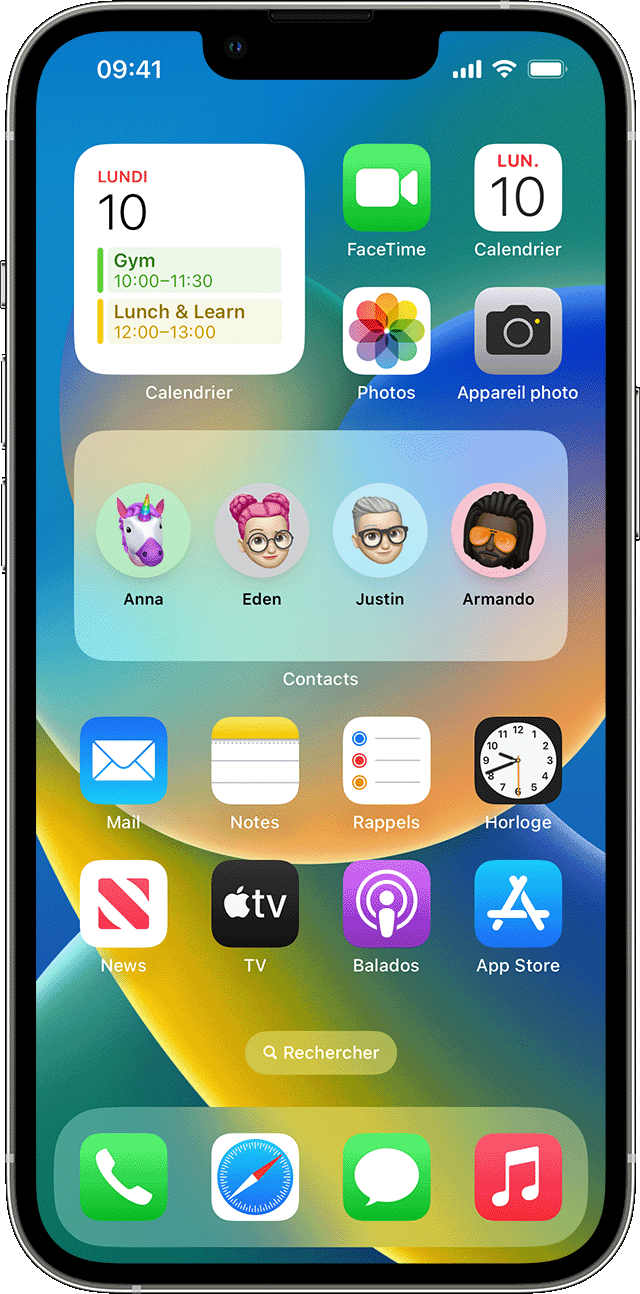
あなたのホーム画面にウィジェットを追加します
- ホーム画面から、アプリが移動するまで空のウィジェットまたはエリアをタッチして保持します.
- 左上隅の追加ボタンをタップします.
- ウィジェットを選択し、ウィジェットサイズを選択し、ウィジェットを追加してください.
- 触る.

ロック画面にウィジェットを追加する方法
iOS 16では、ロック画面にウィジェットを追加して、温度、大気品質、バッテリーレベル、カレンダーの今後のイベントなど、一目で情報を取得できます。.
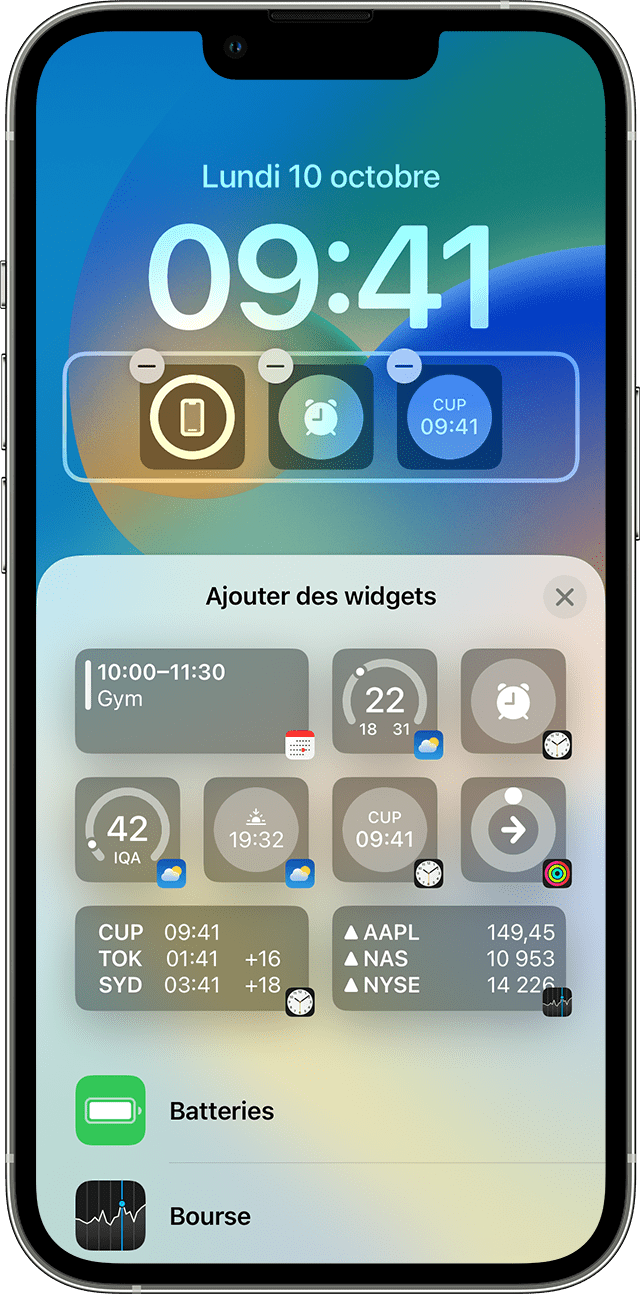

- カスタマイズされたボタンが表示されるまでロック画面をロング押してから、カスタマイズをタッチします.
- ロック画面を選択します.
- [ウィジェットの追加]をタップします.
- ロックされた画面に追加するウィジェットをタップまたはスライドさせます.
- 終了したら、閉じたボタンをタッチしてから、終了したタッチをタッチします.

新しいウィジェットの余地がない場合は、削除ボタンにタッチしてウィジェットを削除し、追加したいスペースのためのスペースを解放できます.
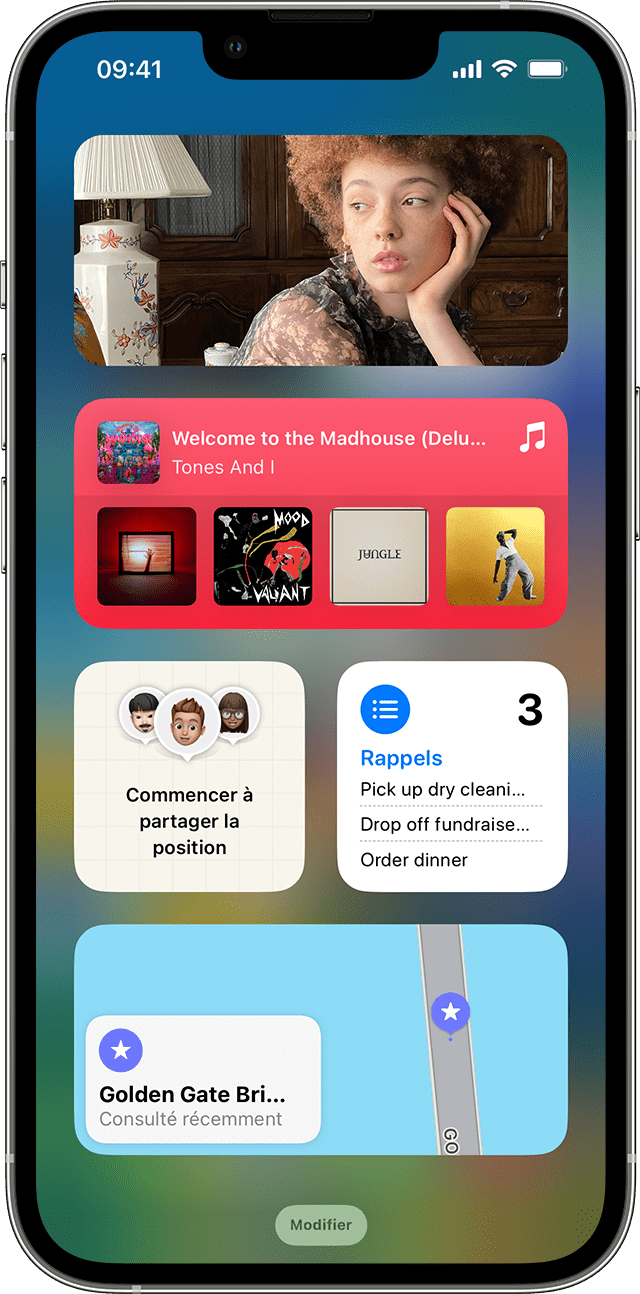
今日のウィジェットを視界に追加する方法
- 家やロック画面で右にスキャン.
- アプリが移動するまで、今日の空のウィジェットまたは視界の領域をタッチして保持します.
- 左上隅の追加ボタンをタップします.
- 下にスクロールしてウィジェットを選択し、3つのウィジェットサイズから選択します.
- タッチウィジェットを追加してからOK.
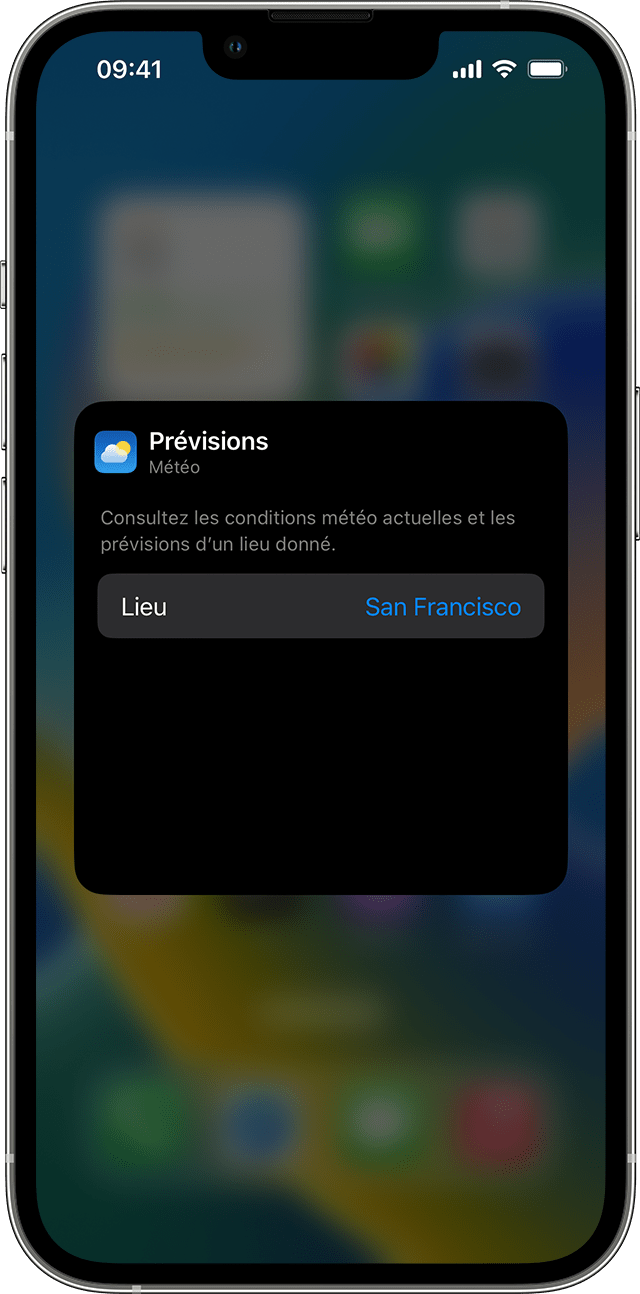
ウィジェットを変更する方法
ウィジェットを構成できます. たとえば、天気ウィジェットを変更して、現在の場所や別の場所の予測を確認できます.
今日の視界からウィジェットを変更するには:
- 家やロック画面で右にスキャン.
- ウィジェットをタッチして保持して、クイックアクションメニューを開きます.
- タッチウィジェットを変更します .
- 変更を加えてから、ウィジェットの外側を押して出発します.
また、ウィジェットを動かしてお気に入りを見つけやすい場所に配置することもできます. 触れて、それが移動するまでウィジェットを保持し、画面上でウィジェットを移動します.
ロックされた画面からウィジェットを変更するには:
- 変更したいウィジェットにタッチします.
- 変更を加えてから、上向きのスキャンを作成して変更を保存します.
ウィジェットバッテリーの使用方法
ウィジェットバッテリーを使用して、ホーム画面のスペースを節約しています。. スマートバッテリーを使用したり、独自のウィジェットバッテリーを作成したりできます.
スマートバッテリーを追加します
スマートバッテリーは、あなたの場所、アクティビティ、時間などの要因に応じて適切なウィジェットを表示する事前定義されたウィジェットのコレクションです. スマートバッテリーは、ウィジェットを自動的に回転させて、1日を通して最も関連性の高い情報を表示します.
スマートバッテリーを追加するには:
- アプリが移動するまで、ホーム画面の領域をタッチして保管するか、今日表示するか、今日表示してください.
- 左上隅の追加ボタンをタップします.
- 下にスクロールして、スマートバッテリーにタッチします.
- タッチウィジェットを追加します.
独自のウィジェットバッテリーを作成します
- アプリが移動するまで、今日の空のアプリまたはホーム画面の領域をタッチして保持するか、今日表示します.
- 別のウィジェットにウィジェットをドラッグします. 最大10個のウィジェットを積み重ねることができます.
- 触る.
ウィジェットバッテリーを変更します

- ウィジェットバッテリーをタッチして保持します.
- タッチバッテリーを変更します . そこから、バッテリーの必要な場所にアプリをスライドさせることで、バッテリーのウィジェットを再編成できます. インテリジェントローテーションをアクティブ化または非アクティブ化することもできます * .
- 触る.
*インテリジェント回転がアクティブになると、iOSは1日を通して関連するウィジェットを表示します.
iOS 15以降のバージョンを使用すると、ウィジェットの提案をアクティブにして、既に使用しているアプリが過去のアクティビティに応じて適切なタイミングでスマートバッテリーに自動的に表示できるようにすることができます. オプションを使用すると、バッテリーにウィジェットを追加して、必要なときにまだそこにあるようになります. 手順1と2を実行するだけで、ウィジェットの提案をタッチしてアクティブ化します.
iOS 14または後のバージョンは、スマートバッテリーを使用したり、独自のウィジェットバッテリーを作成したりできるように、デバイスにインストールする必要があります.
iPhoneまたはiPadのウィジェットからショートカットを構成して実行する

ウィジェットがあなたに表示されます – お気に入りのアプリからの情報を一目で. ショートカットウィジェットまたはiPhone、iPad、またはiPod Touchのホーム画面で「Siriの提案」ウィジェットからショートカットを実行できます.
ホーム画面に短縮ウィジェットを追加します

- iOSまたはiPadosデバイスで、アプリがかき混ぜ始めるまでホーム画面の背景に指を握ってください.
- 画面の上部でタップして、ウィジェットギャラリーを開きます.
- 下にスクロールしてから、ショートカットをタッチします.
- スイープしてウィジェットサイズを選択します.
- 「ウィジェットを追加」をタッチしてから、OKをタッチします. ショートカットウィジェットがホーム画面に表示されます.
- アプリがまだそわそわしている間に、ウィジェットを画面上の目的の画面に移動してから、OKをタッチします.
ショートカットウィジェットで明らかにされるショートカットを選択してください
小さなショートカットウィジェットには、選択したショートカットが表示されます. 他のショートカットウィジェットには、ショートカットコレクションの1つの最初のショートカットが表示されます.
- iOSまたはiPadosデバイスのホーム画面で、ショートカットウィジェットにタッチして、指を握ります.
- 「ウィジェットの変更」をタッチ.
- 次の操作のいずれかを実行します。
- 小さなウィジェットで表示するショートカットを選択するには: ショートカットの名前をタップし、リストの別のショートカットをタッチしてから、ウィジェットをタッチします.
- 最大のウィジェットに表示するショートカットのコレクションを選択するには: フォルダーの名前をタップし、リスト内の別のフォルダーをタッチしてから、ウィジェットの外側にタッチします. ウィジェット内のショートカットの表示の順序を変更するには、iPhoneまたはiPadのショートカットを再編成するセクションを参照してください.
気づいた : ファイルは、同様のショートカットをグループ化して整理することを可能にします. ショートカットでのファイルの作成と使用の詳細については、iPhoneまたはiPadのファイルの整理セクションを参照してください。.
ウィジェットからショートカットを実行します

- iOSまたはiPadosデバイスのホーム画面にあるショートカットウィジェットまたは「Siriの提案」で、ショートカットをタッチします. ショートカットが始まり、ウィジェットボタンは、アクションが実行されると進行インジケータが表示されます. ショートカットをキャンセルするには、タッチしてください . ショートカットにウィジェットで実行できないアクションが含まれている場合、ショートカットアプリが自動的に開きます. アクションに追加データが必要な場合、必要なデータを入力できるようにショートカットが中断されます. ウィジェットでうまく機能するショートカットの詳細については(ショートカットを開けずに)、複雑なショートカットのアクションに関するセクションを参照してください.
ショートカットウィジェットまたはウィジェットを削除する「提案desiri」
- iOSまたはiPadosデバイスで、ホーム画面の問題のウィジェットに指を当ててください.
- 「削除ウィジェット」をタッチし、削除をタッチします.