
Hoe u widgets kunt toevoegen en wijzigen op uw iPhone – Apple Assistance (CA), configureer en voer snelkoppelingen uit van een widget op de iPhone of iPad – Apple Assistance (FR)
Configureer en voer snelkoppelingen uit van een widget op de iPhone of iPad
Om een slimme batterij toe te voegen:
Hoe u widgets op uw iPhone toevoegt en wijzigt
Dankzij widgets sta u op -datuminformatie van uw favoriete apps op uw startscherm, uw vergrendelde scherm of de weergave vandaag.
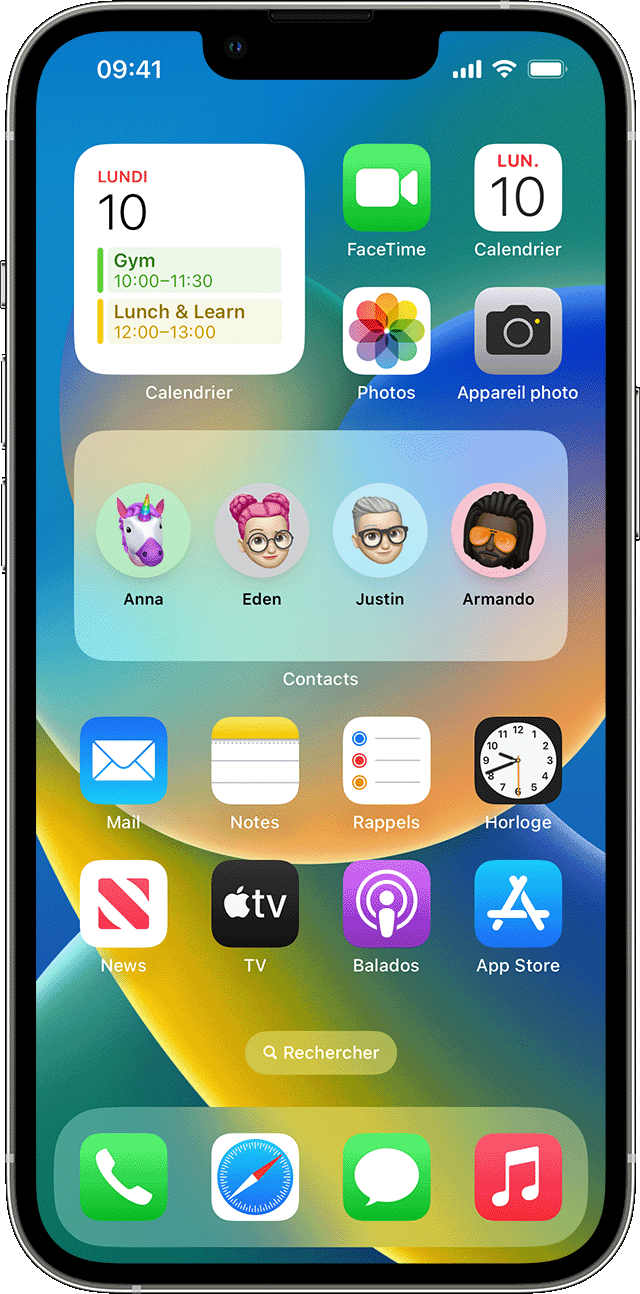
Voeg widgets toe aan het startscherm van uw
- Raak vanuit het startscherm een lege widget of gebied aan totdat de apps bewegen.
- Tik op de knop Begin de linkerbovenhoek.
- Selecteer een widget, kies een widgetgrootte en voeg vervolgens een widget toe.
- Aanraken.

Hoe u widgets toevoegt aan uw vergrendelscherm
Onder iOS 16 kunt u widgets toevoegen aan uw vergrendelingsscherm om in één oogopslag informatie te krijgen, zoals temperatuur, luchtkwaliteit, batterijniveau of aankomende gebeurtenissen op de kalender.
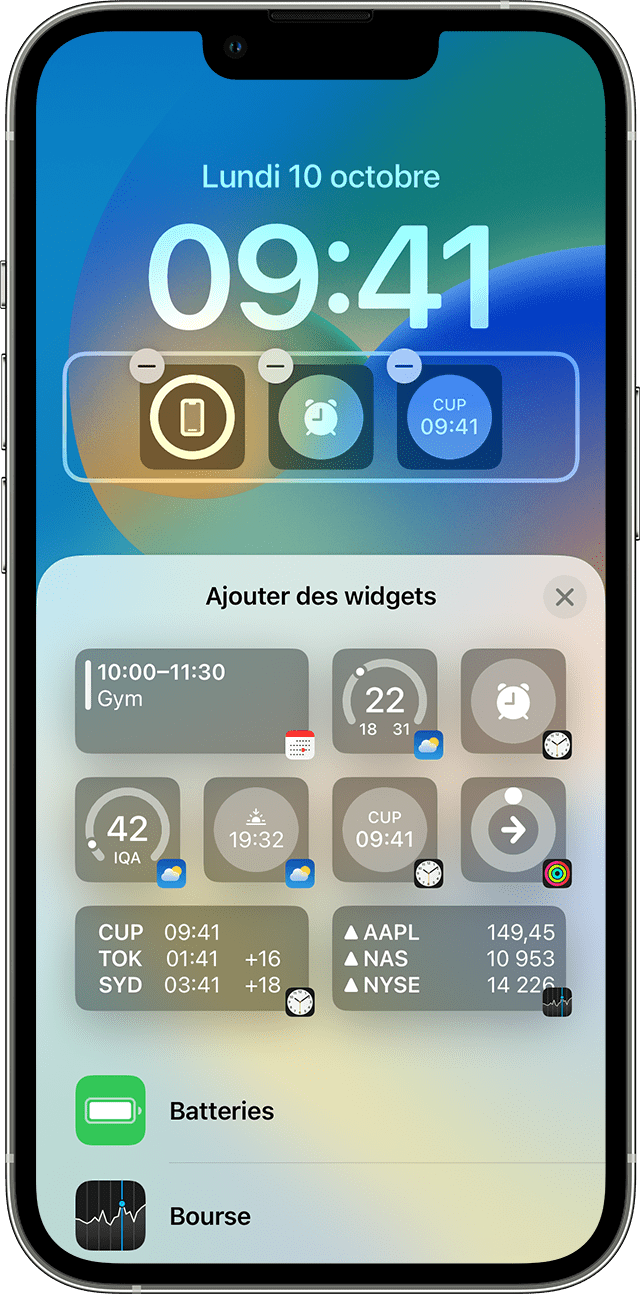

- Druk lang op het vergrendelingsscherm totdat de aangepaste knop is weergegeven en raak vervolgens aanpassing aan.
- Selecteer Gesloten scherm.
- Tik op Widgets toevoegen.
- Tik op of schuif de widgets die u aan het vergrendelde scherm wilt toevoegen.
- Als je klaar bent, raak je de sluitknop aan en raak je vervolgens af.

Als er niet genoeg ruimte is voor een nieuwe widget, kunt u de knop Verwijderen aanraken om een widget te verwijderen en ruimte vrij te maken voor degene die u wilt toevoegen.
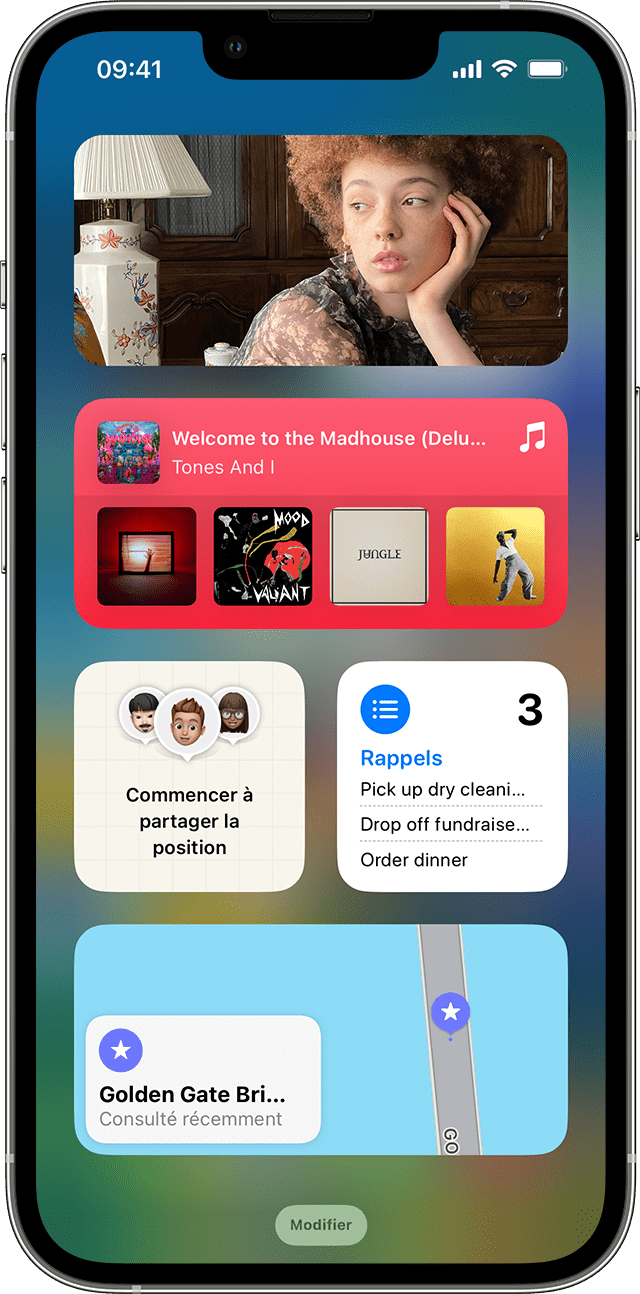
Hoe u widgets kunt toevoegen aan het zicht vandaag
- Scan naar rechts op het huis of vergrendelingsscherm.
- Raak vandaag een lege widget of gezichtsgebied aan totdat de apps bewegen.
- Tik op de knop Begin de linkerbovenhoek.
- Scroll naar beneden om een widget te selecteren en kies vervolgens uit drie widgetmaten.
- Raak een widget aan en dan OK.
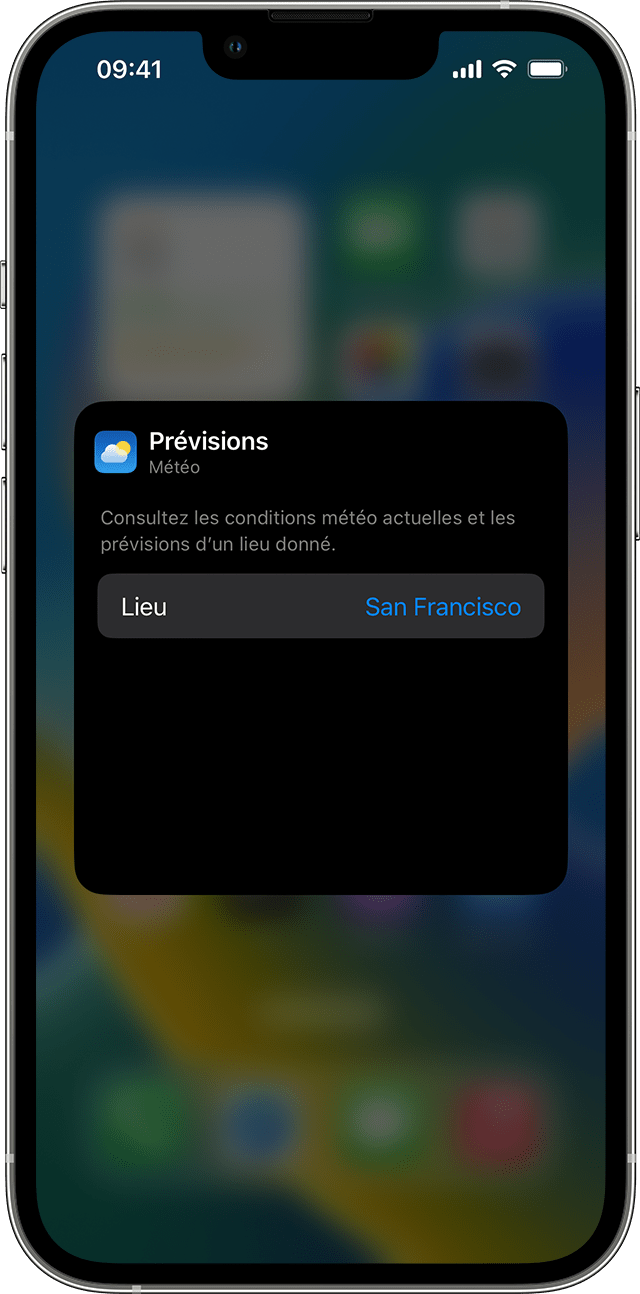
Hoe u uw widgets kunt wijzigen
U kunt uw widgets configureren. U kunt bijvoorbeeld de weerwidget wijzigen om voorspellingen voor uw huidige locatie of een andere locatie te zien.
Om widgets uit het zicht vandaag te wijzigen:
- Scan naar rechts op het huis of vergrendelingsscherm.
- Raak een widget aan om het menu Snelle acties te openen.
- Raak de widget aan .
- Breng uw wijzigingen aan en druk vervolgens buiten de widget om te vertrekken.
U kunt ook uw widgets verplaatsen om uw favorieten te plaatsen waar ze gemakkelijker te vinden zijn. Raak aan en houd eenvoudig een widget vast totdat deze beweegt, verplaats dan de widget op het scherm.
Om widgets van uw vergrendelde scherm te wijzigen:
- Raak de widget aan die u wilt veranderen.
- Breng uw aanpassingen aan en maak vervolgens een opwaartse scan om de wijzigingen op te slaan.
Hoe widgetbatterijen te gebruiken
Gebruik widgetbatterijen om ruimte te besparen op uw startscherm en vandaag in het zicht. U kunt slimme batterijen gebruiken of uw eigen widgetbatterijen maken.
Voeg een slimme batterij toe
Een slimme batterij is een vooraf gedefinieerde verzameling widgets die de juiste widget weergeeft volgens factoren zoals uw locatie, een activiteit of de tijd. Een slimme batterij roteert automatisch widgets om de meest relevante informatie gedurende de dag weer te geven.
Om een slimme batterij toe te voegen:
- Raak en bewaar vandaag een deel van uw startscherm of bekijk vandaag totdat de apps bewegen.
- Tik op de knop Begin de linkerbovenhoek.
- Scroll naar beneden en raak slimme batterij aan.
- Raak een widget aan.
Maak uw eigen widgetbatterijen
- Raak een lege app of een oppervlakte van het startscherm aan en bekijk vandaag totdat de apps bewegen.
- Sleep een widget over een andere widget. U kunt maximaal 10 widgets stapelen.
- Aanraken.
Wijzig een widgetbatterij

- Raak de widget -batterij aan en houd.
- Raak de batterij aan . Van daaruit kunt u de widgets in de batterij reorganiseren door de app te schuiven waar u in de batterij wilt. U kunt ook intelligente rotatie activeren of deactiveren .
- Aanraken.
* Wanneer intelligente rotatie wordt geactiveerd, geeft iOS de relevante widgets gedurende de dag weer.
Met iOS 15 en volgende versies kunt u widget -suggesties activeren, zodat de apps die u al gebruikt automatisch op het juiste moment in uw slimme batterij kan verschijnen, afhankelijk van uw eerdere activiteit. Met een optie kunt u de widget aan uw batterij toevoegen, zodat deze er nog is wanneer u deze nodig hebt. Doe gewoon stappen 1 en 2 en raak vervolgens de suggesties aan widgets om het te activeren.
iOS 14 of een latere versie moet op uw apparaat worden geïnstalleerd, zodat u slimme batterijen kunt gebruiken of uw eigen widgetbatterijen kunt maken.
Configureer en voer snelkoppelingen uit van een widget op de iPhone of iPad

Widgets tonen u in één oogopslag informatie van uw favoriete apps uit uw favoriete apps. U kunt snelkoppelingen uitvoeren vanuit een snelkoppelwidget of van de “Siri Suggesties” -widget op het startscherm van uw iPhone, iPad of iPod Touch.
Voeg een verkorte widget toe aan het startscherm

- Houd op uw iOS- of iPados -apparaat uw vinger op de achtergrond van het startscherm totdat de apps beginnen te roeren.
- Tik bovenaan het scherm om de widget -galerij te openen.
- Scroll naar beneden, raak dan snelkoppelingen aan.
- Veeg om een widget -maat te kiezen.
- Raak “Toevoegen de widget” en raak dan OK aan. De snelkoppelingswidget verschijnt op het startscherm.
- Terwijl de apps nog steeds friemelen, verplaats je de widget naar het gewenste scherm op het scherm en raak dan OK aan.
Kies de snelkoppelingen die moeten worden onthuld in een snelkoppelingswidget
De kleine snelkoppeling Widget toont een snelkoppeling van uw keuze. De andere snelkoppeling Widgets tonen de eerste snelkoppelingen van een van uw snelkoppelingscollecties.
- Raak op het startscherm van uw iOS- of iPados -apparaat een snelkoppelwidget aan en houd uw vinger erop vast.
- Raak “Widget wijzigen” aan.
- Voer een van de volgende bewerkingen uit:
- Om de snelkoppeling te kiezen om in de kleine widget te onthullen: Tik op de naam van de snelkoppeling, raak een andere snelkoppeling aan in de lijst en raak vervolgens de widget aan.
- Om de verzameling snelkoppelingen te kiezen die je in de grootste widgets moet laten zien: Tik op de naam van de map, raak een andere map in de lijst aan en raak vervolgens buiten de widget aan. Raadpleeg de sectie Reorganize op de iPhone of iPad om de volgorde van snelkoppelingen in de widget te wijzigen om de sectie te reorganiseren.
Merkte op : De bestanden maken het mogelijk om soortgelijke snelkoppelingen te groeperen en te organiseren. Raadpleeg de sectie Snelkbeen in bestanden op de iPhone of iPad voor meer informatie over het maken en gebruiken van bestanden in snelkoppelingen.
Voer een snelkoppeling uit van een widget

- Raak in de snelkoppeling Widget of “Siri Suggesties” op het startscherm van uw iOS- of iPados -apparaat een snelkoppeling aan. De snelkoppeling begint en de widgetknop geeft een progressie -indicator weer terwijl de acties worden uitgevoerd. Raak aan om de snelkoppeling te annuleren . Als een snelkoppeling een actie bevat die niet in de widget kan worden uitgevoerd, wordt de snelkoppelingen -app automatisch geopend. Als een actie aanvullende gegevens vereist, wordt de snelkoppeling onderbroken zodat u de benodigde gegevens kunt invoeren. Zie de sectie over acties in gecompliceerde snelkoppelingen voor meer informatie over de snelkoppelingen die goed werken in de widget (zonder de snelkoppelingen te openen).
Verwijder de snelkoppeling Widget of de Widget “Suggesties de Siri”
- Houd op uw iOS- of iPados -apparaat uw vinger op de betreffende widget op het startscherm.
- Raak “Widget verwijderen” aan en raak dan aan verwijderen.