
iPhoneまたはiPadが更新されない場合 – Apple Assistance(CA)、iPhoneまたはiPad -Apple Assistance(FR)を更新する
iPhoneまたはiPadを更新します
緊急のセキュリティアップデートを削除する必要がある場合は、次のように続行します。
iPhoneまたはiPadが更新されない場合
iPhoneまたはiPadを更新するには、互換性のあるデバイス、インターネット接続、十分なストレージスペースが必要です. デバイスを電源に接続することも役立つ可能性があります.
iOS 16またはiPados 16をインストールできない場合.iPhoneまたはiPadに1
- お使いのデバイスはソフトウェアの最新バージョンをサポートしていません
- デバイスで利用できるスペースは不十分です
- 更新のダウンロードは長いです
- デバイスは更新サーバーにアクセスできません
- 更新プロセスが中断されます
デバイスが新しいソフトウェアをサポートしていない場合
iOS 16やiPados 16などの新しいソフトウェアの更新オプションが表示されない場合、それが利用可能になると、デバイスが担当しない場合があります.
- iPhoneまたはiPadのモデルを決定します.
- iPhoneまたはiPadモデルがiOSまたはiPadosの最新バージョンと互換性のあるデバイスのリストに載っているかどうかを確認します.
- 利用可能なiOSまたはiPadosの最新バージョンにアクセスしてください.
デバイスが互換性があるが、iPhoneやiPadが更新されない場合は、以下の手順に従ってください.
利用可能なスペースがアップデートに不十分な場合
利用可能なスペースでアップデートをダウンロードまたはインストールできない場合、デバイスソフトウェアはそれをリリースしようとします. もう一度ダウンロードできるアプリデータのみが削除されます. データはいずれも削除または移動しません. デバイスで利用可能なスペースがまだ不十分な場合は、コンピューターを使用してデバイスを更新できます.
デバイスをコンピューターに接続できない場合は、コンテンツとアプリを削除して更新するためのスペースを無料で更新してください. アクセス設定>一般>ストレージ[デバイス名].
ダウンロードが長い場合
デバイスを更新するには、インターネット接続が必要です. ダウンロード時間は、更新のサイズとインターネット接続の速度によって異なります. 更新中にデバイスを通常使用し続けることができます. インストールの準備ができたら通知を受け取ります. ダウンロード速度を最適化するには、他のコンテンツのダウンロードやWi-Fiネットワークの使用を避けます.
更新サーバーに接続したり、更新を確認したりすることが不可能な場合
デバイスを更新するときに、次のメッセージのいずれかを表示できます。
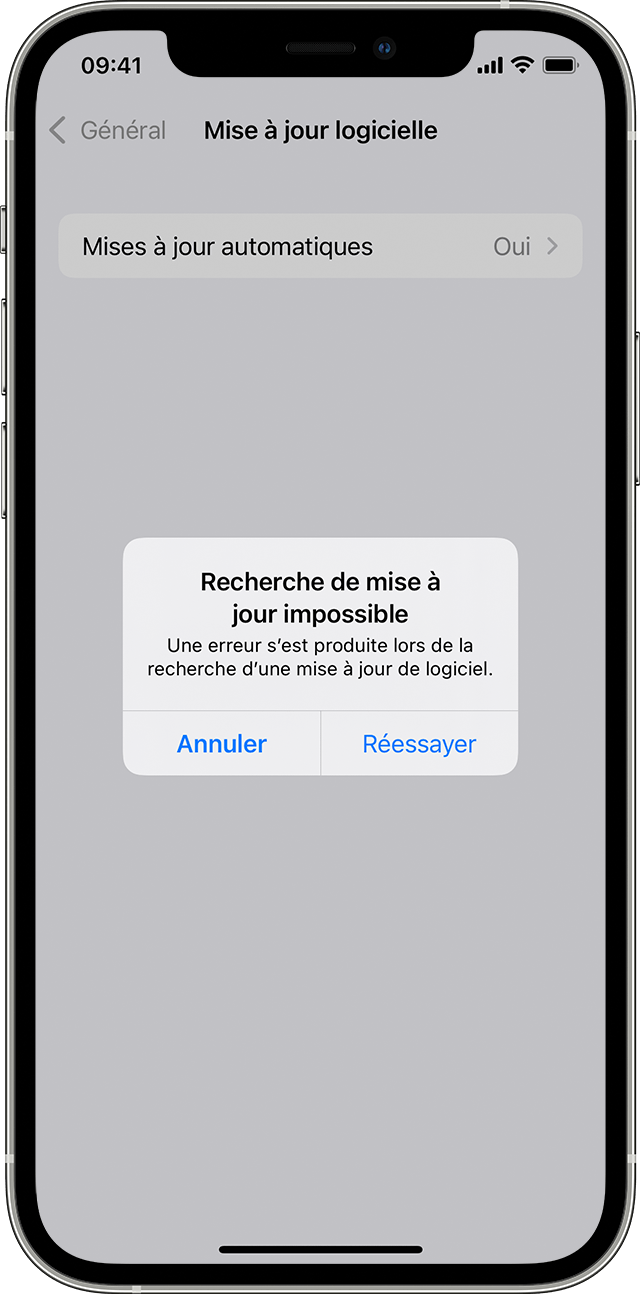
「不可能な更新検索. ソフトウェアの更新を探すときにエラーが発生しました. »»
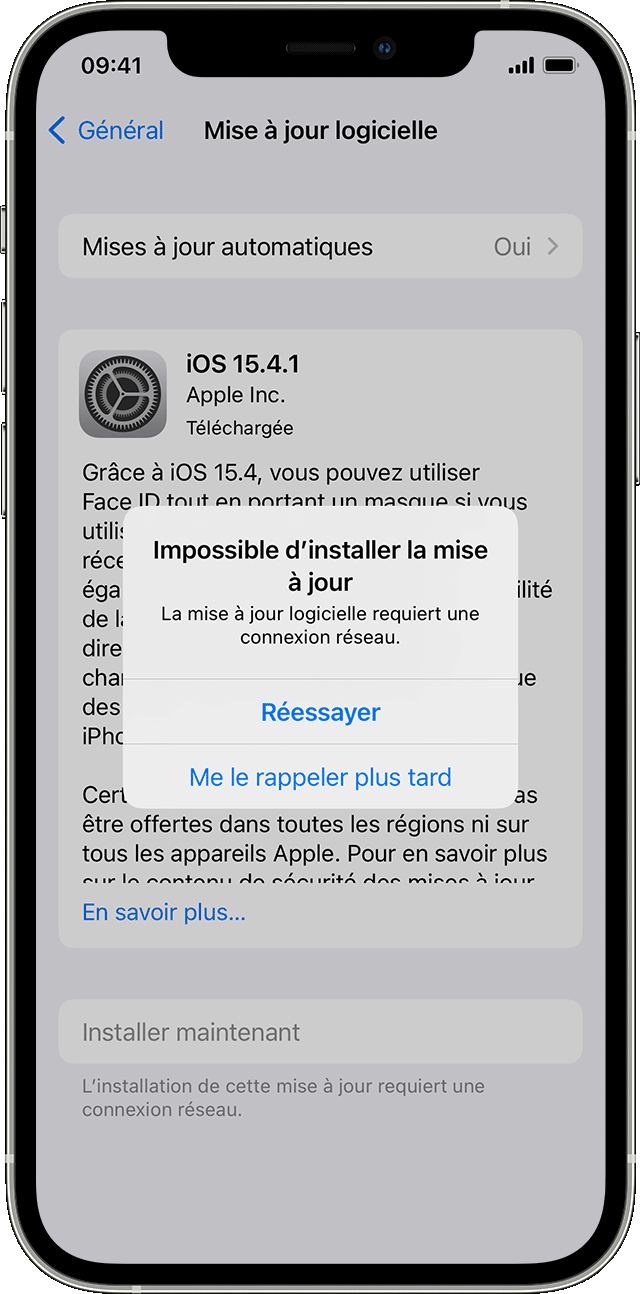
「アップデートをインストールできません. [ソフトウェア]更新には、ネットワーク接続が必要です. »»
同じネットワークを使用してデバイスを更新することを忘れないでください. これらのメッセージのいずれかが引き続き表示されている場合は、別のネットワークを使用してデバイスを更新するか、コンピューターを使用してデバイスを更新してください。
いくつかのネットワークを試した後に問題が続く場合は、更新を削除します.
iPhoneまたはiPadを更新します
iOSまたはiPadosの最新バージョンでiPhoneまたはiPadを更新する方法をご覧ください.
ワイヤレス接続を介して、iOSまたはiPadosの最新バージョンでiPhoneまたはiPadを更新できます. 更新がデバイスに表示されない場合は、コンピューターを使用して手動で行うことができます. Catalina Macosまたは後続のバージョンを備えたMacを使用している場合、またはMojave Macosまたは前方バージョンのMac、またはWindows PCを使用する場合、デバイスを手動で更新する方法をご覧ください.

ワイヤレス接続を介してiPhoneまたはiPadを更新します
- iCloudまたはコンピューターを使用してデバイスデータを保存します.
- デバイスを電源に接続し、Wi-Fi経由でインターネットに接続します.
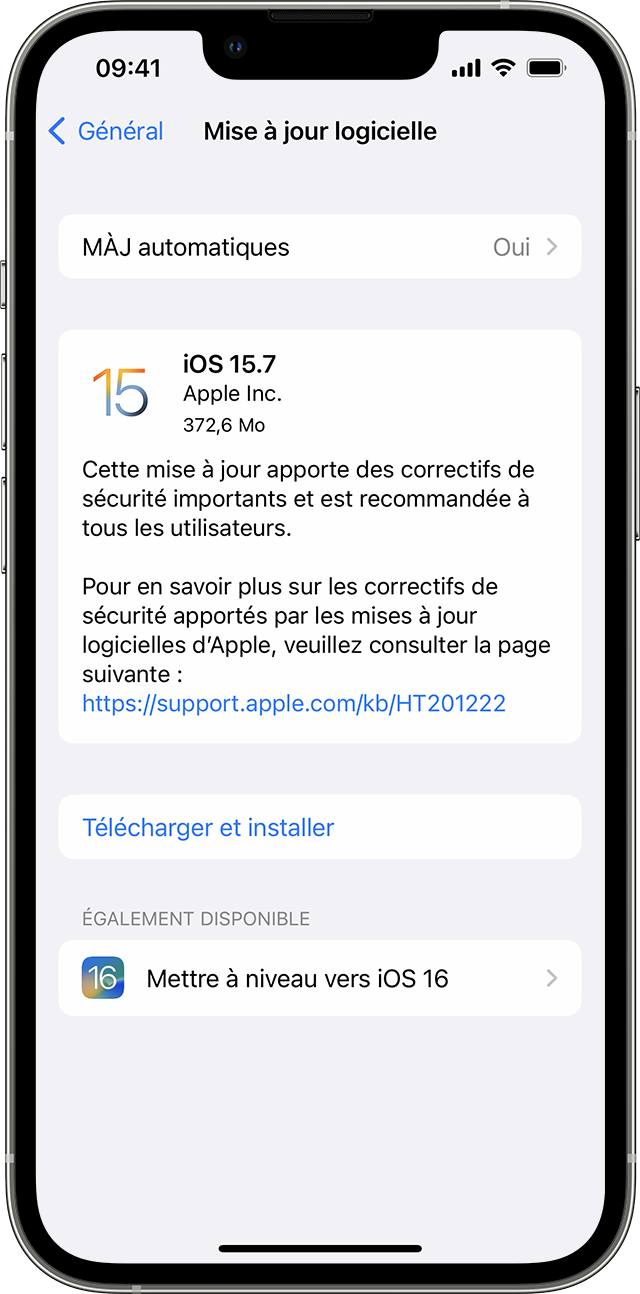
- アクセス設定>一般に、ソフトウェアの更新をタッチします.
- いくつかのソフトウェア更新オプションが利用可能な場合は、インストールするものを選択してください.
- インストールをタッチします. 代わりに「ダウンロードしてインストール」オプションが表示された場合は、タッチしてアップデートをダウンロードし、アクセスコードを入力してから、インストールをインストールするにはインストールをインストールしてください. アクセスコードがわからない場合をご覧ください.
ワイヤレスアップデート中のアラートの表示
特定のソフトウェアの更新は、ワイヤレス接続を介してインストールできません. VPNまたはプロキシ接続は、デバイスが更新サーバーに連絡することを防ぐことができます .
ワイヤレスアップデート中に追加のスペースが必要です
メッセージが更新用のスペースをリリースするために一時的にアプリを削除するように勧めている場合は、アプリの削除を承認し続けるようにタッチしてください. インストールが完了すると、これらのアプリは自動的に再インストールされます. 代わりにキャンセルにタッチすると、デバイスからコンテンツを手動で削除してより多くのスペースを解放できます.
自動更新をパーソナライズします
デバイスが担当するときに自動的に一晩更新できます.
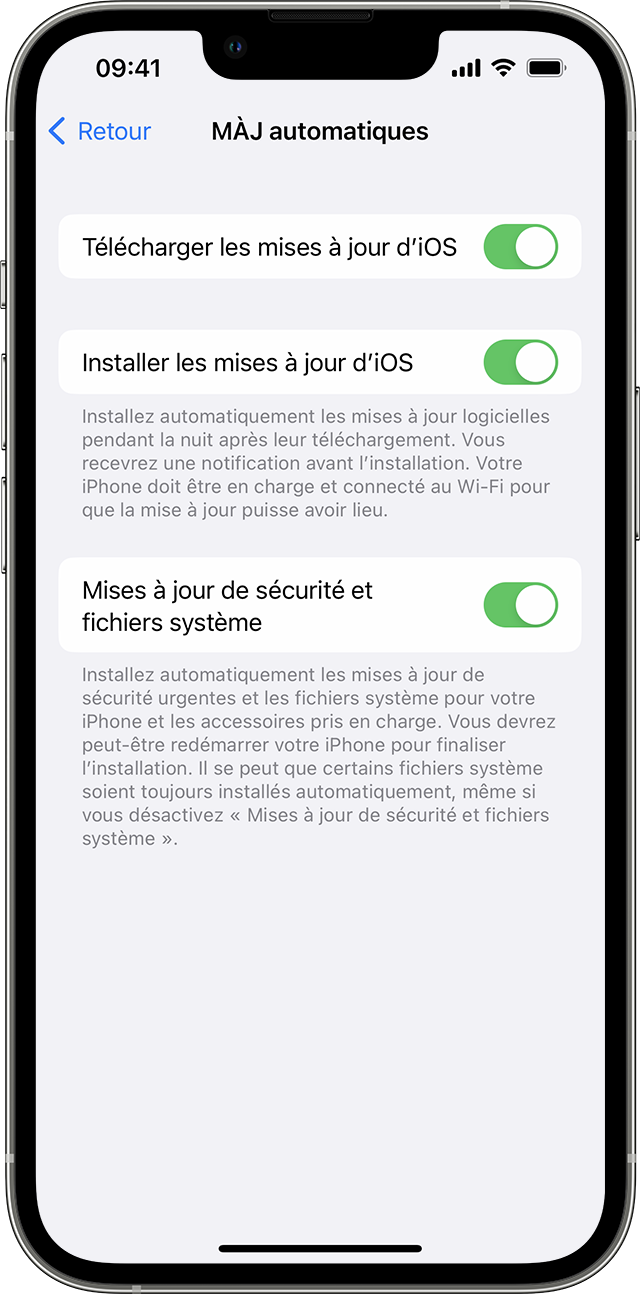
自動更新を有効にします
- アクセス設定>一般>ソフトウェアアップデート.
- 自動更新をタップしてから、「iOS更新のダウンロード」オプションをアクティブにします.
- 「iOS更新のインストール」オプションをアクティブにします. お使いのデバイスは、最新バージョンのiOSまたはiPadosを自動的にインストールします. 一部の更新では、手動でインストールする必要がある場合があります.
緊急のセキュリティアップデートをインストールします
緊急のセキュリティの更新は、今後の更新に含まれる前に、大幅なセキュリティの改善をより速く提供します.
緊急のセキュリティアップデートを自動的にインストールするには、次のように続行します。
- アクセス設定>一般>ソフトウェアアップデート.
- 自動更新をタップします.
- 安全およびシステムファイルの更新オプションがアクティブ化されていることを確認してください.
緊急のセキュリティアップデートを自動的にインストールしたくない場合は、ソフトウェアの更新のようにインストールできます.
緊急のセキュリティアップデートを削除する必要がある場合は、次のように続行します。
- [設定]> [一般的な情報]>情報メニューにアクセスします.
- iOSバージョンをタッチします.
- タッチセキュリティアップデートを削除します.
緊急のセキュリティアップデートを後で再インストールすることができます。または、標準ソフトウェアアップデートの一部として永久にインストールされるのを待つことができます.

iOSまたはiPadosソフトウェアの最新バージョンに更新すると、最新の安全性と修正機能、安全性の更新の恩恵を受けることができます. すべての機能がすべてのデバイスやすべての国またはすべての地域で利用できるわけではありません. バッテリーとシステムのパフォーマンスは、ネットワーク条件やそれぞれの使用など、多くの要因の影響を受ける可能性があります。したがって、結果は異なる場合があります.