
Als uw iPhone of iPad niet wordt bijgewerkt – Apple Assistance (CA), update je iPhone of iPad – Apple Assistance (FR)
Update uw iPhone of iPad
Als u een dringende beveiligingsupdate moet verwijderen, ga dan als volgt verder:
Als uw iPhone of iPad niet wordt bijgewerkt
Om uw iPhone of iPad bij te werken, moet u een compatibel apparaat, een internetverbinding en voldoende opslagruimte hebben. Uw apparaat aangesloten houden op een stroombron kan ook nuttig zijn.
Als u iOS 16 of iPados 16 niet kunt installeren.1 op je iPhone of iPad
- Uw apparaat ondersteunt niet de nieuwste versie van de software
- De beschikbare ruimte op uw apparaat is onvoldoende
- De update -download is lang
- Uw apparaat heeft geen toegang tot de updateserver
- Het updateproces wordt onderbroken
Als uw apparaat de nieuwe software niet ondersteunt
Als u de updateoptie niet ziet voor een nieuwe software, zoals iOS 16 of iPados 16, wanneer deze beschikbaar komt, neemt uw apparaat mogelijk geen de leiding.
- Bepaal het model van uw iPhone of iPad.
- Controleer of uw iPhone- of iPad -model op de lijst staat met apparaten die compatibel zijn met de nieuwste versie van iOS of iPados.
- Ga naar de nieuwste versie van iOS of iPados die voor u beschikbaar is.
Als uw apparaat compatibel is, maar uw iPhone of iPad niet wordt bijgewerkt, volgt u de onderstaande stappen.
Als de beschikbare ruimte onvoldoende is voor de update
Als u de beschikbare ruimte niet toestaat om een update te downloaden of te installeren, probeert uw apparaatsoftware deze uit te brengen. Alleen apps -gegevens die opnieuw kunnen worden gedownload, worden verwijderd. Geen van uw gegevens wordt verwijderd of verplaatst. Als de beschikbare ruimte op uw apparaat nog steeds onvoldoende is, kunt u uw computer gebruiken om uw apparaat bij te werken.
Als u uw apparaat niet op uw computer kunt aansluiten, geef de ruimte vrij voor update door de inhoud en apps te verwijderen die u niet meer nodig heeft. Toegang instellingen> Algemeen> Opslag [Naam apparaat].
Als de download lang is
Internetverbinding is nodig om uw apparaat bij te werken. De downloadtijd varieert afhankelijk van de grootte van de update en de snelheid van uw internetverbinding. U kunt uw apparaat normaal blijven gebruiken tijdens het downloaden van updates. U ontvangt een melding wanneer deze klaar is om te worden geïnstalleerd. Om de downloadsnelheid te optimaliseren, vermijd het downloaden van andere inhoud en gebruik een Wi-Fi-netwerk.
Als het onmogelijk is om verbinding te maken met de updateserver of de update te controleren
Een van de volgende berichten kan worden weergegeven bij het bijwerken van uw apparaat:
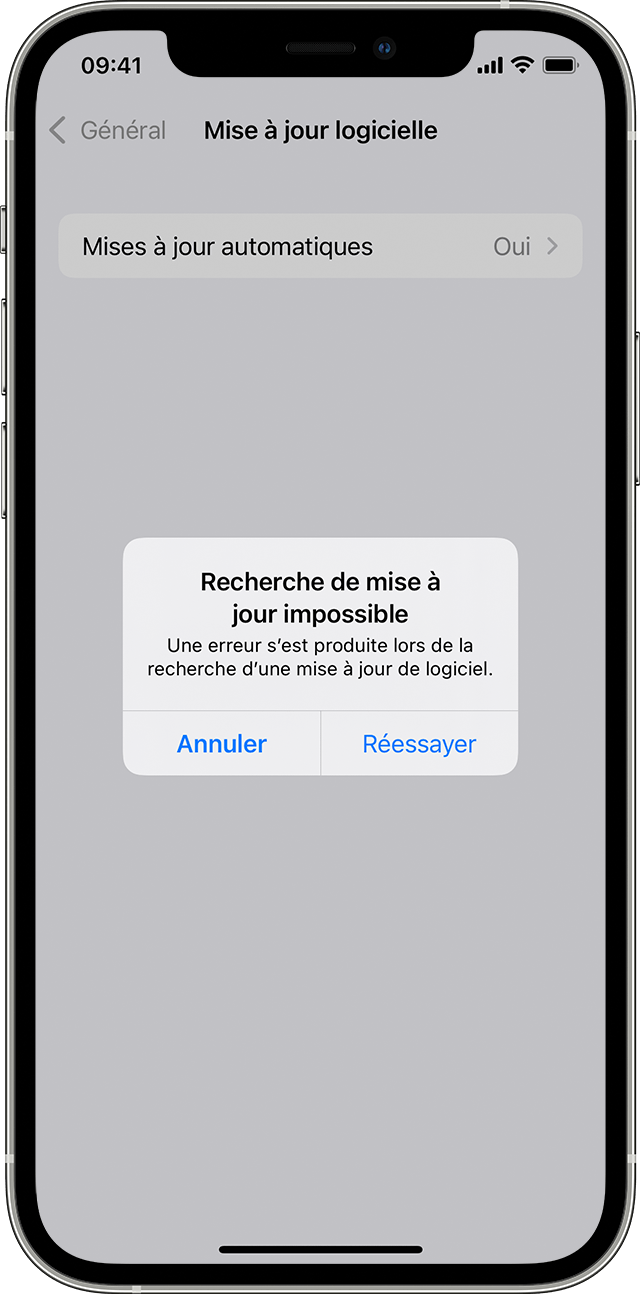
“Onmogelijke update zoeken. Er is een fout opgetreden bij het zoeken naar een software -update. »»
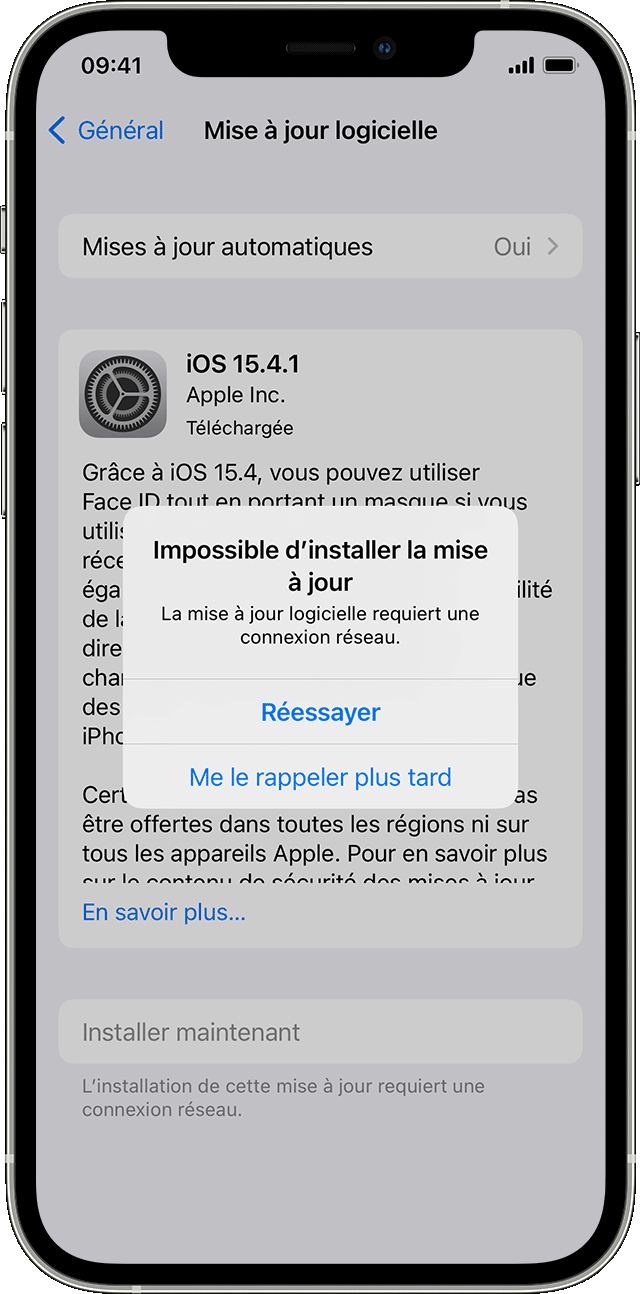
“Kan de update niet installeren. De update [software] vereist een netwerkverbinding. »»
Vergeet niet om uw apparaat bij te werken met hetzelfde netwerk. Als een van deze berichten nog steeds wordt weergegeven, probeer dan uw apparaat bij te werken met behulp van een ander netwerk of uw apparaat bij te werken met behulp van uw computer:
Als het probleem blijft bestaan na het proberen van verschillende netwerken, verwijdert u de update.
Update uw iPhone of iPad
Ontdek hoe u uw iPhone of iPad kunt bijwerken met de nieuwste versie van iOS of iPados.
U kunt uw iPhone of iPad bijwerken met de nieuwste versie van iOS of iPados via draadloze verbinding. Als de update niet op uw apparaat verschijnt, kunt u deze handmatig doen met behulp van uw computer. Ontdek hoe u uw apparaat handmatig kunt bijwerken als u een Mac gebruikt met Catalina MacOS of volgende versie of als u een Mac gebruikt met Mojave MacOS of voorste versie, of een Windows -pc.

Werk uw iPhone of iPad bij via een draadloze verbinding
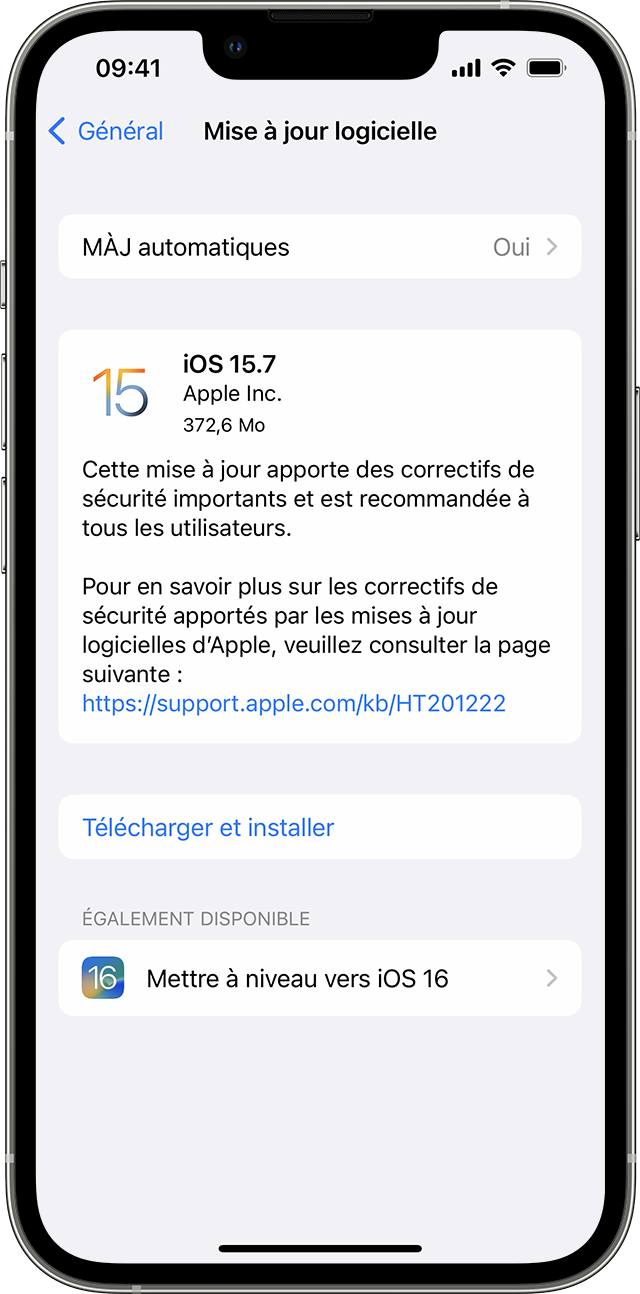
- Sla uw apparaatgegevens op met iCloud of computer.
- Sluit uw apparaat aan op een stroombron en verbind het via Wi-Fi met internet.
- Toegangsinstellingen> Algemeen en tou vervolgens software -update aan.
- Als er meerdere software -update -opties beschikbaar zijn, kies dan degene die u wilt installeren.
- Raak installatie aan. Als de optie “Downloaden en installeren” in plaats daarvan wordt weergegeven, raakt u deze aan om de update te downloaden, voer uw toegangscode in en raak de installatie op de installatie aan. Ontdek hoe u uw toegangscode niet kent als u niet kent.
Weergave van een waarschuwing tijdens de draadloze update
Bepaalde software -updates kunnen niet worden geïnstalleerd via een draadloze verbinding. VPN- of proxy -verbindingen kunnen voorkomen dat uw apparaat contact opneemt met updateservers .
Extra ruimte vereist tijdens draadloze update
Als een bericht u uitnodigt om apps tijdelijk te verwijderen om ruimte vrij te geven voor update, raak dan aan de hand van het verwijderen van apps. Nadat de installatie is voltooid, worden deze apps automatisch opnieuw geïnstalleerd. Als u in plaats daarvan annuleren aanraakt, kunt u inhoud handmatig uit uw apparaat verwijderen om meer ruimte vrij te maken.
Personaliseer automatische updates
U kunt uw apparaat automatisch ‘s nachts bijwerken wanneer het de leiding heeft.
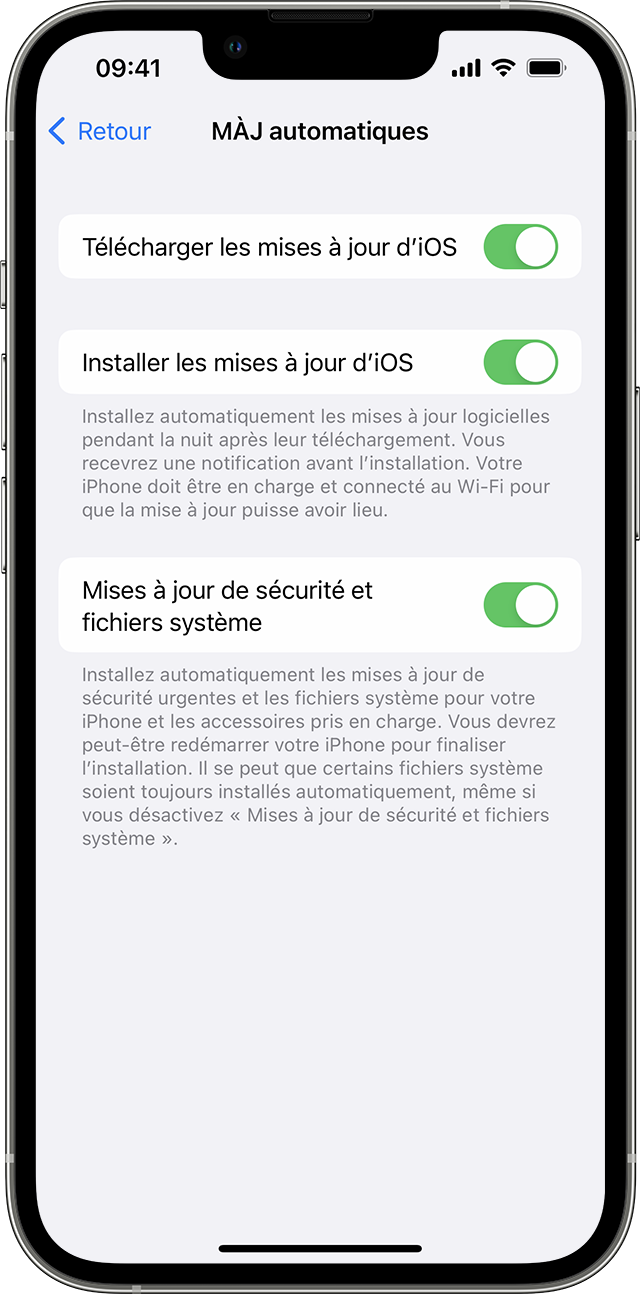
Activeren automatische updates
- Toegangsinstellingen> Algemeen> Software -update.
- Tik op Automatische updates en activeer vervolgens de optie “Download iOS Updates”.
- Activeer de optie “IOS -updates installeren”. Uw apparaat installeert automatisch de nieuwste versie van iOS of iPados. Sommige updates vereisen mogelijk handmatige installatie.
Installeer dringende beveiligingsupdates
Dringende beveiligingsupdates bieden aanzienlijke beveiligingsverbeteringen sneller, voordat ze worden opgenomen in updates die nog komen.
Ga als volgt om automatisch dringende beveiligingsupdates te installeren:
- Toegangsinstellingen> Algemeen> Software -update.
- Tik op Automatische updates.
- Zorg ervoor dat de optie Safety and System File Updates is geactiveerd.
Als u niet wilt dat dringende beveiligingsupdates automatisch worden geïnstalleerd, kunt u ze installeren zoals software -updates.
Als u een dringende beveiligingsupdate moet verwijderen, ga dan als volgt verder:
- Toegang tot de instellingen> Algemeen> Informatiemenu.
- Raak iOS -versie aan.
- Raak de beveiligingsupdate aan.
U kunt de dringende beveiligingsupdate later opnieuw installeren, of u kunt wachten tot deze permanent wordt geïnstalleerd als onderdeel van een standaardsoftware -update.

Update naar de nieuwste versie van iOS- of iPados -software kunt u profiteren van de meest recente veiligheids- en correctiefuncties, veiligheidsupdates. Niet alle functies zijn beschikbaar op alle apparaten of in alle landen of alle regio’s. Batterij- en systeemprestaties kunnen worden beïnvloed door vele factoren, waaronder netwerkomstandigheden en het gebruik van elk; De resultaten kunnen daarom variëren.