
バックアップからiPhone、iPad、またはiPod Touchの復元 – Apple Assistance(FR)、5つの方法iPhone:すべての可能なソリューション
iPhoneを復元する方法:すべての可能なソリューション
前に iCloudデータを回復します, 最初にiOSデバイスからAppleサービスにデータのバックアップを作成する方法を知る必要があります. これが方法です:
バックアップからiPhone、iPad、またはiPod Touchの復元
iCloudバックアップまたはコンピューターでデバイスを復元する方法をご覧ください.
iCloudバックアップから復元します
- デバイスを照らします. ハロー画面を表示する必要があります. このデバイスを既に構成している場合は、バックアップからの修復を行う前に、すべてのコンテンツを消去する必要があります.
- アプリとデータ画面に表示されている構成手順に従ってから、iCloudから復元をタッチします.
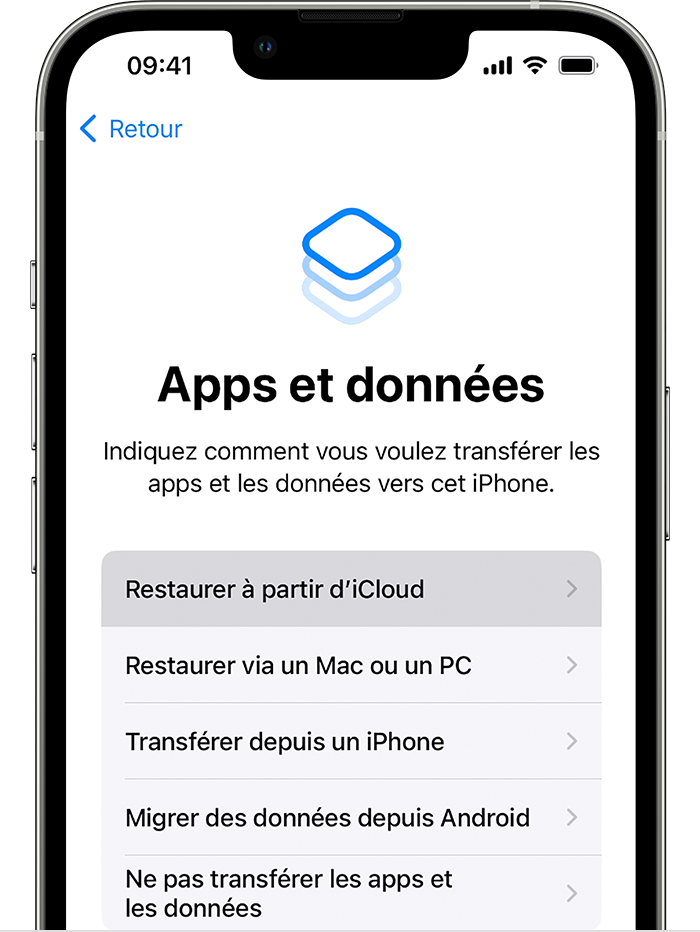
- Apple識別子を使用してiCloudに接続します.
- バックアップを選択します. 各バックアップの日付とサイズを参照して、最適なものを選択します. バックアップが選択されると、転送が開始されます. メッセージがソフトウェアの最新バージョンが必要であることを示している場合は、画面の指示に従って更新します. 更新命令が表示されない場合は、従うべき手順を発見します.
- 招待されたら、Apple識別子を使用してログインしてアプリと購入を復元します. いくつかのApple識別子を使用してiTunesストアまたはApp Storeからコンテンツを購入した場合、それらに関連付けられた各アカウントに接続するよう招待されています. パスワードを覚えていない場合は、この手順に触れて後で接続できます. Apple識別子を使用して接続されていない限り、アプリを使用することはできません.
- 進行バーが表示されます. 操作が終了するまで待って、Wi-Fiネットワークに接続し続けるように注意してください. バックアップのサイズとネットワーク速度に応じて、操作は数分から1時間かかることがあります. Wi-Fiネットワークから早期に切断すると、再接続するまで進行状況が停止します.
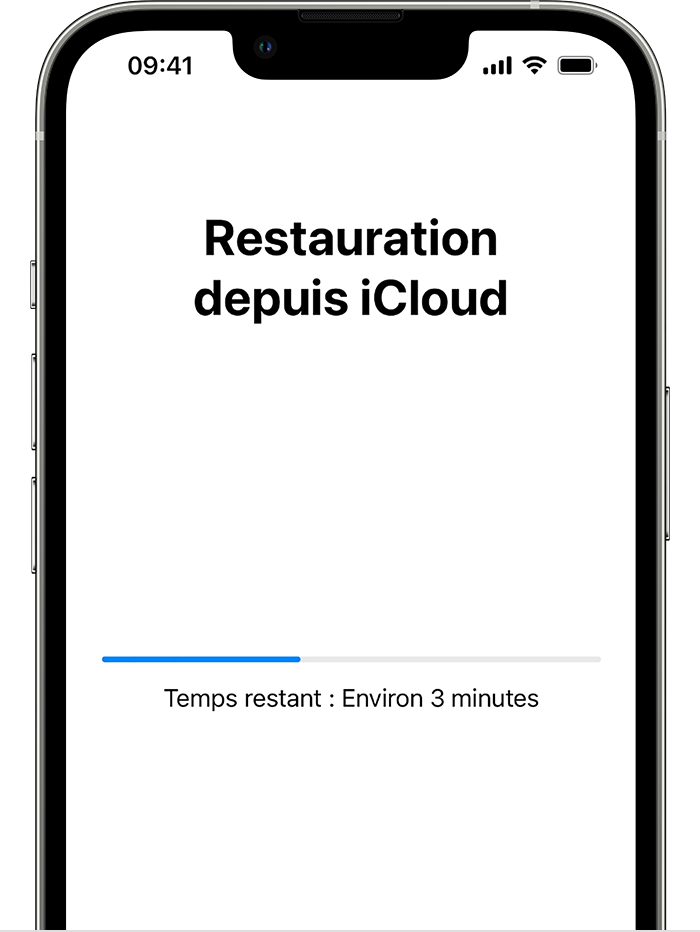
- これで、デバイスの構成を完了し、それを最大限に活用できるようになりました. コンテンツ(アプリ、写真、曲、その他の情報)の復元は、転送される情報の量に応じて、今後数日間であっても、今後数時間の背景に継続されます. Wi-Fiネットワークに接続し、操作が終了するためにできるだけ頻繁にセクターに接続するデバイスのまま.

コンピューターのバックアップから復元します
- Catalina Macosまたは後続のバージョンを備えたMacで、Finderを開きます. Mojave Macosまたは以前のバージョンのMacで、またはPCでiTunesを開いてください.
- USBケーブルを使用してデバイスをコンピューターに接続する. メッセージがデバイスのアクセスコードを要求する場合、またはこのコンピューターを信頼したい場合は、画面に示されているように進めます. アクセスコードを忘れた場合は、ヘルプを取得します.
- FinderウィンドウまたはiTunesに表示されるときに、iPhone、iPad、またはiPod Touchを選択します. デバイスが表示されていない場合に従う手順を発見してください.
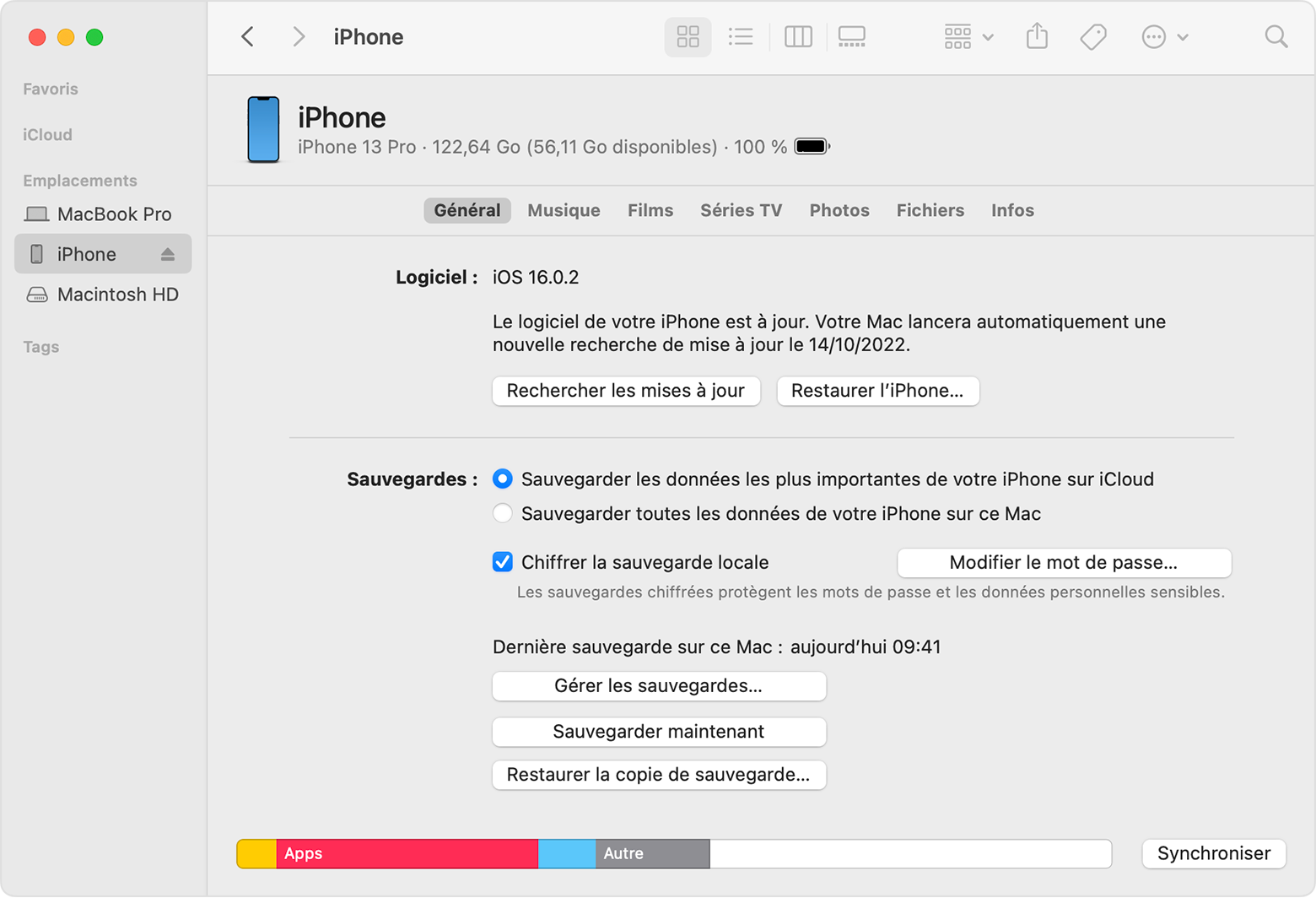
- バックアップを復元することを選択します. メッセージがデバイスのソフトウェアバージョンが古すぎることを示している場合、従うべき手順を発見する.
- 各バックアップの日付を見て、最も関連性の高いものを選択してください.
- [復元]をクリックして、操作が終了するまで待ちます. 招待されている場合は、暗号化されたバックアップのパスワードを入力してください.
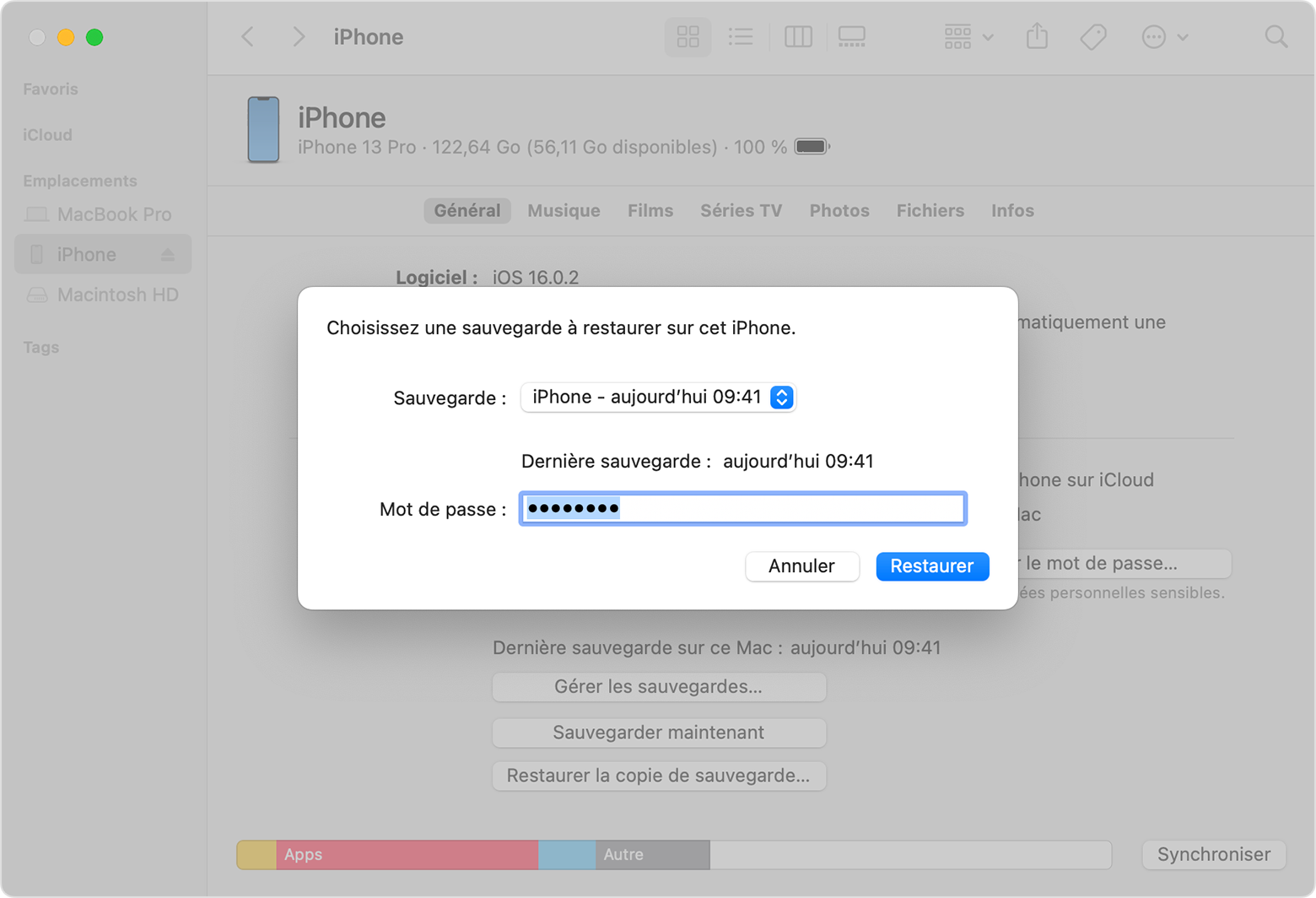
- 再起動後にデバイスを接続したままにして、コンピューターと同期するまで待ちます. 同期が完了したら、デバイスを切断できます.
追加情報
- バックアップからの復元についてヘルプを取得します.
- iPhone、iPad、またはiPod Touchでバックアップを作成することを学ぶ.
- iCloudバックアップとコンピューターのバックアップの違いを発見してください.
iPhoneを復元する方法:すべての可能なソリューション

必要な場合はどうしますか iPhoneを復元します ? 数人のユーザーがこの質問を送ってくれます. 私は彼らの状況を研究しました、それは彼らの問題が非常に異なっていることがわかります. そこで私はiPhoneのいくつかの修復方法をテストすることにしました、そして、私が発見したすべてのものをあなたに伝え、可能なソリューションを指定しようとします.
興味のあるセクションを選択してください。
- iPhoneを復元します ?
- iPhoneを復元すると、すべてが失われます ?
- #1. iPhoneを復元する方法 データを失うことなく 重要
- #2. iPhoneをiTunesで復元します
- #3. iPhoneを復元します。 iTunesの代替
- #4. iPhoneをiCloudで復元します
- #5. iPhoneなしでデータを復元します
復元するiPhoneは何ですか ?
「iPhoneを復元する」とはどういう意味ですか? ? iPhoneの復元がデータに与える影響をよりよく理解するには、この説明に従ってください.
VSバックアップ. 復元

- バックアップからiPhoneを復元できます.
- バックアップは、コンピューターまたはクラウドのiPhoneデータのコピーです.
- 理論的には、最初に保存するiPhoneとバックアップを復元したいiPhoneがあります. 技術的な問題やデータの損失に続いてデータを回復したい場合、これは同じデバイスになることもあります.
- セーフガードと修復手順について数ステップで説明します.

- バックアップの場合、iPhoneデータは暗号化され、PCにコピーされます.
- これらのデータはPCから表示することはできません. それらを取得するには、iOSデバイスでそれらを復元するか、Lを使用できますPCからそれらを回復するための専門のogiciel(iPhoneがなくても).
- iTunesでは、デフォルトのバックアップの宛先を変更することはできません. 別のソリューションを知っています.
オプション1. 完全なiPhoneを復元します

- 完全な復元とは、バックアップデータがiPhoneデバイスから回復されることを意味します.
- この場合、デバイスの現在のデータはバックアップのデータに置き換えられます. このデータを回復する可能性はありません(別のバックアップを除く).
- iTunesとiCloudは完全な修復のみです. 完全なiPhoneを復元します
オプション#2. iPhoneを選択的に復元します

- 選択的なケータリングを使用すると、回復するデータを選択し、スマートフォンデータとマージできます。.
- この場合、iPhoneの他のデータは無傷のままです. iPhoneを選択的に復元します
iCloudから復元できますか? ?

AppleはAppleサーバーでiPhoneをオンラインで保存する可能性を提供します. これにより、任意のiOSデバイスからバックアップにアクセスできます.
iPhoneをiCloudから復元する方法 ?iPhoneを復元すると、すべてが失われます ?
– iPhoneを復元した場合、すべてのデータを失いますか ?
– 場合によってははい..ケータリング時にすべてのiPhoneデータを失う可能性があります 以下の場合:
- �� あなたは完全な修復をします :iPhoneにローカルに保存されているすべてのデータは、バックアップデータに置き換えられます. この場合、以前に保存していない場合、iPhoneの元の要素を回復することは不可能です.
- �� iTunesによる修復は失敗しました :iTunesエラーに続いて、iPhoneデータを消去することができます. ただし、ケータリングを実行する前に救助バックアップを作成する代替ソフトウェアがあります。たとえば、CopyTrans Shelbee.
- �� 破損したバックアップ :何かが間違っている場合は、バックアップをエラーで保存できます(デバイスが切断され、インターネット接続が悪いなど。.))). また、復元はスマートフォンデータの損失につながる可能性があります.
すべてを失うことなくiPhoneを復元する方法を見つけるために読み続けてください>>
iPhoneを完全に復元する方法
- iPhoneを復元する方法 データを失うことなく
- iPhoneをiTunesで復元します
- iPhoneを復元します。 iTunesの代替
- iPhoneをiCloudで復元します
- データを復元します iPhone
データを失うことなくiPhoneを復元する方法
ご覧のとおり、完全な修復は必ずしも最良の解決策ではありません. 実際、残りに触れずに必要なデータのみを復元できます. この方法は復元と呼ばれます 選択的 または パーソナライズ.
iPhoneをCopyTrans Shelbeeで復元してください

- 復元するアイテムを選択します, 残りのiPhoneデータはそのままです
- iTunesまたはiCloudなしでiPhoneを保存または復元します
- PCまたは外部ハードドライブのiPhoneバックアップ
- デフォルトのiTunesバックアップフォルダーを変更します
- アプリケーションを復元します
iPhoneデータを選択的に、そしてiTunesなしで復元する方法は次のとおりです。

下のボタンをクリックして、WindowsコンピューターにCopyTrans Shelbeeをインストールします。コピートランスShelbeeをダウンロードコピートランスShelbeeを開始し、iPhoneをUSBケーブルでPCに接続します.
CopyTrans Shelbeeで、パーソナライズされた復元を選択します。
 復元するバックアップを選択します. コンピューターにバックアップが見つからない場合はどうなりますか ? >>

contack連絡先と履歴を呼び出します
sms、viber、whatsappの会話、画像、MMSビデオ
��フィルム写真calenderカレンダーイベントとアカウント
��リマインダー��アプリケーション、ドキュメント、アプリケーションのパスワード**
iCloud Trouseau、メールのパスワード、Wi-FiおよびWebサイト**��メモ
��アカウント
��設定
**定量化されたバックアップがある限りケータリングiPhoneで回復するデータを選択します. 以下の例では、コール履歴と写真を選択しました。
 「開始」をクリックして、データの復元を確認します.
 iPhoneを復元するときに待つ:何よりも、デバイスを外さないでください ! 重要:アプリケーションを復元する場合は、インターネット接続をアクティブにしてください.

このツールを使用すると、iDeviceのバックアップと完全な修復物を作成することもできます.
iPhoneをiTunesで復元します
iTunesは、Apple製品のすべてのユーザーが利用できるネイティブソリューションです. これは、MacとWindowsの両方で利用できる無料のツールであり、無料です. ただし、iTunesに着手する前に、それが提示する欠点を知ることが望ましいです.
iTunesでは、バックアップの宛先を選択することはできません。すべてのバックアップはディスクに保存されますc
external外部ハードドライブまたはUSBキーからバックアップを復元することはできません
selective選択的なケータリングはありません
iTunesはあなたに言わずに腐敗したバックアップを生成します:あなたは修復時にそれを発見するだけです
iTunesはバックアップバックアップを作成しません:何か問題が発生した場合、すべてのデータを失う危険があります新しいiPhoneでiTunesのバックアップを復元する方法は次のとおりです.
- コンピューターでiTunesを起動します. USBケーブルでiPhoneをPCに接続する.
- デバイスでアイコンをクリックします.

- デバイスのメニューで、「バックアップの復元」を選択します.

iTunesなしでiPhoneを復元します
このセクションでは、作る方法を説明します iPhoneの完全な修復物をiTunesなしで修復します. この場合、iPhoneデータはすべてバックアップのデータに置き換えられます. したがって、選択したデータのみを復元することはできません. (選択的な修復を行いたい場合は、この段階にアクセスしてください – >>).
iTunesなしでiPhone全体を復元します: CopyTrans Shelbeeを使用してください
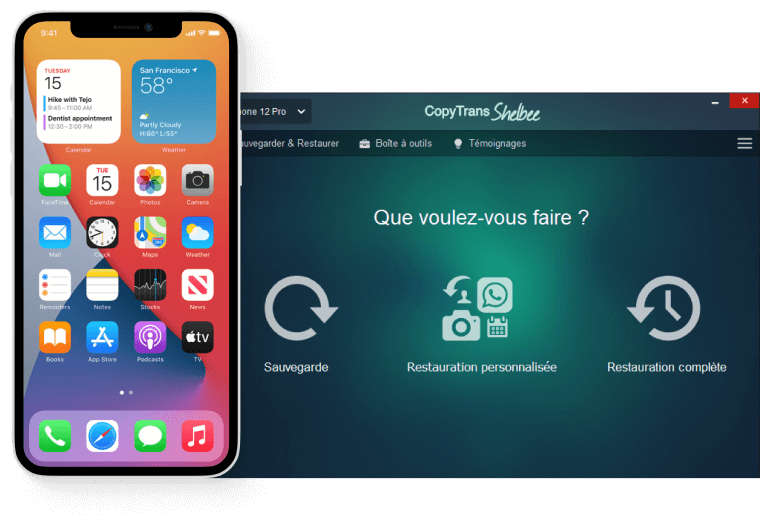
- 外部ハードドライブまたはUSBキーからiPhoneを復元します
- 完全なiPhoneまたは選択したデータのみを復元します
- あなたのデータが保護されています:ケータリングの問題が発生した場合の救助バックアップ
- アプリケーションを復元します
この方法を使用します
erased消去またはリセットiPhoneを回復します
overyすべてのiPhoneデータを一度に復元します知っておくといい:
復元したデータ 現在のデータとマージされません あなたのiPhoneの;
deol最近のiOSバージョンを備えたiPhoneのバックアップは、古いバージョンのiOSを備えたiPhoneで復元できません次の手順に従ってください iTunesなしでiPhoneを復元します ::
- このボタンをクリックしてコピートランシェルビーをダウンロードしてインストールします:コピートランスシェルビーをダウンロード
- iOSデバイスをUSBケーブルでコンピューターに接続し、CopyTrans Shelbeeを開始します.
- それを選択します 完全な修復.

- 緑色の鉛筆をクリックして、iPhoneで復元するバックアップを選択します.
バックアップを見つける場所がわからない場合はどうすればよいですか ? 私たちはあなたのためにそれらを探すツールを持っています:コピートランスバックアップ抽出器. さらに、バックアップを復元することが不可能な場合、彼はあなたが彼のデータを回復するのを手伝います.

アプリケーションも復元したい場合は、AppleIDを使用してiTunesストアに接続してください.
注記
ケータリング中、CopyTrans Shelbeeは、データを解読するためにiOSバックアップパスワードを入力するように依頼する場合があります. iOSバックアップパスワードとは何ですか ?

- 修復が終了するまで待ちます.
- それだけです – あなたは持っています iTunesバックアップなしでiPhoneを復元しました !
- iPhoneのiCloudのバックアップを復元するには、手動で必要になります iPhoneのすべてのデータを消去します. 方法は次のとおりです。設定にアクセスしてから、「一般」>「iPhone」>「コンテンツと設定の消去」を[転送またはリセット]を選択します。.
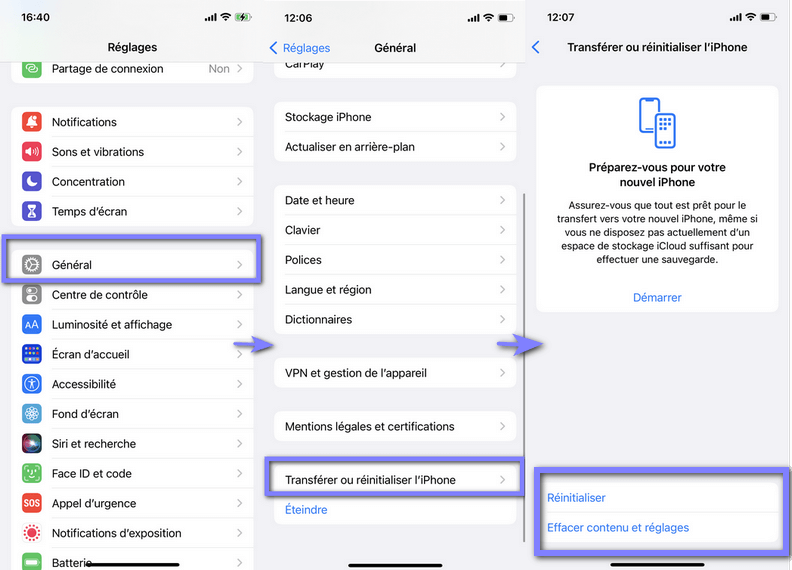
- iPhoneの消去を確認します.

- リセット後、iPhoneはバックアップからデータを復元するか、空のiPhoneを続行するかどうかを尋ねます. 選択する iCloudから復元します.

- Wi-Fiネットワークに接続します. iPhoneがiCloudに接続してバックアップをダウンロードできるように、Apple識別子を見つけてください.
- バックアップを選択して、復元して確認します. iCloudからケータリングをスピードアップする方法 ?
- バックアップを検索します
- PCとiCloudにすべてのバックアップを表示します
- PCからバックアップデータを回復することができます
- iPhoneから削除されたデータを回復しますが、バックアップにはまだ存在します
- iPhoneのデータを押しつぶすことなく、iPhoneバックアップからデータを回復する
- まず、コンピューターにコピートランスバックアップ抽出器をダウンロードしてインストールします. CopyTransバックアップ抽出器をダウンロードします
- クリック より多くのバックアップを見つけるには、iCloudに接続します iCloudアカウントに接続します.


- CopyTransバックアップ抽出器は、すべてのバックアップをPCに表示し、iCloudに☁sを表示します. データを参照するには、バックアップをクリックしてください. 南京錠のシンボルに注意してください:これは、このバックアップがパスワードによって保護されていたことを意味します. アクセスするために彼に通知する必要があります(バックアップパスワードを忘れた場合はどうなりますか ?))).

- CopyTransバックアップ抽出器がバックアップを解読すると、データを選択してすべてを一度に復元または回復することができます. 次に、PCまたはUSBキーの場所を選択してデータを保存します.

- バックアップがあるかどうかはわかりません
- iPhoneでデータを復元することはできません
- PCでiPhoneからデータを取得する必要があります
- 私は誤ってiPhoneでデータを削除しました、そして私はそれを回復したいです
- iPhoneのバックアップを復元する必要がありますが、現在のiPhoneでデータをつぶしたくありません
- データを失うことなくiPhoneを復元する(選択的なケータリング)
- 完全なiTunesバックアップを復元します
- デバイスなしでiPhoneデータを復元します
- sultion定期的なバックアップを作成します(PCのスペースを使い果たしないように、iPhoneまたはiPadを外部ハードドライブで保存するか、インクリメンタルバックアップを作成します)
- futhフルiPhoneを復元することを計画している場合は注意してください:PCで失われたくないデータをコピーまたは保存することを忘れないでください
- celiable信頼できるケータリングツールを使用します
- ��パーソナライズされた修復物を作成し、必要なデータのみを復元します
- backupバックアップが破損している場合は、バックアップ抽出ツールを選択してください
- 電子メール、連絡先、メッセージ、画像、WhatsAppの会話などの通信アプリケーションから来る.
- 写真、ビデオ、メモ、リマインダー.
- Webブラウザーデータとソーシャルネットワークのパスワード(Trousseauから).
- 設定に移動して、名前をクリックして、iCloudをクリックしてください.
- 次に、クリックします 「iCloudバックアップ」.
- 最後に、確認してください 「iCloudバックアップ」 それをアクティブにします.
- 最初にiPhoneに移動してリセットします 設定>一般>>リセット>コンテンツと設定の消去.

- 次に、iPhoneが再起動するときに構成手順に従ってください 「アプリとデータ」.
- 最後に、選択します 「iCloudから復元」.
- データの種類を選択して回復し、選択したデータのみを復元できます。
- バックアップを選択して復元できます。
- バックアップデータのコンテンツをプレビューできます。
- わずか数回クリックして操作のシンプルさ.
- とりわけ、PCまたはMacにiOS用のPhonerescueをインストールしてから起動し、USBケーブルを介してiPhoneを接続する.
- その後、選択します 「iCloudからの回復」 次に、クリックします ” 続く “.
- 次に、識別子を使用してiCloudアカウントに接続します.
- 接続したら、データ型を選択して回復します.
- 最後にボタンをクリックしてください」 回復する “ 右下に.
CopyTrans Shelbeeを使用できます
coseしたデータのみを復元します。
****の後にApp Storeから削除された場合でも、iOSデバイスのアプリケーションを復元します。
completion完全または選択的にデータを復元します。
come暗号化されたバックアップを復元します.
*** CopyTrans Shelbeeでバックアップを作成した限り(V2.1つ以上)アプリケーションがアプリストアから削除される前に.
私たちのビデオガイド iTunesなしでiPhoneを復元する方法 ::
iPhoneをiCloudで復元します
Appleデバイスを入手すると、iCloudの無料のオンラインストレージスペースが届きます. ファイルをそこに保存するか、iPhoneバックアップを保存することができます.
これは実用的なソリューションです。バックアップは自動的に行われ、常にオンラインで保存されるため. これにより、任意のiOSデバイスからバックアップを回復できます. ただし、この方法の特異性を考慮する必要があります。
iCholoudバックアップの復元は、iPhone上のすべてのデータを完全に消去した後にのみ可能です(リセット後).
iPhoneのデータをiCloudバックアップデータとマージすることは不可能です.
iCloudは、5 GBの空きスペースのみを提供しています. さらに多くを支払う必要があります.
iPhoneをiCloudで復元する方法は次のとおりです.
現在のiPhoneデータを消去せずにiCloudバックアップデータを復元できます. >>を読み続けます
iPhoneなしでデータを復元します
あなたのiPhoneが機能しなくても何も失われていないことをご存知ですか ? これは極端なケースであり、私はあなたがこの状況で自分自身を見つけてほしくありません. しかし、事前に何をすべきかを知るのは良いことです.
だから、iPhoneと紛失または壊れた場合、iPhoneのデータを古典的な方法で復元することは不可能です…この種の状況には、特別なツール-CopyTransバックアップ抽出器があります. 彼はPCとiCloudであなたのバックアップを検索し、PCで選択したデータを回復させることができます. コンピューターからこのデータを参照したり、別のiPhoneまたはAndroidデバイスに追加したりすることができます.

CopyTransバックアップ抽出器とは何ですか? ?
CopyTransバックアップ抽出器は私に合っていますか ?
結論
iPhoneまたはiPadを復元すると、iPhoneに保存されているデータ損失が発生する可能性があります. これはまさにiTunesとiCloudが提供するものです。これらのソフトウェアは、現在のデータをバックアップのデータに置き換えることでiPhoneを復元します. この場合、iPhoneの現在のデータは回復不能になります. あなたがそれらを保存していない限り…私たちはあなたがすべてを保持できる他の方法を提示しました:
ここにあなたのiPhoneを健康に保つためのいくつかのヒントがあります ケータリング中にiPhoneからデータを紛失しないでください ::
Tech/ SEOスペシャリストエディター. 私の母はいつも私が王女になりたいと思っていました、そして私は致命的なkombatのサソリになりたかった. 私は言語科学の卒業証書を持っていますが、私のiPhone補正は同意しません.
iCloudバックアップを回復する3つの方法

発見3は、iPhoneまたはiPadでiCloudで記録されたデータのバックアップを復元できることを意味します。
2分の読書

どこでも共有できます:
どんなテクノロジーもひどく機能する場合があり、最高のiPhoneやiPadでさえ問題に遭遇する可能性があります. たぶん、あなたのBluetooth接続が機能しなくなったり、iPhoneがマップであなたの位置に従っていないのかもしれません. iPadで起動するときにいくつかのアプリケーションが体系的に植えるかもしれません ! いずれにせよ、それは時々必要です iPhoneまたはiPadを復元します すべてが正しく機能するように. ただし、iPhoneを復元すると、すべてのデータが失われます. したがって、あなたは確かにiCloudにあなたのデータを保存しました. しかし、それらを回復する方法 ? ここに3つの効果的な方法があります iCloudバックアップを復元します.
iCloudバックアップ以降、どのデータを回復できますか ?
iCloudバックアップからデータを回復する方法 ?
前に iCloudデータを回復します, 最初にiOSデバイスからAppleサービスにデータのバックアップを作成する方法を知る必要があります. これが方法です:

注記 : iPhoneを担当し、iCloudバックアップがトリガーされるようにWi-Fiネットワークに接続する必要があります.
iCloudバックアップを回復するには、iPhone(またはiPad)をリセットしてから、新しいデバイスとして構成する必要があります. これが方法です:

注記 : iCloudデータを復元するには、Wi-Fiネットワークに接続する必要があります.
回復する 簡単にそれら iCholoudバックアップを介したiPhoneデータ
この方法では、iOS用のPhonerestCueソフトウェアを使用して iCloudデータを回復します 簡単に、iPhoneをリセットする必要なく. Phonerescueは、iTunesバックアップからデータを回復できます。 iCloudバックアップ また、iDeviceから誤って消去されたデータを回復することさえあります.
iOSのPhonerescueには、他の利点もあります。
これがどのように作るかです iCloudバックアップの復元 Phonerescueで:


結論
するために iCloudバックアップを回復します, iOSデバイスを再度構成する必要があります。つまり、リセットする必要があります. ただし、iOSにPhonerescueを使用する場合、iCloudからデータを回復できるだけでなく、選択したデータを表示して選択することもできます。.
このツールを試して、iCloudデータを簡単に復元してください !
ソーシャルネットワークでこれらのヒントを共有することをheしないでください.