
Herstel van uw iPhone, iPad of iPod Touch van een back -up – Apple Assistance (FR), 5 manieren hoe u uw iPhone kunt herstellen: alle mogelijke oplossingen
Hoe u uw iPhone herstelt: alle mogelijke oplossingen
Voor Herstel uw iCloud -gegevens, U moet eerst weten hoe u een back -up van gegevens over de Apple -service kunt maken vanaf uw iOS -apparaat. Hier is hoe te doen:
Herstel van uw iPhone, iPad of iPod Touch van een back -up
Ontdek hoe u uw apparaat kunt herstellen van een iCloud -back -up of op uw computer.
Herstel van een iCloud -back -up
- Verlicht uw apparaat. Het hallo -scherm moet worden weergegeven. Als u dit apparaat al hebt geconfigureerd, moet u alle inhoud wissen voordat u een restauratie kunt doen vanuit een back -up.
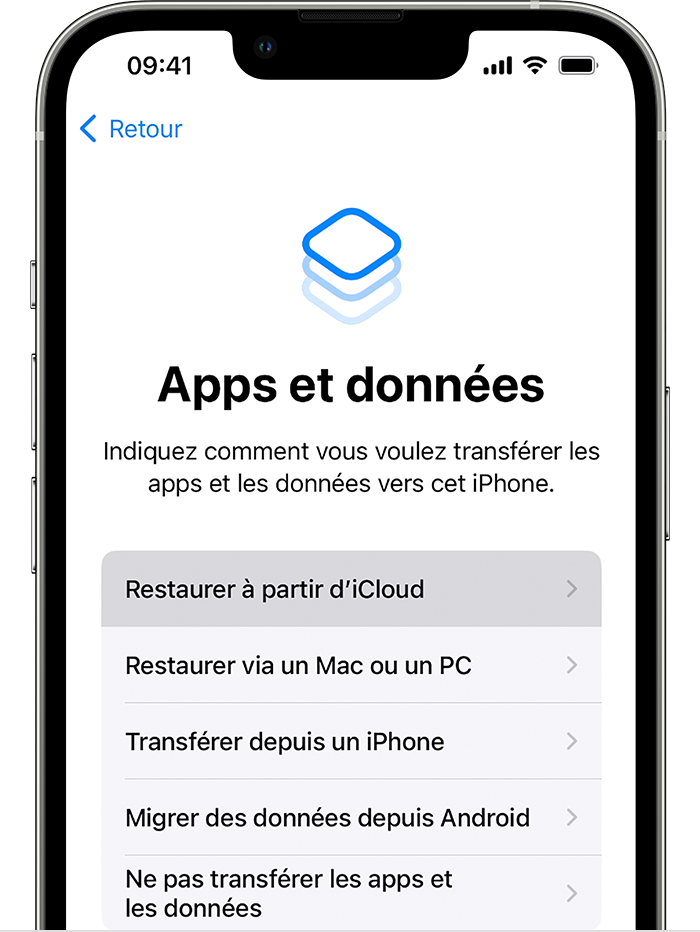
- Volg de configuratie -instructies die worden weergegeven aan de apps en het gegevensscherm en raak vervolgens herstellen van iCloud aan.
- Maak verbinding met iCloud met behulp van uw Apple -identificatie.
- Kies een back -up. Raadpleeg de datum en grootte van elke back -up en selecteer de meest geschikte. Zodra de back -up is gekozen, begint de overdracht. Als een bericht aangeeft dat een recentere versie van de software vereist is, volgt u de instructies op het scherm om bij te werken. Als er geen update -instructie wordt weergegeven, ontdekt de te volgen procedure.
- Wanneer u wordt uitgenodigd, logt u in met uw Apple -identificatie om uw apps en aankopen te herstellen. Als u inhoud van de iTunes -winkel of de App Store hebt gekocht met behulp van verschillende Apple -identificatiegegevens, wordt u uitgenodigd om verbinding te maken met elk van de bijbehorende accounts. Als u uw wachtwoord niet herinnert, kunt u deze stap aanraken en later verbinding maken. U kunt de apps niet gebruiken zolang u niet bent aangesloten met uw Apple -identificatie.
- Er verschijnt een progressiebalk. Wacht tot het einde van de operatie en zorg ervoor dat u verbonden blijft met het Wi-Fi-netwerk. Afhankelijk van de grootte van de back -up en de netwerksnelheid, kan de bewerking een paar minuten tot een uur duren. Als u te vroeg van het Wi-Fi-netwerk loskoppelt, stopt de voortgang totdat u opnieuw verbinding maakt.
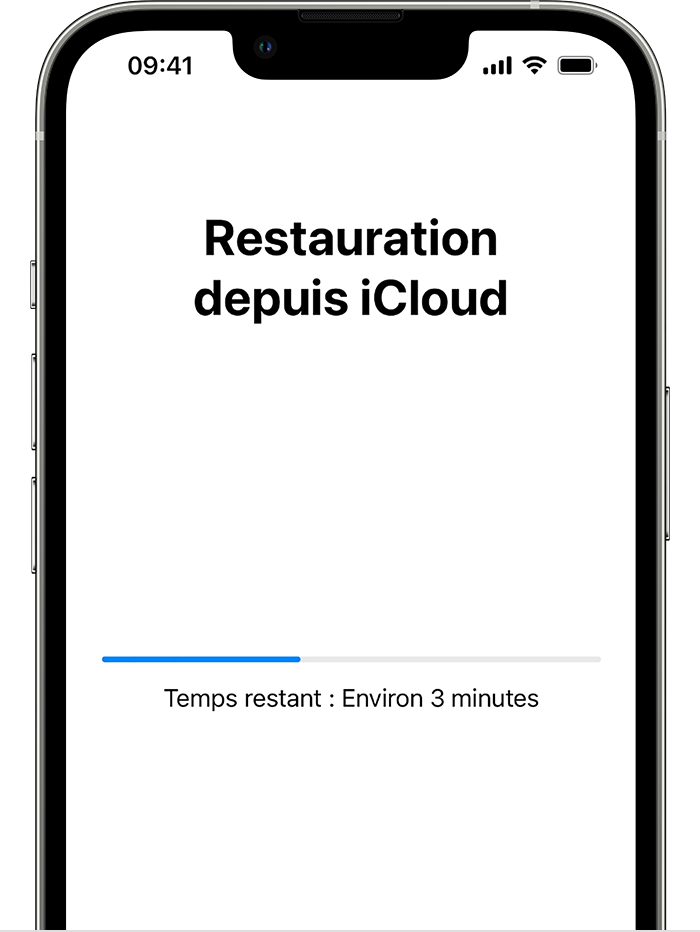
- U kunt nu de configuratie van uw apparaat voltooien en er volledig van profiteren. Het herstel van de inhoud (apps, foto’s, nummers en andere informatie) zal de komende uren, zelfs de komende dagen, op de achtergrond doorgaan, afhankelijk van de hoeveelheid overgedragen informatie. Laat uw apparaat aangesloten op een Wi-Fi-netwerk en verbindt zo vaak mogelijk op de sector om de bewerking te beëindigen.

Herstel van een back -up op uw computer
- Open de Finder op een Mac met Catalina MacOS of de volgende versie. Op een Mac met Mojave MacOS of vorige versie, of op een pc, open iTunes.
- Sluit uw apparaat aan op uw computer met een USB -kabel. Als een bericht u vraagt om de toegangscode van uw apparaat of als u deze computer wilt vertrouwen, ga dan verder zoals aangegeven op het scherm. Krijg hulp als u uw toegangscode bent vergeten.
- Selecteer uw iPhone-, iPad- of iPod -touch wanneer deze verschijnt in het Finder -venster of in iTunes. Ontdek de procedure om te volgen als uw apparaat niet wordt weergegeven.
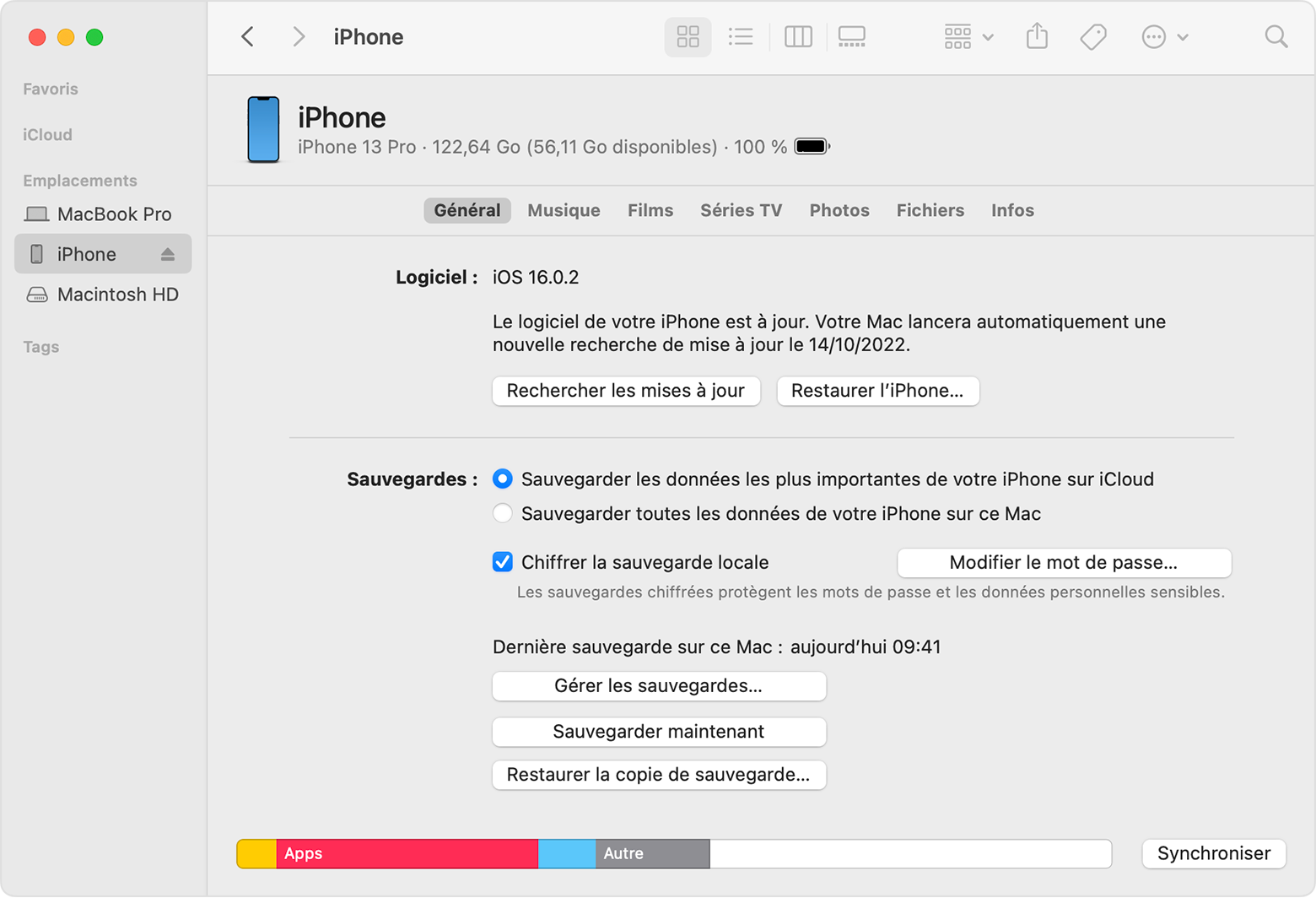
- Selecteer de back -up herstellen. Ontdek de te volgen procedure als een bericht aangeeft dat de softwareversie van uw apparaat te oud is.
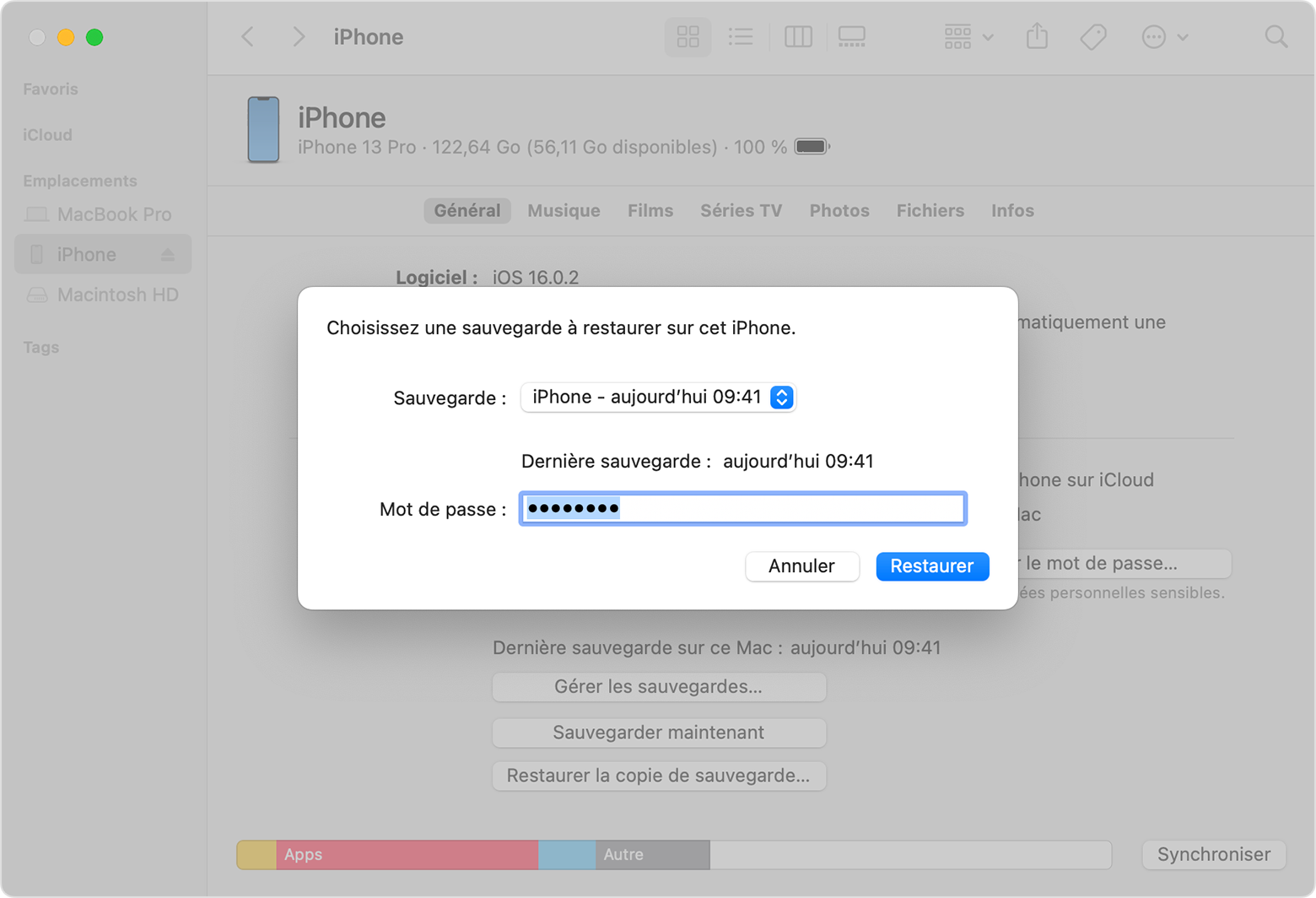
- Bekijk de datum van elke back -up en kies de meest relevante.
- Klik op Herstellen en wacht tot het einde van de bewerking. Als u wordt uitgenodigd, voert u het wachtwoord van uw gecodeerde back -up in.
- Laat uw apparaat verbonden na het opnieuw opstarten en wacht tot het einde van de synchronisatie met uw computer. U kunt uw apparaat loskoppelen zodra de synchronisatie is voltooid.
Extra informatie
- Krijg hulp bij een restauratie van een back -up.
- Leer een back -up te maken op uw iPhone, iPad of iPod Touch.
- Ontdek de verschillen tussen iCloud -back -ups en die op uw computer.
Hoe u uw iPhone herstelt: alle mogelijke oplossingen

Wat te doen als je nodig hebt Herstel uw iPhone ? Verschillende gebruikers sturen ons deze vraag. Ik heb hun situaties bestudeerd, het blijkt dat hun problemen heel anders zijn. Dus besloot ik om verschillende herstelmethoden van de iPhone te testen en ik zal proberen je alles te vertellen wat ik heb ontdekt en mogelijke oplossingen specificeren.
Selecteer het gedeelte waarin u geïnteresseerd bent:
- Herstel de iPhone wat is ?
- Wanneer je een iPhone herstelt, verlies je alles ?
- #1. Hoe de iPhone te herstellen Zonder gegevens te verliezen Belangrijk
- #2. Herstel de iPhone met iTunes
- #3. Herstel de iPhone: alternatief voor iTunes
- #4. Herstel iPhone met iCloud
- #5. Herstel gegevens zonder iPhone
Wat is de iPhone om te herstellen ?
Wat betekent “de iPhone herstellen” en welk tool moet worden geselecteerd ? Volg deze uitleg om beter te begrijpen welke impact het herstel van de iPhone op uw gegevens kan hebben op uw gegevens.
VS back -up. Restauratie

- U kunt een iPhone herstellen van een back -up.
- Back -up is een kopie van iPhone -gegevens op uw computer of in de cloud.
- Theoretisch heb je een iPhone die je eerst opslaat en een iPhone die je wilt herstellen. Dit kan ook hetzelfde apparaat zijn, als u gegevens wilt herstellen na een technisch probleem of gegevensverlies.
- We zullen de beveiligings- en restauratieprocedure in een paar stappen uitleggen.

- Bij back -up worden uw iPhone -gegevens gecodeerd en gekopieerd naar uw pc.
- Deze gegevens kunnen niet van uw pc worden bekeken. Om ze te krijgen, kunt u ze op een iOS -apparaat herstellen of een L gebruikenGespecialiseerde Ogiciel om ze van de pc te herstellen (zelfs zonder iPhone).
- Met iTunes kunt u niet de bestemming van de standaardback -up wijzigen. We kennen een alternatieve oplossing.
Optie 1. Herstel de volledige iPhone

- Volledige restauratie betekent dat back -upgegevens worden hersteld van uw iPhone -apparaat.
- In dit geval worden de huidige gegevens van het apparaat vervangen door die van de back -up. Er zal geen mogelijkheid zijn om deze gegevens te herstellen (behalve van een andere back -up).
- iTunes en iCloud zijn slechts volledige restauratie. Herstel de volledige iPhone
Optie 2. Herstel de iPhone selectief

- Met selectieve catering kunt u de te herstellen gegevens selecteren en samenvoegen met uw smartphonegegevens.
- In dit geval blijven de andere gegevens op uw iPhone intact. Herstel de iPhone selectief
Kan ik herstellen van iCloud ?

Apple biedt de mogelijkheid om uw iPhone online op Apple Servers te bewaren. Hiermee kunt u toegang krijgen tot uw back -up vanaf elk iOS -apparaat.
Hoe de iPhone te herstellen van iCloud ?Wanneer je een iPhone herstelt, verlies je alles ?
-Do ik verlies alle gegevens als ik mijn iPhone herstel ?
– In sommige gevallen ja ..U kunt alle iPhone -gegevens verliezen tijdens het catering In de volgende gevallen:
- �� Je doet een volledige restauratie : Alle gegevens die lokaal op uw iPhone zijn opgeslagen, worden vervangen door back -upgegevens. In dit geval is het onmogelijk om de originele elementen van de iPhone te herstellen als u ze niet eerder hebt opgeslagen.
- �� Restauratie met iTunes is mislukt : Na een iTunes -fout kunnen uw iPhone -gegevens worden gewist. Er zijn echter alternatieve software die een reddingsback -up creëert voordat Catering wordt uitgevoerd: CopyTrans Shelbee bijvoorbeeld CopyTrans.
- �� Beschadigde back -up : Uw back -up kan worden opgeslagen met fouten als er iets mis is (losgekoppeld apparaat, slechte internetverbinding, enz.)). Restauratie kan ook leiden tot het verlies van uw smartphonegegevens.
Blijf lezen om erachter te komen hoe je de iPhone kunt herstellen zonder alles te verliezen >>
Hoe u uw iPhone volledig kunt herstellen
- Hoe de iPhone te herstellen Zonder gegevens te verliezen
- Herstel de iPhone met iTunes
- Herstel de iPhone: alternatief voor iTunes
- Herstel iPhone met iCloud
- Data herstellen iPhone
Hoe de iPhone te herstellen zonder gegevens te verliezen
Zoals u ziet, is volledige restauratie niet altijd de beste oplossing. In feite kunt u alleen de gegevens herstellen die u nodig hebt zonder de rest aan te raken. Deze methode wordt restauratie genoemd selectief Of gepersonaliseerd.
Herstel uw iPhone met copytrans Shelbee

- Selecteer items om te herstellen, De rest van de iPhone -gegevens blijft intact
- Bewaar of herstel uw iPhone zonder iTunes of iCloud
- IPhone -back -ups op de pc of een externe harde schijf
- Wijzig de standaard iTunes -back -upmap
- Herstel uw applicaties
Hier is hoe u iPhone -gegevens selectief en zonder iTunes kunt herstellen:

Klik op de onderstaande knop en installeer CopyTrans Shelbee op uw Windows -computer: Download CopyTrans Shelbee Start CopyTrans Shelbee en sluit uw iPhone aan op pc met een USB -kabel.
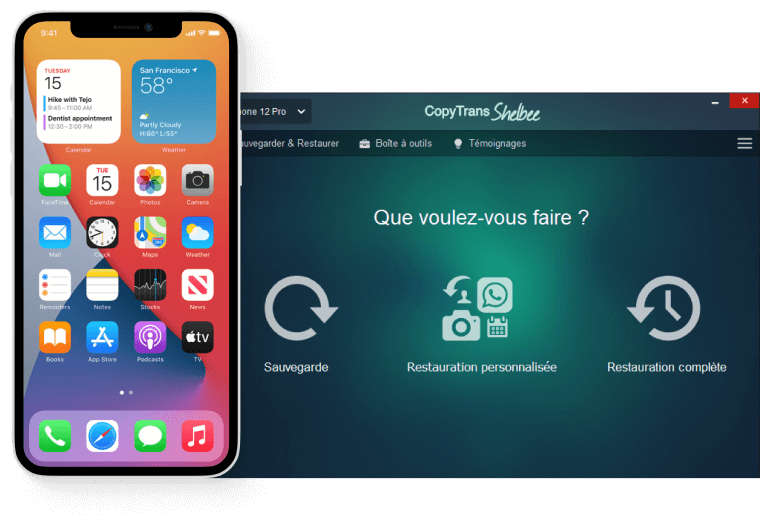
Selecteer in CopyTrans Shelbee gepersonaliseerde restauratie:
 Selecteer de back -up die u wilt herstellen. Wat als ik mijn back -ups op de computer niet kan vinden ? >>

�� Callcontacten en geschiedenis bellen
�� SMS-, Viber- en WhatsApp -gesprekken, afbeeldingen en MMS -video’s
�� Filmfoto’s�� Kalenderevenementen en -accounts
�� herinneringen�� Toepassingen, documenten en wachtwoorden van applicaties **
�� ICloud Trousseau, wachtwoorden voor uw e-mail, wifi en websites **�� Opmerkingen
�� Accounts
�� Instellingen
** Zolang je een gekwantificeerde back -up hebtSelecteer de gegevens die u wilt herstellen op de catering iPhone. In het onderstaande voorbeeld hebben we de oproepgeschiedenis en de foto’s gekozen:
 Bevestig het herstel van de gegevens door te klikken op “Start”.
 Wacht bij het herstellen van uw iPhone: boven alles, los je apparaat niet los ! Belangrijk: als u applicaties herstelt, activeer u uw internetverbinding.

Met deze tool kunt u ook back -ups en volledige restauraties van uw iDevice maken.
Herstel de iPhone met iTunes
iTunes is een native oplossing die beschikbaar is voor alle gebruikers van Apple -producten. Dit is een gratis tool die beschikbaar is voor zowel Mac als Windows en ook gratis is. Voordat u echter aan iTunes begint, heeft het de voorkeur om de nadelen te kennen die het presenteert.
❗ ITUNES stelt u niet toe om de back -upbestemming te selecteren: al uw back -ups worden opgeslagen op uw schijf C
❗ U zult geen back -up kunnen herstellen van een externe harde schijf of een USB -sleutel
❗ Geen selectieve catering
❗ iTunes produceert corrupte back -ups zonder u te vertellen: u ontdekt het alleen op het moment van de restauratie
❗ iTunes maakt geen back -upback -ups: als er iets misgaat, loopt u het risico alle gegevens te verliezenHier is hoe u een back -up van iTunes op een nieuwe iPhone kunt herstellen.
- Start de iTunes op uw computer. Sluit de iPhone aan op de pc met een USB -kabel.
- Klik op het pictogram met uw apparaat.
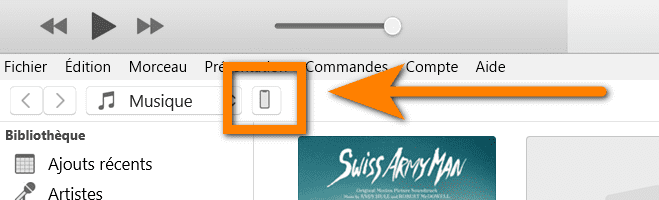
- Selecteer in het menu van uw apparaat “Selecteer” de back -up herstellen “.

Herstel de iPhone zonder iTunes
In dit gedeelte zullen we uitleggen hoe we een Voltooi iPhone -vrije restauratie zonder iTunes. In dit geval worden al uw iPhone -gegevens vervangen door die van de back -up. U kunt dus niet alleen de gegevens van uw keuze herstellen. (Als u een selectieve restauratie wilt doen, ga dan naar deze fase ->>).
Herstel de hele iPhone zonder iTunes: Gebruik copytrans Shelbee
- Herstel de iPhone van een externe harde schijf of een USB -toets
- Herstel de volledige iPhone of alleen de geselecteerde gegevens
- Uw gegevens zijn beschermd: back -up reddingsback -up in het geval van een cateringprobleem
- Herstel uw applicaties
Gebruik deze methode om
✔️ Herstel de gewist of reset iPhone
✔️ Herstel alle iPhone -gegevens tegelijkGoed om te weten :
⚠ De gegevens die u herstelt zal niet worden samengevoegd met huidige gegevens van je iPhone;
⚠ De back -up van een iPhone met een recentere iOS -versie kan niet worden hersteld op een iPhone met een oudere versie van iOSVolg deze stappen naar Herstel de iPhone zonder iTunes ::
- Download en installeer CopyTrans Shelbee door op deze knop te klikken: Download CopyTrans Shelbee
- Sluit uw iOS -apparaat aan op de computer met een USB -kabel en start copytrans Shelbee.
- Selecteer het Volledige restauratie.

- Klik op het groene potlood om een back -up te selecteren die u op uw iPhone wilt herstellen.
Wat te doen als ik niet weet waar ik mijn back -up kan vinden ? We hebben een tool die ze voor u zal zoeken: CopyTrans Backup Extractor. Bovendien zal hij u helpen zijn gegevens te herstellen als de back -up onmogelijk te herstellen is.

Als u uw applicaties ook wilt herstellen, maakt u verbinding met de iTunes -winkel met uw Apple ID.
OPMERKING
Tijdens de catering kan CopyTrans Shelbee u vragen om het iOS -back -upwachtwoord in te voeren om uw gegevens te ontcijferen. Wat is een iOS -back -upwachtwoord ?

- Wacht tot het einde van de restauratie.
- Dat is het – je hebt Herstelde uw iPhone zonder iTunes -back -up !
- Om de back -up van iCloud op de iPhone te herstellen, is het nodig om handmatig te zijn Wis alle gegevens van uw iPhone. Hier is hoe te doen: toegang tot de instellingen en vervolgens “Algemeen”> “de iPhone overdracht of reset”> “Inhoud en -instellingen wissen”.
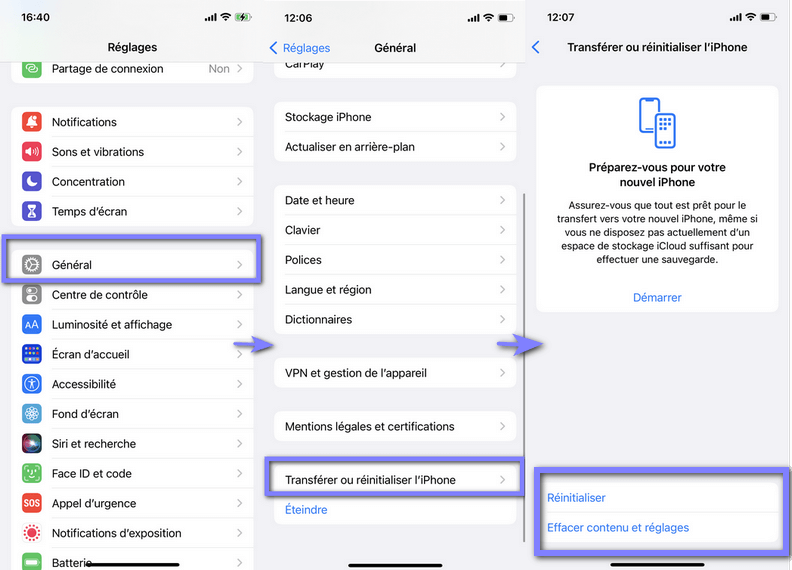
- Bevestig het wissen van de iPhone.

- Na reset zal uw iPhone u vragen of u uw gegevens van een back -up wilt herstellen of doorgaat met een lege iPhone. Uitkiezen Herstel van iCloud.

- Maak verbinding met een wifi-netwerk. Ontdek uw Apple -identificatie, zodat uw iPhone verbinding kan maken met iCloud en de back -up downloaden.
- Selecteer de back -up om te herstellen en te bevestigen. Hoe je de catering van iCloud kunt versnellen ?
- Zoek naar uw back -ups
- Toont al uw back -ups op de pc en in iCloud
- Hiermee kunt u back -upgegevens van de pc herstellen
- Herstelt verwijderde gegevens van de iPhone, maar nog steeds aanwezig in back -ups
- Herstel de gegevens van een iPhone -back -up zonder de gegevens op de iPhone te verpletteren
- Download eerst CopyTrans Backup Extractor naar uw computer en installeer deze. Download CopyTrans Backup Extractor
- Klik op Maak verbinding met iCloud om meer back -ups te vinden En maak verbinding met uw iCloud -account.


- CopyTrans Backup Extractor geeft al uw back -ups weer �� op de pc en ☁️ in iCloud. Klik op de back -up om uw gegevens te raadplegen. Kijk uit voor het hangslotsymbool �� ��: dit betekent dat deze back -up is beschermd door een wachtwoord. Het zal nodig zijn om hem te informeren om er toegang toe te krijgen (wat als ik het back -upwachtwoord ben vergeten ?)).

- Wanneer CopyTrans Backup Extractor een back -up ontcijfert, kunt u de gegevens selecteren om allemaal in één keer te herstellen of te herstellen. Selecteer vervolgens een locatie op uw pc of een USB -toets om uw gegevens op te slaan.

- Ik weet niet of ik back -ups heb
- Ik kan mijn gegevens op de iPhone niet herstellen
- Ik moet mijn gegevens van de iPhone op de pc krijgen
- Ik heb per ongeluk gegevens op mijn iPhone verwijderd en ik wil deze herstellen
- Ik moet een back -up van de iPhone herstellen, maar ik wil geen gegevens op mijn huidige iPhone verpletteren
- Herstel de iPhone zonder gegevens te verliezen (selectieve catering)
- Herstel een complete iTunes -back -up
- Herstel iPhone -gegevens zonder apparaat
- �� Maak regelmatig back -ups (om de ruimte op uw pc niet uit te putten, sla uw iPhone of iPad op een externe harde schijf op of maak incrementele back -ups)
- �� Wees voorzichtig als u van plan bent uw volledige iPhone te herstellen: vergeet niet de gegevens te kopiëren of op te slaan die u niet op uw pc wilt verliezen
- �� Gebruik een betrouwbaar cateringtool
- �� Maak gepersonaliseerde restauraties en herstel alleen de gegevens die u nodig hebt
- �� Als uw back -up corrupt is, kies dan voor een back -up extractie -tool
- Afkomstig van communicatietoepassingen zoals e -mail, contacten, berichten, afbeeldingen, WhatsApp -gesprekken.
- Foto’s, video’s, opmerkingen en herinneringen.
- Webbrowsergegevens en sociale netwerken wachtwoorden (van Trousseau).
- Ga naar de instellingen en klik op uw naam en vervolgens op iCloud.
- Klik vervolgens op “ICloud back -up”.
- Controleer ten slotte “ICloud back -up” Om het te activeren.
- Reset eerst je iPhone door naar toe te gaan Instellingen> Algemeen >> Reset> Wis inhoud en instellingen.

- Volg vervolgens de configuratieprocedures wanneer uw iPhone opnieuw wordt gestart tot “Apps en gegevens”.
- Selecteer ten slotte “Herstel van iCloud”.
- U kunt het type gegevens selecteren om te herstellen en alleen de geselecteerde gegevens te herstellen;
- U kunt de back -up kiezen om te herstellen;
- U kunt een voorbeeld van de inhoud van back -upgegevens bekijken;
- Eenvoud van de bewerking in slechts een paar klikken.
- Installeer bovenal de phonerescue voor iOS op uw pc of Mac, start deze vervolgens en sluit vervolgens uw iPhone aan via de USB -kabel.
- Selecteer daarna “Herstel van iCloud” Klik vervolgens op ” Als vervolg op “.
- Maak vervolgens verbinding met uw iCloud -account met behulp van uw identificatiegegevens.
- Eenmaal aangesloten, selecteert u het gegevenstype om te herstellen.
- Klik ten slotte op de knop ” Herstellen “ rechtsonder.
Met copytrans shelbee kan je
✔ Herstel alleen de gegevens van uw keuze;
✔ Toepassingen herstellen op een iOS -apparaat, zelfs als ze na *** uit de App Store zijn verwijderd;
✔ Gegevens herstellen van een volledige of selectief;
✔ herstel gecodeerde back -ups.
*** Zolang je een back -up hebt gemaakt met CopyTrans Shelbee (V2.1 of meer) voordat toepassingen uit de app store worden verwijderd.
Onze videogids op Hoe u uw iPhone kunt herstellen zonder iTunes ::
Herstel iPhone met iCloud
Als u een Apple -apparaat krijgt, ontvangt u gratis online opslagruimte in iCloud. U kunt uw bestanden daar opslaan of uw iPhone -back -ups opslaan.
Dit is een praktische oplossing, omdat de back -up automatisch wordt gedaan en altijd online wordt opgeslagen. Hiermee kunt u back -up herstellen van elk iOS -apparaat. Het is echter noodzakelijk om rekening te houden met de specificiteiten van deze methode:
❌ ICLOUD back -upherstel is alleen mogelijk na een volledige wissen van alle gegevens op de iPhone (na reset).
❌ Het zal onmogelijk zijn om de gegevens op de iPhone samen te voegen met iCloud -back -upgegevens.
❌ Icloud biedt slechts 5 GB vrije ruimte. Het zal nodig zijn om te betalen om meer te hebben.
Hier is hoe u uw iPhone kunt herstellen met iCloud.
U kunt back -upgegevens van iCloud herstellen zonder de huidige iPhone -gegevens te wissen. Blijf lezen >>
Herstel gegevens zonder iPhone
Wist je dat er niets verloren gaat, zelfs als je iPhone niet meer werkt ? Dit is een extreme zaak en ik wil niet dat je jezelf in deze situatie bevindt. Maar het is goed om van tevoren te weten wat te doen.
Dus je iPhone en verloren of kapot, waar het onmogelijk voor je is om de gegevens van de iPhone op een klassieke manier te herstellen … voor dit soort situaties is er een speciale tool – CopyTrans Backup Extractor. Hij zal op zoek gaan naar uw back -ups op de pc en in iCloud en u kunt de gegevens van uw keuze op de pc herstellen. U kunt deze gegevens van de computer raadplegen of toevoegen aan een andere iPhone- of Android -apparaat.

Wat is CopyTrans Backup Extractor weet hoe te doen ?
Past copytrans back -up extractor voor mij ?
Conclusie
Het herstellen van uw iPhone of iPad kan veroorzaken dat gegevensverlies op uw iPhone is opgeslagen. Dit is precies wat iTunes en iCloud u bieden: deze software herstellen de iPhone door de huidige gegevens te vervangen door die van de back -up. In dit geval worden de huidige gegevens van de iPhone onherstelbaar. Tenzij je ze niet hebt gered … hebben we andere methoden gepresenteerd waarmee je alles kunt behouden:
Hier zijn enkele tips om uw iPhone gezond te houden en Verlies geen gegevens van de iPhone tijdens de catering ::
Tech/ SEO Specialist Editor. Mijn moeder wilde altijd dat ik een prinses zou worden en ik wilde de schorpioen zijn van sterfelijke kombat. Ik heb een diploma in taalwetenschappen, maar mijn iPhone -corrector is het daar niet mee eens.
3 methoden om een iCloud -back -up te herstellen

Discover 3 betekent waarmee u een back -up kunt herstellen van gegevens die zijn vastgelegd in iCloud, op uw iPhone of iPad:
2 minuten lezen

U kunt overal delen:
Elke technologie kan soms slecht werken, en zelfs de beste iPhone of een iPad kan problemen ondervinden. Misschien werkt uw Bluetooth -verbinding niet meer, of volgt uw iPhone niet langer uw positie in kaarten. Misschien planten sommige applicaties systematisch wanneer u ze op uw iPad start ! In elk geval is het soms nodig om Herstel uw iPhone of iPad zodat alles correct werkt. Wanneer u uw iPhone echter herstelt, zijn al uw gegevens verloren. Dus u hebt uw gegevens zeker opgeslagen op iCloud. Maar hoe ze ze te herstellen ? Hier zijn 3 effectieve manieren van Herstel uw iCloud -back -up.
Welke gegevens kunt u herstellen sinds iCloud -back -up ?
Hoe gegevens te herstellen van iCloud -back -up ?
Voor Herstel uw iCloud -gegevens, U moet eerst weten hoe u een back -up van gegevens over de Apple -service kunt maken vanaf uw iOS -apparaat. Hier is hoe te doen:

Opmerking : U moet uw iPhone de leiding geven en deze aansluiten op een Wi-Fi-netwerk zodat iCloud-back-up wordt geactiveerd.
Om een iCloud -back -up te herstellen, moet u uw iPhone (of iPad) resetten en deze vervolgens als een nieuw apparaat configureren. Hier is hoe te doen:

Opmerking : U moet worden aangesloten op een Wi-Fi-netwerk om iCloud-gegevens te herstellen.
Herstellen gemakkelijk hen iPhone -gegevens via iCloud -back -up
In deze methode gebruikt u pHoneRestcue -software voor iOS om Herstel iCloud -gegevens Gemakkelijk, zonder uw iPhone te resetten. FoneReScue kan gegevens herstellen van een iTunes -back -up, een iCloud back -up en herstel zelfs gegevens die per ongeluk zijn gewist van uw iDevice.
Fonerescue voor iOS heeft ook andere voordelen:
Hier is hoe je een iCloud back -up restauratie Met telefooncue:


Conclusie
Om te Herstel een iCloud -back -up, U moet uw iOS -apparaat opnieuw configureren, dat wil zeggen. Maar als u phonerescue voor iOS gebruikt, kunt u niet alleen gegevens van iCloud herstellen, maar ook de gegevens bekijken en selecteren om te herstellen volgens uw keuze.
Probeer deze tool om uw iCloud -gegevens gemakkelijk te herstellen !
Aarzel niet om deze tips op uw sociale netwerken te delen.