
iPhone、iPad、またはiPod Touch -Apple Assistance(FR)のSafariで録音された履歴とCookieを消去し、iOSのFirefoxの履歴を消去| iOSのFirefox支援
iOSのFirefoxの履歴を消去します
Appleによって製造されていない製品、またはAppleによってチェックされたりテストされていない独立したWebサイトに関連する情報は、表示としてのみ提供され、推奨を構成していません. Appleは、このような第3パーティのサイトまたは製品の使用、またはそのパフォーマンスの使用について責任を負うことはできません. Appleは、3番目のパーティWebサイトの信頼性や、後者が提供する情報の正確性を決して保証しません. 詳細については、サプライヤーにお問い合わせください.
iPhone、iPad、またはiPod TouchのSafariで録音された履歴とCookieを消去します
履歴、キャッシュ、クッキーの削除
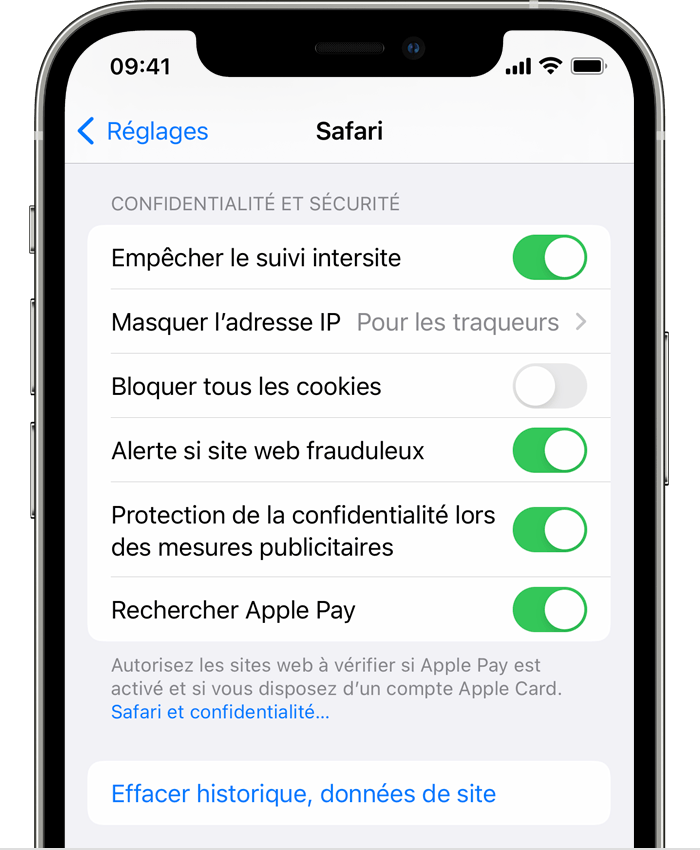
- 履歴とクッキーを消去するには、設定> safariにアクセスしてから、歴史的な消去、サイトデータをタッチします. 履歴、Cookie、Safariナビゲーションデータの消去は、自動充填に必要な情報を削除しません.
- Cookieを消去するが、履歴を保持するには、設定> Safari> Advanced>サイトデータに移動してから、削除サイトデータをタッチします.
- 歴史に表示されていないサイトを参照したい場合は、プライベートナビゲーションモードをアクティブにします.
この設定は、履歴またはウェブサイトのデータがなくても灰色で表示されます。. Webコンテンツに適用可能な制限が画面時間のコンテンツと機密性で定義されている場合、設定をグレーアウトすることもできます.
クッキーブロッキング
Cookieは、次の訪問中にあなたを覚えておくために、サイトがデバイスに配置したデータのセットです. SafariでのCookieのブロッキングに関連する設定を定義するには、設定> Safariをタッチしてから、すべてのCookieをアクティブにします.
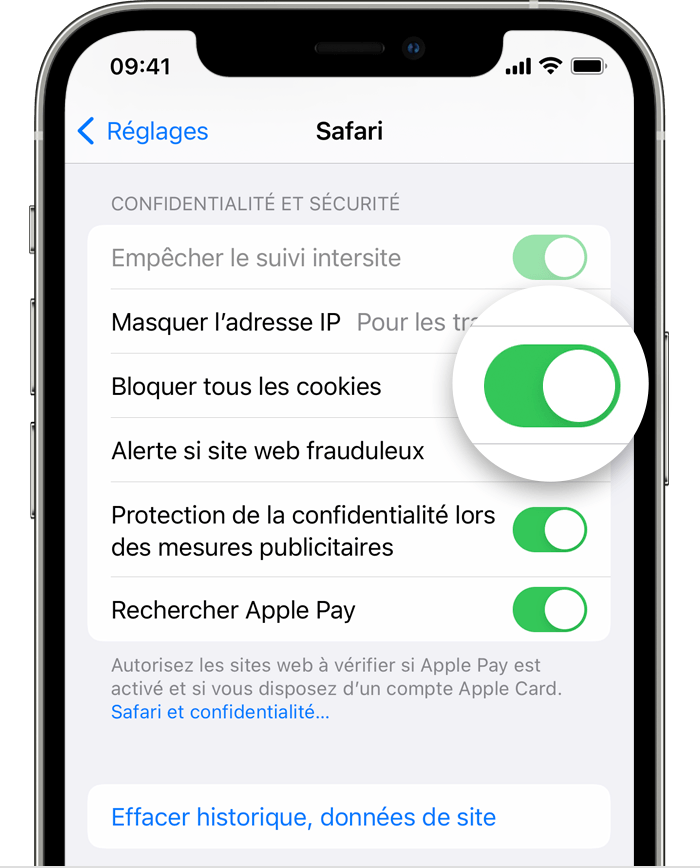
Cookieをブロックすると、一部のWebページが機能しない場合があります. ここではいくつかの例を示します :
- ユーザー名とパスワードを使用しても、おそらくサイトに接続できないでしょう.
- Cookieが義務的であること、またはブラウザのCookieが無効になっていることを示すメッセージを受信できます.
- 一部のサイト機能は機能しない場合があります.
コンテンツブロッカーの使用
コンテンツブロッカーは、サファリがCookie、画像、リソース、コンテキストウィンドウ、その他の要素をブロックできるようにする3番目のパーティアプリと拡張機能です.
コンテンツブロッカーを取得するには:
- App Storeでコンテンツブロッキングアプリをダウンロードします.
- [設定]> [Safari]>拡張機能をタップします.
- リストされているコンテンツブロッカーをタッチしてアクティブにします.
いくつかをアクティブにすることができます. ヘルプが必要な場合は、アプリ開発者に連絡してください.
Appleによって製造されていない製品、またはAppleによってチェックされたりテストされていない独立したWebサイトに関連する情報は、表示としてのみ提供され、推奨を構成していません. Appleは、このような第3パーティのサイトまたは製品の使用、またはそのパフォーマンスの使用について責任を負うことはできません. Appleは、3番目のパーティWebサイトの信頼性や、後者が提供する情報の正確性を決して保証しません. 詳細については、サプライヤーにお問い合わせください.
iOSのFirefoxの履歴を消去します

あなたの入力が必要です! ユーザー調査調査に参加することで、モジラサポートエクスペリエンスを強化し、サイトの未来を形作るのを手伝ってください.
FirefoxはあなたのWebブラウジング中にあなたの歴史に訪れたページを記憶します. これらの指示に従って、ナビゲーション履歴を消去します.
コンテンツ
- 1最近の歴史を削除します
- 2歴史の特定のWebサイトを削除します
- 3特定のサイトからデータを消去します
- 4プライベートデータを消去します
- 5ホームページで最近訪れたセクションから要素を削除する
- 6どのような情報を消去することは可能ですか ?
最近の歴史を削除します
- 画面の下部にあるメニューボタンを押します(iPadを使用する場合は、メニューは右上にあります):

- パネルで履歴を選択して、相談したサイトを表示します.
- バスケットアイコンを押します
 左下隅.
- 削除される次の期間から選択してください。
- 今日
- 今日と昨日
- 全て
履歴の特定のWebサイトを削除します
- 画面の下部にあるメニューボタンを押します(iPadを使用する場合は、メニューは右上にあります):
- パネルで履歴を選択して、相談したサイトを表示します.
- 履歴から右に削除するWebサイトをスライドしてから、削除を押します
注記 : このアクションは、サイトデータまたは接続識別子を削除しません. これを行うには、次のセクションを参照してください.
特定のサイトからデータを消去します
- 画面の下部にあるメニューボタンを押します(iPadを使用する場合は、メニューは右上にあります):
- メニューの設定を押します.
- セクションで 私生活, データ管理を押します
- サイトのサイトを押します
- データを消去するサイトを押すか、このサイトを見つけるためにさらに支払いを選択します.
- リストの最後に、選択します 要素を削除します.
プライベートデータを消去します
- 画面の下部にあるメニューボタンを押します(iPadを使用する場合は、メニューは右上にあります):
- メニューの設定を押します.
- セクションで 私生活, データ管理を押します
- リストの最後に、選択します 私の痕跡を消去します すべてのサイトデータを削除します.
注意 ! このアクションはすべてのプライベートデータを消去し、キャンセルすることはできません.
セクションから要素を削除します 最近訪れました ホームページで

- iOSホームページで、セクションの要素を長いサポートします 最近訪れました コンテキストメニューを開くには.
- アイコンを押します 撤回するあなたの歴史から削除するために正確なページとそれにリンクされているすべてのメタデータ.
どのような情報を消去することは可能ですか ?
- ナビゲーション履歴: 訪問したサイトのアドレスとテキストキャッシュ. このデータを消去すると、ホームページに表示される最も訪問されたサイトからこれらのWebサイトが削除されます. セクションから要素を削除することもできます 最近訪れました あなたのホームページの.
- 隠れた : ブラウザに保存されているWebページの一部は、次の訪問中にこれらのページをより迅速に読み込むことができるようにします.
- クッキー : サイトの設定やユーザー情報を含む、ウェブサイト上の情報を含むファイル訪問.
- オフラインのデータ: ウェブサイトがデバイスに保存するファイル(承認した場合)でオフラインにアクセスできるように.
- テール保護: 追跡に対する追跡の例外として配置したサイト.
- 記録された識別子: ユーザー名とパスワードの記録.
これらの人々はこの記事を書くのを手伝いました:

参加する
専門知識を開発し、他の人と共有してください. 質問に答えて、知識ベースを改善します.