
Wis de geschiedenis en cookies opgenomen in Safari op uw iPhone, iPad of iPod Touch – Apple Assistance (FR), Wis geschiedenis in Firefox voor iOS | Firefox -hulp voor iOS
Wis geschiedenis in Firefox voor iOS
De informatie met betrekking tot producten die niet zijn vervaardigd door Apple, of aan onafhankelijke websites die niet door Apple worden gecontroleerd of getest, wordt alleen gegeven als een indicatie en vormt geen aanbeveling. Apple kan niet verantwoordelijk worden gehouden voor het gebruik van dergelijke derde sites of producten van de derde partij, of hun prestaties. Apple garandeert op geen enkele manier de betrouwbaarheid van een derde -partijwebsite of de nauwkeurigheid van de informatie die de laatste aanbiedt. Neem contact op met de leverancier voor meer informatie.
Wis de geschiedenis en cookies die zijn opgenomen in Safari op uw iPhone, iPad of iPod Touch
Verwijdering van geschiedenis, cache en cookies
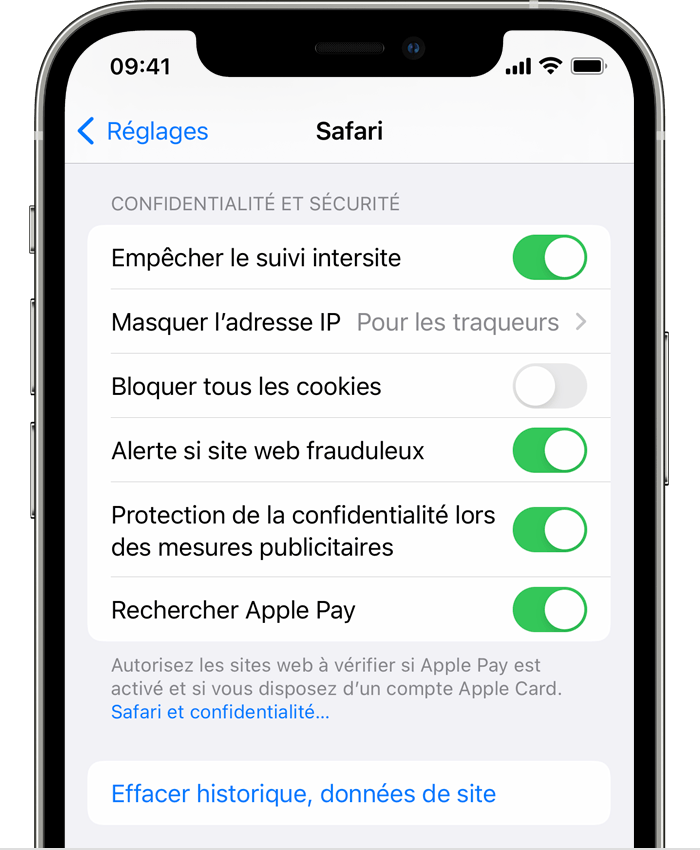
- Om uw geschiedenis en cookies te wissen, gaat u naar Instellingen> Safari en raak vervolgens historische wissen, sitegegevens aan. Het wissen van geschiedenis, cookies en safari -navigatiegegevens verwijdert niet de informatie die nodig is voor automatische vulling.
- Om uw cookies te wissen, maar uw geschiedenis bewaren, gaat u naar Instellingen> Safari> Advanced> Sitegegevens en vervolgens Gegevens verwijderen Sites verwijderen.
- Als u sites wilt raadplegen zonder dat ze in de geschiedenis verschijnen, activeer dan de private navigatiemodus.
Deze instelling wordt grijs weergegeven in afwezigheid van een geschiedenis of een website -gegevens om te wissen. De instelling kan ook worden grijs als beperkingen die van toepassing zijn op webinhoud worden gedefinieerd in inhoud en vertrouwelijkheid in de schermtijd.
Koekje blokkeren
Een cookie is een set gegevens die een site op uw apparaat heeft geplaatst, om u te onthouden tijdens uw volgende bezoeken. Toute instellingen> Safari om de instellingen te definiëren met betrekking tot het blokkeren van cookies op Safari, en activeer het blok alle cookies.
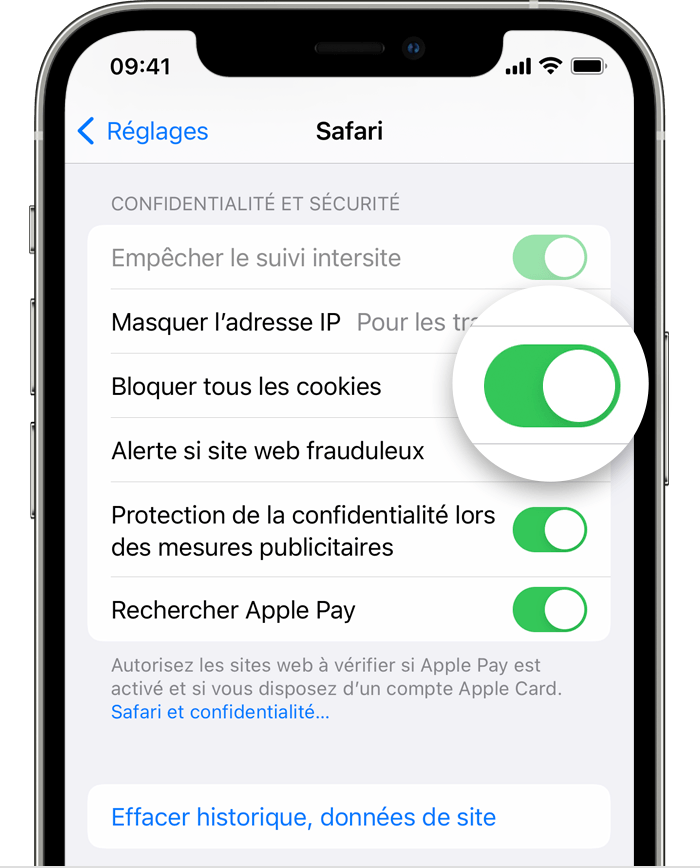
Als u cookies blokkeert, werken sommige webpagina’s mogelijk niet. Hier zijn enkele voorbeelden :
- U zult waarschijnlijk geen verbinding kunnen maken met een site, zelfs niet met uw gebruikersnaam en wachtwoord.
- U kunt een bericht ontvangen waarin wordt aangegeven dat cookies verplicht zijn of dat uw browserkoekjes zijn uitgeschakeld.
- Sommige sitefuncties werken mogelijk niet.
Gebruik van inhoudsblokkers
Contentblokkers zijn apps en extensies van de derde partijen waarmee safari cookies, afbeeldingen, bronnen, contextuele vensters en andere elementen kan blokkeren.
Om een inhoudsblokker te verkrijgen:
- Download een app voor het blokkeren van inhoud in de App Store.
- Tik op Instellingen> Safari> Extensions.
- Raak een contentblocker aan die wordt vermeld om deze te activeren.
Je kunt er meerdere activeren. Neem contact op met de app -ontwikkelaar als u hulp wilt.
De informatie met betrekking tot producten die niet zijn vervaardigd door Apple, of aan onafhankelijke websites die niet door Apple worden gecontroleerd of getest, wordt alleen gegeven als een indicatie en vormt geen aanbeveling. Apple kan niet verantwoordelijk worden gehouden voor het gebruik van dergelijke derde sites of producten van de derde partij, of hun prestaties. Apple garandeert op geen enkele manier de betrouwbaarheid van een derde -partijwebsite of de nauwkeurigheid van de informatie die de laatste aanbiedt. Neem contact op met de leverancier voor meer informatie.
Wis geschiedenis in Firefox voor iOS

We hebben uw input nodig! Help ons uw Mozilla -ondersteuningservaring te verbeteren en de toekomst van onze site vorm te geven door deel te nemen aan onze gebruikersonderzoekstudie.
Firefox onthoudt de pagina’s die in uw geschiedenis zijn bezocht tijdens uw webbrowsen. Volg deze instructies om uw navigatiegeschiedenis te wissen.
Inhoud
- 1 Verwijder de recente geschiedenis
- 2 Verwijder een specifieke website van de geschiedenis
- 3 Wis gegevens van een bepaalde site
- 4 Weg privégegevens wissen
- 5 Verwijder elementen uit het gedeelte dat onlangs op de startpagina is bezocht
- 6 Welke soorten informatie is het mogelijk om te wissen ?
Verwijder de recente geschiedenis
- Druk op de menu -knop onderaan het scherm (het menu bevindt zich rechtsboven als u een iPad gebruikt):

- Selecteer geschiedenis in het paneel om de geraadpleegde sites weer te geven.
- Druk op het mandpictogram
 in de linkeronderhoek.
- Kies uit de volgende te verwijderen duur:
- Vandaag
- Vandaag en gisteren
- Alle
Verwijder een specifieke website van de geschiedenis
- Druk op de menu -knop onderaan het scherm (het menu bevindt zich rechtsboven als u een iPad gebruikt):
- Selecteer geschiedenis in het paneel om de geraadpleegde sites weer te geven.
- Schuif de website die u uit de geschiedenis aan de rechterkant wilt verwijderen en druk vervolgens op Delete
Opmerking : Deze actie verwijdert geen sitegegevens of een verbindingsidentifier. Zie hiervoor het volgende gedeelte.
Wis gegevens van een bepaalde site
- Druk op de menu -knop onderaan het scherm (het menu bevindt zich rechtsboven als u een iPad gebruikt):
- Druk op Instellingen in het menu.
- In de sectie Prive leven, Druk op gegevensbeheer
- Druk op sites van sites
- Druk op de site waaruit u de gegevens wilt wissen of selecteer meer betalen om deze site te vinden.
- Selecteer aan het einde van de lijst Verwijder de elementen.
Wis privégegevens
- Druk op de menu -knop onderaan het scherm (het menu bevindt zich rechtsboven als u een iPad gebruikt):
- Druk op Instellingen in het menu.
- In de sectie Prive leven, Druk op gegevensbeheer
- Selecteer aan het einde van de lijst Wis mijn sporen Om alle sitegegevens te verwijderen.
Aandacht ! Deze actie wist al uw privégegevens en kan niet worden geannuleerd.
Verwijder elementen uit het gedeelte Onlangs bezocht Op de startpagina

- Maak op de iOS -startpagina een lange ondersteuning op een element in de sectie Onlangs bezocht Om een contextueel menu te openen.
- Druk op het pictogram TerugtrekkenOm uit uw geschiedenis een precieze pagina te verwijderen en alle metagegevens die eraan zijn gekoppeld.
Welke soorten informatie is het mogelijk om te wissen ?
- Navigatiegeschiedenis: De adressen en de tekstcache van de sites die u hebt bezocht. Wis deze gegevens verwijdert deze websites van uw meest bezochte sites die op uw startpagina worden weergegeven. U kunt ook elementen uit de sectie verwijderen Onlangs bezocht van uw startpagina.
- Verborgen: Delen van webpagina’s opgeslagen in de browser zodat u deze pagina’s sneller kunt laden tijdens uw volgende bezoek.
- Cookies: Bestanden die informatie bevatten op uw website Bezoek, inclusief sitevoorkeuren en gebruikersinformatie.
- Gegevens offline: De bestanden die een website opslaat op uw apparaat (als u het hebt gemachtigd) zodat u deze offline kunt openen.
- Staartbescherming: De sites die u hebt geplaatst als uitzonderingen op het volgen tegen tracking.
- Opgenomen identificatiegegevens: Opname van uw gebruikersnamen en wachtwoorden.
Deze mensen hebben geholpen dit artikel te schrijven:

Deelnemen
Ontwikkel en deel uw expertise met anderen. Beantwoord vragen en verbetert onze kennisbasis.