
Microsoft Copilot:Word、Excel、PowerPoint…、WordまたはExcelの開く方法でAIアシスタントを発見する10の例?
オープンオフィスソフトウェア
Copilotを使用すると、Power Automateで簡単なリクエストを使用して、ワークフローを簡単に作成できます。. たとえば、要素がSharePointに追加されたときにチームの通知を設定するようアシスタントに依頼することができます. Copilotはフローのトリガーを設定し、結果として生じるアクションを作成します. この機能により、チームの生産性を最適化するために、時間を消費するタスクから離れることができます.
Microsoft Copilot:Word、Excel、PowerPointでAIAアシスタントを発見する10の例..
AIがMicrosoft 365スイートのすべてのアプリケーションで生産性を大幅に向上させる方法をご覧ください.
MatthieuEugène / 2023年5月31日午前9時30分に公開
3月、マイクロソフトは人工知能によって後押しされた新しいアシスタントを発表しました:Microsoft 365 Copilot. このアシスタントは、最先端のOpenai言語モデルであるGPT-4をMicrosoftグラフデータとMicrosoft 365アプリケーションと組み合わせています. したがって、彼は言葉、Excel、PowerPoint、Outlook、またはチームであなたを助けることができます. 現時点では、プライベートプレビューでのみアクセスできますが、現在のすべての2023年にcopilotが利用可能である必要があります. この新しいツールの容量を示す10の例を次に示します.
1. Wordでドキュメントからテキストを生成します
一言で言えば、副操縦士は、書面でも文書のフォーマットの両方で貴重な時間を節約できるようにすることができます. たとえば、専門的なプロジェクトを要約または説明するドキュメントを作成する必要があります. Copilotに直接、Wordで、Microsoft 365スイートから生じるこのファイルに存在するデータのソースとして取得することを指定することにより、目的のテキストを生成するように依頼することができます。. その後、アシスタントはあなたのドキュメントを書きます。その後、以前のプレゼンテーションからスタイルを適応させることができます. 下のビデオのように、Copilotはこの適応を自動的に機能させます.
2. Copilotを使用してPowerPointプレゼンテーションを作成します
Microsoft Copilotは、書かれたドキュメントをPowerPointプレゼンテーションに変換できます. アシスタントは、スライドを作成したり、視覚的なアイデンティティを与えたり、ビジネスやブランドのチャーターを使用したり、さまざまなタイトルとフォントのおかげで強みを強調する機能を備えています。. チャットボットと交換することにより、提案されたスライドを変更することができます。. Copilotを使用すると、簡単なリクエストを使用してプレゼンテーションにアニメーションを追加したり、密度の高いPowerPointドキュメントを要約することもできます。.
3. PowerPointビジュアルの作成には、Dall-Eを使用してください
Dall-E、Openai画像ジェネレーターは、PowerPointユニークなプレゼンテーションを作成するのに役立ちます. 実際、このツールはMicrosoftソフトウェアに統合されています. 生成的人工知能に作られた簡単なリクエストを使用して、パーソナライズされたイラストと画像を作成できます. Dall-Eは、Bing Image Creator and Microsoft Designerにすでに存在しています。これは、MidjourneyなどのIA生成画像とCanvaなどのグラフィックデザインツールを備えたアメリカ企業の代替案です。. PowerPointで直接利用可能なDall-Eは、プレゼンテーションの創造的なサポートになりたいと考えています.
4. Copilotを使用してExcelテーブルからデータを分析します
特定のExcelテーブルの複雑さはオフになる可能性があります. 特にデータを分析する必要がある場合. Microsoft Copilotは、ドキュメントの重要なポイントを強調するのに役立ちます. 実際、アシスタントに数百のデータを含むテーブルをキーポイントに要約するように依頼することができます. しかし、それだけではありませんが、Copilotはデータベースから新しいテーブルを生成することもできます。. このツールは、Excelで直接グラフィックを作成したり、テーブルに存在する情報を使用して見積もりまたは予想シナリオを作成することもできます。.
5. CopilotとBusiness Chatのおかげでチームでプロジェクトの在庫を取得する
Microsoft Copilotには、チームにビジネスチャットと呼ばれる機能が組み込まれています. Microsoft 365環境と、猫、電子メール、メモなど、各ユーザーが生成したデータに接続すると、会話や情報の要約を作成できます。. たとえば、ビジネスチャットに、営業日中または特定のプロジェクト周辺で起こったすべてを要約するように依頼することができます. このツールは、すべてのMicrosoft 365アプリケーションで利用可能な情報を探して、従業員および/または文書へのリンクを持つチームでフィードバックを生成します. また、このプロジェクトと会議中にその進歩を提示しなければならない場合、編集された要素のおかげで、Copilotはアジェンダを生成できます.
6. チームでの会議の要約を取得します
まだチームで、Microsoft Copilotは、会議またはプレゼンテーションの高度な要約を生成する可能性を提供します. アシスタントは実際に取引所にスクリプトを使用して要約と共同ドキュメントを作成します. 会議で共有ファイルを統合するドキュメントの可用性のチームで通知され、ディスカッションを要約し、参加者が実現するタスクをリストし、上記のすべての人と共有することができます. あなたは、このポイントでアシスタントにアシスタントに尋ねることができます。コンテキストと反省が他の決定につながった際に使用されているソースで答えます。.
7. Outlookの組織をCopilotと最適化します
Outlookでは、Copilotはレセプションボックスを整理するのに役立ちます. AIは、デスクトップのように、モバイルで送信者またはコンテンツに従ってメールを優先順位付けできます. アシスタントはまた、いくつかの電子メールを含む長い交換を要約する能力を持っています. もちろん、CopilotにはリクエストまたはMicrosoft 365 Suiteからのドキュメントから電子メールを書く可能性があります. 生成された答えは、使用されるトーンのように長さの点で公開できます.
8. Vi Viva Engageで感動的な投稿を書いてください
2023年、Microsoft YammerはMicrosoftVivaが雇われます. 企業や組織向けの内部ソーシャルネットワークとして設計されたツールも、Copilotを統合します. アシスタントは、チームに結果を発表するための四半期評価からの投稿を書く際に彼女の助けを提供します. Copilotは出版物の例を生成し、編集してパーソナライズすることが可能です. トーン、長さを調整したり、専用ジェネレーターを使用して画像を追加したり、AIに質問、調査の公開に添付して、視聴者のコミットメントを最大化するように依頼することもできます。.
9. パワーオートメートの設計作業フロー
Copilotを使用すると、Power Automateで簡単なリクエストを使用して、ワークフローを簡単に作成できます。. たとえば、要素がSharePointに追加されたときにチームの通知を設定するようアシスタントに依頼することができます. Copilotはフローのトリガーを設定し、結果として生じるアクションを作成します. この機能により、チームの生産性を最適化するために、時間を消費するタスクから離れることができます.
10. 電源アプリのCopilotのおかげでアプリケーションを作成します
Microsoft Powerアプリでは、Copilot Assistanceを使用してアプリケーションを設計することが可能です. チャットボットとの会話交換を通じて、AIはあなたのニーズを満たすアプリケーションを作成するよう努めます. たとえば、彼に解決策を尋ねることができます 「顧客の請求書を作成および承認するプロセスを自動化する」. 最終的な作成の前に、その要素の一部を修正できます。. 後者はまた、アプリケーションを改善するための提案をする可能性があるため、データは忘れられないか、ランダムに残されていません. AIは、要求されたアプリを構築する責任があります.
- ia /
- オフィス /
- 生産性
オープンオフィスソフトウェア
1-スタートメニューから単語を開く方法やエクセルを開く方法 ?
1. ボタンをクリックします 起動する ロックされています 下って左 画面の
=>そしてメニュー」起動する」それから現れます.
2. 次に、クリックします」 すべてのアプリケーション」
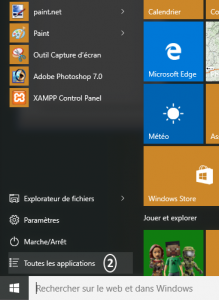
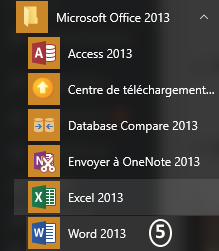
3. エレベーターを下りて」 Microsoft Office 2013″ (文字mにあります)
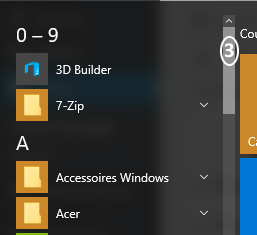
4. クリック ” Microsoft Office 2013」 を作る アプリケーションリスト オフィス
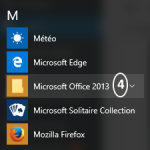
5. 最後に、あなたに興味のあるソフトウェアをクリックしてください: ” Excel 2013″ または ” Word 2013 »
2-オフィスから単語を開くか、優れているか
ソフトウェアを頻繁に使用する場合、すぐにアクセスしたい.
この目的のために、あなたは ショートカット ソフトウェアまたはコンピューターデスクトップで.
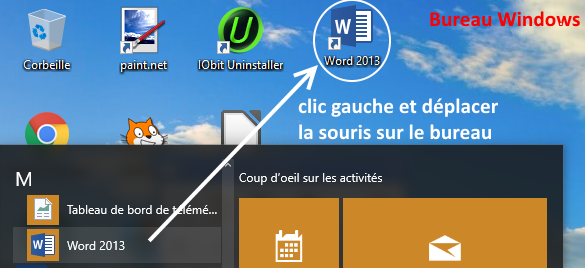
クリック 起動する> Microsoft Office 2013
次に、 左クリック ソフトウェアアイコンのマウス Word 2013 (または Excel 2013)))
マウスで移動しますソフトウェアアイコン に Windowsデスクトップ 維持することにより 左クリック マウスの上
=>ソフトウェアを起動できます 2クリック の中に Windowsデスクトップ.
3-タスクバーから単語を開くか優れているか
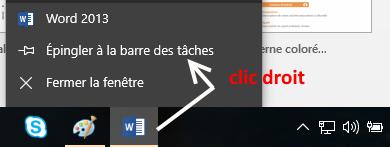
そこには タスクバー 画面の下部にあります.
作る 右クリック (ねずみ) アイコン上 にある単語またはExcel タスクバー
次に、クリックします」 タスクバーを使用します “” “
=>ソフトウェアを起動できます 2クリック の中に タスクバー.

実践的な仕事
便利なリンク
Excelから始めます
保存して印刷します
列/行を挿入します
式を追加します
セルを選択します
基本操作
基本的な関数を使用します
オペレーター注文