
Microsoft Copilot: 10 voorbeelden om de AI -assistent te ontdekken in Word, Excel, PowerPoint …, hoe te openen of Excel?
Open Office -software
Met Copilot kunt u eenvoudig workflows maken, met behulp van een eenvoudig verzoek in Power Automate. Het is bijvoorbeeld mogelijk om de assistent te vragen een melding in te stellen in teams wanneer een element wordt toegevoegd aan SharePoint. Copilot zal de trigger voor de stroom instellen en de resulterende actie creëren. Met deze functie kunt u zich losmaken van tijdstaken om de teamproductiviteit te optimaliseren.
Microsoft Copilot: 10 voorbeelden om de AIA -assistent te ontdekken in Word, Excel, PowerPoint ..
Ontdek hoe AI uw productiviteit aanzienlijk kan verbeteren in alle toepassingen in de Microsoft 365 Suite.
Matthieu Eugène / Gepubliceerd op 31 mei 2023 om 9.30 uur
In maart onthulde Microsoft zijn nieuwe assistent gestimuleerd door kunstmatige intelligentie: Microsoft 365 Copilot. Deze assistent combineert GPT-4, het meest geavanceerde OpenAI-taalmodel, met Microsoft Graph-gegevens en Microsoft 365-applicaties. Hij kan u daarom helpen in Word, Excel, PowerPoint, Outlook of Teams. Voorlopig alleen toegankelijk in privé -preview, moet Copilot beschikbaar zijn voor alle huidige 2023. Hier zijn 10 voorbeelden die de capaciteiten van deze nieuwe tool tonen.
1. Genereer tekst uit documenten in Word
In Word kan Copilot u in staat stellen kostbare tijd te besparen, zowel schriftelijk als bij het opmaken van uw documenten. U moet bijvoorbeeld een document maken dat een professioneel project samenvat of beschrijft. U kunt Copilot, rechtstreeks in Word, vragen om de gewenste tekst te genereren door op te geven om te nemen als bronnen van gegevens die aanwezig zijn in dit of dat bestand als gevolg van de Microsoft 365 Suite. De assistent zal dan uw document schrijven, waarvan het dan mogelijk is om de stijl aan te passen van een eerdere presentatie. Copilot maakt dit aanpassing automatisch werk, zoals in de video hieronder.
2. Maak een PowerPoint -presentatie met copilot
Microsoft Copilot kan een geschreven document omzetten in PowerPoint -presentatie. De assistent heeft de mogelijkheid om dia’s te creëren, een visuele identiteit te geven of het charter van uw bedrijf of uw merk te gebruiken, en uw sterke punten te benadrukken dankzij gevarieerde titels en lettertypen. Door met de chatbot uit te wisselen, kunt u voorgestelde dia’s wijzigen, omdat u ze visualer maakt als u bedenkt dat ze te veel tekst bevatten. Met Copilot kunt u ook animaties aan uw presentatie toevoegen met behulp van een eenvoudig verzoek, of voor u een te dicht PowerPoint -document samenvatten.
3. Gebruik Dall-E voor het creëren van PowerPoint-visuals
Dall-E, de Openai Images Generator, kan u helpen uw PowerPoint unieke presentaties te maken. De tool is inderdaad geïntegreerd in Microsoft Software. Hiermee kunt u gepersonaliseerde illustraties en afbeeldingen maken met behulp van een eenvoudig verzoek dat is gedaan aan generatieve kunstmatige intelligentie. Dall-E is al aanwezig in Bing Image Creator en Microsoft Designer, de alternatieven van het Amerikaanse bedrijf met IA-generatie afbeeldingen zoals Midjourney en met grafische ontwerptools zoals Canva. Dall-E wil direct beschikbaar zijn in PowerPoint en wil een creatieve ondersteuning zijn voor uw presentaties.
4. Analyseer gegevens van een Excel -tabel met Copilot
De complexiteit van bepaalde Excel -tabellen kan uitputten zijn. Vooral als u de gegevens moet analyseren. Microsoft Copilot helpt de essentiële punten van uw document te benadrukken. U kunt de assistent inderdaad vragen om u samen te vatten op belangrijke punten Een tabel met honderden gegevens. Maar dat is niet alles, Copilot kan ook nieuwe tabellen uit uw database genereren, vooral als u er een wilt extraheren. De tool is ook in staat om afbeeldingen rechtstreeks in Excel te maken, evenals het produceren van schattingen of anticipatiescenario’s met behulp van de informatie die in uw tabellen aanwezig is.
5. Maak de balans op van een project in teams dankzij Copilot en Business Chat
Microsoft Copilot bevat een functionaliteit genaamd Business Chat in teams. Verbonden met de Microsoft 365 -omgeving en op de gegevens die door elke gebruiker worden gegenereerd, zoals katten, e -mails, notities, kunt u samenvattingen van gesprekken en informatie maken. Het is bijvoorbeeld mogelijk om Business Chat te vragen om alles samen te vatten wat er tijdens een werkdag of rond een bepaald project is gebeurd. De tool zal zoeken naar de informatie die beschikbaar is in alle Microsoft 365 -applicaties om feedback te genereren in teams met links naar werknemers en/of documenten. En als u dit project en zijn vooruitgang tijdens een vergadering moet presenteren, kan Copilot een agenda genereren dankzij de gecompileerde elementen.
6. Krijg de samenvatting van een vergadering in teams
Nog steeds in teams biedt Microsoft Copilot de mogelijkheid om een geavanceerde samenvatting van een vergadering of een presentatie te genereren. De assistent zal het script inderdaad gebruiken voor uitwisselingen om een samenvatting en samenwerkingsdocument te maken. U wordt op de hoogte gebracht in teams van de beschikbaarheid van het document, die de gedeelde bestanden tijdens de vergadering zullen integreren, de discussies samenvat, de taken vermeldt die door de deelnemers moet worden uitgevoerd en kunnen worden gedeeld met alle genoemde mensen. U kunt de assistent vragen aan de assistent op dit of dat punt, die hen zal beantwoorden met de gebruikte bronnen terwijl de context wordt gegeven en de reflectie heeft geleid tot een beslissing in plaats van een andere.
7. Optimalisatie van de organisatie van Outlook met Copilot
In Outlook kan Copilot u helpen uw ontvangstvakken te sorteren. De AI kan uw e -mails prioriteren volgens hun afzender of hun inhoud, op mobiel zoals op desktop. De assistent heeft ook de capaciteit om lange uitwisselingen samen te vatten, waaronder verschillende e -mails. Copilot heeft natuurlijk de mogelijkheid om e -mails te schrijven van een verzoek of een document van de Microsoft 365 Suite. Het gegenereerde antwoord kan worden gepubliceerd, in termen van lengte zoals in de gebruikte toon.
8. Schrijf inspirerende berichten in VI Viva Engage
In 2023 wordt Microsoft Yammer Microsoft Viva aangenomen. De tool, ontworpen als een intern sociaal netwerk voor bedrijven en organisaties, zal ook Copilot integreren. De assistent biedt haar hulp bij het schrijven van berichten, bijvoorbeeld van een driemaandelijkse beoordeling om de resultaten aan de teams aan te kondigen. Copilot genereert een voorbeeld van een publicatie, dat het mogelijk is om te bewerken en te personaliseren. U kunt de toon, de lengte aanpassen, afbeeldingen toevoegen met behulp van de speciale generator of zelfs de AI vragen om aan de publicatie van vragen, enquêtes te bevestigen om de toewijding van uw publiek te maximaliseren.
9. Ontwerpwerk stroomt in Power Automate
Met Copilot kunt u eenvoudig workflows maken, met behulp van een eenvoudig verzoek in Power Automate. Het is bijvoorbeeld mogelijk om de assistent te vragen een melding in te stellen in teams wanneer een element wordt toegevoegd aan SharePoint. Copilot zal de trigger voor de stroom instellen en de resulterende actie creëren. Met deze functie kunt u zich losmaken van tijdstaken om de teamproductiviteit te optimaliseren.
10. Maak een applicatie dankzij Copilot in Power Apps
In Microsoft Power -apps is het mogelijk om applicaties te ontwerpen met Copilot -assistentie. Door enkele gesprekswisselingen met de chatbot zal AI ernaar streven een applicatie te maken die aan uw behoeften voldoet. U kunt hem bijvoorbeeld een oplossing vragen “Om het proces van het maken en goedkeuren van klantenfacturen te automatiseren”. U kunt, vóór de laatste creatie, enkele van zijn elementen wijzigen door uw gesprek met Copilot uit te breiden. Dit laatste kan ook suggesties doen om uw toepassing te verbeteren, zodat er geen gegevens worden vergeten of willekeurig achtergelaten. AI zal dan verantwoordelijk zijn voor het bouwen van de gevraagde app.
- IA /
- Kantoor /
- Productiviteit
Open Office -software
1- Hoe te openen of uit te blinken vanuit het startmenu ?
1. Klik op de knop beginnen op slot omlaag en links van uw scherm
=> en het menu “beginnen”Verschijnt dan.
2. Klik vervolgens op ” Alle toepassingen “
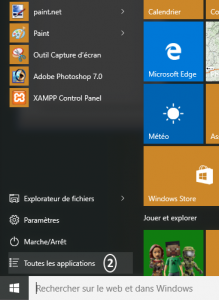
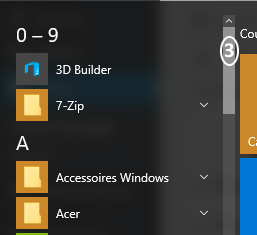
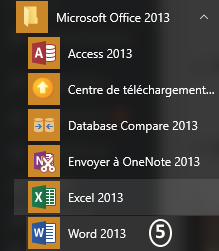
3. Ga de lift af naar ” Microsoft Office 2013 ″ (gelegen aan de letter m)
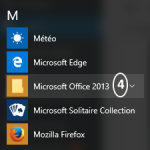
4. Klik op ” Microsoft Office 2013 “ om de Toepassingslijst Kantoor
5. Klik ten slotte op de software die in u geïnteresseerd is: “ Excel 2013 ″ Of ” Woord 2013 »
2- Hoe te openen of uit te blinken van het kantoor
Wanneer u vaak software gebruikt, wilt u er heel snel toegang toe.
Voor dit doel kun je een snelkoppel Op uw software of op het bureaublad van de computer.
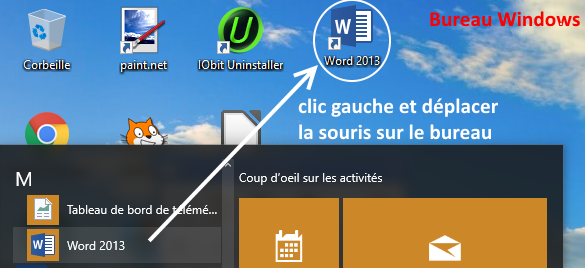
Klik op Beginnen> Microsoft Office 2013
Maak vervolgens een links klikken Muis op het softwarepictogram Woord 2013 (Of Excel 2013))
beweeg met de muis desoftwarepictogram op de Windows Desktop door de links klikken op de muis
=> Uw software kan worden gestart 2 klikken in de Windows Desktop.
3- Hoe te openen of uit te blinken van de taakbalk
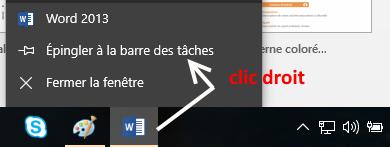
Daar taakbalk bevindt zich onderaan uw scherm.
Maak een met de rechtermuisknop (muis) op het pictogram Woord of excel gelegen in de taakbalk
Klik vervolgens op ” SPEAT met de taakbalk “” “
=> Uw software kan worden gestart 2 klikken in de taakbalk.

Praktisch werk
Handige links
Begin met Excel
Opslaan en afdrukken
Plaats kolommen/lijnen
Formules toevoegen
Selecteer cellen
Basisbewerkingen
Gebruik de basisfuncties
Operator bestelling