
ビデオエディターで映画を作成する-Microsoft Support、Windows用の最高の無料ビデオ編集ソフトウェア
Windows用の最高の無料ビデオ編集ソフトウェア
気づいた : 前のオプションビデオエディターはWindowsの写真に含まれなくなりました. Clipchampビデオエディターを使用することをお勧めします.
ビデオエディターで映画を作成します
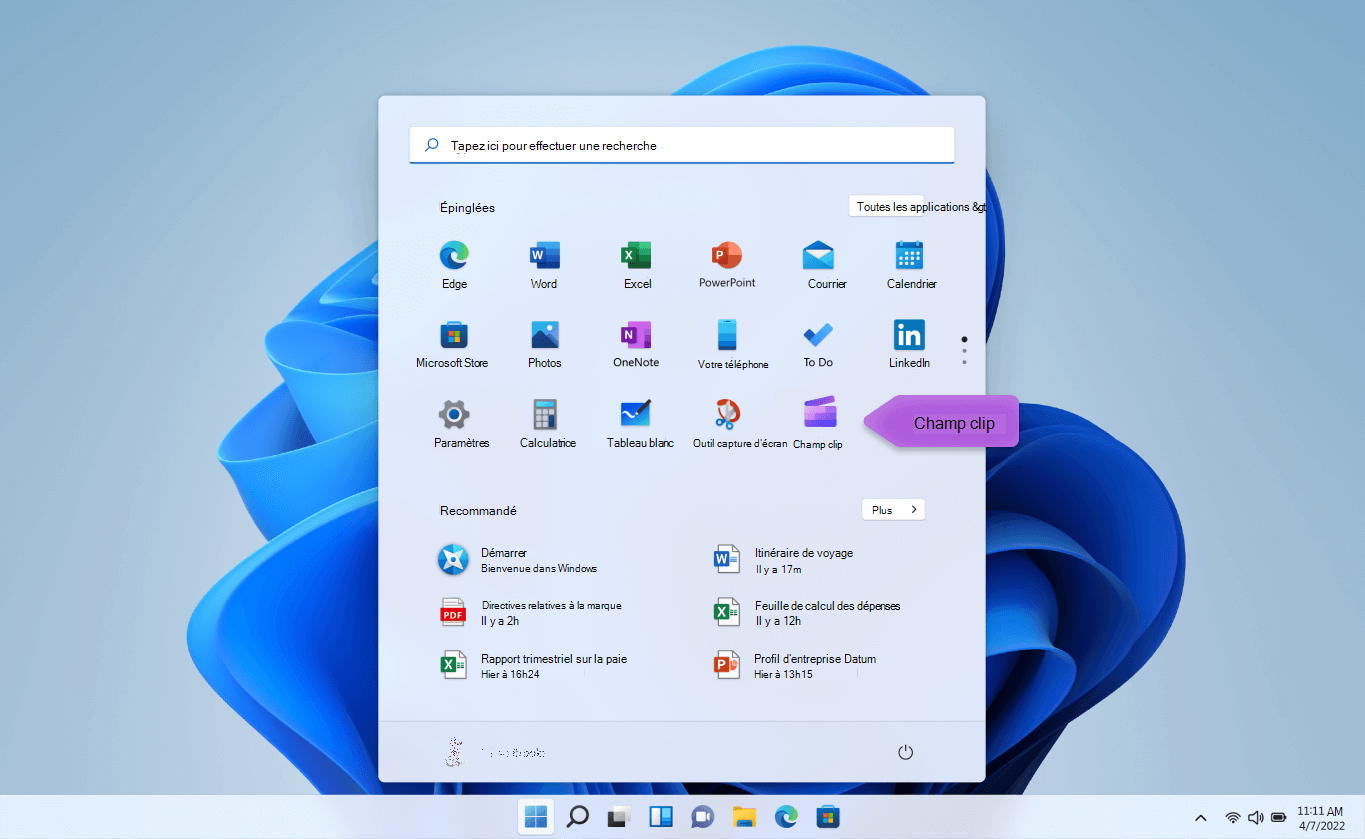
迅速かつ簡単な変更のために、Microsoftファミリーにクリプチャンプを追加すると、Windows 11にプリインストールされます. Clipchampを開くには、タスクバーの検索バーに移動します。 クリプチャンプ, 次に、結果でそれを選択します. 選択することもできます 起動する , それから すべてのアプリケーション 下にスクロールして、アプリケーションのリストでクリプチャンプを見つけます.
ビデオエディタークリプチャンプにより、誰もが信じられないほどのビデオを作成できます. ユーザー – フレンドリーなインターフェイス、Clipchampのスマートモデル、ショートカットのおかげで、ビデオを簡単に変更して、特殊効果、テキスト、トランジション、音楽などを簡単に追加できます。. また、画面とウェブカメラを安全に保存し、緑の画面の変更、オーバーレイ、ナレーションなどの高度な機能を活用することもできます。.
Clipchampにアクセスするには:
Clipchampは、Windows 11の統合ビデオエディターです. Clipchampにアクセスするには、次のことができます。
- タスクバー検索エリア、タイプにアクセスします クリプチャンプ, 次に、結果でそれを選択します.
- 選択する 起動する , それから すべてのアプリケーション, 下にスクロールしてから、アプリケーションのリストでClipchampを選択します.
ブラウザベースのバージョンは、https:// appを入力することでアクセスできます.クリプチャンプ.com/ in Microsoft EdgeまたはGoogle Chrome.
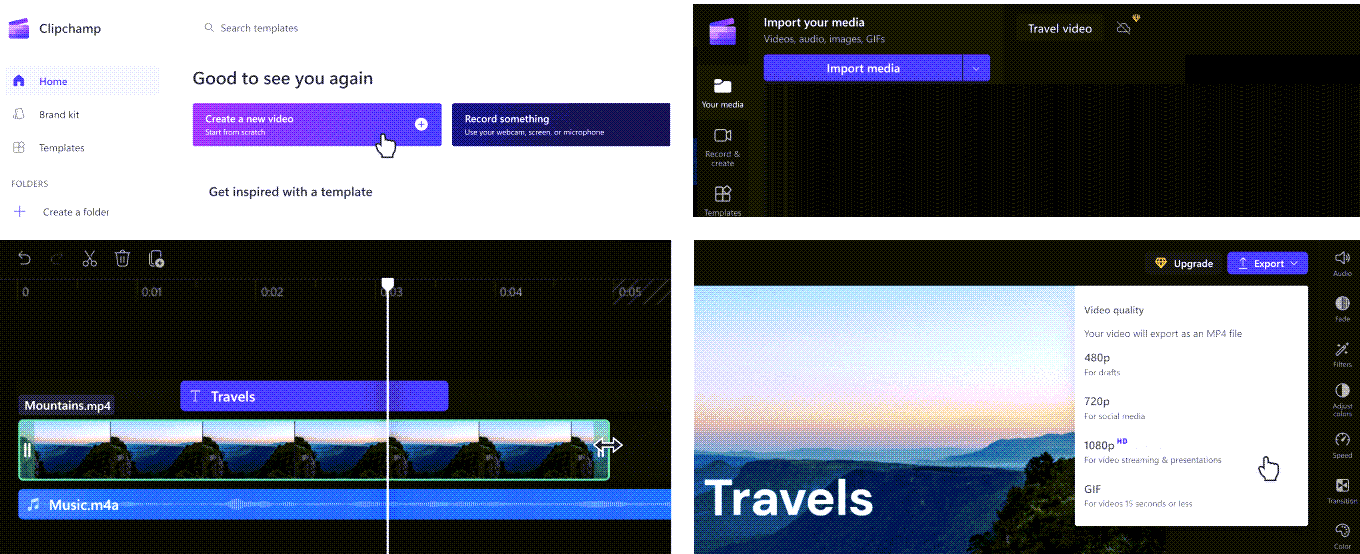
最初から最後まで変更できる新しいビデオを作成するには:
- 選択する 起動する , それから すべてのアプリケーション, 下にスクロールしてから、アプリケーションのリストでClipchampを選択します.
- タブにビデオ、画像、オーディオファイルをロードする あなたのメディア . 時系列にマルチメディアファイルをスライドして配置します.
- 年表でメディアを再編成し、カット、トリミング、分割、ローテーションなどのアクセス可能な機能でビデオを変更する.
- テキストや凡例、オーバーレイ、フィルター、バックグラウンドミュージックなどの特殊効果を追加します。. Off AI、緑の画面、画像の画像効果など、より高度な機能を試してください。.
- フルスクリーンモードでビデオの概要を表示し、最新の調整を行い、HD 1080p解像度でビデオをエクスポートします.
Clipchampの編集機能に精通してください:
初心者向けのフレンドリーなClipchampユーザーインターフェイスを使用すると、シーン、年表、サイドバー、フローティングサイドバーなど、すべての専門的な編集機能をすばやく見つけることができます。.
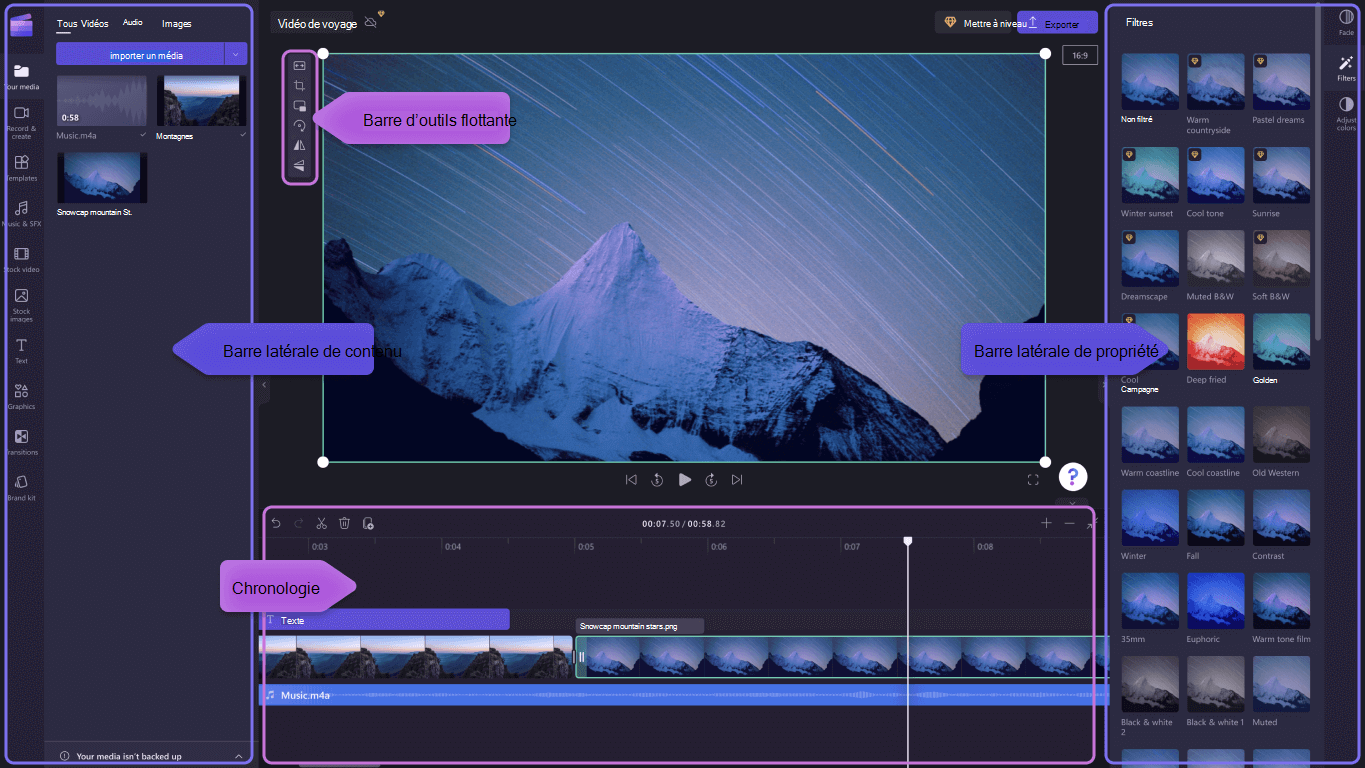
- カット、分割、削除、複製、キャンセル、復元などの効果的な編集機能を使用します.
- ローゲン、塗りつぶし、回転、返品、および画像に画像効果を追加し、シーンに表示されるフローティングツールバーを表示します.
- 右側のサイドバーにスピードコントローラーを使用して、ビデオまたはオーディオファイルを加速または遅延させる.
- 右サイドバーの近くの一般的な割合の事前選択を伴うソーシャルメディアプラットフォームによるビデオの拒否.
- グリーンスクリーン、融合モード、ディスコ、VHS、または白黒の削除などのプロフィルターを使用して、カラーバランスとビデオクリップの外観を改善します。.
- 左側のサイドバーに、クリップとビデオの排他的なオーバーレイの間に従来のまたは風変わりな遷移を追加します.
- 左のサイドバーで適切な外観とジャンルを見つけるために、100万以上の無料ビデオを閲覧してください.
- 左サイドバーのオーディオライブラリでバックグラウンドミュージックトラックまたは楽しいサウンドエフェクトを選択します.
- 幅広いユニークなテキストとアニメーション化された伝説から選択し、さまざまなフォント、色、位置でそれらをパーソナライズします.
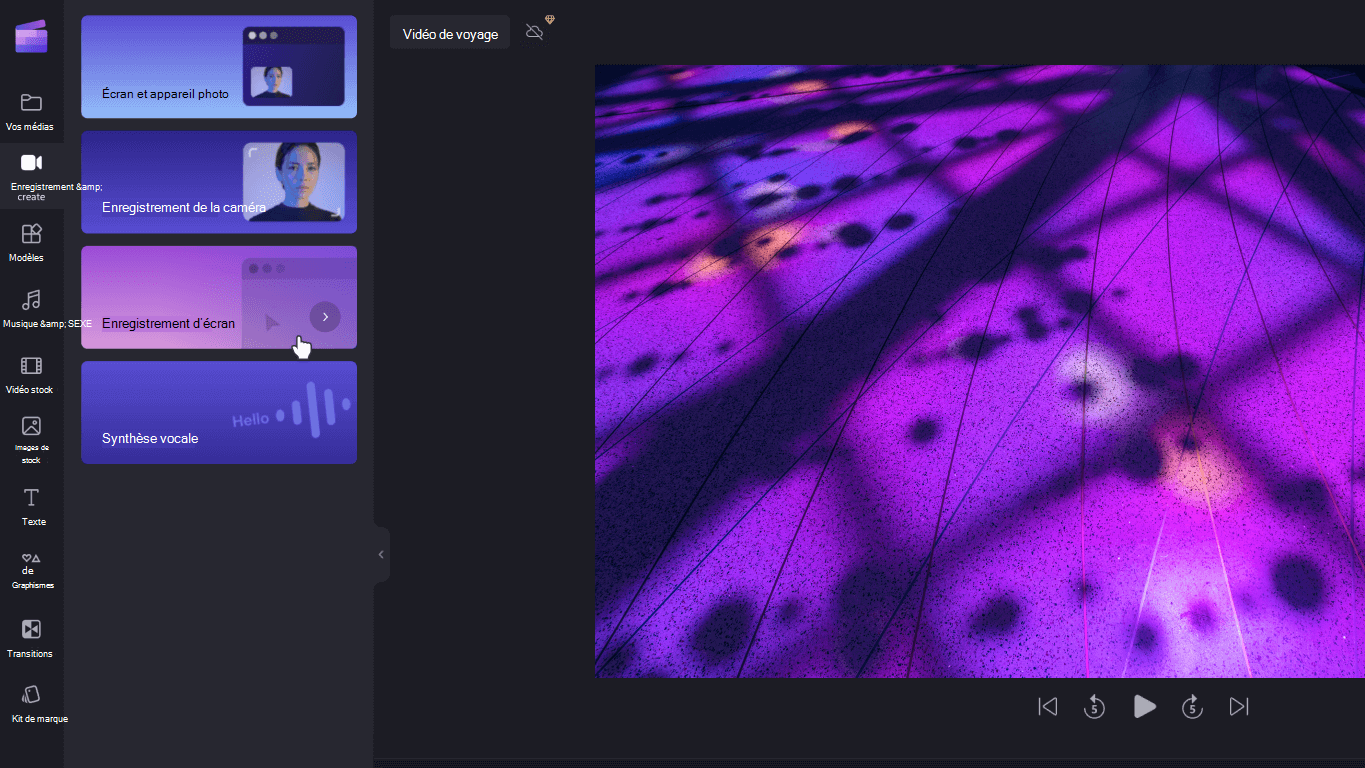
ビデオを録画するには:
- 選択する 起動する , それから すべてのアプリケーション, 下にスクロールしてから、アプリケーションのリストでClipchampを選択します. エディター内で、[タブ]を選択します 画面とカメラの録音.
- 画面とカメラの録音機能、カメラの録音、または画面録音を選択します.
- 選択する 保存 タブ、ウィンドウ、画面全体、またはウェブカメラを選択するには. あなたが望むだけ何度もあなたのビデオを取り戻す.
- カット、スコアリング、逆転、ローテーションなどの公開機能で録音を調整します. 画像、フィルター、ステッカー、テキストなどの画像効果でビデオをパーソナライズします。.
- 1080pの高解像度のビデオ解像度で録音を保存する.
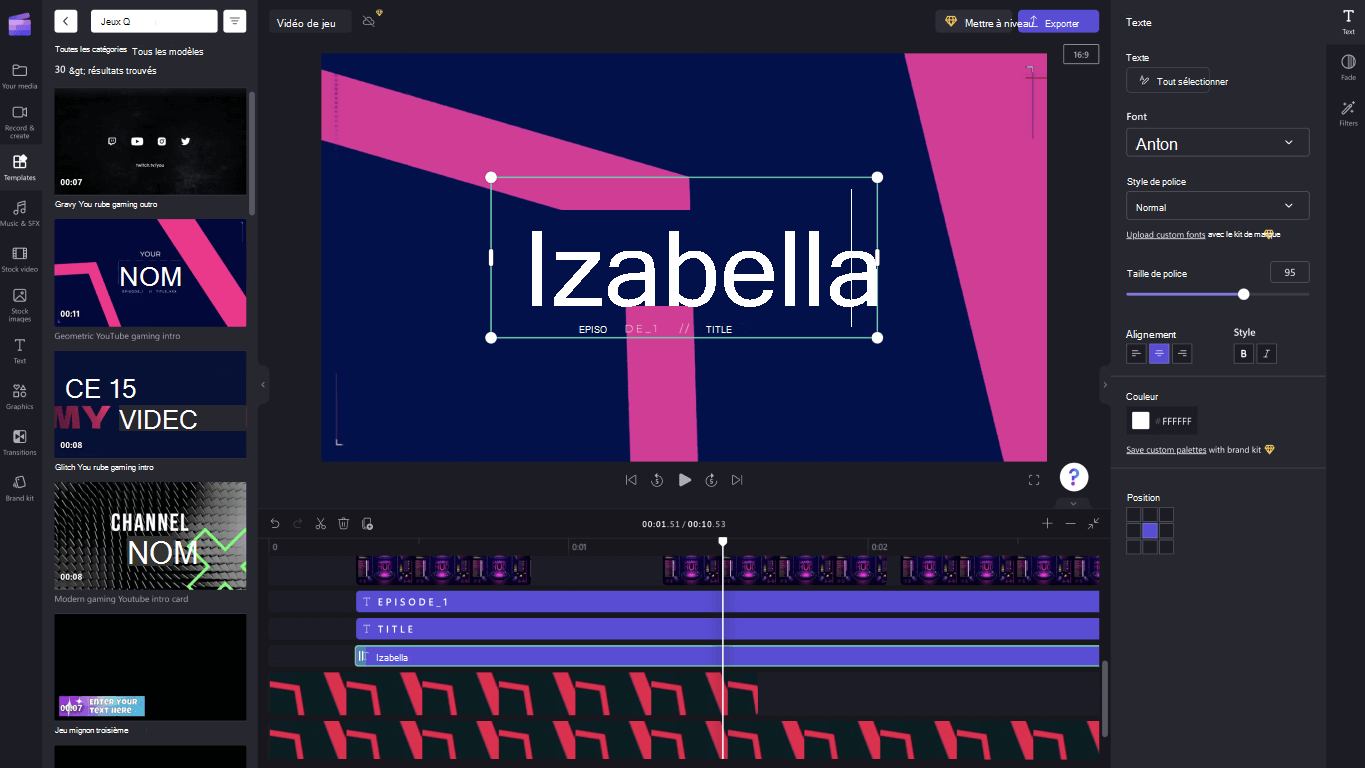
モデルを使用するには:
- 選択する 起動する , それから すべてのアプリケーション, 下にスクロールしてから、アプリケーションのリストでClipchampを選択します. エディターで、モデルライブラリのカテゴリでモデルを選択します.
- 独自のビデオや画像でモデルをパーソナライズするか、ライブラリでオプションを検索する.
- さまざまなフォント、サイズ、色、選択科目の選択でテキストをパーソナライズする. さらに、右のないオーディオコンテンツでバックグラウンドミュージックを変更し、ニーズに応じてボリュームを調整します.
- カラーパレット、フォント、ユニークなロゴを使用して、パーソナライズされたブランドキットをビデオに追加します. あなたのロゴをあなたのビデオの透かしに変換することもできます.
- 1080pのビデオ解像度でビデオをエクスポートし、YouTubeやTiktokなどのソーシャルメディアプラットフォームで直接共有します.
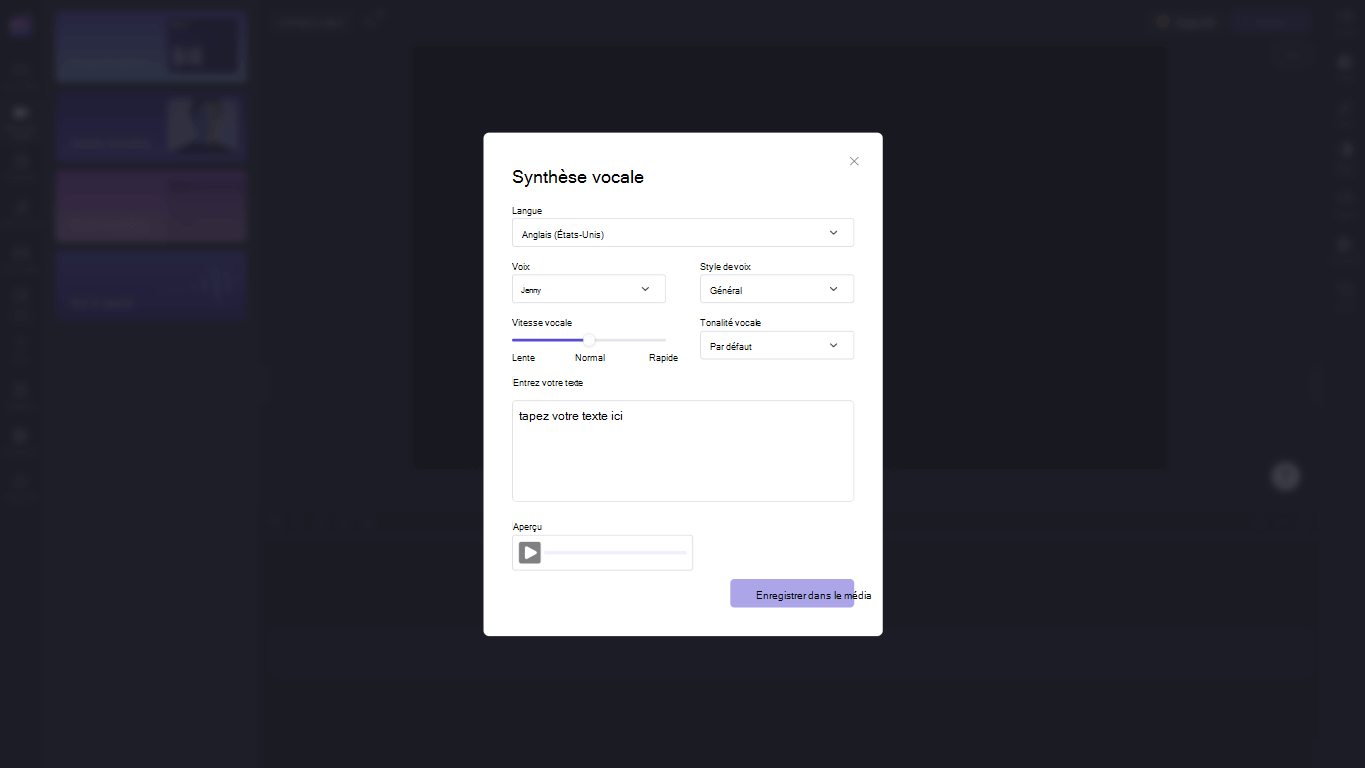
ボーカル合成を使用してナレーションを生成するには:
- 選択する 起動する , それから すべてのアプリケーション, 下にスクロールしてから、アプリケーションのリストでClipchampを選択します. エディターで、サイドバーのボーカル合成タブを選択します.
- 表現または文章を入力してから、使用したい言語、音声、スタイル、トーンを選択します. 声の速度を調整して、より速くまたは遅くなるように.
- エディションの年表にナレーションを追加して終了します.
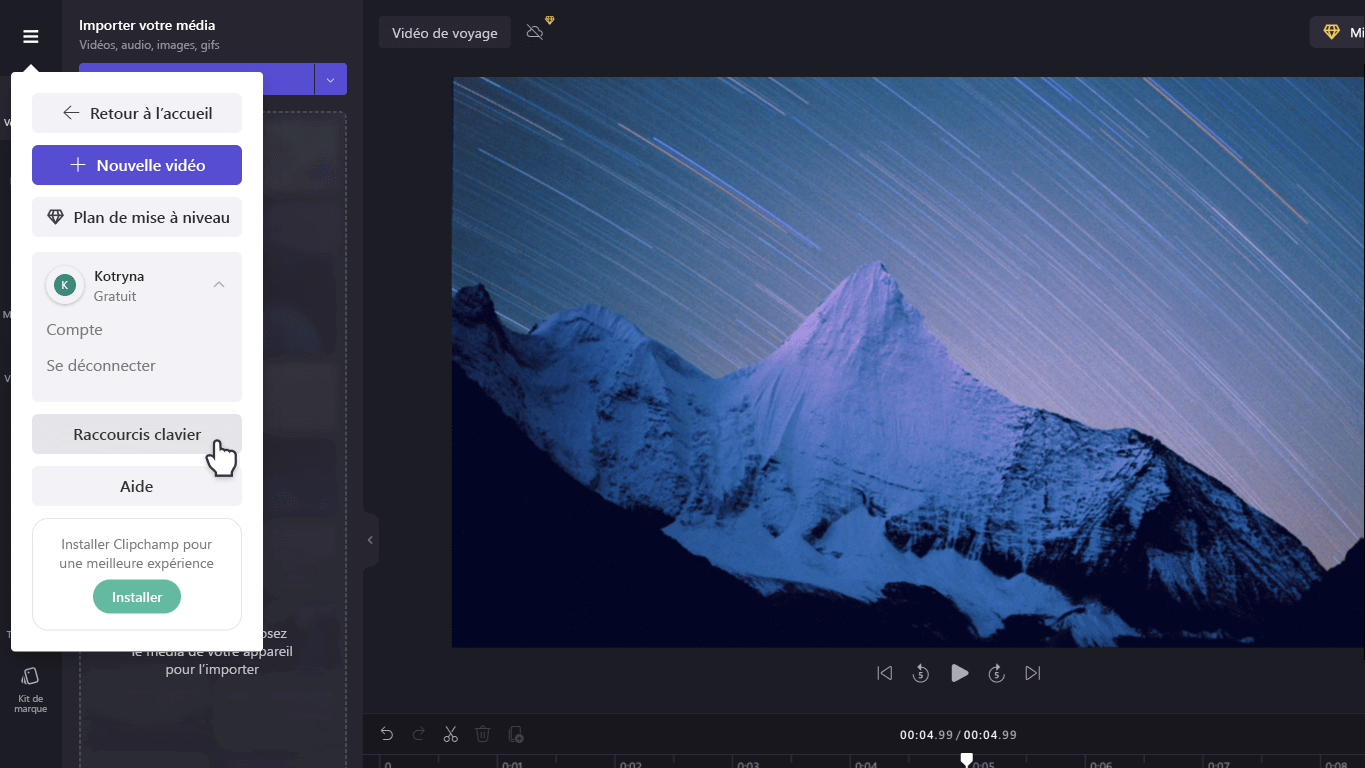
キーボードショートカットで変更するには:
- キーボードショートカットのリストについては、ロゴを選択します クリプチャンプ 出版社の左上隅に キーボードショートカット.
- ディスプレイ、ナビゲーション、要素の選択、要素の変位、要素の削除からのすべてのショートカットの有用なリストを参照してください.
- ショートカットを使用して、すべてのアクセシビリティのニーズを満たすか、ビデオを変更するときに時間を節約する.
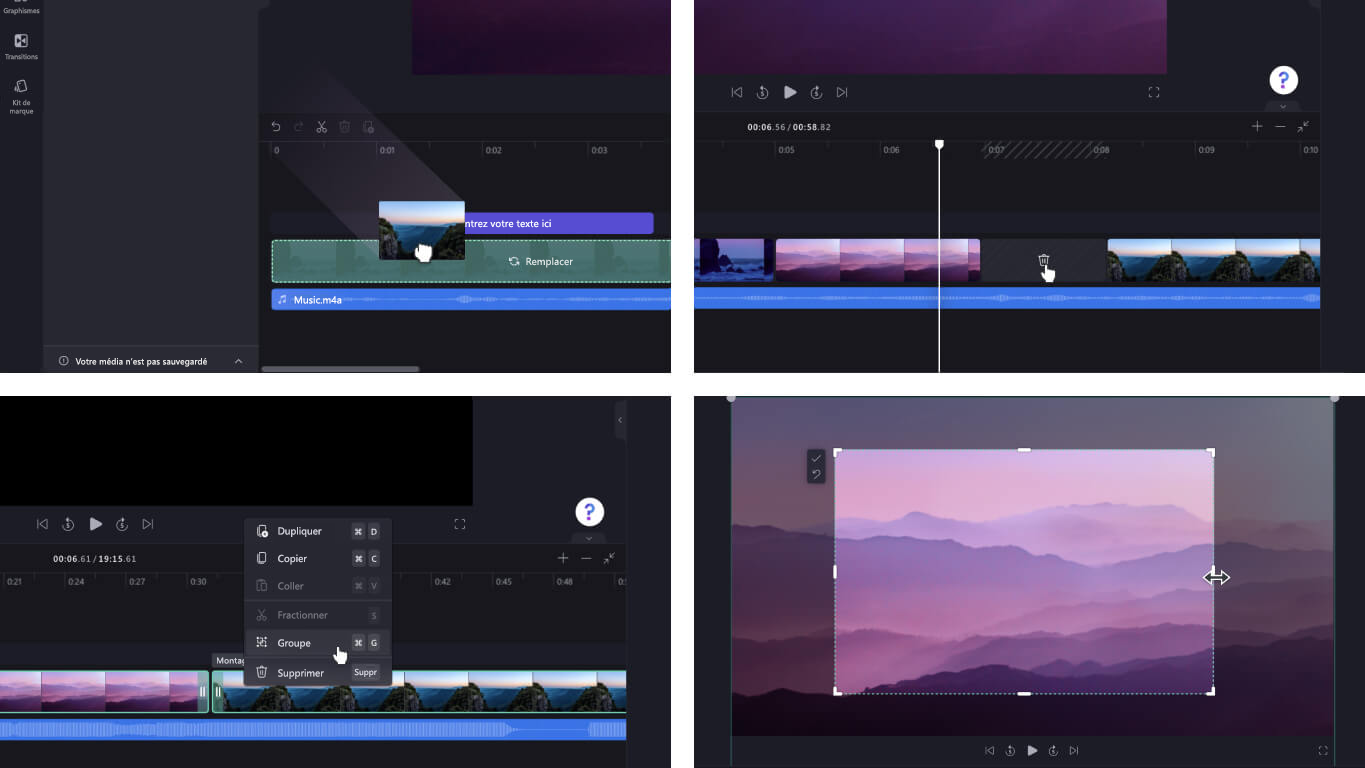
特別な時間保存機能を活用してください:
- キーワードを使用してライブラリで検索します。これには、100万を超えるビデオ、オーディオ、画像が含まれています.
- メディアを既存のサポートの正確な位置にドラッグしてスライドさせることにより、年表の既存のコンテンツまたはリソースを置き換えます.
- サポートの間に表示されるバスケットアイコンを選択して、年表に作成されたスペースを削除します.
- 右クリックと選択によってカーソルをサポートにドラッグすることにより、年表のリソースを収集して分離します グループ または 解離します ドロップダウンメニューから.
- ビデオ、画像、ステッカーの特定の領域を手のような機能で粉砕します. シーン内の角度を調整して、カーソルでプロポーションを変更します.
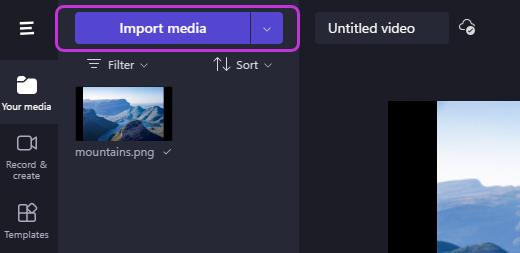
メディアをインポートするには:
特に、Clipchampで変更するビデオ、オーディオファイル、画像、互換性のあるGIFをロードするための多くのオプションがあります。
- デバイスからのインポート
- 電話からのインポート(ClipDropと呼ばれる)
- OneDrive、Dropbox、Googleドライブ、Googleフォトなどのクラウドストレージからのインポート
有用な統合にアクセスするには:
Clipchampは透明な出版の経験をするための統合を提供します. たとえば、Giphy Integrationを使用すると、サイドバーのグラフィックスタブから動画にトレンディなGIF画像を追加できます. その他の統合を以下に示します.
ビデオを直接インポートおよび保存してから:
- onedrive
- グーグルドライブ
- グーグル写真
- ドロップボックス
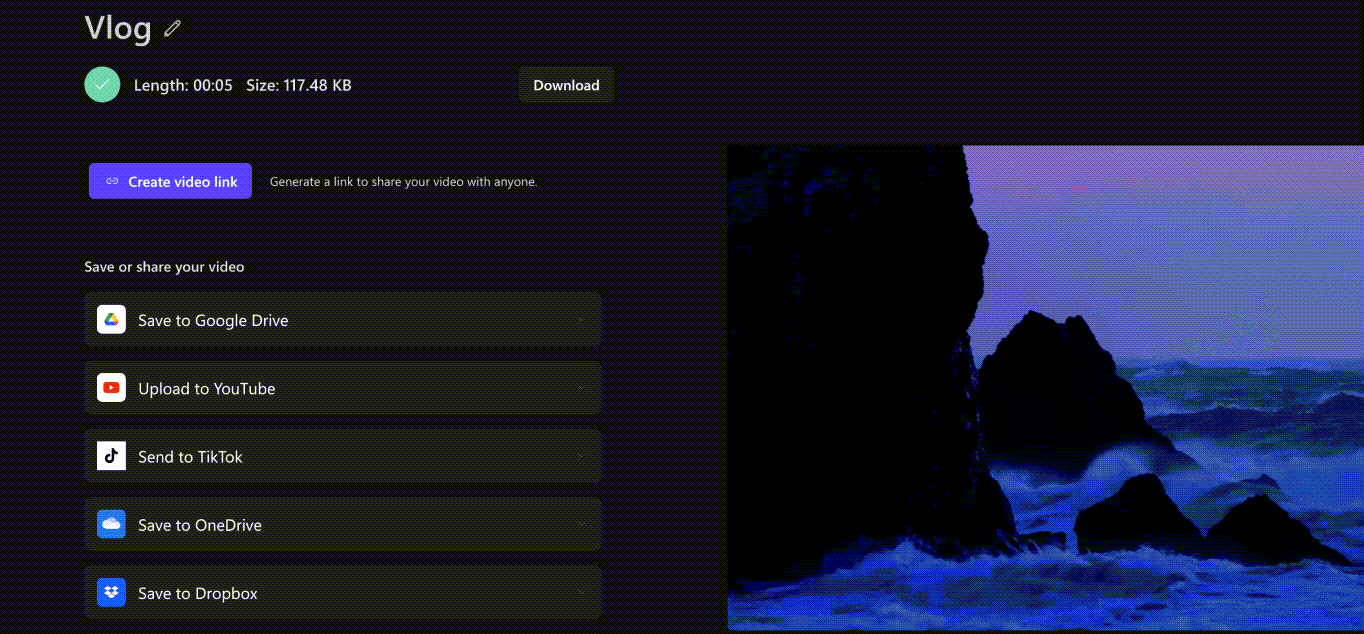
ビデオを共有するための統合:
ビデオを録画するには:
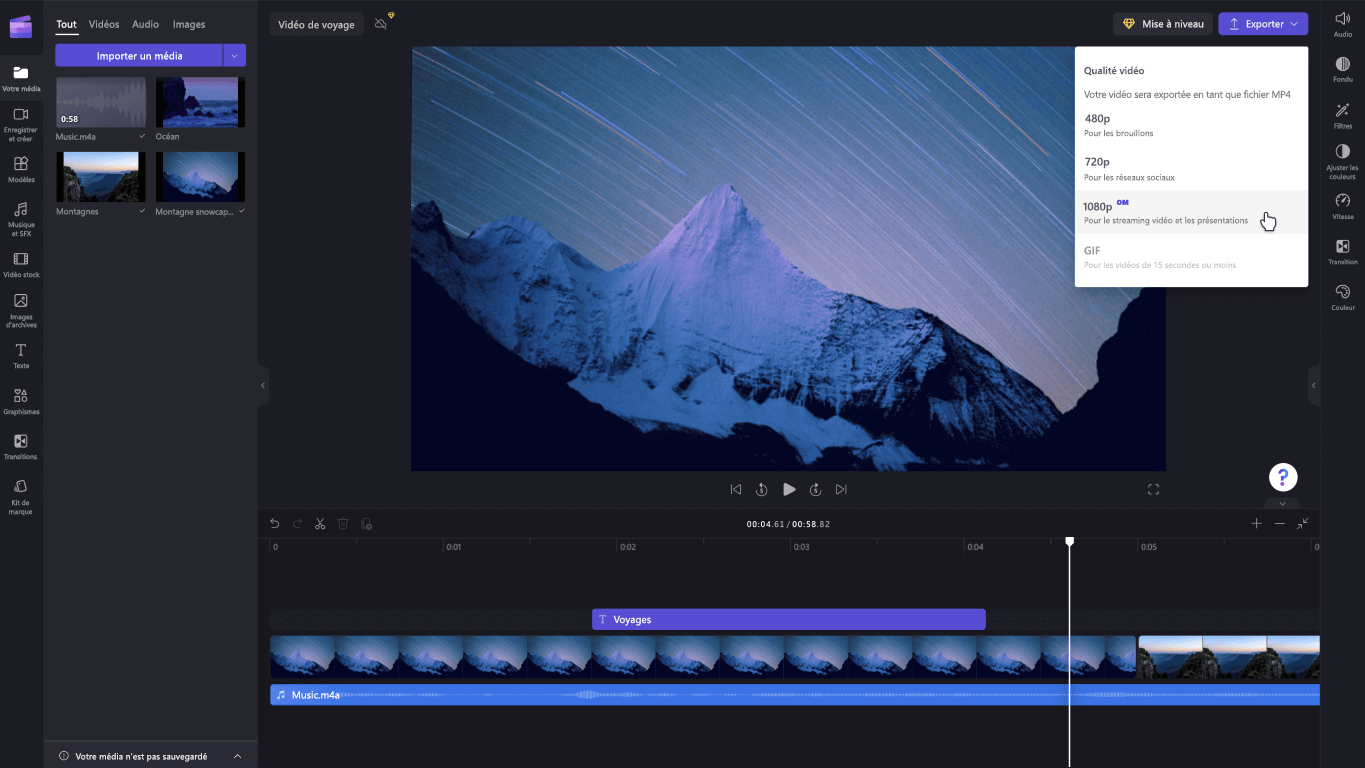
- エリアを選択します 名前を変更します シーンの上にあなたのビデオに名前を付ける.
- ボタンを選択します 輸出 あなたのビデオを録画します. 480p、720p、1080pを含むビデオ解像度のビーチを選択します. GIFとして15秒未満のビデオを保存することもできます.
- ビデオをデバイスにダウンロードし、組み込まれたコードまたはリンクとビデオを共有する ページを共有します Clipchampでプライベートでホストされているビデオを表示します. TiktokやYouTubeなどのソーシャルメディアプラットフォームで直接共有することもできます.
あなたは追加のサポートを探しています ? Clipchampサポートにアクセスして、他の回答を見つけます.
Clipchampは、Windows10でビデオ出版のための高度なツールです. ユーザー – フレンドリーなインターフェイスと幅広い公開オプションを使用すると、簡単な高品質のビデオを簡単に作成できます。.
気づいた : 前のオプションビデオエディターはWindowsの写真に含まれなくなりました. Clipchampビデオエディターを使用することをお勧めします.
Clipchampを取得してから、Clipchampサポートにアクセスするときに回答を見つけてヘルプができます.
Clipchampの使用の詳細については、次の項目を参照してください。
- ビデオを変更する方法
- ブランドキットの使用方法
- 音声合成機能の使用方法
- Clipchamp用のキーボードショートカット
- Clipchamp入力ファイルの種類がサポートされています ?
- ビデオのエクスポートと録音
気づいた : Clipchampの取得の詳細については、Microsoftを参照してClipchampを取得して作成者を支援してください。 Microsoft 365ブログ.
Windows用の最高の無料ビデオ編集ソフトウェア
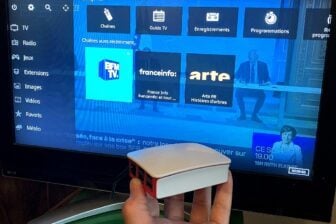
編集スタッフは、Windowsで最高の無料編集およびビデオ編集ソフトウェアを選択しました.
みんなの唇に彼の名前が聞こえます. Adobe Premiereはビデオ編集市場を支配し、アマチュアや専門家に毎月財政的に参加することを余儀なくされています. ただし、無料のオファーは、ビデオ編集の範囲にありません. 確かに、有料ソリューションのレベルと同様の機能を提供し、それぞれのレベルを考慮して、実際にたくさんのフリーソフトウェアを提供しています.
したがって、編集チームは、初心者の編集者と最も経験豊富なニーズを満たすWindowsで最高の無料ビデオ編集ソフトウェアを選択しました.
Windows用の最高の無料ビデオ編集ソフトウェア
1. ショットカット
ショットカット 主に初心者を対象とした説得力のある組み立てソリューションを提供します. 厳しい外観を持っていますが、このツールは実際にそのモジュラー構造からその強度を引き出します. 関心のある機能パネルのみが、ニーズと要件に合わせてメインウィンドウに統合できます.
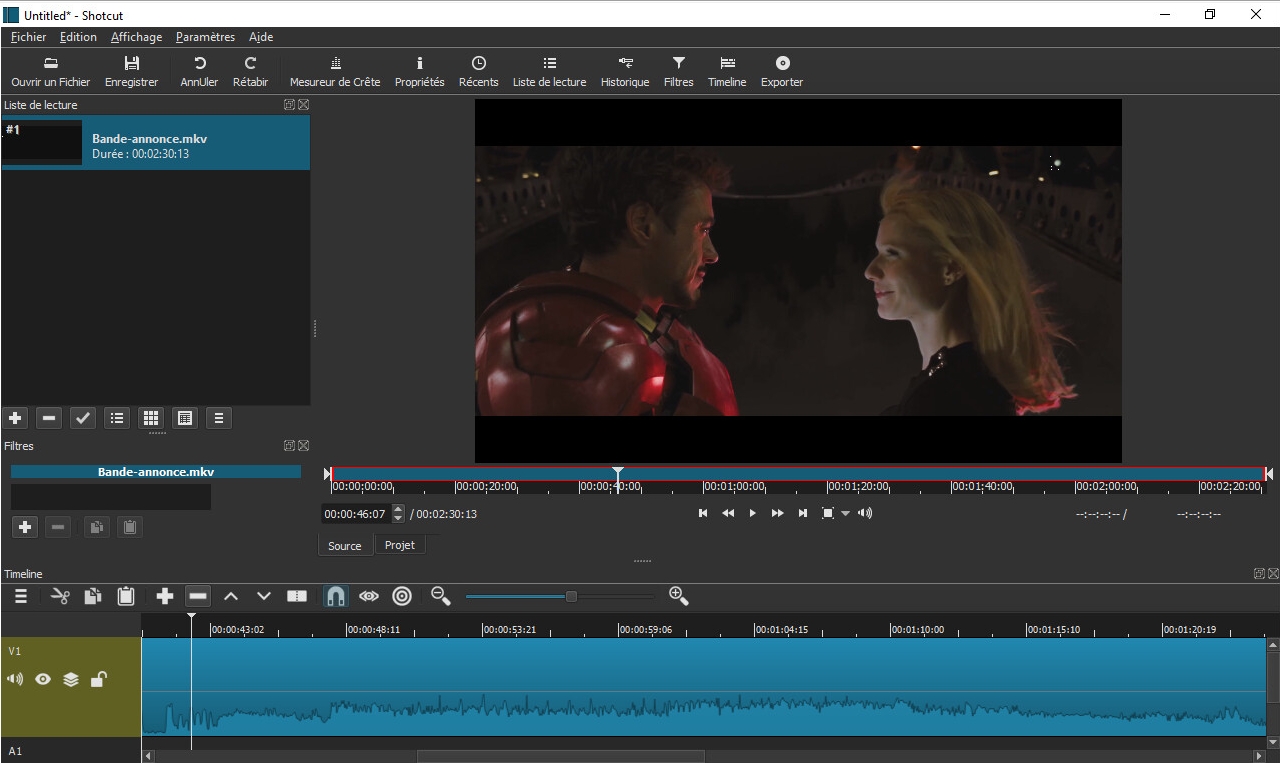
興味深い独創性: ショットカット ビデオ編集を作成する2つの方法を提供します. 読書リストのおかげで、ユーザーはタイムラインの微妙さを気にしません. この目的のために提供されたブロックに露出したシーケンスはリンクされており、順序を変更したり、互いに独立して編集する可能性があります. より経験豊富な編集者が従来のマルチストタイムラインを利用しています. マスターよりは技術的ですが、サウンド、エフェクト、移行、またはタイトルを追加し、最終ビデオに特定の付加価値をもたらす可能性を提供します.
エンコーディング条件は、ffmpeg書店に依存します ショットカット にもとづいて. したがって、まれな例外を除いて、すべてソフトウェアによってサポートされているコーデックの互換性については心配していません. エクスポート側では、4KUHDで数えることができます.
2. VSDCビデオエディター
VSDCビデオエディター すぐにユーザーを自信を持って配置します. 彼のホームページは、最も経験のない経験のない人をガイドする方法を知っています。. また、プログラムの主な機能のそれぞれが提示され、オンラインチュートリアルにTouytesを参照してください.
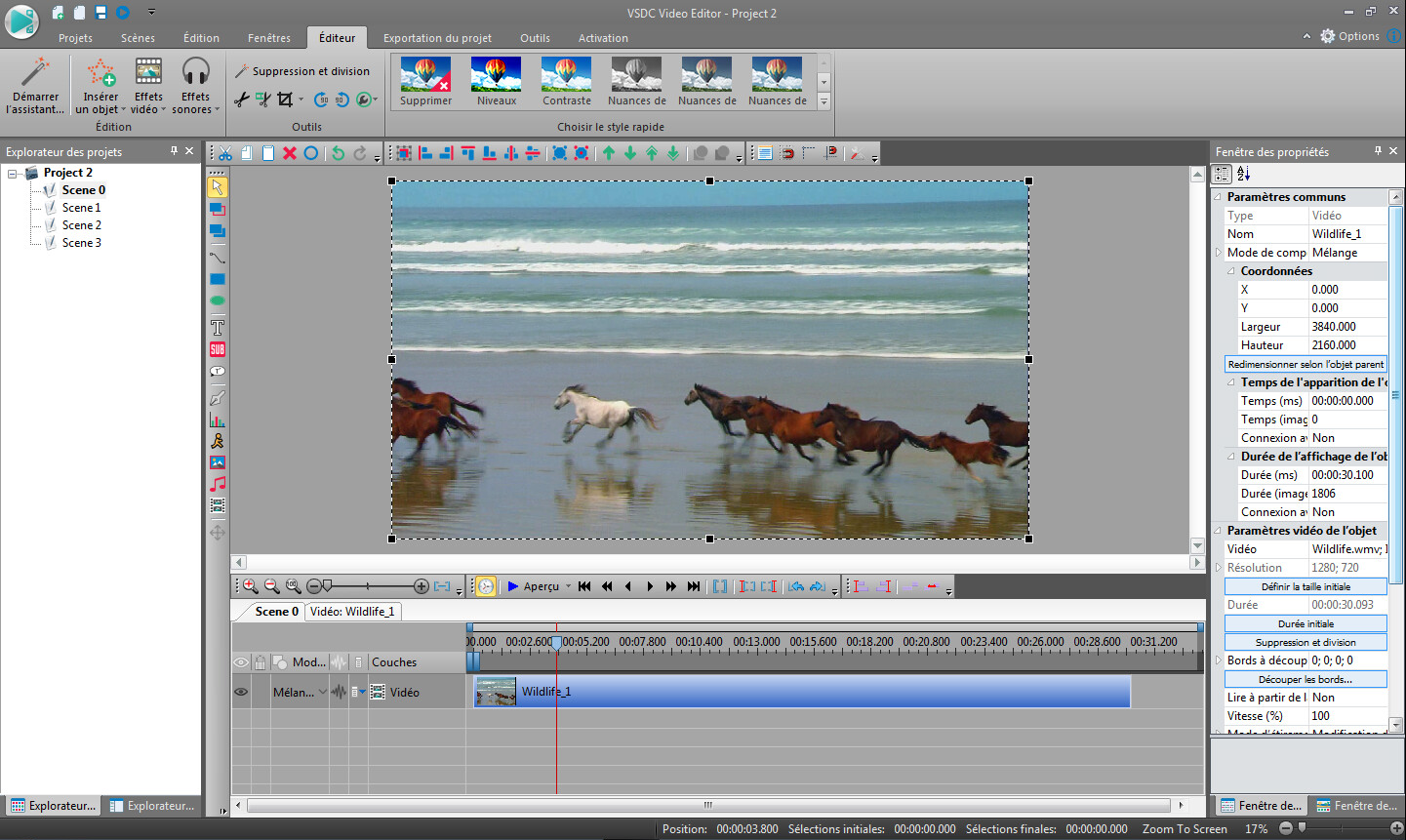
新しいプロジェクトの作成に, VSDCビデオエディター 将来のアセンブリのすべての技術的特性をお知らせください:名前、著作権、解像度、1秒あたりの画像数、頻度、背景色. インポートとエクスポートフォーマットは、あなたがあなたの幸せを見つけることができるほど多くのものです.
人間工学の観点から, VSDCビデオエディター 厳格でありながら実用的なモジュラーインターフェイスを提示します. プロジェクトエクスプローラーは、オブジェクトの探索者が特定のプロジェクトを構成するシーン、移行、効果、およびタイトルの組織化に手をかけるときに、現在のアセンブリの詳細なコンテンツを展開します。. メインブロックは伝統的にタイムラインとプレビューウィンドウを中心に展開します. 一般的な側面は、ツールバーの過剰表現によって少し混雑して授与されます。.
そのグローバルディスプレイによって、オフィススイートのディスプレイを思い出します, VSDCビデオエディター タブ間で穏やかにナビゲートできる初心者をさらに安心させる. 最も創造的なアセンブリを飾るビデオとサウンドエフェクトにアクセスするのはそれです.
3. Windowsムービーメーカー
もし Windowsムービーメーカー 2000年代半ばにいくつかの成功を収めたビデオ編集ソフトウェアは、かつてウィンドウにネイティブに統合されていました。. MicrosoftがWindows Liveソフトウェアスイートでしばらくの間彼のツールを提供し続けた場合、彼は2017年の初めに死の停留所に署名しました.
ただし、この失disappearにもかかわらず、ダウンロードしてインストールすることは常に可能です Windowsムービーメーカー. このプログラムは、Windows 10で完全に機能します.
繰り返しになりますが、上級ユーザーが自分のターンを渡す場合、初心者のアマチュアは Windowsムービーメーカー コンピューターで簡単にビデオを強調表示するために必要なすべて. プログラムインターフェイス、マイクロソフトにとって大切な有名なヘッドバンドの周りのアーキテクチャ、実際には明らかに素人向けのツールである. すべてのパブリッシングツールは、視覚効果、アニメーションなどと同様にグループ化されています。.
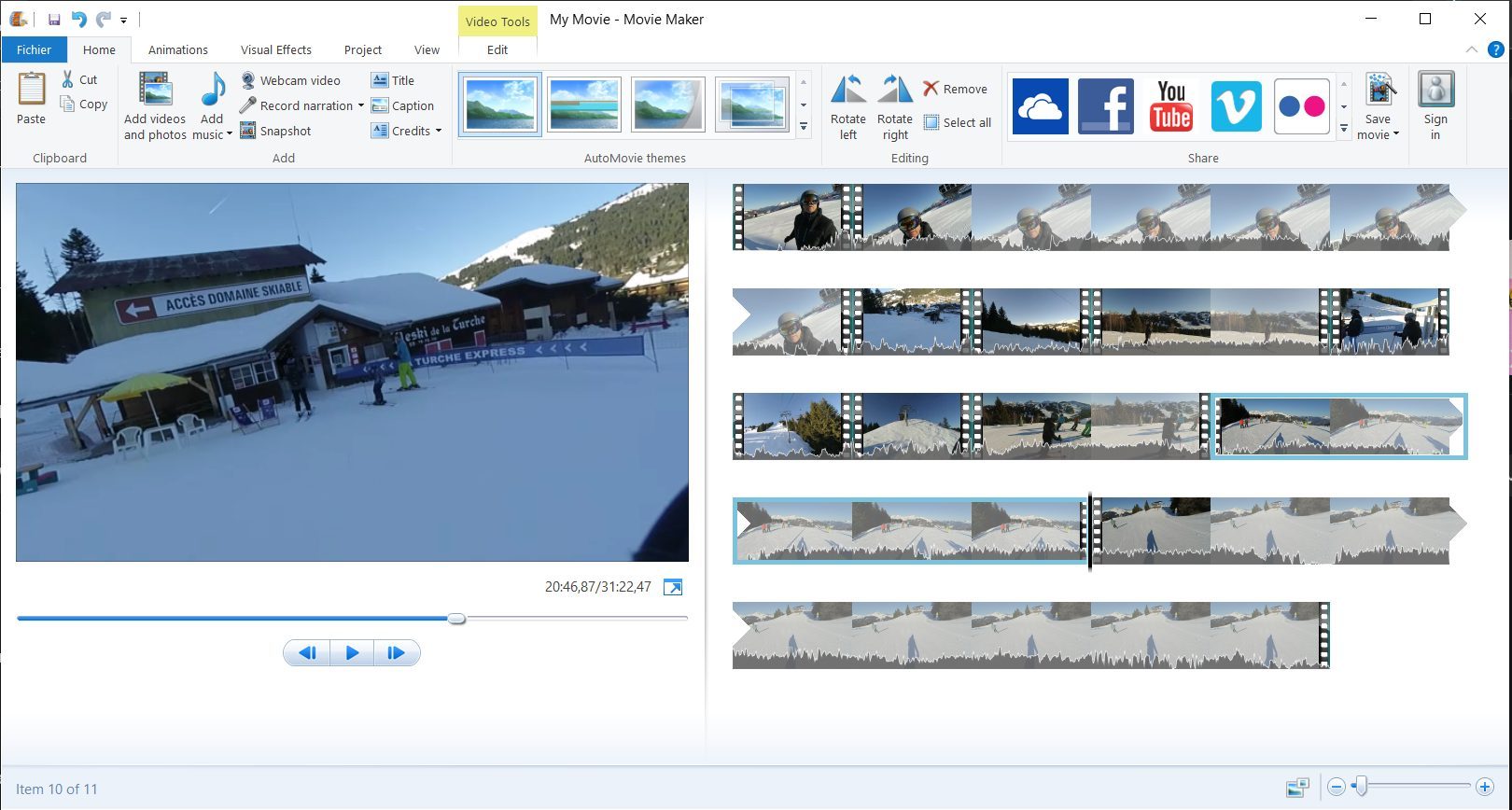
プログラムの機能は、単純化されています。. ここでは、厳密に言えばタイムラインは見つかりません. あなたがインポートするすべてのクリップはあなたの映画の不可欠な部分です. あなたがあなたのビデオに与えたい組織に応じて、それらをカットし、短くし、余暇に移動することができます. Windowsムービーメーカー また、もちろん、テキストを挿入して、最初または最後にクレジットを挿入し、フォンデスをセットアップするだけでなく、ボーカルのナレーションを録音するか、サウンドカバーを統合することもできます。.
エクスポートオプションに関しては、それらはすべての人が理解するように作られています. ここでは、ビデオフロー、解像度、または圧縮コーデックをカスタマイズする設定があります. Windowsムービーメーカー 単純なことを行い、最大1080pの解像度を使用して、ビデオが再生されるDevices(s)に従って事前定義された調整を提案します. ただし、ユーザーはパーソナライズされたエクスポート設定を選択できます
4. Minitool Moviemaker
PCハードドライブメンテナンスツールでよく知られているMinitoolソフトウェアパブリッシャーは、ビデオ編集ソフトウェアの世界にかなり成功した進出を行ってきました。 Minitool Moviemaker.
彼が彼のプログラムの名前を非常に遠くに求めなかった場合、私たちはイニシアチブに無料のプログラムを提供するように敬意を表しますが、とりわけ非常に簡単に習得するのは簡単です. ベテランのユーザーにとってプログラムが制限されていると思われる場合、素人はあなたが映画に効果的に置くために必要なすべてを見つけるでしょう.
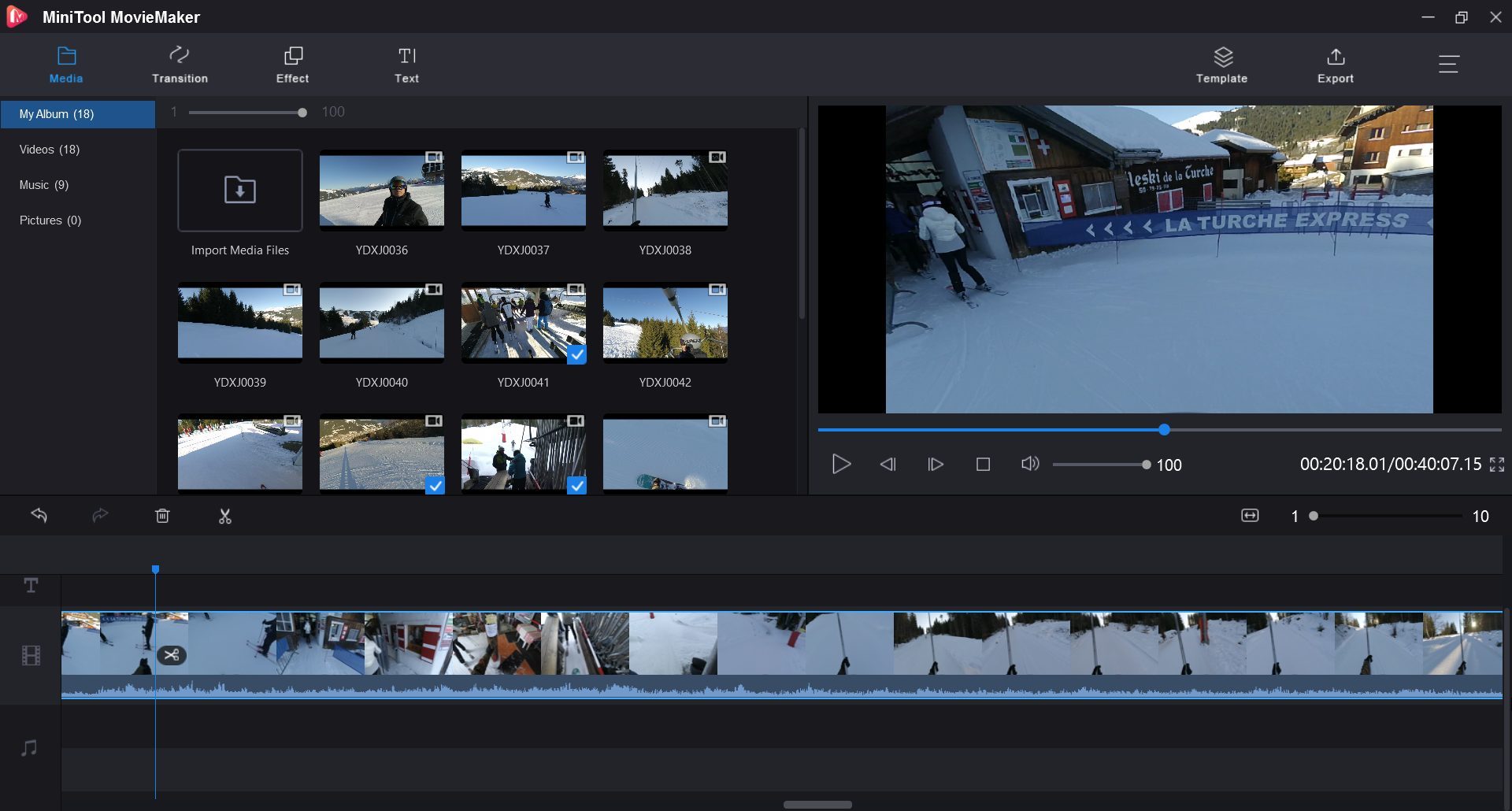
Minitool Moviemaker ビデオの作成に依存することができる9つの事前定義されたモデルを提供しますが、Zeroのユーザーを完全に承認します. ソフトウェアへのラッシュのインポートは、タイムラインにクリップが追加されるように、単純なドラッグとドロップを使用して行われます.
それらのそれぞれは手動で公開できます。ビデオをカットして短縮するだけでなく、そのコントラスト、その色、飽和を調整することも可能です. その後、ユーザーは、各クリップ間にテキスト、エフェクト、または移行を追加して、再びスライドしてこれらの要素をワークテーブルに削除することで映画を飾ることができます.
エクスポートオプションについては、再び非常に単純ですが、ビデオをすばやく取り付けるための簡単なソリューションを探している人には十分になります. したがって、彼らは12の可能性(MP4、AVI、MOV、WMV、MKV、TS、MPEG2などからエクスポート形式を選択することを可能にします。.)、ビデオ速度を選択して、目的の品質を定義する、コーデックを選択する、または最終ビデオの解像度を選択することを選択する.
5. オープンショット
主に初心者ユーザーに対処します, OpenShotビデオエディター FFMPEGライブラリに依存しています. したがって、ソフトウェアは多くのビデオ形式をサポートしています. 最初のスタートで, オープンショット プログラムの基本機能を提示することを目的としたクイックチュートリアルを通じてユーザーガイド.
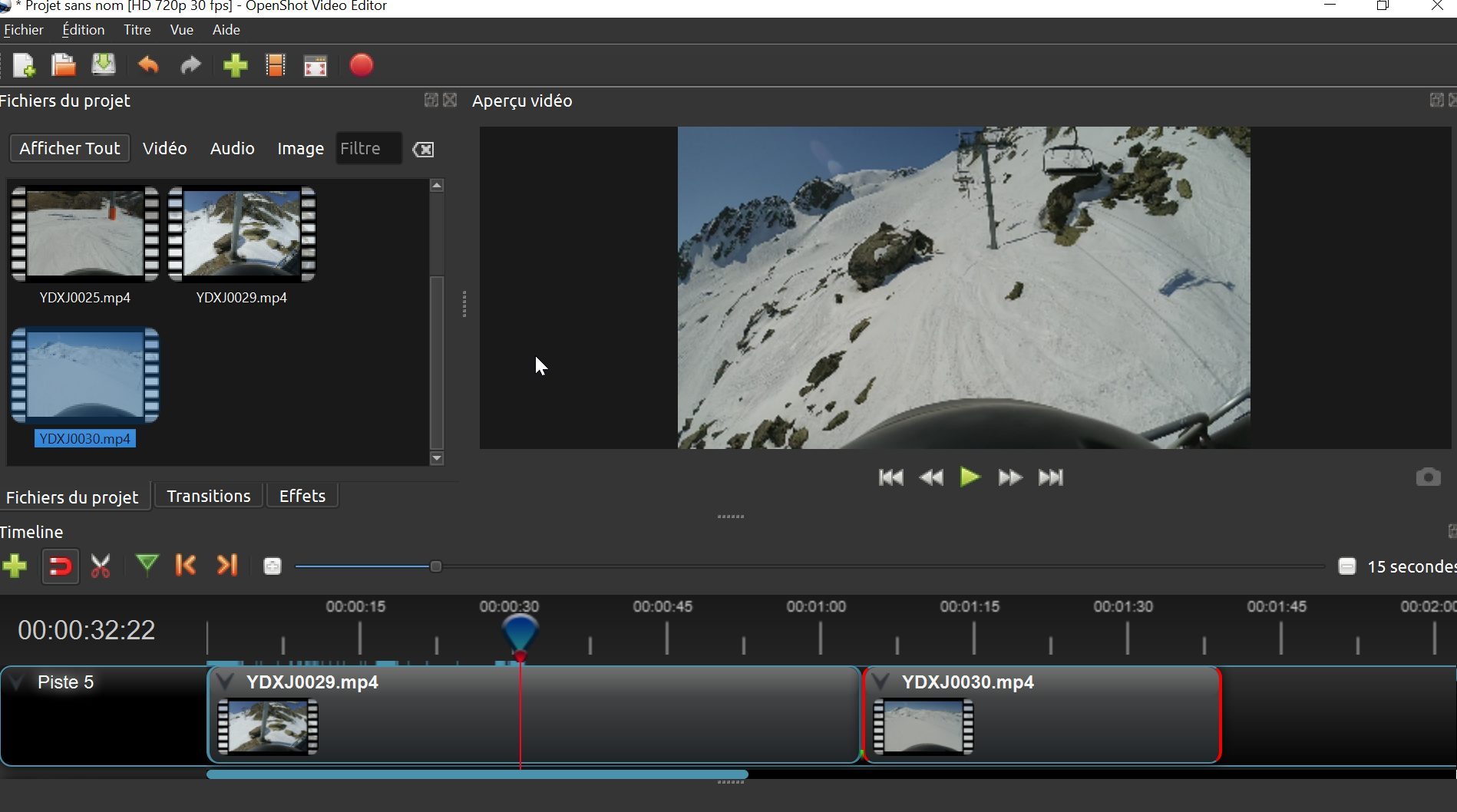
ソフトウェアインターフェイスは最もクラシックです。エンドアセンブリを構成するビデオは、左に特化したウィンドウにグループ化され、プレビューペインは中央に表示されます。. 窓の下部には、フィルムに統合するためにクリップをドラッグアンドドロップするだけのタイムラインがあります. ウィンドウとツールの組織は、ソフトウェアを習得するために新人を置くのに十分な直感的です.
デフォルトで, オープンショット 30 fpsで720p HDプロジェクトを開きますが、別の作業プロファイルを使用することは十分に可能です. これを行うには、最適な画質を維持する場合は、元のファイルに応じて、事前定義されたプロファイルのいずれかを選択するために、専用ボタンをクリックする必要があります。. したがって、ソフトウェアは4K UHD、2.5K QHD、HDなどでビデオをエクスポートできます。. レンダリングのために毎秒画像フローを選択する可能性があります.
6. ビデオパッド
この種のアプリケーションのために古典的なインターフェイスの周りにアーキテクテク, ビデオパッド マスターするのが難しくなくても、高度なソフトウェアの利点を提示します. 名前が単純なままであるツールの直感的な提供のおかげで、この演習では、ユーティリティは最も経験豊富なビデオ編集者の範囲内にあるはずです.
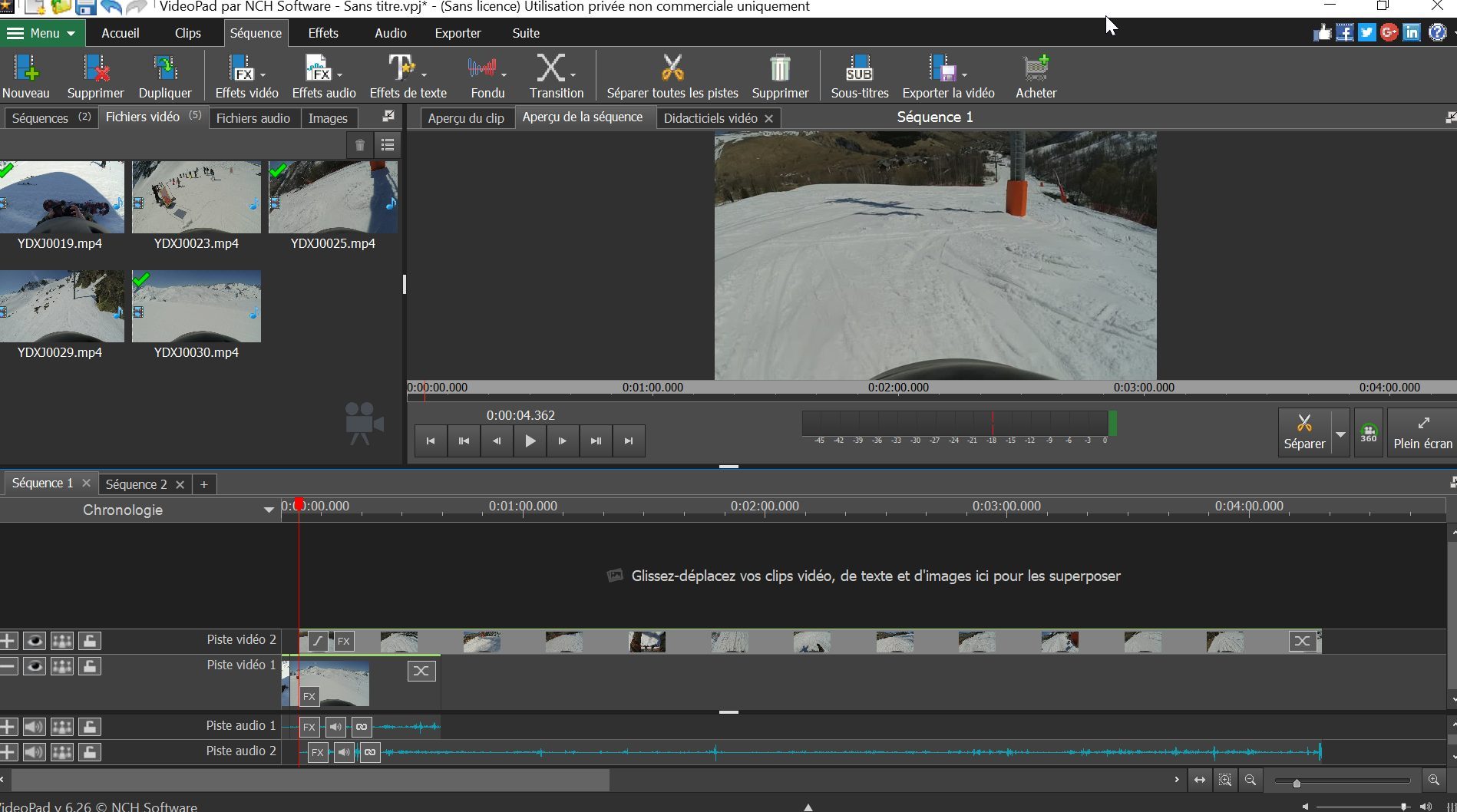
ビデオのインポートは、タイムラインにクリップを追加することと同様に、ドラッグドロップを使用して実行できます. 後者は、年表、またはモンタージュのさまざまなクリップの順序を容易にするより視覚的なストーリーボードの形をとることができます. ラッシュはメインウィンドウから正確に編集できますが、オーディオとビデオのエフェクト、トランジション、テキストなどを使用してビデオを強化することができます。.
ビデオパッド 追加のモジュールのインストールを必要とする多くのエクスポートオプションを提供します. 提供されているオプションの中で、たとえば、YouTubeなどのストリーミングプラットフォームで作成を直接公開したり、Blu-rayディスク形式でビデオをエクスポートしたり、ビデオファイル形式で作成したりすることができます。.
ビデオパッド 多くの定義でビデオを生成することができます:720p、1080p、2k、さらには4kでも. このソフトウェアは、非営利的な私的使用には無料です. したがって、エクスポートでは、これが試用版であることを示すメッセージが表示されます. あなたの個人的なビデオのエクスポートを検証するためにそれを閉じてください.
7. kdenlive
シンプルでパワフル: kdenlive KDEコミュニティの信条を尊重します. 当初GNU/Linuxシステムを対象としていたソフトウェアは、GSOCプロジェクトのおかげでWindowsのバリエーションの恩恵を受けています. このツールは、元のバージョンの機能と同様の機能とユーザーの快適性も提供します.
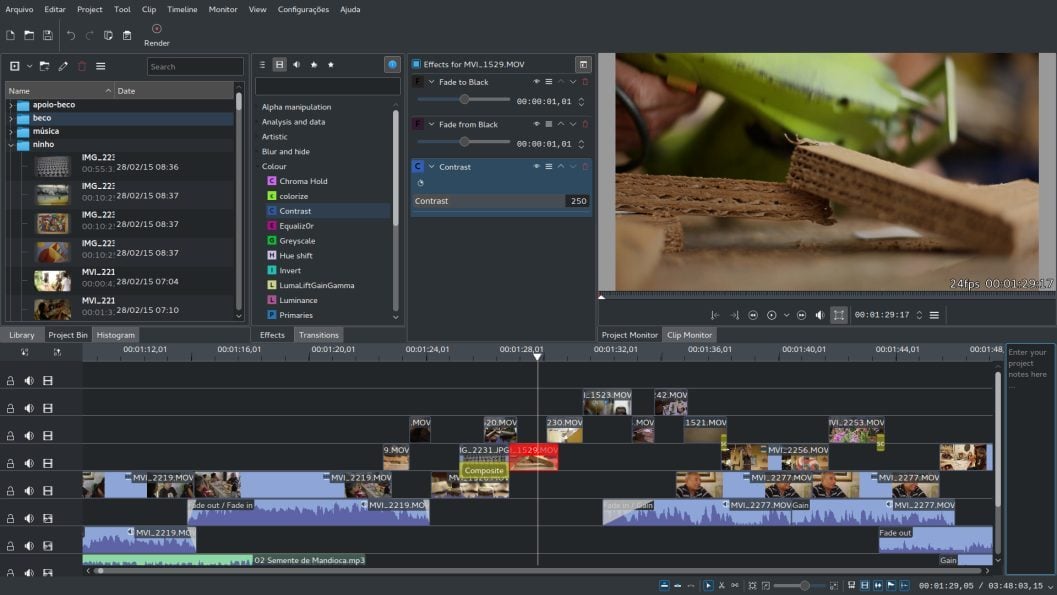
kdenlive MLTフレームワークに依存しています. デフォルトでは、そのインターフェイスは必須ゾーンを中心に展開します:ラッシュマネージャー、エフェクトリスト、プレビューウィンドウ、取り付けテーブル. 上級ユーザーは、作業環境のパーソナライズを深め、都合の良いときにモジュールを追加または削除し、キーボードキーボードの構成. Infinite AudioおよびVideo Mloweristの管理は、非常に複雑なプロジェクトの作成を承認します.
特にFFMPEGの書店に基づいているからです, kdenlive コンバージョンや以前の再編成なしで、ほぼすべてのオーディオ形式とビデオ形式を管理します. 分光計、ヒストグラム、ベクトルスコープなど、いくつかのマルチメディアアナライザーのおかげで、ラッシュの詳細なエディションに手を置いてください。.
によって提案された興味深い独創性 kdenlive :中間クリップの管理. シーケンスの低解像度コピーを自動的に生成することにより、ソフトウェアを使用すると、ライトクリップを処理し、PCを使いすぎずにアセンブリで作業できます. 低品質のラッシュがオリジナルのラッシュに道を譲るので、マジックはプロジェクトをエクスポートし続けています. 仲介者で実践されているカップとエフェクトは、同時にHD、フルHD、またはウルトラHDシーケンスに適用されます.
8. ライトワークス
その評判が先立っています, ライトワークス ロングは映画の専門家と協力していました. 私たちは彼に特にカルト映画のアレンジメントをかけています パルプ·フィクション または 侵入者. 2012年以降、簡素化されたバージョンで一般の人々に公開されているにもかかわらず、このソフトウェアは主に経験豊富なユーザー向けの複雑なツールです。.
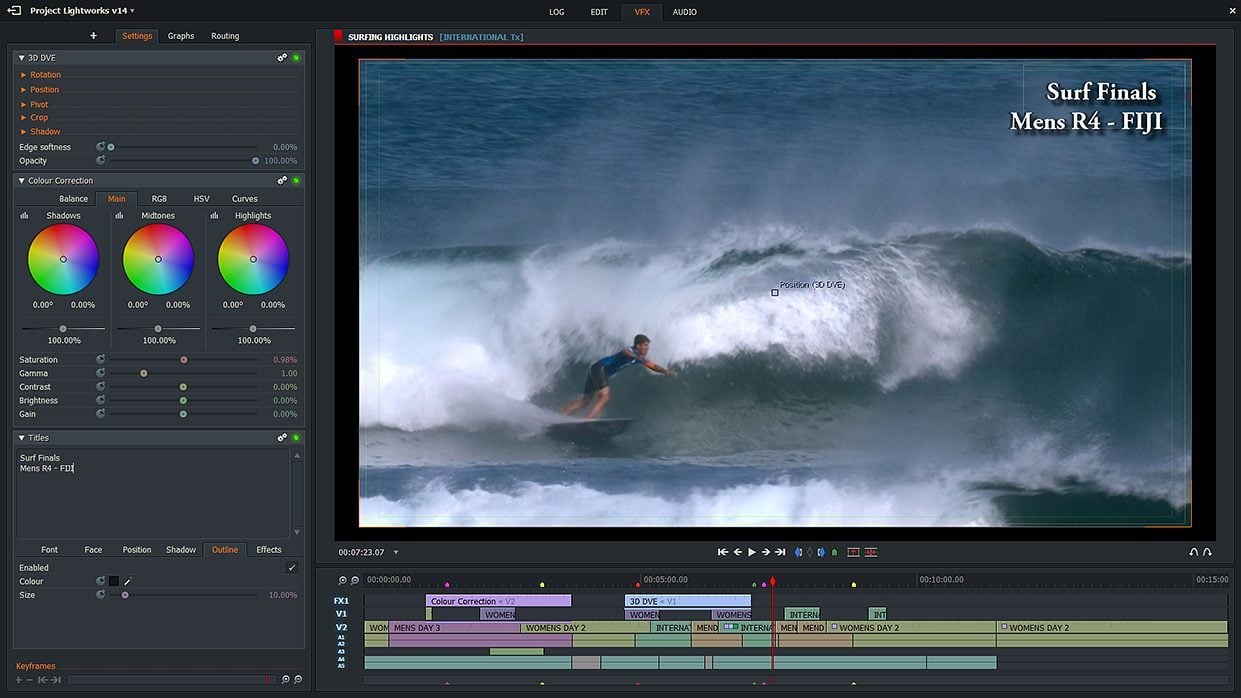
ライトワークス 完全にカスタマイズ可能なモジュラー構造を表示します. 私たちはあなたのニーズと習慣に従って、動き、ロック、マスキング、機能的なウィンドウの拡大の可能性を備えたワークスペースを構成します. まだ厳密にプロフェッショナルな視点で、ソフトウェアはその「部屋」で際立っています. これらの孤立したスペースにより、同じプロジェクトのコンポーネントを完全に独立して扱うことができます. したがって、オーディオアレンジメントの部屋、キャリブレーションのための別の部屋、またはデータ管理のための別の部屋を作成できます. 部屋に加えられたすべての変更は、アセンブリ全体に影響を与えません。.
によって受け入れられたフォーマット ライトワークス 事前のトランスコーディングなしで、熱心なDNXHDのようにプロセスをインポートできるような多様性をカバーしてください. エクスポートでは、mpeg4/hに頼ります.YouTubeで作業を直接アップロードする可能性のある無料版の720pの264.
9. Hitfilm Express
Hitfilm Express ダブルキャスケットのドア. 非常に完全なビデオ編集ソフトウェアを提供することに加えて、特殊効果のための3番目のパーティプログラムを実行することを妨げる多くの合成ツールがあります.
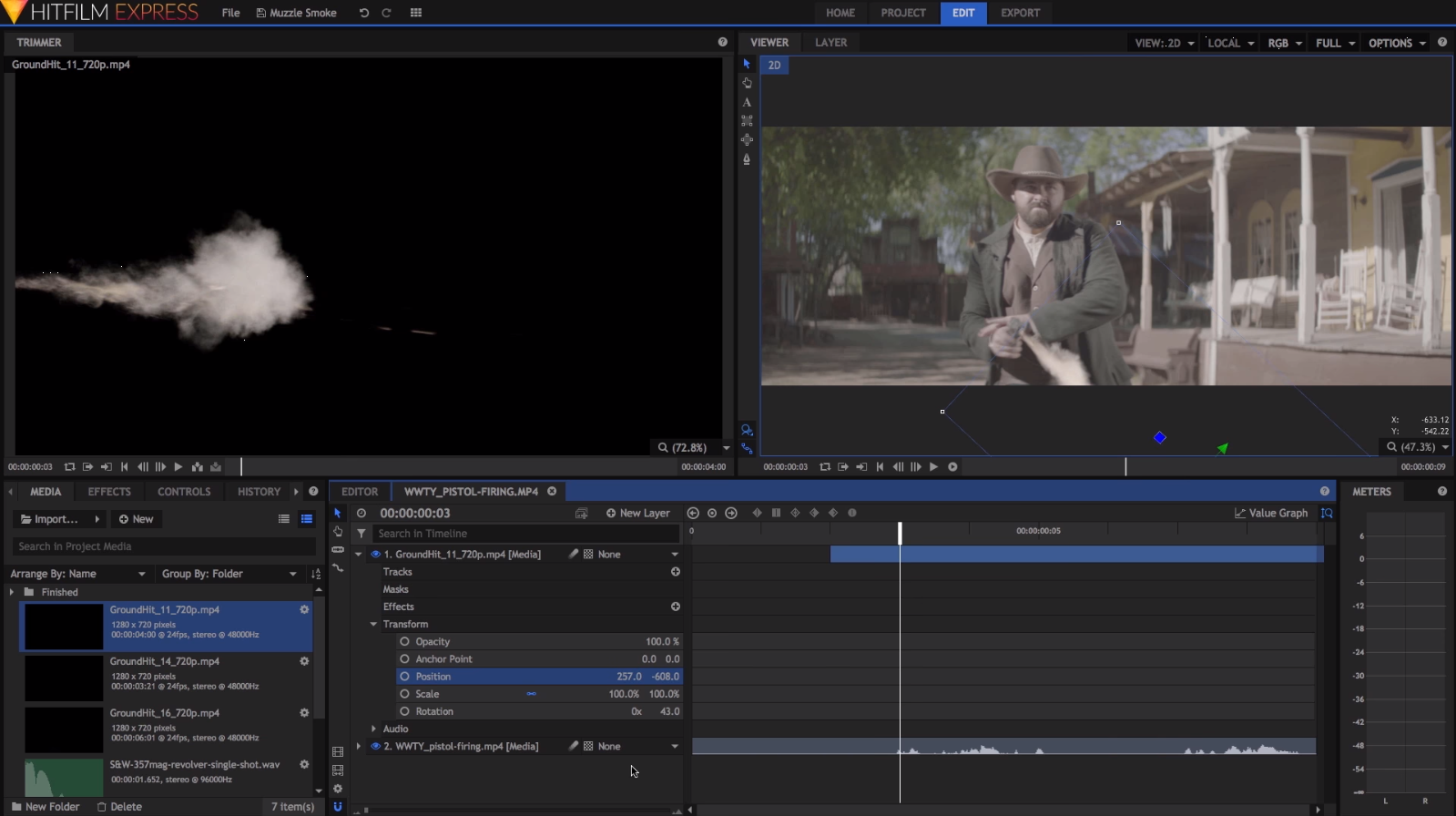
ミニマリストですが、のインターフェイスHitfilm Express かなり快適です . プレビューウィンドウは、計画を編集し、有名なタイムラインを克服するものと並置されています. マルチピスト管理は、機会に提供されているダイアログボックスから変更するサウンド、トランジション、タイトルの統合を促進します. 特殊効果の統合は、さらにきちんとしたレンダリングのために3Dをサポートするソフトウェアを介して直接行われます. Hitfilm Express YouTubeursを誘惑することを意図した緑色の背景を含む、400を超えるプリセットと無料の特殊効果のアカウント.
YouTuberは、Hitfilm Express YouTubeアカウントを関連付けてアセンブリを直接アップロードすることができるため、ソーシャルネットワークを使用して. この特異性とは別に、ソフトウェアユーザーは8ビットでキャップされた色の深さの速度でウルトラHD 4Kプロジェクトをローカルでエクスポートできます.
Hitfilm Express リソースは非常に貪欲です. したがって、プログラムを起動して使用するのに十分な強力なコンピューターを用意する必要があります.
10. ダバンシは解決します
ダバンシは解決します アセンブリ、キャリブレーション、合成の両方を可能にする徹底的なソリューションを提供します. その機能の多様性は、プログラムがビデオプロフェッショナルの優先順位を目指していることを意味します. そうでなければ、非常に警告されたアマチュアはソフトウェアを始めようとすることができます.
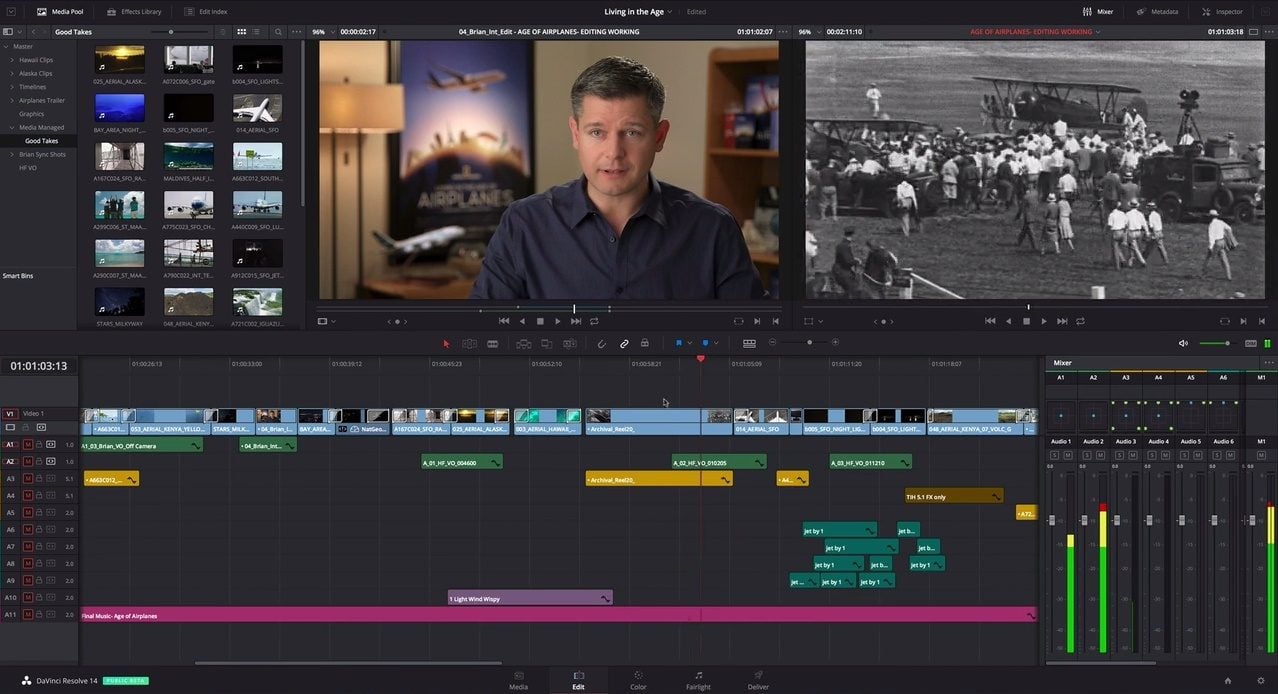
アセンブリに関して, ダバンシは解決します モジュラーではないため、マスターすることを学ぶ必要があるオプションでいっぱいのインターフェイスを提供します. マルチピストの管理が明らかに含まれており、複雑なプロジェクトの実現を促進する非常に効率的なマルチカムサポートを利用しています. ビデオとオーディオトラックの同期は、音波の自動分析から利益を得て、成功した結果を保証します. ソフトウェアとOpenFXプラグインの互換性を使用すると、3番目のパーティソリューション、速度の保証、画像の品質を保証することなく、タスクを構成することができます。.
それを覚えておくのは良いことです ダバンシは解決します 何よりもキャリブレーションソフトウェアであり、それが優れている領域です. 色と明るさは、それが埋め込んだ強力なツールのおかげで簡単に調整できます. クロマティックホイール – リフト、ガンマ、ゲイン、オフセット – プライマリアレンジメントを動作させ、追加のモジュールが画像の特定の領域に充電される修正を処理します.
その無料版で, ダバンシは解決します プロジェクトのエクスポートを超HD形式で制限し、HDRキャリブレーションまたは3Dをサポートしていません.
11. Avid Media Composing First
Avidは競争と一致します 最初にメディア作曲. メディア作曲家のこの明るいバリアントを使用すると、プロバージョンのインターフェイスとその象徴的なツールのほとんどに慣れることができます. 当然のことながら、このソフトウェアは、より完全なバージョンに投資する前に、その取り扱いの複雑さを評価するセミプロを対象としています.
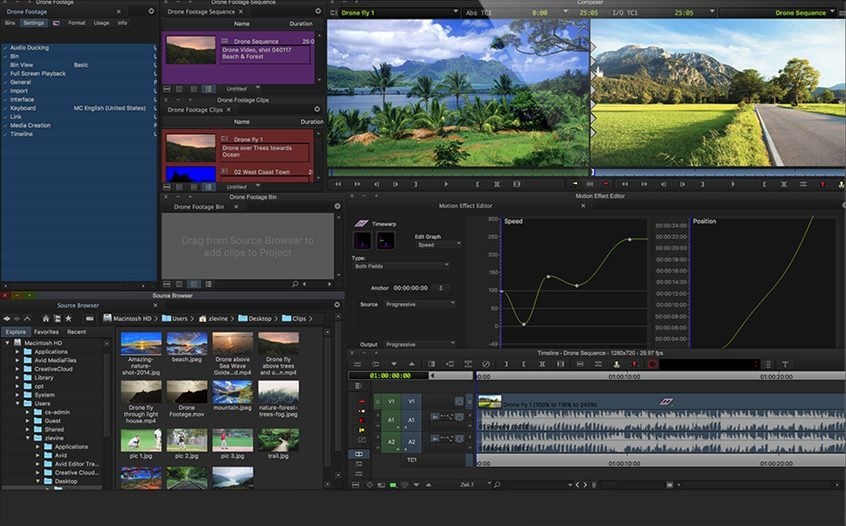
解決と競合する, 最初にメディア作曲 マルチカムサポートやハイパフォーマンス安定化ツールなどの高度なオプションが組み込まれています. マルチプレイヤーは含まれていますが、4つのビデオトラックと8つのオーディオトラックに制限されています. AVXとAAXプラグインは熱心なマーケットプレイスから管理されています. ほとんどの通常のコーデックは、1080pでプロジェクトのエクスポートを可能にし、YouTubeとVimeoでアップロードする施設を約束するこのライトバージョンと互換性があります.
それはオーディオトリートメントです 最初にメディア作曲 本当にゲームから抜け出します. 5はありませんが.1と7.1サラウンド、サウンドの提案された管理には、独自の登録およびアセンブリモジュールがあります. 誰もが自由にサウンドトラックを作成し、さまざまなソースをミックスしてビデオプロジェクトを可能な限りサポートすることができます.
12. マイクロソフトの写真
それを知っているユーザーはほとんどいませんが、ビデオ編集ソフトウェアを利用するためにそれほど遠くに行く必要はありません. 最新のWindowsマシンは、アプリケーションにネイティブに乗り出します ピクチャー その名前が示すように、写真ライブラリを管理することができます. しかし、これはその有用なユーティリティだけではありませんビデオ編集モジュールもあります. それが非常に単純なままである場合、それはほとんど要求の厳しいユーザーに、処理する簡単なツールを探しているのに十分です.
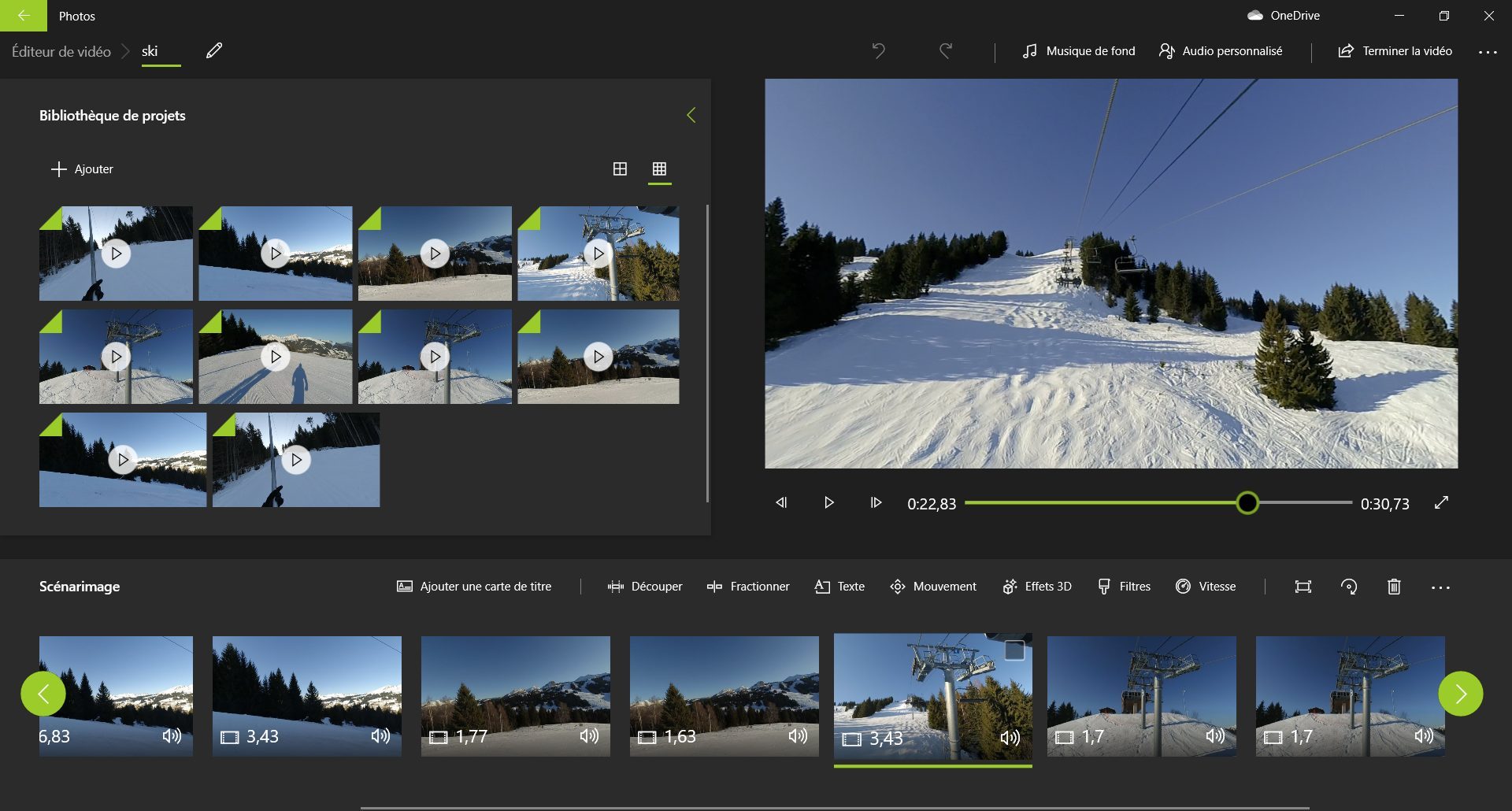
Windowsムービーメーカーにふさわしい相続人、に埋め込まれたユーティリティ マイクロソフト ピクチャー 2つのオプションを提供します. 最初は、プロジェクトを開始することは、ビデオをインポートして手動で配置し、効果と遷移を追加して映画を作成できるため、最も古典的です。. 2つ目は、モンタージュを使う時間がほとんどない場合は非常に実用的であり、送信するクリップからビデオを自動的に生成する責任があります. その後、ビデオを直接確定するか、それを変更してパーソナライズすることができます.
手動モードで, ピクチャー 一般の人々のための任意の取り付けソフトウェアとしての地位を提示します. したがって、単純化されたタイムライン、プロジェクトライブラリへのアクセス、ビデオレンダリングの視覚化のためのウィンドウがあります. プロジェクトに追加された各クリップは、カット、プルーニング、移動などを行うことができます。. その後、プログラムはエフェクト、動き、その他の移行を追加して編集をドレスアップすることを提案します. また、テキストを追加したり、アプリケーションで提供される事前定義されたテーマの1つを適用することもできます。. 彼らのおかげで、あなたはフィルター、音楽、テキストで完全に調和したビデオを手に入れます. プロジェクトが完了すると、MP4形式のビデオファイルで、ハイ(1080p)、中(720p)、またはベース(540p)の3つの品質でビデオをエクスポートできます。.
13. Ivsedit
彼のかなり厳しい外観の下, Ivsedit それにもかかわらず、効果的なツールです. 専門家向けのこの非線形ビデオ編集ソフトウェアは、画面のサイズに応じて各ウィンドウをサイズ変更できるカスタマイズ可能なワークスペースを提供します. 多数のファイル形式と互換性があります, Ivsedit 低い定義で両方のプロジェクトとネイティブ4Kのモンタージュを管理することができます. プログラムにインポートされたすべてのクリップは、プロジェクトの設定に自動的に基づいています.
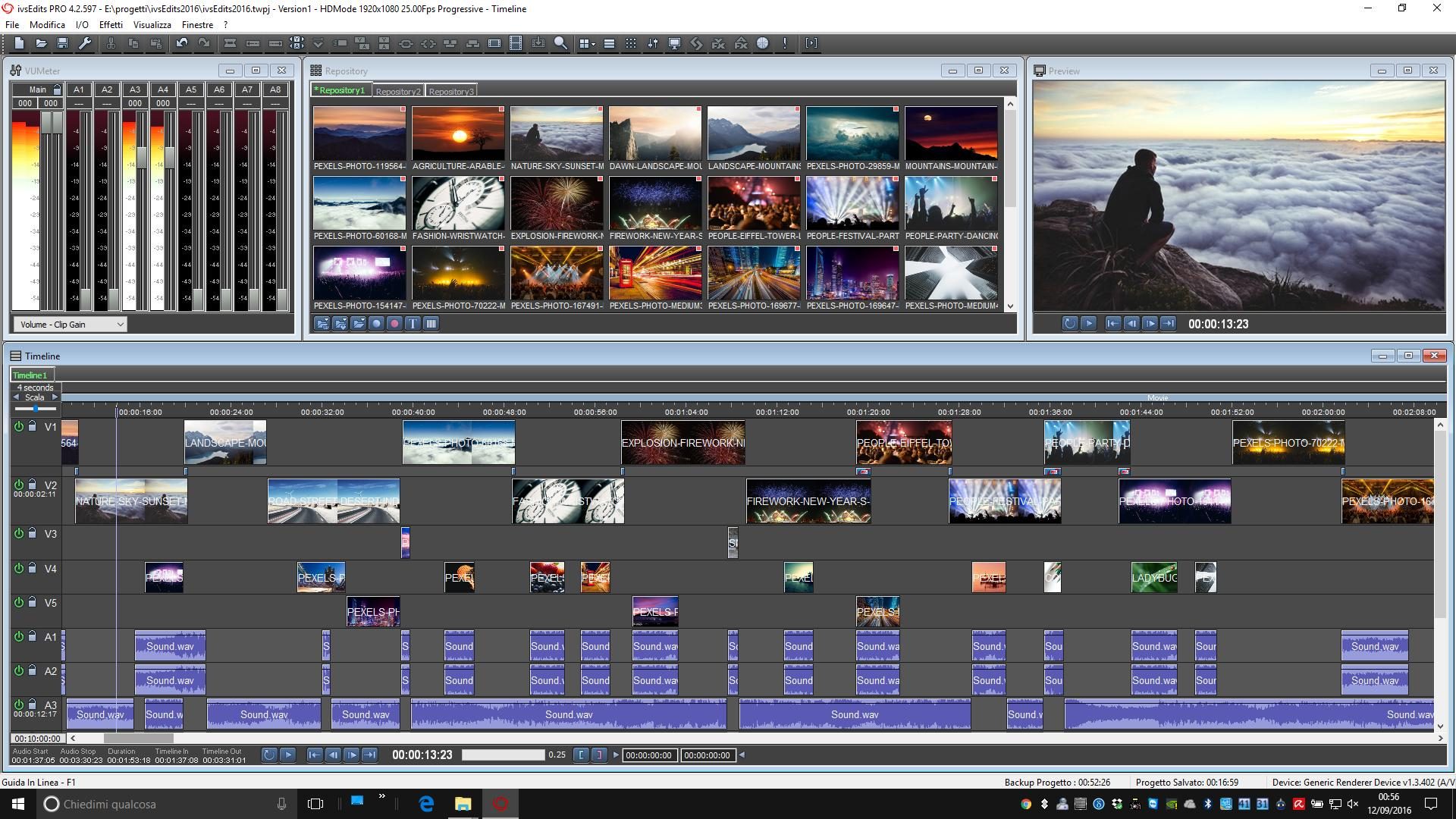
その組織では、のインターフェースIvsedit この種のユーティリティのクラシックのままです. 画面の上部に、右側に視覚化ウィンドウがあり、下部には、ラッシュをドラッグするために来るいくつかのトラックで構成されるタイムラインがあります。.
このプログラムには多くのフィルター、エフェクト、トランジションがあり、バッチから動画をインポートして再紹介できるエンコードモジュールがあります. で編集されたビデオ Ivsedit AVI、MPEG2、H264(MKV)、MOV、またはWMV形式にエクスポートできます.
14. アドビスパーク
Creation SoftwareのスペシャリストであるAdobeは、PhotoshopやIllustratorなどの有名なツールの出版社、またはプロフェッショナルアセンブリソフトウェアAdobe Premiereを提供して、ビデオモンタージュを作成するためのシンプルで無料のソリューションを提供します。 アドビスパーク. 離れて, スパーク オンラインで使用可能であり、あらゆるWebブラウザで動作します. ただし、このサービスでは、無料のAdobeアカウントを使用する必要があります.
ソーシャルネットワークやマーケティング目的でビデオを作成することを目的としたこのソリューションは、アセンブリスキルを必要とせずに、専門的なレンダリングで数秒でビデオをマウントする効率を手に負えないものです。. プラットフォームは多くのモデルに依存することを提供し、すぐにあなたのビデオをブロードキャストする必要があるサポートに適応することを申し出ます. したがって、私たちは良い場所で、ソーシャルネットワーク(ストーリーとInstagramとFacebookの出版物)に特化した形式、プレゼンテーションを作成する可能性、およびその他のスライドショーを見つけます.
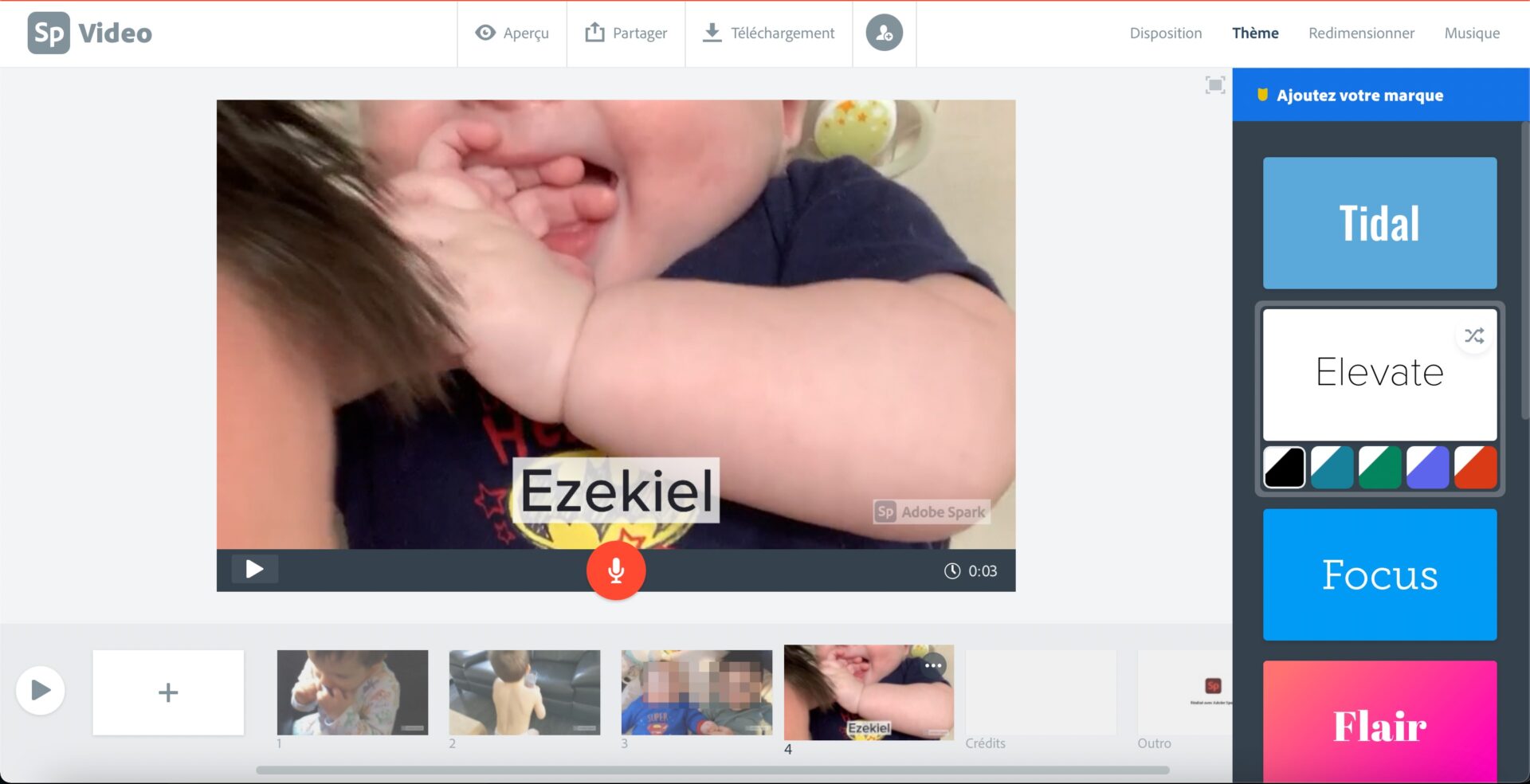
プロジェクトのタイトルを入力した後, スパーク 空白ページからテーマを選択したり、ゼロプロジェクトを開始したりするように勧めます. このサービスは、提供する可能性の広範な概要を説明する簡単なビデオチュートリアルの詳細を提供します. 単純さの問題に完全に対応するために、のインターフェースアドビ スパーク 非常に剥がれています. タイムラインはさまざまなクリップで構成されているため、レジャーで移動して注文を変更することができます. コンテンツのインポートに関しては、ビデオを構成するブロックを選択した後、視覚化ウィンドウに表示された +ボタンをクリックすることで非常に簡単に実行されます。. ビデオの各ブロックは、写真またはビデオを統合します.
クリップを追加した後、パッセージを選択して調整する必要があり、タイムラインにインポートする必要があります. すべてのクリップがビデオのインポートを構成したら、ビデオのレイアウトを変更し、テーマ(特にテキストに)を適用し、サイズを変更(幅または正方形の形式)を変更し、最後にドレッシング音楽を選択して、独自の曲をインポートする可能性があります.
Aproveボタンをクリックすると、ビデオのレンダリングを表示して調整したり、完成させたりすることができます。. ついに, アドビ スパーク 輸出用のいくつかのソリューションを提供します. Adobeアカウントで公開して、共有するアクセスリンクを生成するか、Googleドライブに送信するか、単にマシンにダウンロードできます。. ただの欠点、ツールは無料で、ビデオは小さなロゴで飾られます アドビスパーク 画面の下部に.
15. クリプチャンプ
2021年にMicrosoftが購入したオンラインビデオマウントサービスClipchampは、Windowsのバリエーションに存在するようになりました. このビデオ編集ソフトウェアは、デフォルトで最近のWindows 11のバージョンにインストールされていますが、実際にはWebAppです. したがって、適切なオンラインサービスのインターフェースと同じインターフェイスを取り上げます.
Clipchampホームページの最初のステップは戸惑う可能性があります. アプリケーションはすぐに、それが提供する多くの事前定義されたモデルの1つに依存してあなたのビデオ編集を開始することを提供します. ただし、[ビデオ]ボタンの作成をクリックするだけで、ブランクページから始めることができます。.
その後、問題の中心に到達する必要があります. アセンブリテーブルは、左側のツールバー、隣の選択したツールのコンテンツ、窓のスペースの大部分を占めるワークスペースの3つの部分を中心に編成されています。. ラッシュのインポートは、ウィンドウの左上に表示されている +ボタンをクリックすることにより、2つの方法で、2つの方法で行うことができます。. [ファイル]タブ内にグループ化して、タイムラインでスライドして映画の編集を開始するだけです.
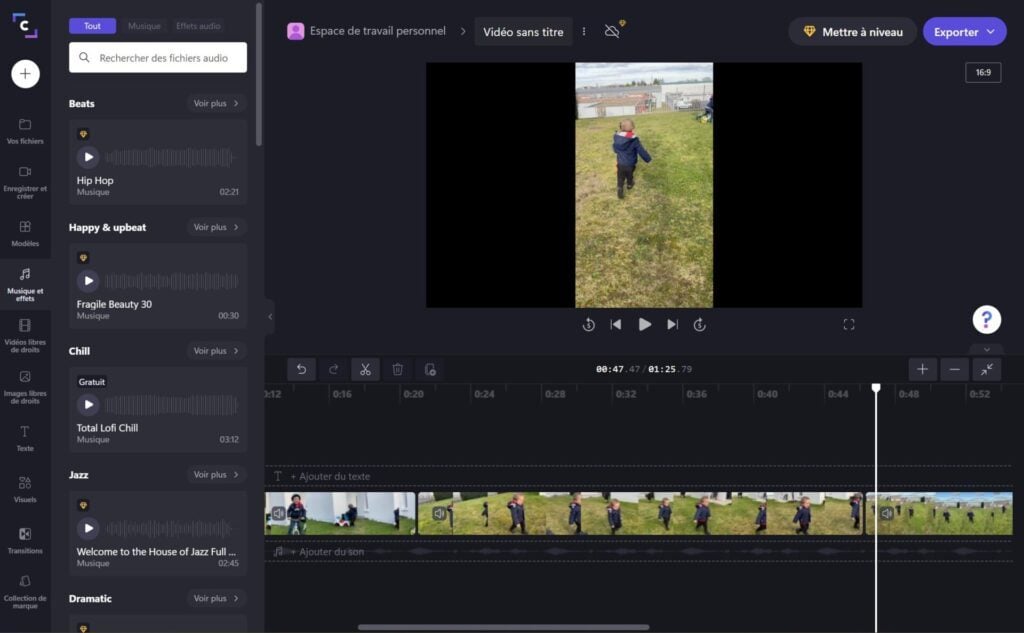
アセンブリの残りの部分は、ツールバーの各タブを閲覧してコンテンツを追加したり、モデルを適用したり、音楽、オーディオ、視覚効果、またはテキストを統合して編集をドレスアップする必要があるため、簡単です。. Clipchampを使用すると、編集を行う場合でも最終ビデオの比率を変更できます. エクスポートオプションについては、ClipChampが無料版のビデオを高品質の1080pフルHDに制限します. それを超えて、提供された3つのサブスクリプションのいずれかを購読するために、ウォレットに手を置く必要があります。.