
Maak films met een video -editor – Microsoft Support, de beste gratis videobewerkingssoftware voor Windows
De beste gratis videobewerkingssoftware voor Windows
Merkte op : De vorige optie Video -editor is niet langer opgenomen in Windows -foto’s. We raden u aan de Clipchamp -video -editor te gebruiken.
Maak films met een video -editor
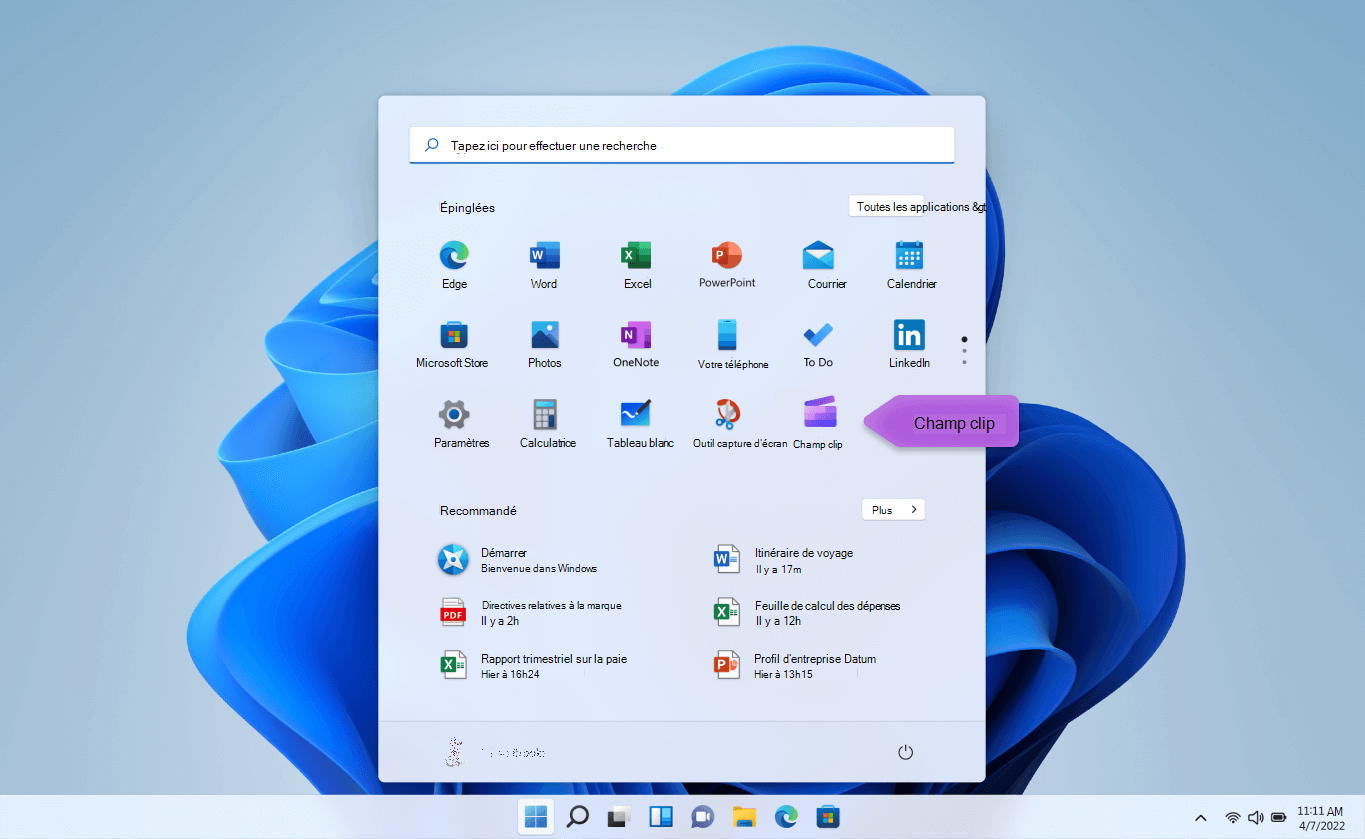
Voor een snelle en eenvoudige aanpassing hebben we Clipchamp aan de Microsoft -familie toegevoegd en deze wordt vooraf geïnstalleerd op Windows 11. Ga naar de taakbalk om Clipchamp te openen, typ naar de taakbalk Clipchamp, Selecteer het vervolgens in de resultaten. U kunt ook selecteren Beginnen , vervolgens Alle toepassingen en scrol naar beneden om Clipchamp te vinden in de lijst met applicaties.
Met de video -editor Clipchamp kan iedereen ongelooflijke video’s maken. Dankzij de gebruiker -vriendelijke interface, de slimme modellen en snelkoppelingen van Clipchamp, kunt u eenvoudig uw video wijzigen en eenvoudig speciale effecten, tekst, overgangen, muziek en nog veel meer toevoegen. U kunt ook uw scherm en uw webcam veilig opslaan en profiteren van geavanceerde functies zoals aanpassing van het groene scherm, overlays en voice -over.
Om toegang te krijgen tot clipchamp:
Clipchamp is de geïntegreerde video -editor voor Windows 11. Om toegang te krijgen tot Clipchamp, kunt u:
- Keer toegang tot het zoekgebied van de taakbalk, het type Clipchamp, Selecteer het vervolgens in de resultaten.
- Uitkiezen Beginnen , vervolgens Alle toepassingen, Scroll naar beneden en selecteer vervolgens Clipchamp in de lijst met applicaties.
Een browser -gebaseerde versie is ook toegankelijk door https: // app te typen.clipchamp.Com/ in Microsoft Edge of Google Chrome.
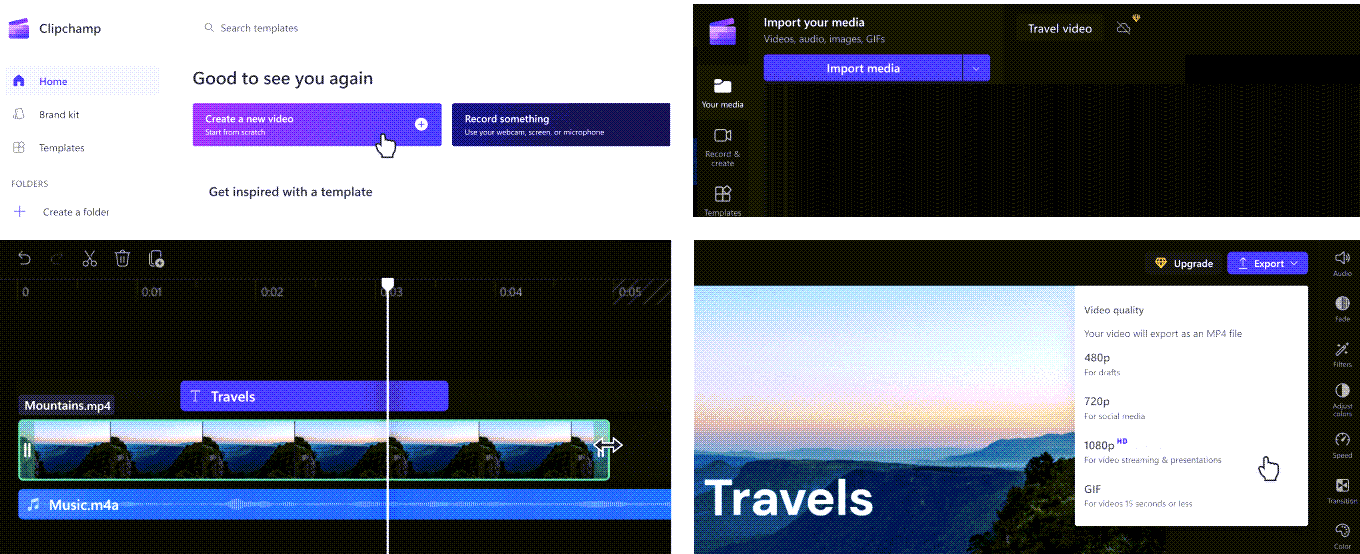
Om een nieuwe video te maken die u van begin tot eind kunt wijzigen:
- Uitkiezen Beginnen , vervolgens Alle toepassingen, Scroll naar beneden en selecteer vervolgens Clipchamp in de lijst met applicaties.
- Laad uw video’s, afbeeldingen en audiobestanden op het tabblad Uw media . Schuif en plaats multimediabestanden op de chronologie.
- Reorganiseer uw media op de chronologie en wijzig uw video met toegankelijke functies zoals snijden, bijsnijden, splijten en roteren.
- Voeg speciale effecten toe zoals tekst en legendes, overlays, filters, achtergrondmuziek, enz. Probeer onze meer geavanceerde functies, zoals Off AI, het groene scherm en de beeldeffecten in de afbeelding.
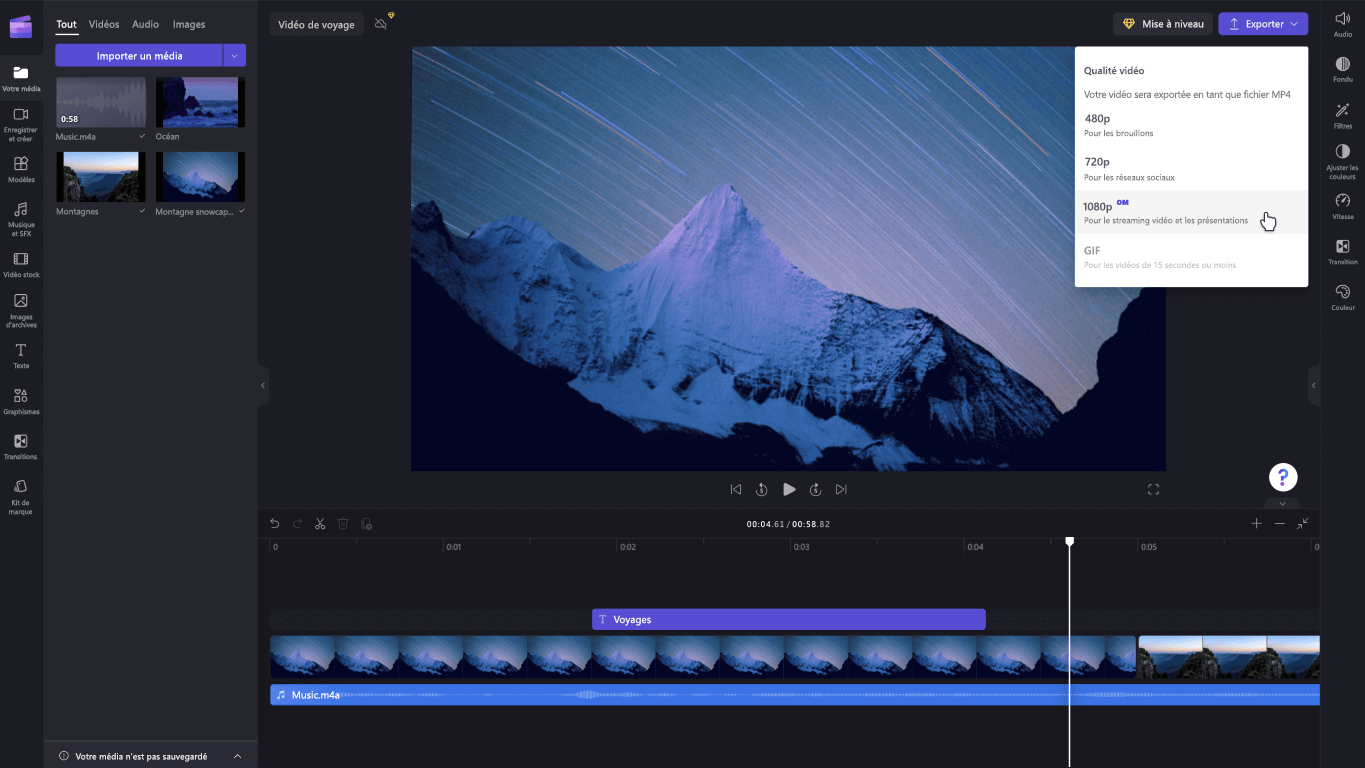
- Toon een overzicht van uw video in de modus Volledig scherm, maak de nieuwste aanpassingen en exporteer vervolgens uw video in HD 1080P -resolutie.
Maak uzelf vertrouwd met de bewerkingsfuncties van Clipchamp:
Met de vriendelijke gebruikersinterface van Clipchamp voor beginners kunt u snel alle professionele bewerkingsfuncties vinden, inclusief de scène, de chronologie, de zijbars en de drijvende zijbalk.
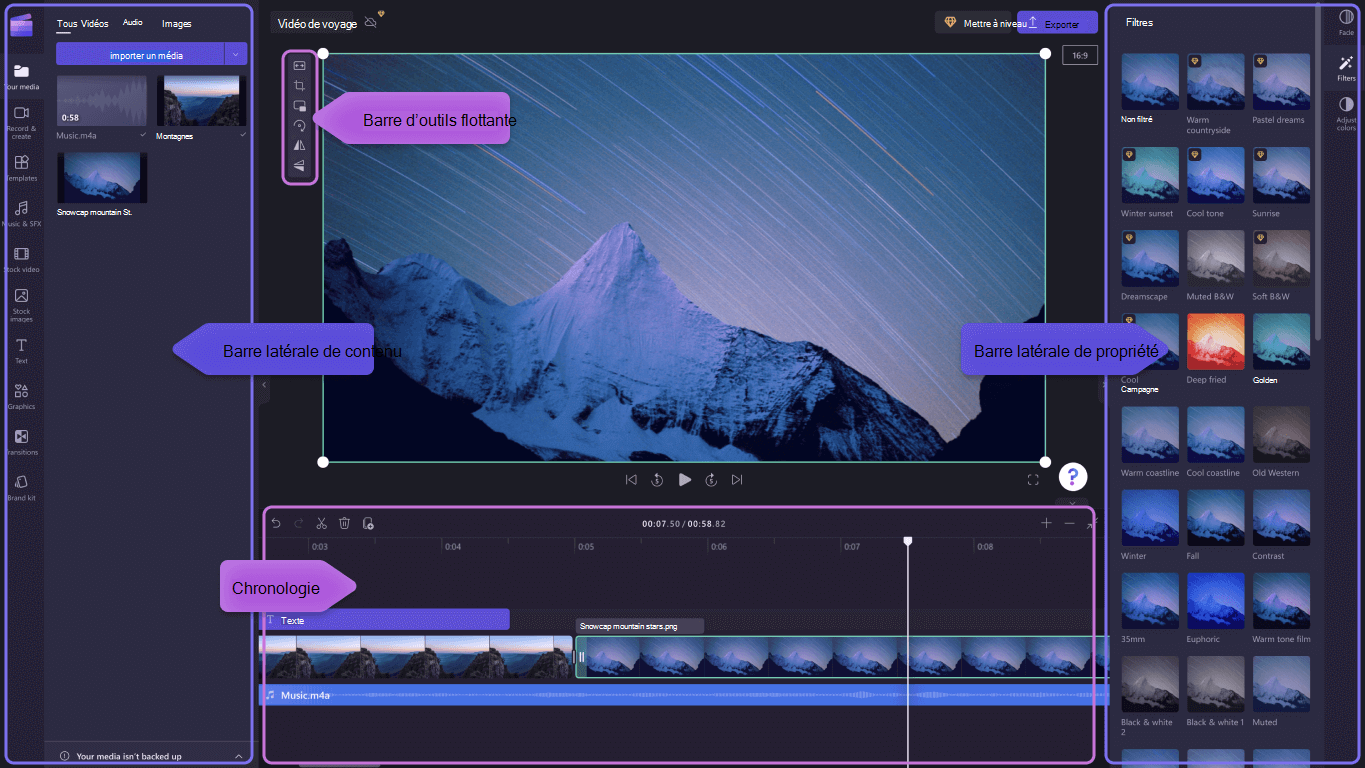
- Gebruik effectieve bewerkingsfuncties zoals het snijden, splijten, verwijderen, dupliceren, annuleren en herstellen van chronologie.
- Rogen, vul, roteer, retourneer en voeg beeldeffecten toe in de afbeelding op video’s met de drijvende werkbalk zichtbaar op de scène.
- Versnel of vertraag uw video- of audiobestand met de snelheidscontroller in de rechter zijbalk.
- Afwijzing van video’s volgens elk sociale mediaplatform met presselecties van populaire verhoudingen in de buurt van de rechter zijbalk.
- Verbeter de kleurbalans en het uiterlijk van uw videoclip met behulp van Pro -filters zoals het groene scherm, de fusiemodus, de disco, de VHS of de verwijdering in zwart en wit – met meer opties beschikbaar in de rechter zijbalk.
- Voeg traditionele of ongebruikelijke overgangen toe tussen clips – en exclusieve overlays op uw video – in de linker zijbalk.
- Blader door meer dan een miljoen gratis video’s om het juiste uiterlijk en het genre in de linker zijbalk te vinden.
- Selecteer een achtergrondmuziektrack of leuke geluidseffecten in onze audiobibliotheek in de linker zijbalk.
- Kies uit een breed scala aan unieke tekst en geanimeerde legendes en personaliseer ze met verschillende lettertypen, kleuren en posities.
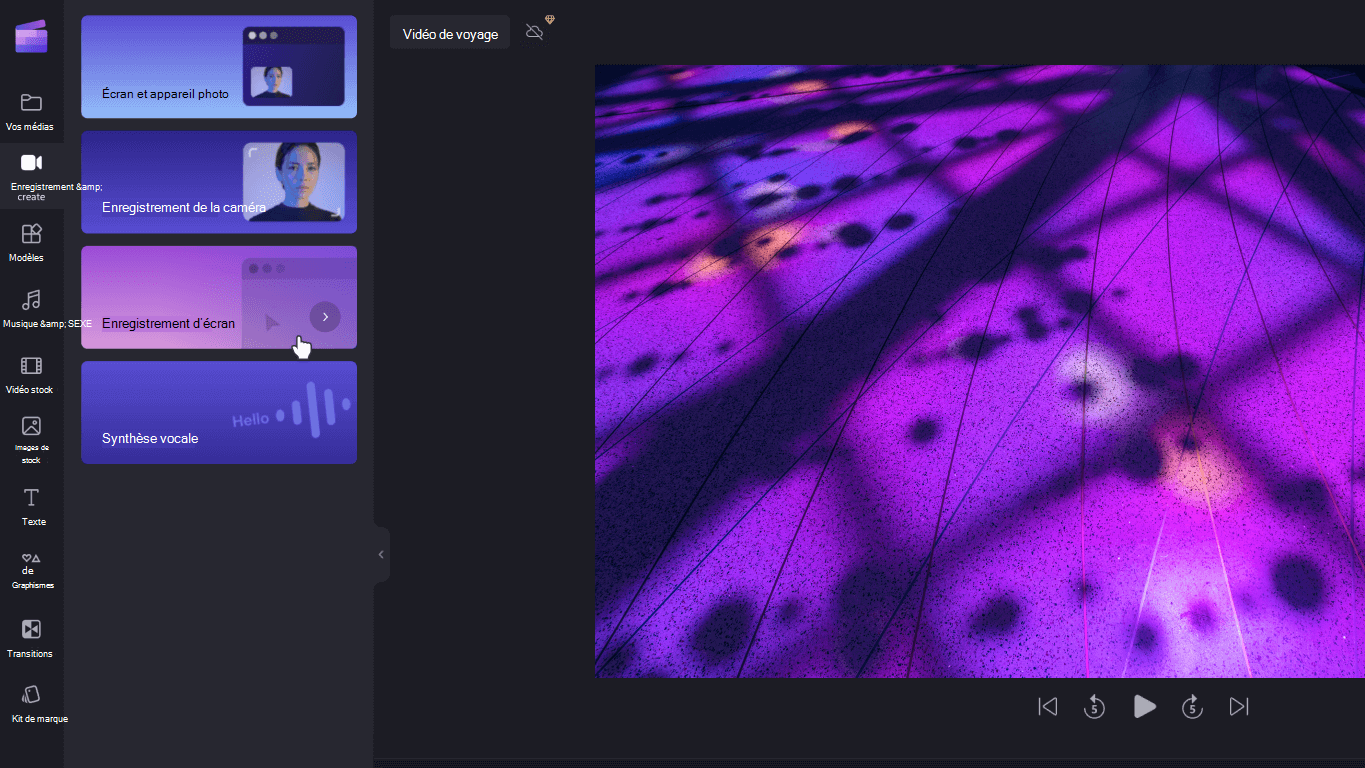
Om video’s op te nemen:
- Uitkiezen Beginnen , vervolgens Alle toepassingen, Scroll naar beneden en selecteer vervolgens Clipchamp in de lijst met applicaties. Selecteer in de editor het tabblad Scherm- en camera -opname.
- Selecteer de functie Scherm en de camera -opname, camera -opname of schermopname.
- Uitkiezen Opnemen Om een tabblad, een venster, een heel scherm of een webcam te selecteren. Neem je video zo vaak terug als je wilt.
- Pas uw opname aan met publicatiefuncties zoals snijden, scoren, omkering en rotatie. Personaliseer uw video met ons beeldeffect in de afbeelding, filters, stickers, tekst, enz.
- Sla uw opname op in een videoresolutie van 1080p high definition.
Om een model te gebruiken:
- Uitkiezen Beginnen , vervolgens Alle toepassingen, Scroll naar beneden en selecteer vervolgens Clipchamp in de lijst met applicaties. Selecteer in de editor een model in de categorieën van de modelbibliotheek.
- Personaliseer het model met uw eigen video’s en afbeeldingen of zoek naar opties in de bibliotheek.
- Personaliseer uw tekst met verschillende lettertypen, maten, kleuren en electieve selectie. Wijzig bovendien de achtergrondmuziek met rechtsvrije audio-inhoud en pas het volume aan op uw behoeften.
- Voeg uw gepersonaliseerde merkkit toe aan uw video met uw kleurenpalet, lettertype en unieke logo’s. U kunt uw logo zelfs transformeren in een watermerk voor uw video.
- Exporteer uw video in 1080p videomesolutie en deel deze rechtstreeks op sociale mediaplatforms, waaronder YouTube en Tiktok.
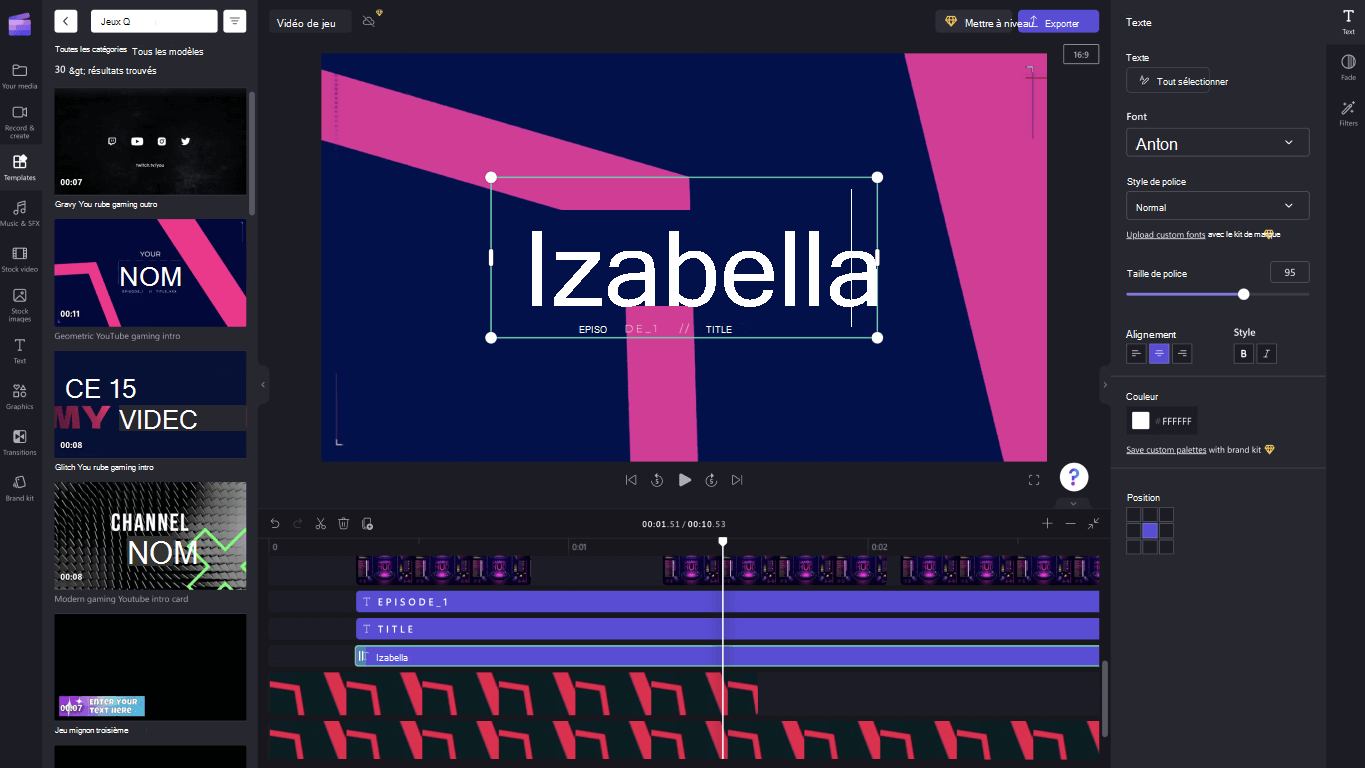
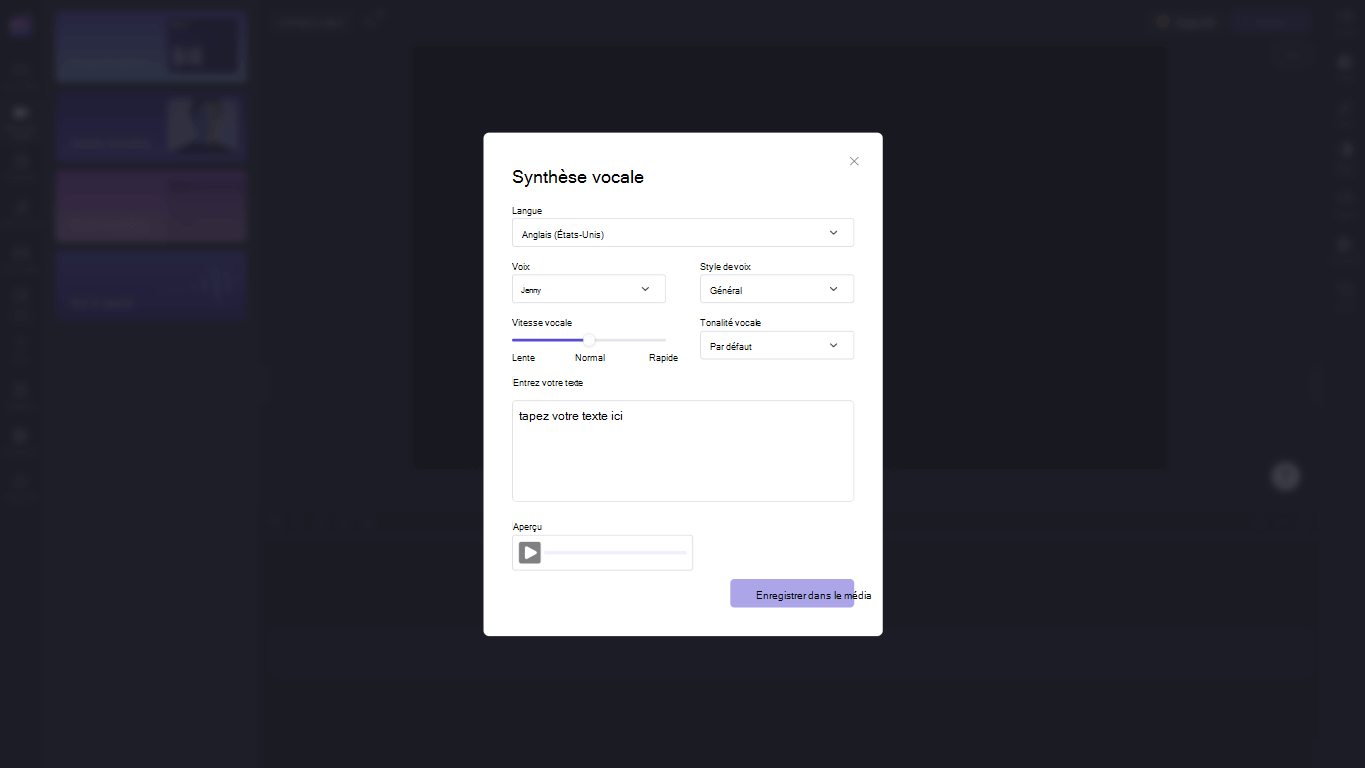
Om voice -over te genereren met behulp van vocale synthese:
- Uitkiezen Beginnen , vervolgens Alle toepassingen, Scroll naar beneden en selecteer vervolgens Clipchamp in de lijst met applicaties. Selecteer in de editor het tabblad Vocal Synthesis in de zijbalk.
- Typ uw uitdrukking of uw zin en selecteer vervolgens de taal, stem, stijl en toon die u wilt gebruiken. Pas de snelheid van uw stem aan -zo is het sneller of langzamer.
- Voeg je voice -over toe aan de editie chronologie om te voltooien.
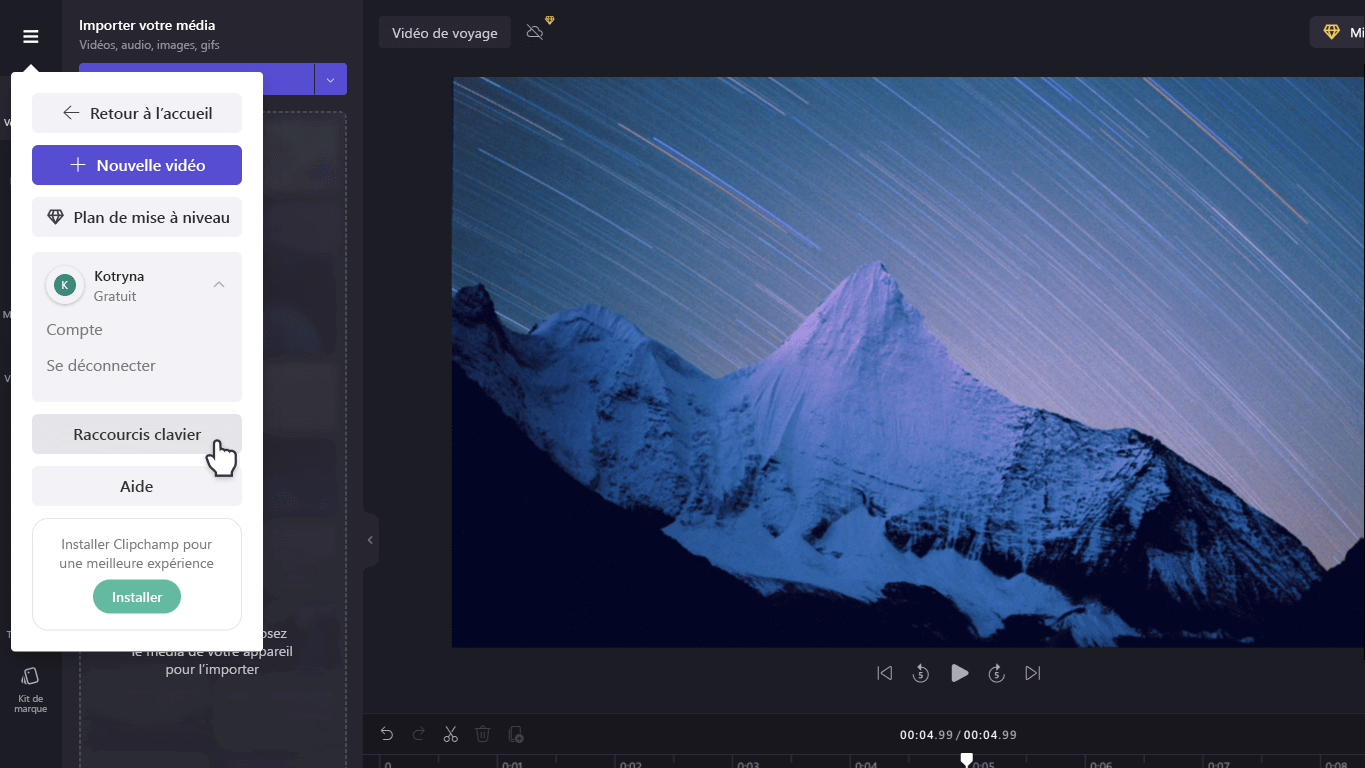
Om te wijzigen met sneltoetsen:
- Selecteer het logo voor de lijst met sneltoetsen voor toetsenbord Clipchamp In de linkerbovenhoek van de uitgever en selecteer Toetsenbord sneltoetsen.
- Blader door de nuttige lijst van alle snelkoppelingen van het display, navigatie, selectie van elementen, verplaatsing van elementen en de verwijdering van elementen.
- Gebruik snelkoppelingen om aan alle toegankelijkheidsbehoeften te voldoen of bespaar tijd bij het wijzigen van video’s.
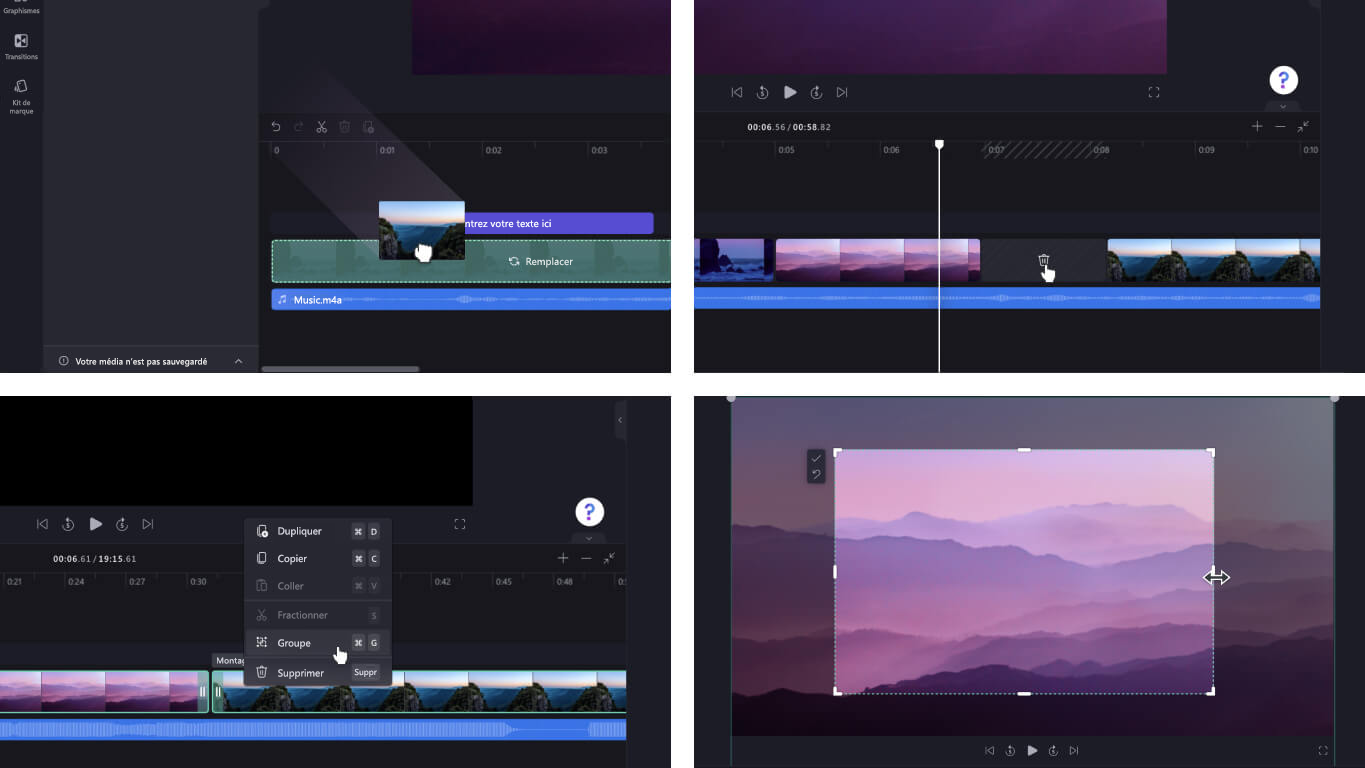
Profiteer van speciale tijdbesparende functies:
- Gebruik zoekwoorden om te zoeken in de bibliotheek, die meer dan een miljoen video’s, audio en afbeeldingen bevat.
- Vervang bestaande inhoud of bronnen op uw chronologie door de media te slepen en te schuiven naar de exacte positie van de bestaande ondersteuning.
- Verwijder de spaties die op uw chronologie zijn gemaakt door het mandpictogram te selecteren dat tussen de steunen verschijnt.
- Verzamel en dissocieer de bronnen van uw chronologie door uw cursor naar de ondersteuning te slepen, door het juiste te klikken en te selecteren Groep Of Dissociëren Vanuit het drop -downmenu.
- Bepaal bepaalde delen van uw video’s, afbeeldingen en stickers met de hand -achtige functionaliteit. Pas de hoeken in de scène aan om de verhoudingen te wijzigen met uw cursor.
Om uw media te importeren:
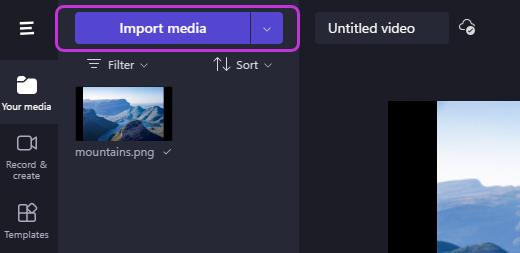
Er zijn veel opties voor het laden van video’s, audiobestanden, afbeeldingen en compatibele GIF’s die u in het bijzonder in Clipchamp wilt aanpassen:
- Importeren vanuit het apparaat
- Importeren vanuit een telefoon (Clipdrop genoemd)
- Importeren vanuit cloudopslag zoals OneDrive, Dropbox, Google Drive en Google -foto’s
Om toegang te krijgen tot nuttige integraties:
Clipchamp biedt integraties om uw ervaring met transparante publicatie te maken. Met Giphy Integration kunt u bijvoorbeeld trendy GIF -afbeeldingen toevoegen aan uw video’s vanaf het tabblad Graphics van de zijbalk. Andere integraties worden hieronder vermeld.
Video’s importeren en opslaan rechtstreeks op en sinds:
- Een schijf
- Google Drive
- Google -foto’s
- Dropbox
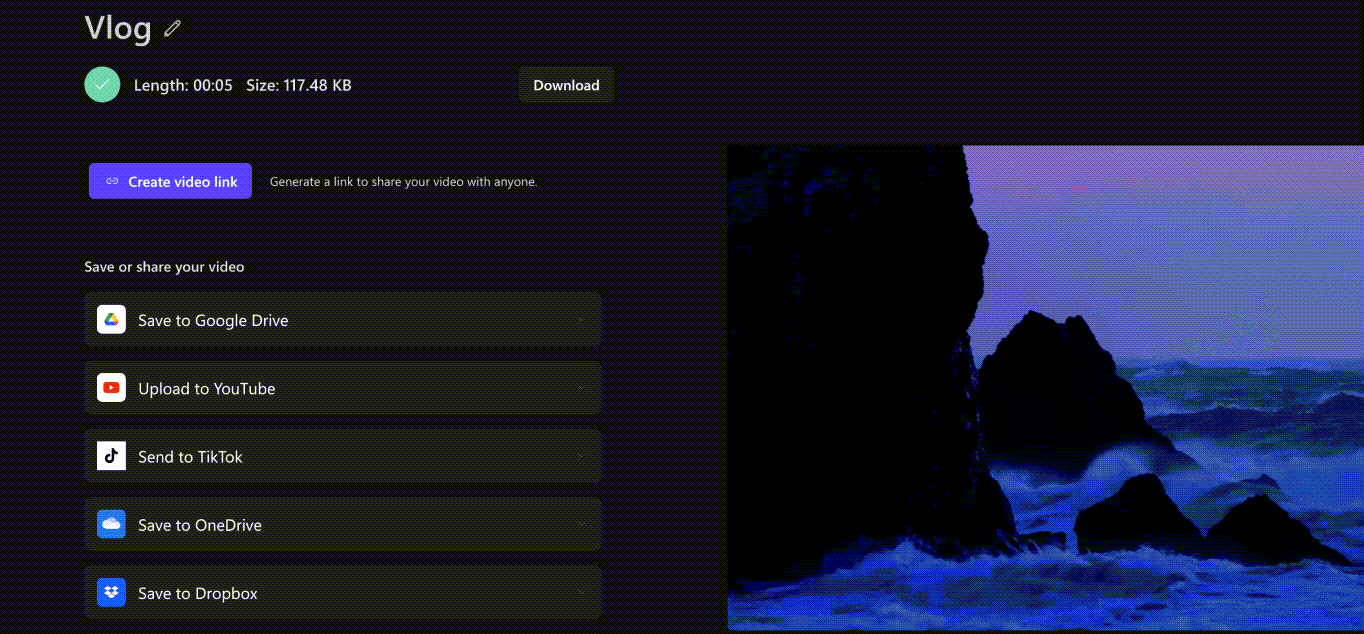
Integraties om video’s te delen:
Om een video op te nemen:
- Selecteer het gebied Hernoeming Om uw video boven de scène te noemen.
- Selecteer de knop Exporteren Om uw video op te nemen. Selecteer een strand van videolesoluties, waaronder 480p, 720p of 1080p. U kunt ook elke video van minder dan 15 seconden opslaan als een GIF.
- Download uw video naar uw apparaat en deel uw video met een opgenomen code of met de link Deel de pagina Om de video privé weer te geven op Clipchamp. U kunt ook rechtstreeks delen op sociale mediaplatforms zoals Tiktok en YouTube.
U bent op zoek naar extra ondersteuning ? Vind andere antwoorden door toegang te krijgen tot Clipchamp -ondersteuning.
Clipchamp is uw geavanceerde tool voor het publiceren van video’s in Windows 10. Met de gebruiker -vriendelijke interface en het brede scala aan publicatie -opties kunt u eenvoudig video’s van hoge kwaliteit maken, die u werkt aan een eenvoudig of meer gedetailleerd project.
Merkte op : De vorige optie Video -editor is niet langer opgenomen in Windows -foto’s. We raden u aan de Clipchamp -video -editor te gebruiken.
U kunt ClipChamp krijgen en vervolgens antwoorden vinden en helpen wanneer u toegang krijgt tot Clipchamp -ondersteuning.
Zie de volgende items voor meer informatie over het gebruik van Clipchamp:
- Hoe u een video kunt wijzigen
- Hoe de merkkit te gebruiken
- Hoe de spraaksynthesefunctionaliteit te gebruiken
- Keyboard -snelkoppeling voor Clipchamp
- Welke soorten clipchamp -invoerbestanden ondersteunen ?
- Exporteren en opnemen van een video
Merkte op : Voor meer informatie over de verwerving van Clipchamp, zie Microsoft Clipchamp overnemen om de makers te helpen | Microsoft 365 -blog.
De beste gratis videobewerkingssoftware voor Windows
Het redactionele personeel heeft voor u de beste gratis bewerkings- en videobewerkingssoftware op Windows geselecteerd.
We horen zijn naam op ieders lippen. Adobe Premiere domineert de videobewerkingsmarkt, waardoor amateurs en professionals worden gedwongen om elke maand financieel betrokken te raken. Het gratis aanbod is echter niet afwezig in de reikwijdte van de videobewerking. Er zijn inderdaad een overvloed aan gratis software die functies aanbiedt die vergelijkbaar zijn met die van betaalde oplossingen en rekening houdend met het niveau van elk.
Het redactieteam heeft daarom voor u de beste gratis videobewerkingssoftware op Windows geselecteerd die voldoen aan de behoeften van beginnerseditors en meest ervaren.
De beste gratis videobewerkingssoftware voor Windows
1. Schot
Schot Biedt een overtuigende montageoplossing die voornamelijk op beginners is gericht. Hoewel het een sobere uiterlijk heeft, haalt het gereedschap daadwerkelijk zijn sterkte uit zijn modulaire structuur. Alleen de functionele panelen die u interesseert, kunt u worden geïntegreerd in het hoofdvenster dat zich aanpast aan uw behoeften en vereisten.
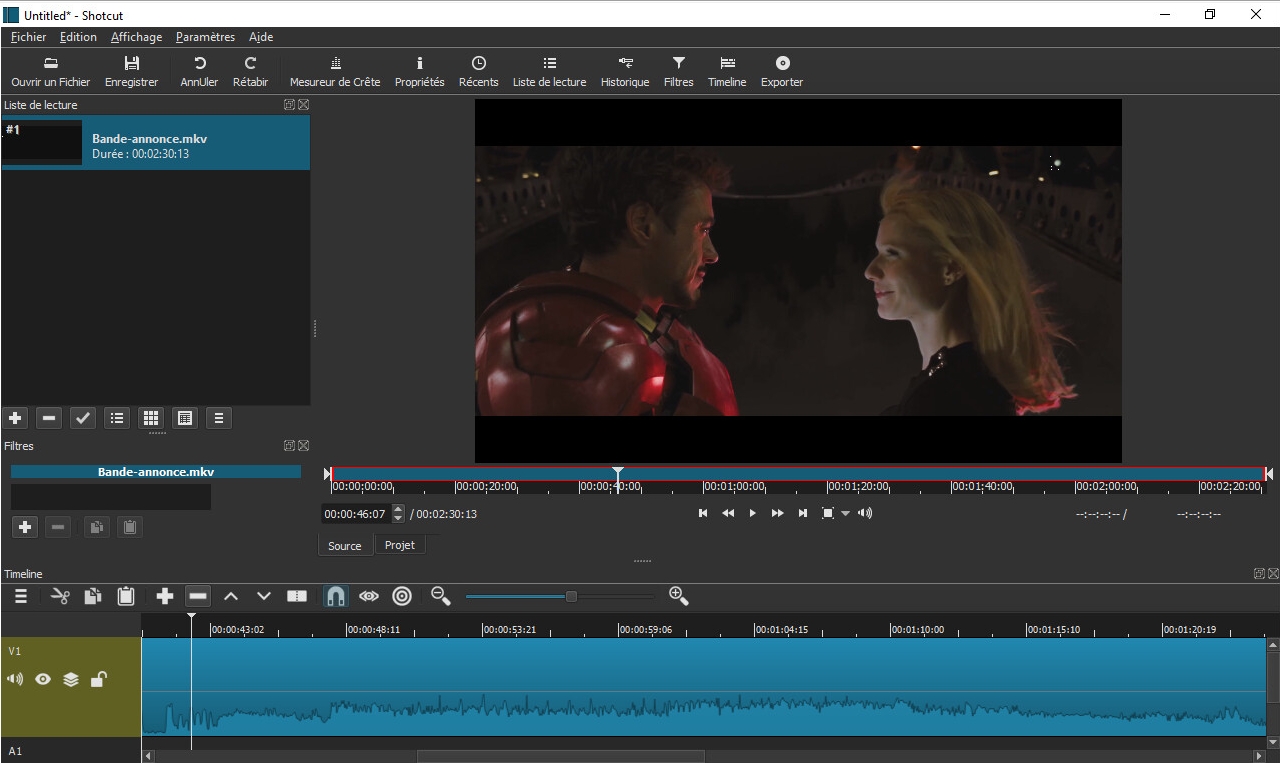
Interessante originaliteit: Schot biedt twee manieren om een videobewerking te maken. Dankzij de leeslijst doen gebruikers zich niet met de subtiliteiten van de tijdlijn. De sequenties die in het voor dit doel voorziene blok worden uitgegleden, zijn gekoppeld, met de mogelijkheid om de volgorde te wijzigen of deze onafhankelijk van elkaar te bewerken. De meer ervaren editors maken gebruik van de traditionele multi -bestaande tijdlijn. Hoewel het meer technisch is om te beheersen, biedt het de mogelijkheid om geluid, effecten, overgangen of titels toe te voegen, waardoor een bepaalde toegevoegde waarde aan de laatste video wordt gebracht.
De coderingsvoorwaarden zijn afhankelijk van de FFMPEG -boekhandels waarop Schot is gebaseerd. We maken ons daarom geen zorgen over de compatibiliteit van de codecs die, met zeldzame uitzonderingen, allemaal worden ondersteund door de software. Aan de exportzijde kunt u rekenen op 4K UHD.
2. VSDC video -editor
VSDC video -editor Brengt zijn gebruikers onmiddellijk met vertrouwen. Zijn startpagina weet hoe hij de minst ervaren kan begeleiden die in één oogopslag nota nemen van alle beschikbare bewerkingsmogelijkheden. Ook wordt elk van de belangrijkste kenmerken van het programma gepresenteerd en verwijs Touytes naar online tutorials.
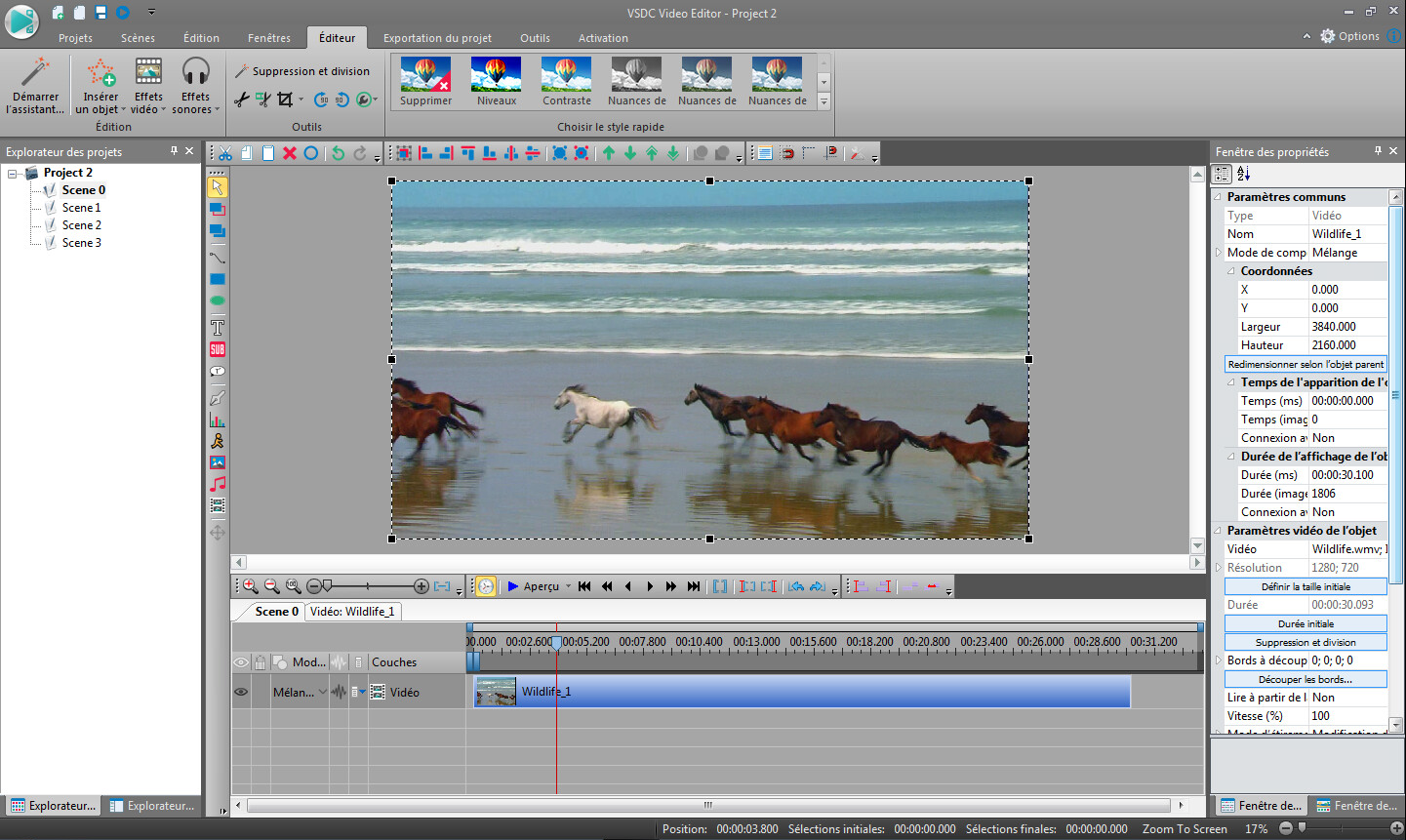
Naar het creëren van een nieuw project, VSDC video -editor Nodigt u uit om alle technische kenmerken van uw toekomstige assemblage te informeren: naam, auteursrechten, resolutie, aantal afbeeldingen per seconde, frequentie, achtergrondkleur. Import- en exportformaten zijn talrijk genoeg om u in staat te stellen uw geluk te vinden.
In termen van ergonomie, VSDC video -editor presenteert een sobere maar nogal praktische modulaire interface. De Project Explorer rolt de gedetailleerde inhoud van uw huidige assemblages uit wanneer The Explorer of Objects Hand is op de organisatie van scènes, overgangen, effecten en titels die een bepaald project vormen. Het hoofdblok draait traditioneel om de tijdlijn en het voorbeeldvenster. Het algemene aspect dat een beetje druk wordt verleend door de oververtegenwoordiging van gereedschapstaven verdwijnt zo snel als we leren elke functionaliteit over te halen.
Door zijn wereldwijde display die zich herinnert aan dat van de kantoorpakket, VSDC video -editor Nog meer bevestigt beginners die sereen kunnen navigeren tussen de tabbladen. Het is daarbij dat we toegang hebben tot enkele video- en geluidseffecten die de meest creatieve assemblages versieren.
3. Windows Movie Maker
Als Windows Movie Maker Ervaring met enig succes in het midden van de 2000s, werd de videobewerkingssoftware ooit native geïntegreerd in Windows die uit het besturingssysteem verdwenen was. Als Microsoft zijn tool een tijdje in zijn Windows Live -softwaresuite bleef aanbieden, tekende hij begin 2017 zijn doodsstop.
Ondanks deze verdwijning is het echter altijd mogelijk om te downloaden en te installeren Windows Movie Maker. Het programma werkt perfect op Windows 10.
Nogmaals, als geavanceerde gebruikers hun beurt zullen passeren, zullen beginnersamateurs vinden Windows Movie Maker Alles wat je nodig hebt om video’s met gemak op hun computer te markeren. De programma -interface, architectuur rond de beroemde hoofdbanden die Microsoft dierbaar zijn, in feite duidelijk een tool bedoeld voor leken. Alle publicatietools zijn gegroepeerd, evenals visuele effecten, animaties, enz.
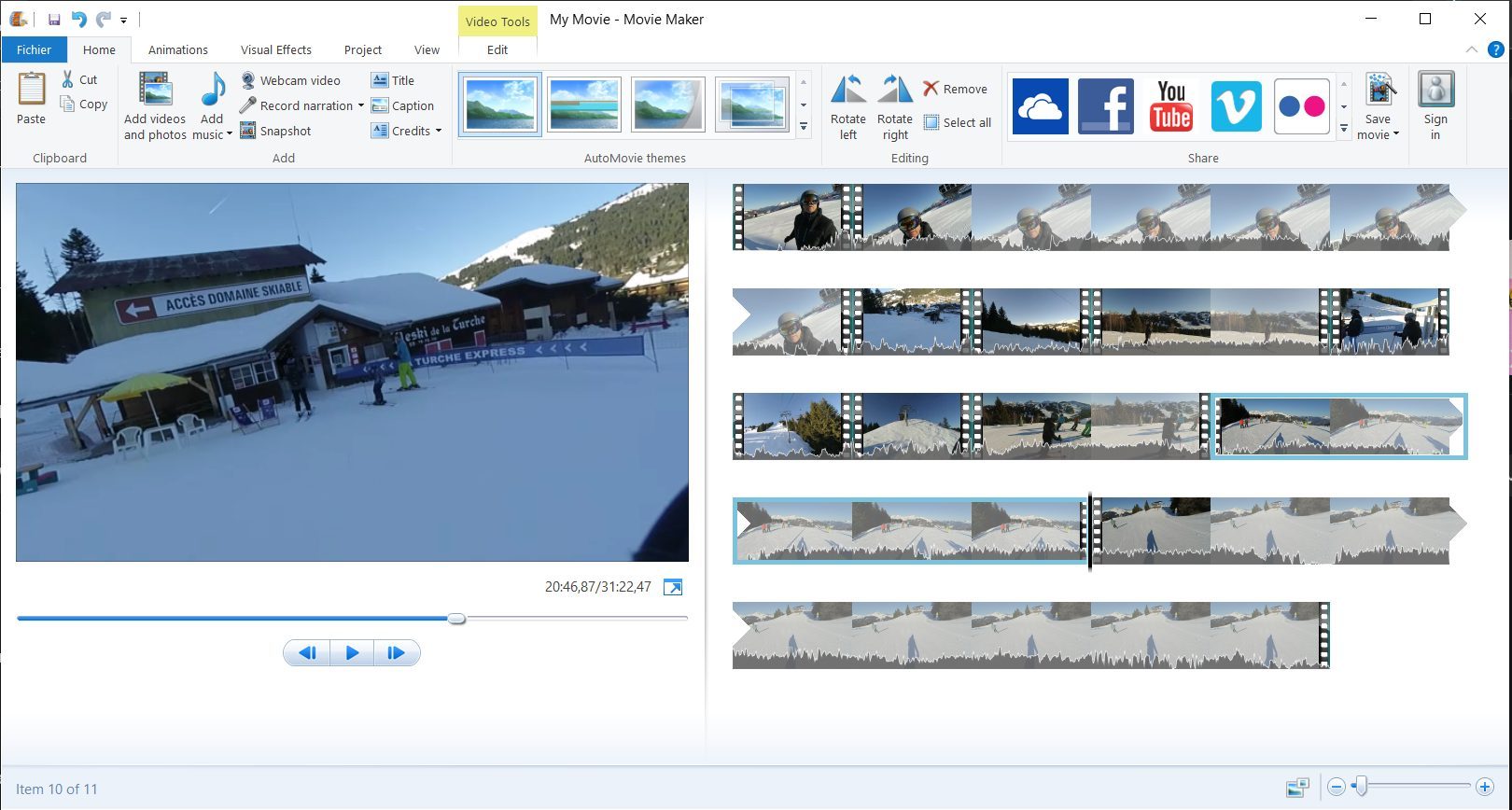
Het functioneren van het programma, simplistisch, is opnieuw verre van wat er in concurrentie wordt gedaan. Hier vindt u geen tijdlijn strikt genomen. Alle clips die u importeert, zijn een integraal onderdeel van uw film. Ze kunnen worden gesneden, ingekort en op vrije tijd worden verplaatst, afhankelijk van de organisatie die u aan uw video wilt geven. Windows Movie Maker Het kan natuurlijk ook om tekst in te voegen, een credits aan het begin of einde, om fonduses in te stellen, maar ook in staat om een vocale vertelling op te nemen of een geluidsbekleding te integreren.
Wat betreft de exportopties, ze zijn gemaakt om door iedereen te worden begrepen. Hier vindt u instellingen om de videostroom, resolutie of compressiecodec aan te passen. Windows Movie Maker Doet eenvoudige dingen en suggereert vooraf gedefinieerde aanpassingen volgens de OK -apparaten (en) waarop de video’s worden gespeeld, met resoluties van maximaal 1080p. De gebruiker kan echter kiezen voor gepersonaliseerde exportinstellingen
4. Minitool Moviemaker
Beter bekend om zijn pc -hard -drives onderhoudstools, heeft de Minitool Software Publisher een nogal succesvolle uitstapje gemaakt naar de wereld van videobewerkingssoftware met Minitool Moviemaker.
Als hij niet zo ver de naam van zijn programma ging zoeken, groeten we het initiatief om een gratis programma aan te bieden, maar vooral ultra eenvoudig te beheersen. Als het programma beperkt lijkt voor doorgewinterde gebruikers, zullen leken alles vinden wat je nodig hebt om effectief een film op te zetten.
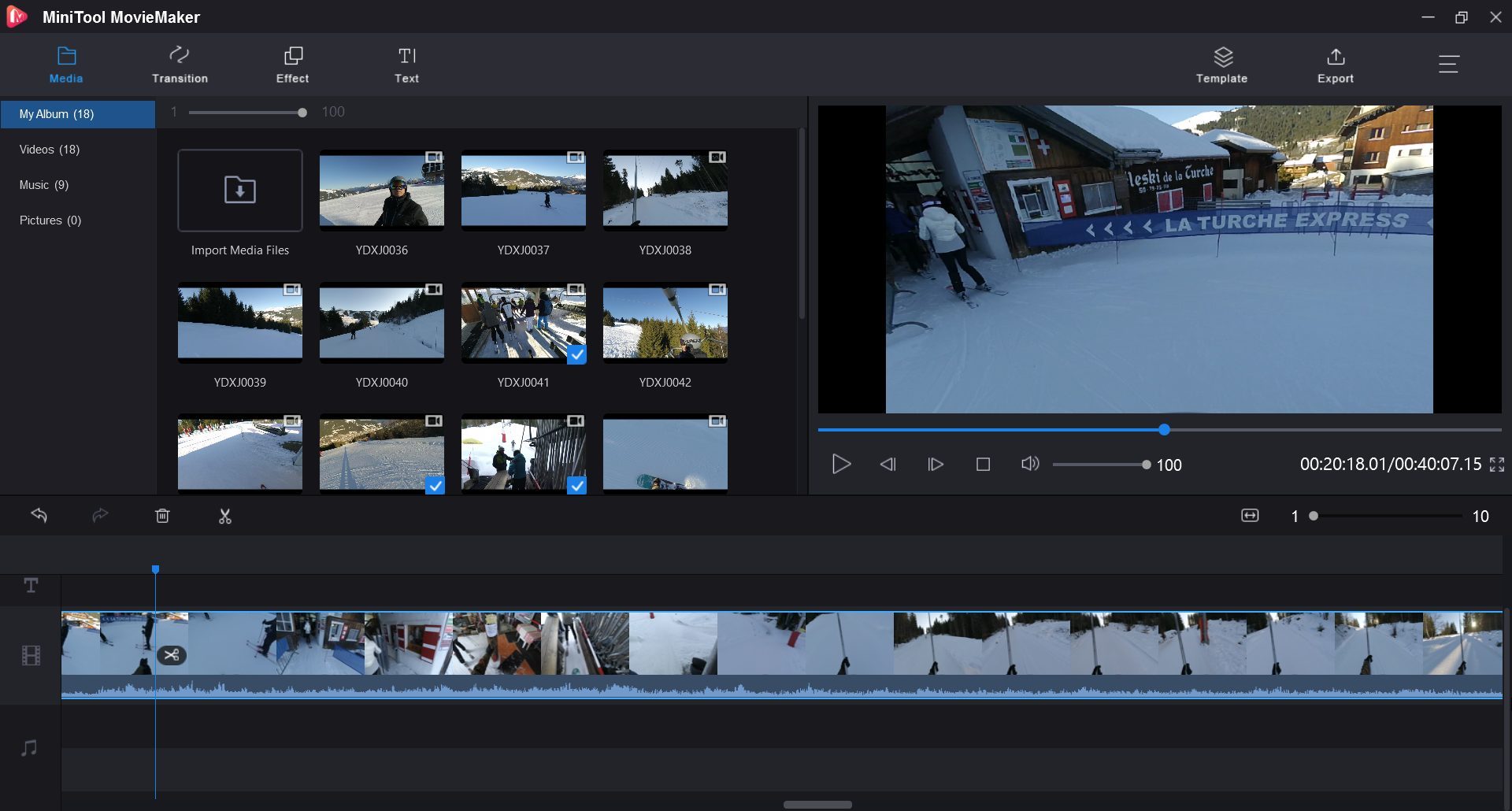
Minitool Moviemaker Biedt 9 vooraf gedefinieerde modellen waarop het mogelijk is om te vertrouwen om een video te maken, maar machtigt gebruikers perfect. Het importeren van rushs in de software wordt gedaan met behulp van een eenvoudige slepen en vallen, net als de toevoeging van een clip in de tijdlijn.
Elk van hen kan vervolgens handmatig worden gepubliceerd: het is mogelijk om een video te knippen, te verkorten, maar ook om het contrast, de kleuren en de verzadiging ervan aan te passen. De gebruiker kan vervolgens zijn film aankleden door tekst, effecten of zelfs overgangen tussen elke clip toe te voegen, opnieuw door te glijden en deze elementen eenvoudig op de werktabel te nemen.
Wat betreft de exportopties, ze zijn opnieuw heel eenvoudig, maar zullen meer dan genoeg zijn voor iedereen die op zoek is naar een eenvoudige oplossing om snel een video te monteren. Ze maken het dus mogelijk om het exportformaat te kiezen uit een dozijn mogelijkheden (MP4, AVI, MOV, WMV, MKV, TS, MPEG2, enz.), om de videosnelheid te selecteren om de gewenste kwaliteit te definiëren, om de codec te kiezen of om ervoor te kiezen om de resolutie van de laatste video te kiezen.
5. Openhot
Voornamelijk aan het aanpakken van beginnersgebruikers, OpenShot Video Editor vertrouwt op de FFMPEG -bibliotheek. De software ondersteunt dus veel video -formaten. Bij de eerste start, Openhot Gebruikershandleiding via een snelle zelfstudie bedoeld om de basisfuncties van het programma te presenteren.
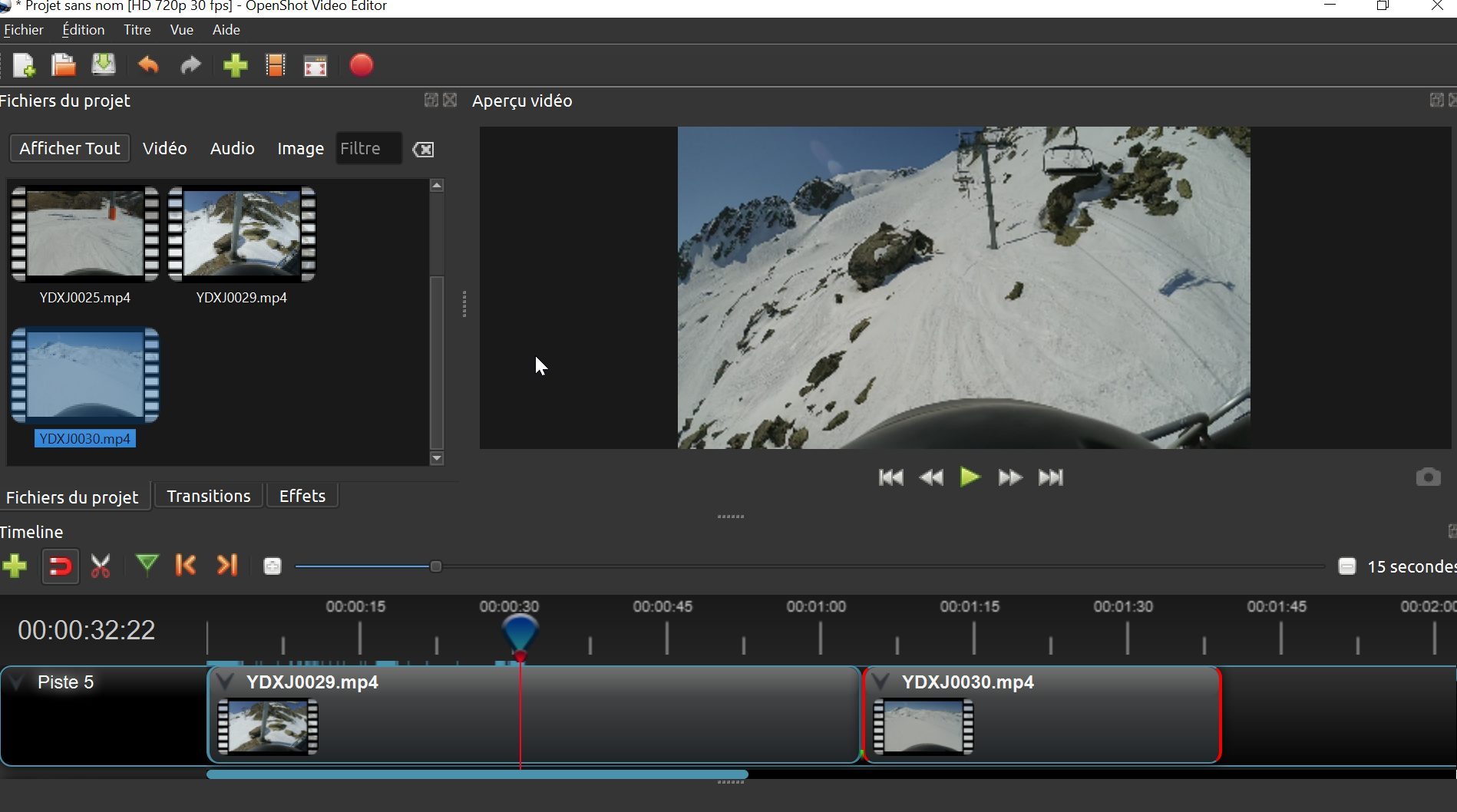
De software -interface is het meest klassiek: de video’s die de eindassemblage vormen, zijn gegroepeerd in een venster dat aan de linkerkant is gewijd, terwijl een voorbeeldvenster in het midden wordt weergegeven. Onderaan het venster vindt u de tijdlijn waarop de clips gewoon slepen en vallen om in de film te integreren. De organisatie van het venster en de tools is voldoende intuïtief om de neofyten te plaatsen om de software te beheersen.
Standaard, Openhot Open een 720p HD -project met 30 fps, maar het is heel goed mogelijk om een ander werkprofiel te gebruiken. Om dit te doen is het nodig om op de speciale knop te klikken om een van de vooraf gedefinieerde profielen te selecteren, afhankelijk van de originele bestanden, als u een optimale beeldkwaliteit wilt behouden. De software kan dus video’s exporteren in 4K UHD, 2.5K QHD, HD, enz. allemaal met de mogelijkheid om de beeldstroom per seconde te kiezen voor de weergave.
6. Videopad
Architectured rond een klassieke interface voor dit soort applicatie, Videopad presenteert de voordelen van geavanceerde software zonder moeilijk te beheersen. Dankzij een intuïtieve bepaling van zijn tools waarvan de naam eenvoudig blijft, moet het hulpprogramma binnen het bereik van de minst ervaren video -editors zijn voor deze oefening.
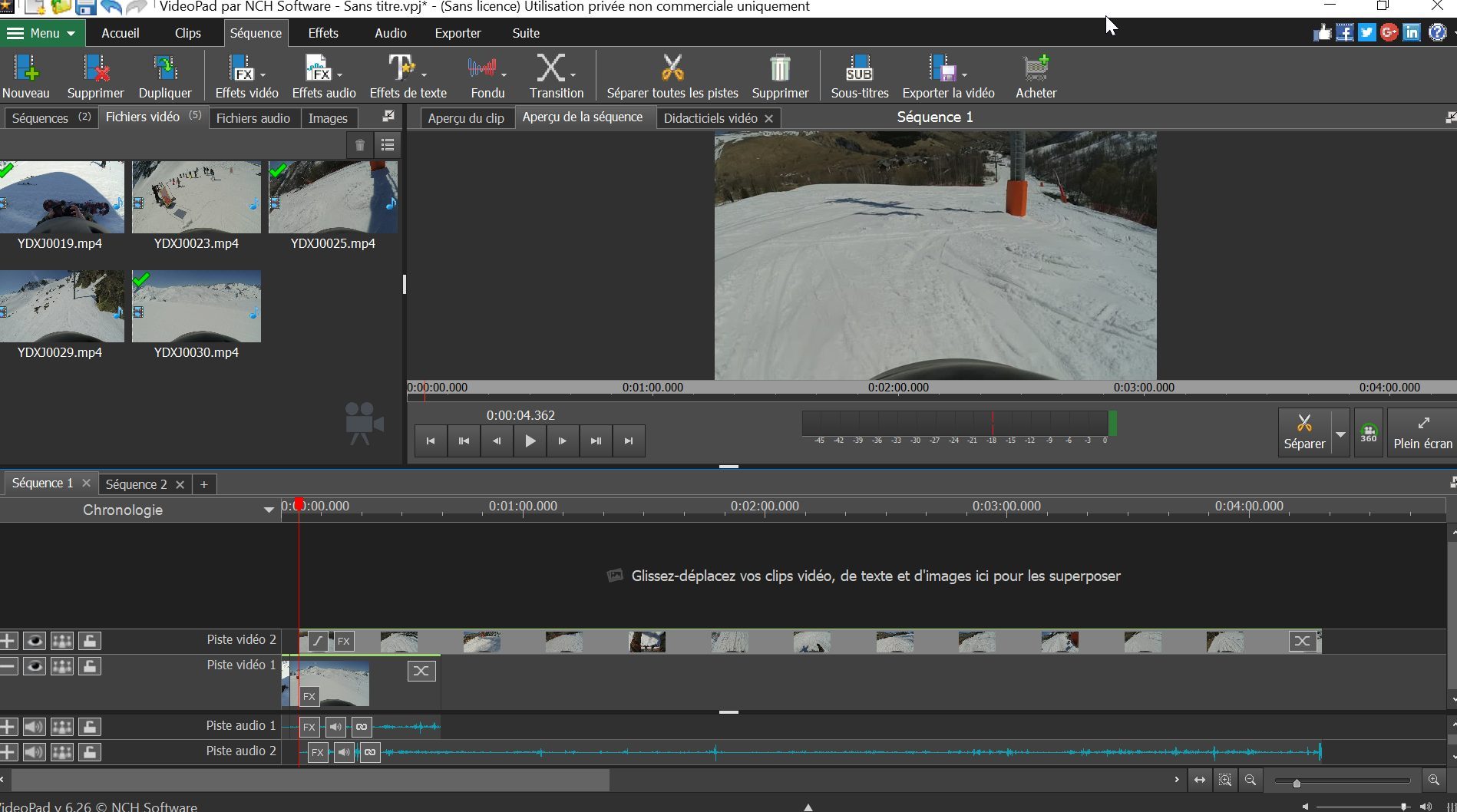
Het importeren van video’s kan worden gedaan met behulp van een drag-drop, evenals de toevoeging van een clip op de tijdlijn. De laatste kan de vorm aannemen van een chronologie, of een meer visueel storyboard, dat het bestellen van de verschillende clips van een montage vergemakkelijkt. Rushs kunnen precies worden bewerkt vanuit het hoofdvenster, terwijl het mogelijk is om de video te verbeteren met behulp van audio- en video -effecten, overgangen, teksten, enz.
Videopad biedt veel exportopties die de installatie van extra modules vereisen. Onder de aangeboden opties is het bijvoorbeeld mogelijk om direct een creatie te publiceren op een streamingplatform zoals YouTube, om een video te exporteren in Blu-ray schijfindeling of om uw creatie in het videobestandsformaat te exporteren.
Videopad kan video’s genereren in veel definities: 720p, 1080p, 2k en zelfs in 4K. De software is gratis voor niet -commercieel privégebruik. Daarom wordt tijdens de export een bericht dat aangeeft dat dit een proefversie is, weergegeven. Sluit het gewoon om de export van uw persoonlijke video te valideren.
7. Kdenlive
Eenvoudig en krachtig: Kdenlive Respecteert het credo van de KDE -gemeenschap. Aanvankelijk bedoeld voor GNU/Linux -systemen, profiteert de software van een variatie op Windows dankzij GSOC -projecten. De tool biedt ook functionaliteiten en gebruikerscomfort vergelijkbaar met die van de originele versie.
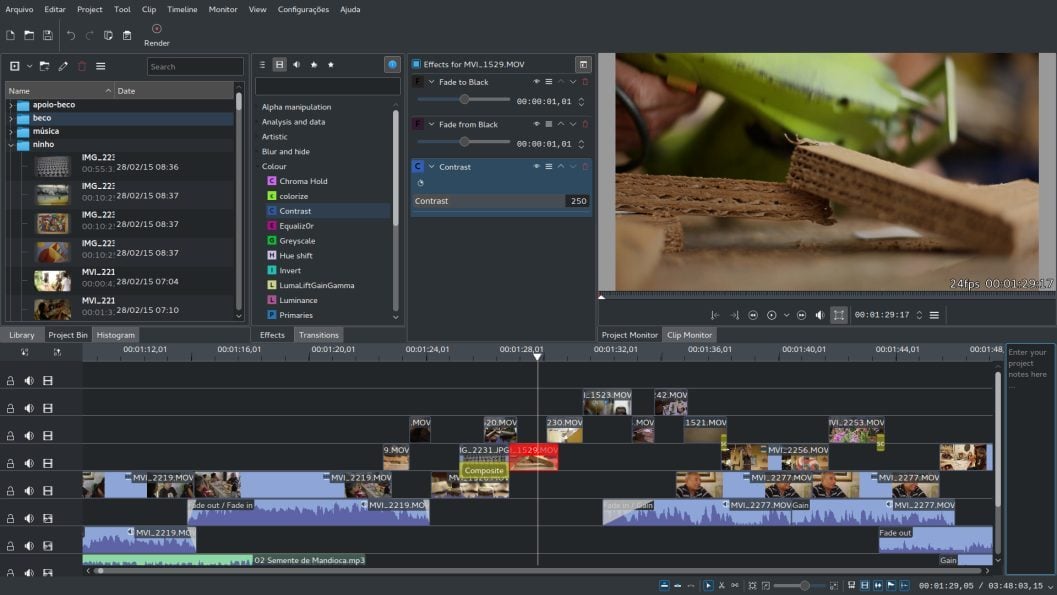
Kdenlive vertrouwt op het MLT -framework. Standaard draait de interface om essentiële zones: rushes manager, effectenlijst, voorbeeldvenster en montagetabel. Geavanceerde gebruikers verdiepen de personalisatie van hun werkomgeving, het toevoegen of verwijderen van modules op hun gemak, het configureren van toetsenbord. Het beheer van de oneindige audio en video multiplealist machtigt het creëren van zeer complexe projecten.
Omdat het met name is gebaseerd op de FFMPEG -boekhandels, Kdenlive beheert bijna alle audio- en videoformaten, zonder conversie of voorafgaande re-. Je houdt je hand op de in -diepte -editie van de Rushs dankzij verschillende multimedia -analysatoren, waaronder een spectrometer, een histogram en een vectorscope.
Interessante originaliteit voorgesteld door Kdenlive : Beheer van tussenliggende clips. Door automatisch kopieën met lage resolutie van uw sequenties te genereren, kunt u met de software lichte clips verwerken en op uw montage werken zonder uw pc te veel uit te putten. Magic blijft het project exporteren, aangezien rushs van lage kwaliteit wijken voor originele rushes. Cups en effecten die op intermediairs worden toegepast, worden tegelijkertijd toegepast op HD-, Full HD- of Ultra HD -sequenties.
8. Lichtwerk
Voorafgegaan door zijn reputatie, Lichtwerk al lang samengewerkt met bioscoopprofessionals. We zijn hem in het bijzonder de arrangementen van cultfilms verschuldigd als pulp Fiction Of Infiltrators. Open voor het grote publiek in een vereenvoudigde versie sinds 2012, de software is toch een complex hulpmiddel dat voornamelijk bedoeld is voor ervaren gebruikers.
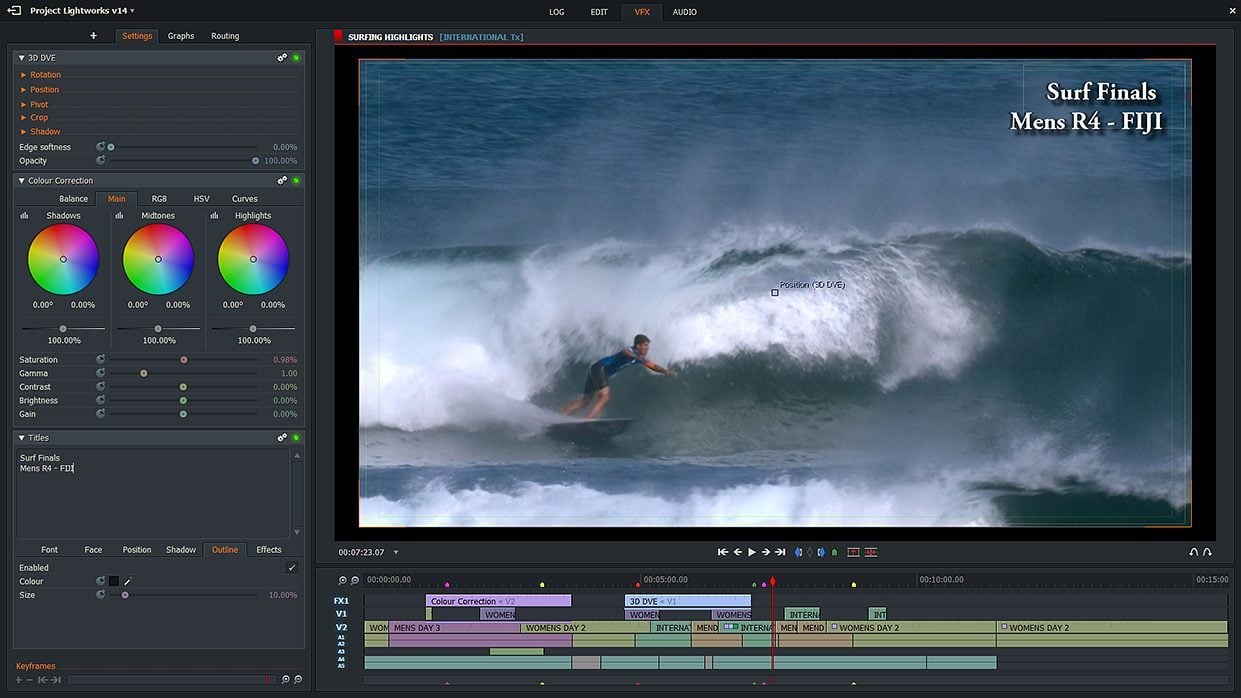
Lichtwerk Toont een volledig aanpasbare modulaire structuur. We stellen onze werkruimte samen volgens uw behoeften en gewoonten met de mogelijkheid om de functionele vensters te verplaatsen, vergrendelen, maskeren, vergroten. Nog steeds in een rigoureus professioneel perspectief, valt de software op met zijn “kamers”. Deze geïsoleerde ruimtes maken het mogelijk om de componenten van hetzelfde project in perfecte onafhankelijkheid te behandelen. We kunnen dus een ruimte creëren voor audio -regelingen, een andere voor kalibratie of een andere voor gegevensbeheer. Alle wijzigingen die in een kamer zijn aangebracht, hebben geen effect op de hele vergadering, waardoor u ze kunt verwijderen en naar believen opnieuw kunt maken zonder angst om het wereldwijde project te verslechteren.
Formaten geaccepteerd door Lichtwerk Dekken een dergelijke diversiteit dat het mogelijk is om proces te importeren zoals fervent DNXHD zonder voorafgaande transcodering. Tijdens de export, reken op MPEG4/H.264 in 720p voor de gratis versie met de mogelijkheid om uw werk rechtstreeks op YouTube te uploaden.
9. Hitfilm Express
Hitfilm Express Deur de dubbele kas. Naast het aanbieden van zeer complete software voor het bewerken van video’s, heeft het veel compositietools die u voorkomen dat u een derde -partijprogramma doorloopt voor speciale effecten.
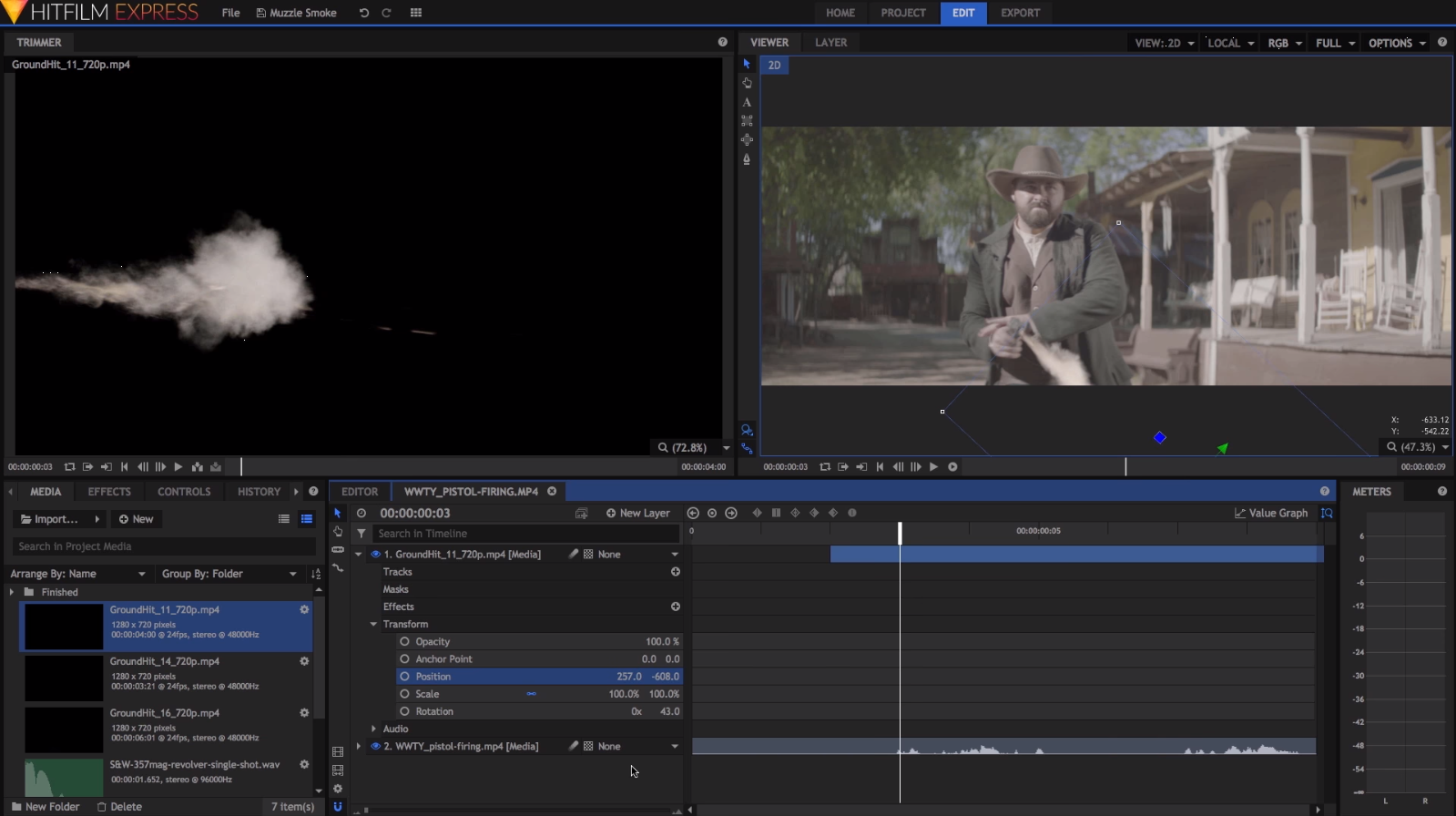
Hoewel minimalistisch, de interface vanHitfilm Express is vrij comfortabel . Het previewvenster wordt afgewisseld met dat van het bewerken van de plannen en overwint de beroemde tijdlijn. Multipist management vergemakkelijkt de integratie van geluiden, overgangen en titels die we wijzigen vanuit het dialoogvenster dat voor de gelegenheid is voorzien. De integratie van speciale effecten wordt rechtstreeks gedaan via de software die 3D ondersteunt voor een nog nettere weergave. Hitfilm Express Accounts iets meer dan 400 voorinstellingen en gratis speciale effecten, waaronder een groene achtergrond die is bedoeld die YouTubeurs verleidt.
De YouTubers profiteren ook volledig van de compatibiliteit vanHitfilm Express Met sociale netwerken, omdat het mogelijk is om uw YouTube -account te koppelen om de assemblages daar direct te uploaden. Afgezien van deze eigenaardigheid kunnen softwaregebruikers hun Ultra HD 4K -projecten lokaal exporteren met een diepte van een diepte van kleuren afgedekt met 8 -bit.
Hitfilm Express is erg hebzuchtig in middelen. Het is daarom noodzakelijk om een computer krachtig genoeg te hebben om het programma te starten en te gebruiken.
10. Davanci Resolve
Davanci Resolve biedt een uitputtende oplossing die zowel montage, kalibratie als compositing mogelijk maakt. De diversiteit van zijn functionaliteiten houdt in dat het programma prioriteit is gericht op videoprofessionals. Anders kunnen extreem gewaarschuwde amateurs proberen aan de slag te gaan met de software.
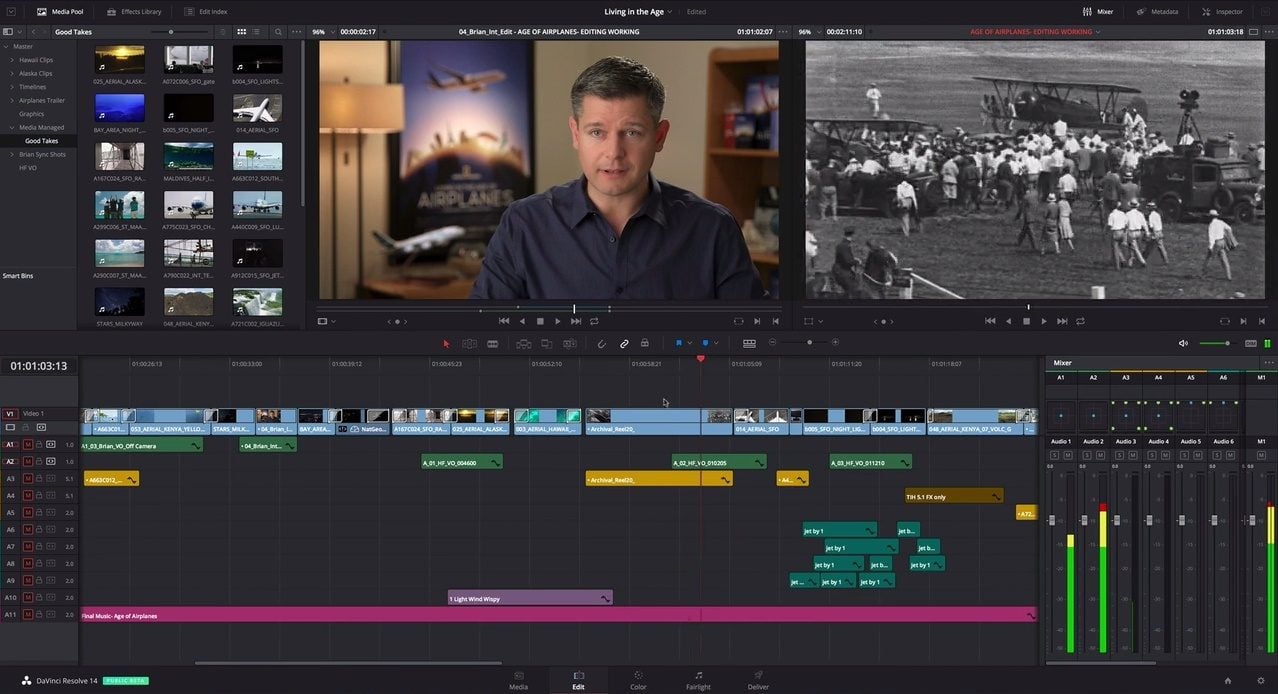
In termen van assemblage, Davanci Resolve Bied een interface aan vol opties die u moet leren beheersen, omdat niet modulair. Multipist management is duidelijk opgenomen en we profiteren van de zeer efficiënte multicam -ondersteuning die de realisatie van complexe projecten bevordert. Synchronisatie van video- en audiotracks voordelen van de automatische analyse van geluidsgolven, waardoor een succesvol resultaat wordt garandeerd. Met de compatibiliteit van de software met de OpenFX -plug -ins kunt u samengesteld taken uitvoeren zonder een derde -partijoplossing te doorlopen, een garantie voor snelheid en bewaarde kwaliteit van de afbeeldingen.
Het is goed om dat te onthouden Davanci Resolve is vooral een kalibratiesoftware, het gebied waarin het uitblinkt. Kleuren en helderheid zijn gemakkelijk verstelbaar dankzij de krachtige tools die het insluit. De chromatische wielen – lift, gamma, winst, offset – werken primaire regelingen, terwijl een extra module zorgt voor de correcties die zijn opgeladen in specifieke gebieden van het beeld.
In de gratis versie, Davanci Resolve beperkt de export van projecten in ultra HD -indeling en ondersteunt geen HDR -kalibratie of 3D.
11. Fervent media die eerst componeren
Fervent sluit aan bij concurrentie met Media componeren eerst. Met deze verlichte variant van mediacomponist kunt u zich vertrouwd maken met de interface van de Pro -versie en met de meeste van zijn emblematische tools. Het is niet verwonderlijk dat de software gericht is op semi-pros die de complexiteit van de behandeling ervan beoordelen voordat ze in een completere versie investeren.
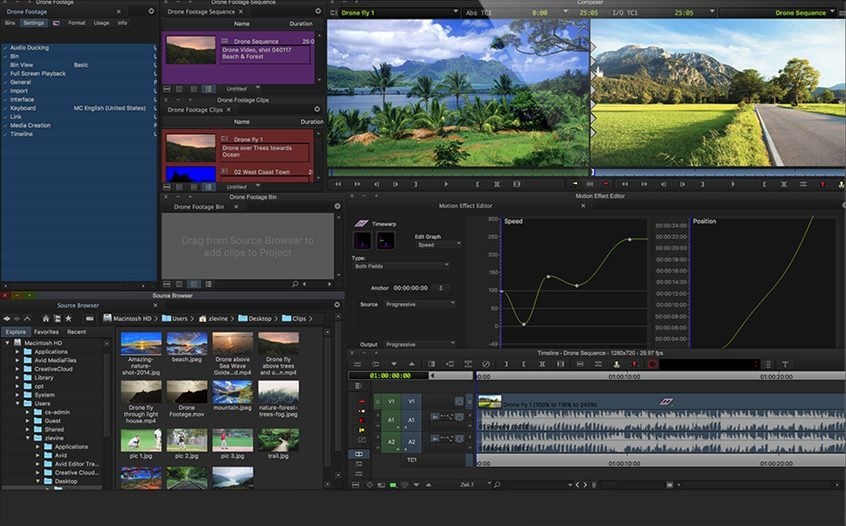
Om te concurreren met oplossen, Media componeren eerst bevat geavanceerde opties zoals multicam -ondersteuning en stabilisatiehulpmiddelen met hoge prestaties. De multi -player is opgenomen maar beperkt tot vier videotracks en acht audiotracks. De AVX- en AAX -plug -ins worden beheerd vanaf de fervent marktplaats. De meeste gebruikelijke codecs zijn compatibel met deze lichte versie die de export van projecten in 1080p mogelijk maakt en de faciliteiten van upload op YouTube en Vimeo belooft.
Het is dat audiobehandeling Media componeren eerst trekt echt uit het spel. Hoewel verstoken van 5.1 en 7.1 surround, het voorgestelde beheer van het geluid heeft zijn eigen registratie- en assemblagemodule. Iedereen is vrij om zijn soundtracks samen te stellen en verschillende bronnen te mixen om hun videoproject te ondersteunen.
12. Microsoft -foto’s
Weinig gebruikers weten het, maar het is niet nodig om heel ver te gaan vinden om te profiteren van software voor het bewerken van video. De meest recente Windows -machines beginnen de toepassing van de toepassing Foto’s Wat, zoals de naam al doet vermoeden, u in staat stelt een fotobibliotheek te beheren. Maar dit is niet het enige nuttige hulpprogramma dat ook een videobewerkingsmodule heeft. Als het heel eenvoudig blijft, is het meer dan genoeg voor weinig veeleisende gebruikers die op zoek zijn naar een eenvoudig hulpmiddel om te hanteren.
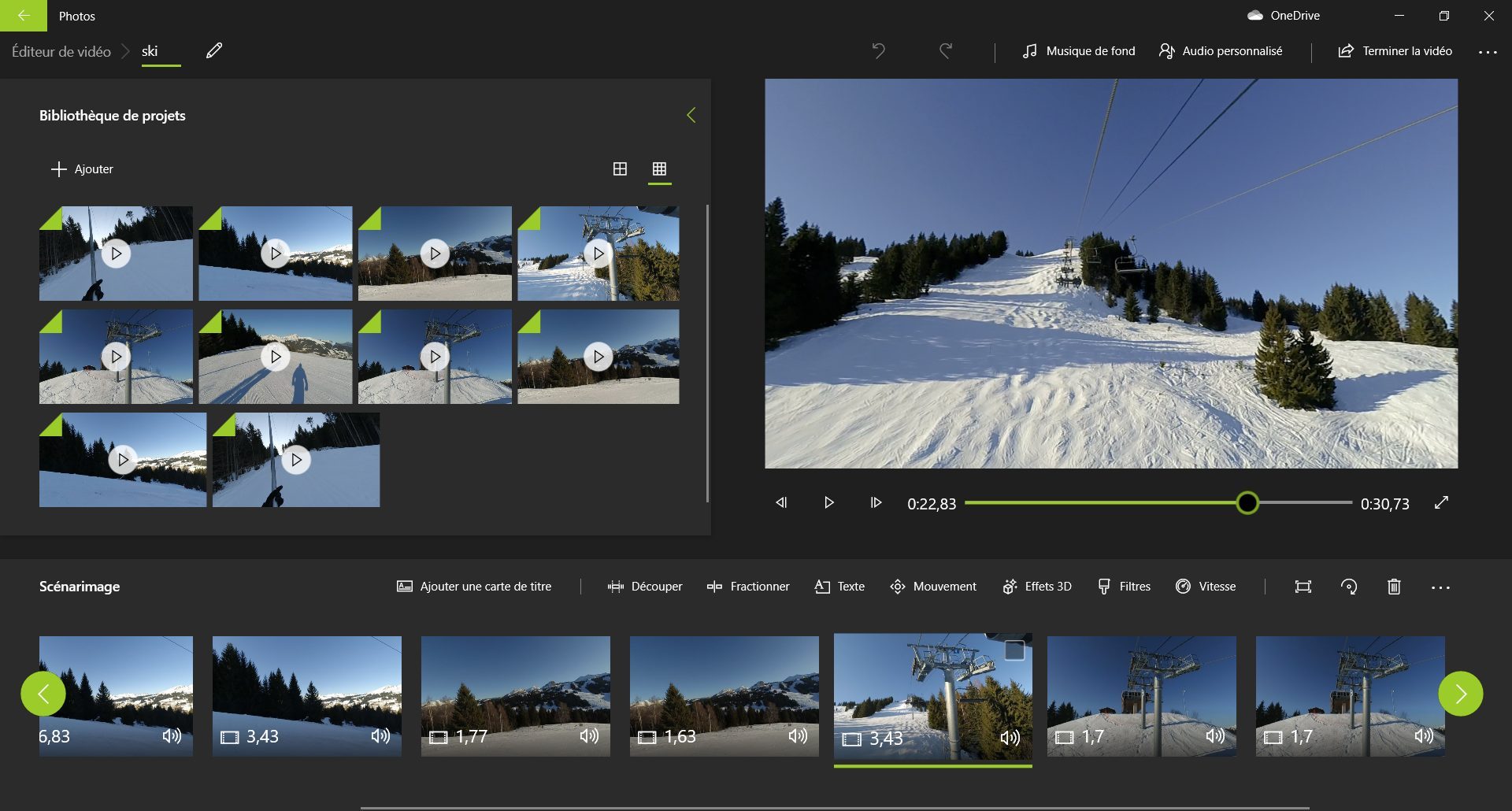
Waardige erfgenaam van Windows Movie Maker, het hulpprogramma ingebed in Microsoft Foto’s Bied twee opties aan. De eerste, het starten van een project is het meest klassiek, omdat je je video’s kunt importeren en ze handmatig kunt regelen door ze te snijden, effecten en overgangen toe te voegen om je film te maken. De tweede, uiterst praktisch als je weinig tijd hebt om een montage door te brengen, is verantwoordelijk voor het automatisch genereren van een video van de clips die je indient. Het is dan mogelijk om de video rechtstreeks af te ronden of te wijzigen om deze te personaliseren.
In handmatige modus, Foto’s presenteert zichzelf als eventuele montagesoftware voor het grote publiek. U vindt dus een vereenvoudigde tijdlijn, toegang tot uw projectbibliotheek en een venster voor visualisatie van de video -weergave. Elke clip toegevoegd aan uw project kan worden gesneden, gesnoeid, verplaatst, enz. Het programma stelt vervolgens voor om uw bewerking aan te kleden door effecten, bewegingen en andere overgangen toe te voegen. U kunt er ook tekst aan toevoegen, of een van de vooraf gedefinieerde thema’s toepassen die door de applicatie worden aangeboden. Dankzij hen krijg je een perfect geharmoniseerde video met filters, muziek en teksten. Wanneer het project is voltooid, kan de video worden geëxporteerd in drie kwaliteiten: hoog (1080p), medium (720p) of bas (540p), in een videobestand in MP4 -indeling.
13. ivsedit
Onder zijn nogal sobere uiterlijk, ivsedit is toch een effectief hulpmiddel. Deze niet -lineaire videobewerkingssoftware voor professionals biedt een aanpasbare werkruimte waar elk venster kan worden gewijzigd, afhankelijk van de grootte van uw scherm. Compatibel met een veelheid aan bestandsindelingen, ivsedit kan beide projecten beheren in lage definitie en montages in native 4K. Alle clips die in het programma worden geïmporteerd, zijn automatisch gebaseerd op de instellingen van uw project.
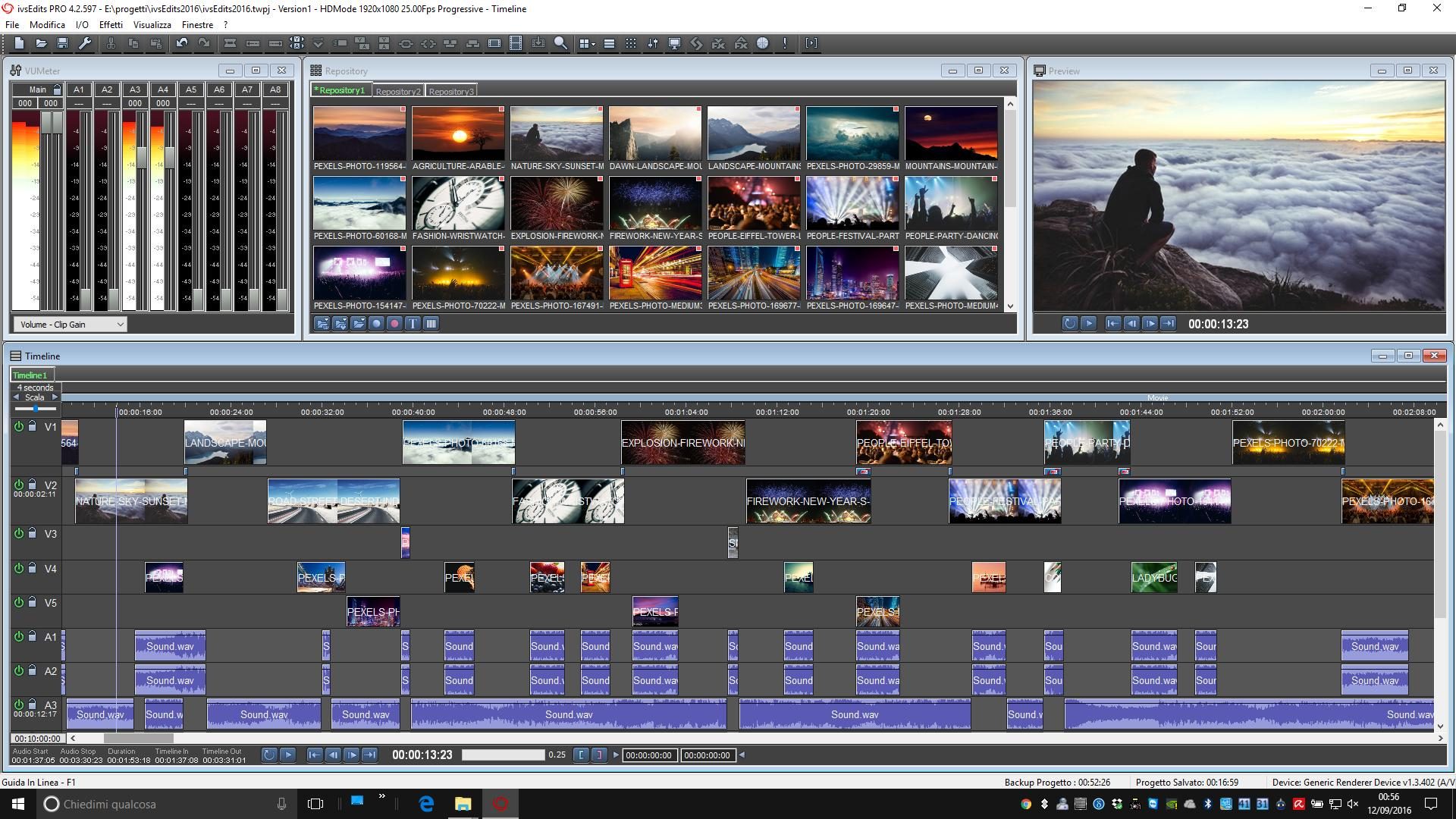
In haar organisatie, de interface vanivsedit blijft klassiek voor dit soort nut. U vindt uw clipmap bovenaan het scherm, rechts een visualisatieversie, en onderaan de tijdlijn bestaat uit verschillende tracks waarop u komt om uw Rushs te slepen.
Het programma heeft veel filters, effecten en overgangen en heeft een coderingsmodule die uw video’s uit batches kan importeren en opnieuw innemen. Video’s bewerkt in ivsedit Kan worden geëxporteerd naar AVI, MPEG2, H264 (MKV), MOV of WMV -indeling.
14. Adobe Spark
Adobe, de specialist in creatie -software, uitgever van gerenommeerde tools zoals Photoshop en Illustrator, of zelfs professionele assemblagesoftware Adobe Premiere, biedt een eenvoudige en gratis oplossing om videomontages te maken: Adobe Spark. Deel, Vonk is online bruikbaar en werkt in elke webbrowser. De service vereist echter dat een gratis Adobe -account wordt gebruikt.
Deze oplossing, die a priori is bedoeld om video’s te maken voor sociale netwerken of voor marketingdoeleinden, is formidabel voor efficiëntie om een video in een paar seconden op te monteren met een professionele weergave, zonder dat het nodig is om assemblagevaardigheden te hebben. Het platform biedt aan om op veel modellen te vertrouwen en biedt onmiddellijk aan om zich aan te passen aan de ondersteuning waarop uw video moet worden uitgezonden. We vinden dus op goede plaatsen, formaten gewijd aan sociale netwerken (verhaal en Instagram- en Facebook -publicaties), de mogelijkheid om presentaties te creëren en andere diavoorstelling.
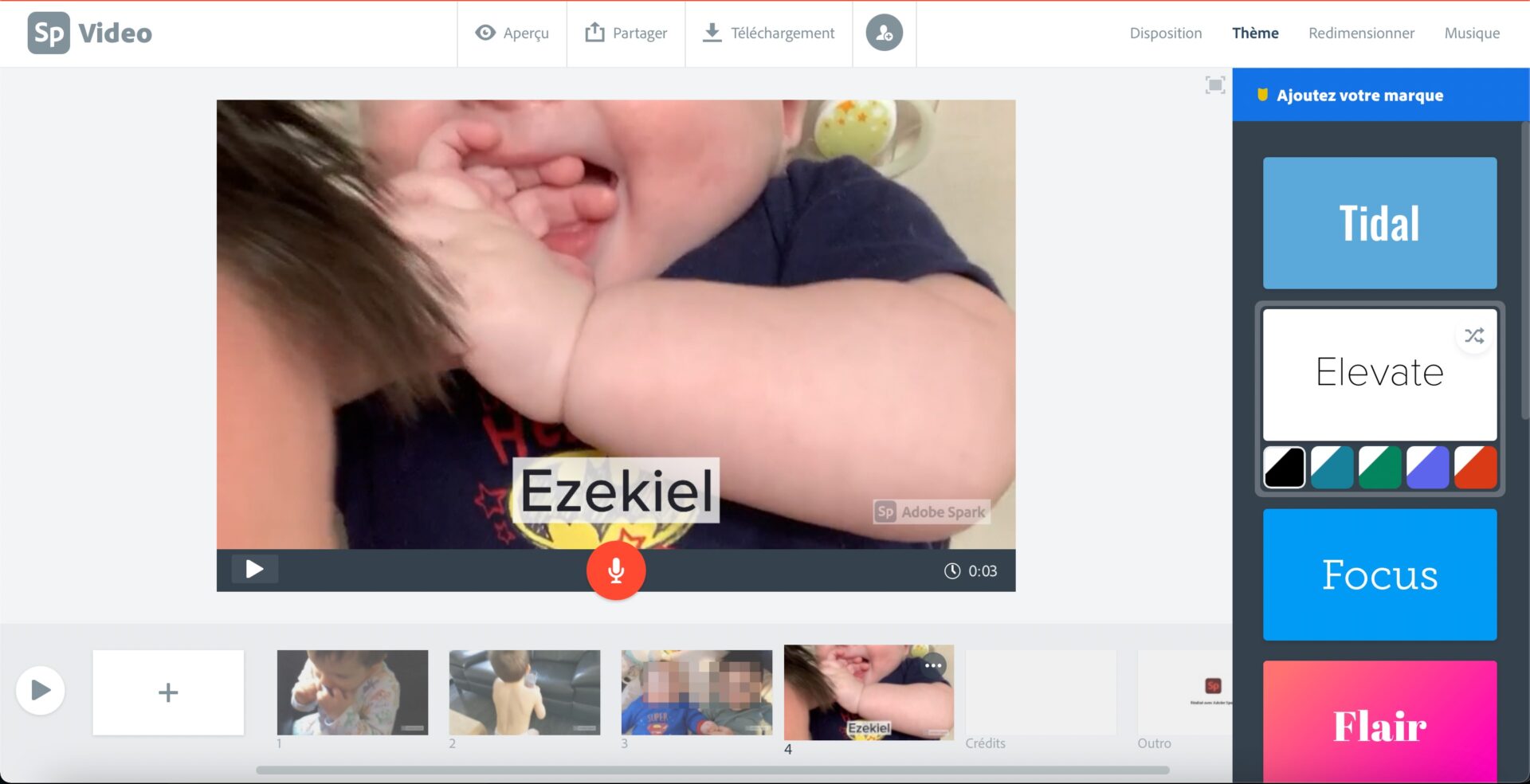
Na het invoeren van de titel van uw project, Vonk Nodigt u uit om een thema te kiezen of uw Zero -project te starten vanaf een lege pagina. De service biedt zelfs een snelle video -zelfstudie in brede schets, de mogelijkheden die het biedt. Om perfect te reageren op zijn probleem van eenvoud, de interface vanKlim Vonk is extreem gestript. De tijdlijn bestaat uit verschillende clips die het mogelijk is om op vrije tijd te verplaatsen om de bestelling te wijzigen. Wat betreft het importeren van inhoud, het wordt heel eenvoudig gedaan door op de knop + te klikken die wordt weergegeven in het visualisatievenster na het selecteren van een blok dat de video vormt. Elk blok van een video integreert een foto of een video.
Na het toevoegen van een clip moet u de te bewaren passage selecteren en aanpassen en in de tijdlijn worden geïmporteerd. Zodra alle clips uw geïmporteerde video vormen, kunt u de lay -out van uw video wijzigen, een thema toepassen (vooral voor teksten), het formaat wijzigen (breed of vierkant formaat) en uiteindelijk het kleden van muziek selecteren, met de mogelijkheid om uw eigen nummers te importeren.
Met een klik op de Aprove -knop kunt u de weergave van uw video bekijken om deze aan te passen of af te ronden. Eindelijk, Klim Vonk Biedt verschillende oplossingen voor export. U kunt het op uw Adobe -account publiceren en een toegangslink genereren om te delen, naar Google Drive te verzenden of gewoon naar uw machine te downloaden. Alleen nadeel, de tool die gratis is, wordt de video uitgedost met een klein logo Adobe Spark onderaan het scherm.
15. Clipchamp
Gekocht door Microsoft in 2021, bestaat de online video -montageservice Clipchamp nu in een variatie voor Windows. Deze videobewerkingssoftware, die ook standaard is geïnstalleerd op recente versies van Windows 11, is eigenlijk een webapp. Het neemt daarom dezelfde interface op als die van de juiste online service.
De eerste stappen op de clipchamp -startpagina kunnen verontrustend zijn. De applicatie biedt meteen aan om uw videobewerking te starten door te vertrouwen op een van de vele vooraf gedefinieerde modellen die het biedt. U kunt echter verder gaan en op een lege pagina starten door eenvoudig op de knop Een videogehalte te klikken.
Je zou dan de kern van de zaak moeten bereiken. De assemblagetabel is georganiseerd over drie delen: een werkbalk links, de inhoud van het geselecteerde gereedschap direct naast de deur en de werkruimte die het grootste deel van de raam in beslag neemt. Uw rushes importeren kan op twee manieren worden gedaan: de eerste, door op de knop + te klikken die linksboven in het venster wordt weergegeven, de tweede door uw clips rechtstreeks te schuiven. Gegroepeerd op het tabblad Uw bestanden, schuif het gewoon op de tijdlijn om uw film te bewerken.
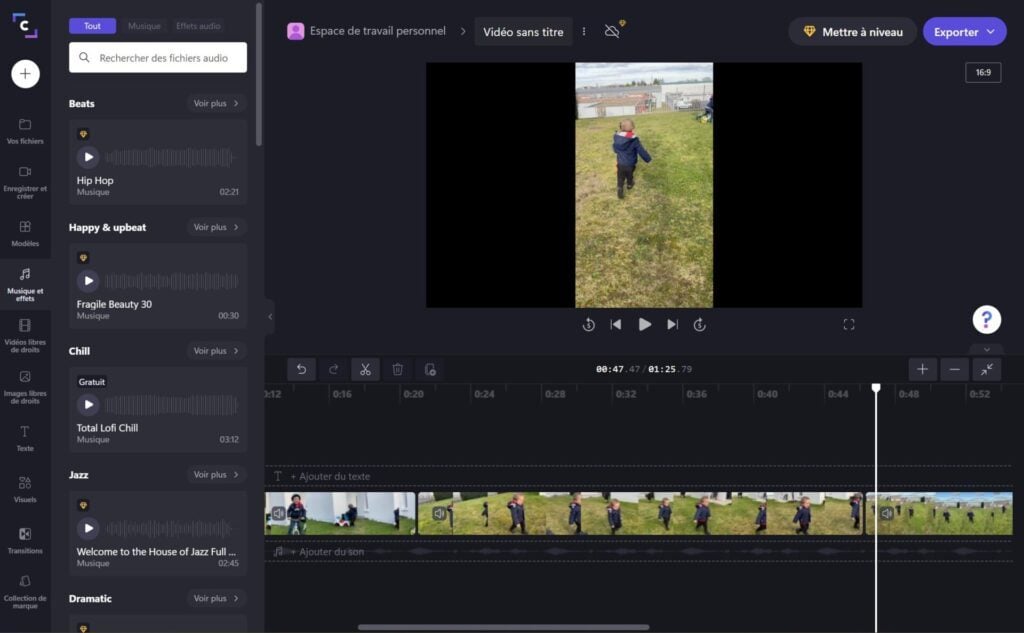
De rest van de montage is een briesje, omdat je gewoon op elk tabblad van de werkbalk moet bladeren om inhoud toe te voegen, een model aan te brengen of je bewerking aan te kleden door muziek, audio en visuele effecten of tekst te integreren. Met ClipChamp kunt u de verhouding van uw laatste video wijzigen, ook al maakt u uw bewerking. Wat betreft exportopties, Clipchamp beperkt uw video’s in de gratis versie tot een kwaliteit 1080p Full HD. Verder moet je de portemonnee in handen krijgen om je te abonneren op een van de drie aangeboden abonnementen, gefactureerd tussen $ 9 en $ 39 per maand.