
PCからSMSを送信して受信します-Microsoftサポート、Windows11、10からSMSを送信および受信 – クラブ情報PC
Windows 11 PCからSMSを送信して受信します10
Androidデバイスに最新バージョンにない写真がある場合は、メッセージに挿入できます。.
PCからSMSを送信して受信します
気づいた : 現在、Mobile Connected Microsoftと呼ばれる電話アプリケーションの名前を変更しました. さらに、Androidの携帯電話のアシスタントアプリケーションは、Windowsとのリンクと呼ばれるようになりました. 詳細については、Microsoft Connected MobileのプレゼンテーションとWindowsとのリンクを参照してください
メッセージを送信します
メッセージをまだ構成していない場合は、次のように進めます。
- PCで、接続されたモバイルアプリケーションで、選択 メッセージ.
- 新しい会話を開始するには、選択してください 新しいメッセージ.
- 連絡先の名前または電話番号を入力します.
- メッセージを送信する人を選択します. 新しいメッセージディスカッションワイヤーが開きます.
メッセージを使用する際に問題が発生した場合、トラブルシューティングのヒントはあなたを助けることができます.
会話にマルチメディアアイテムを追加します
メッセージボックスには、メッセージにコンテンツを挿入する3つのボタンがあります. 絵文字ボタンとGIFボタンを開き、必要なものをすばやく検索できる.
画像ボタンを使用すると、Androidデバイスの最近の写真から選択できるメニューを開くこともできます。. メニューには、PCから画像を挿入するオプションも含まれています.
PCからのメッセージに画像を追加するには:

- メッセージ領域の下で、を選択します ボタン写真 .
- 選択する このPCを閲覧します.
- 画像を含むフォルダーにアクセスします.
- 画像を選択し、クリックします 開ける.
Androidデバイスに最新バージョンにない写真がある場合は、メッセージに挿入できます。.
- 接続されたモバイルアプリケーションで、に切り替えます ピクチャー.
- ギャラリーでピクチャー, 目的の画像を探して、右 – クリックしてから選択します ASを保存します PCに保存します.
- 上記の手順に従って、PCからのメッセージに画像を追加する.
私はSMSまたはMMSに限定されていますか? ?
接続されたモバイルアプリケーションは、短いメッセージサービス(SMS)によって送信されたメッセージをサポートしています. また、MMSメッセージング(マルチメディアメッセージングサービス)もサポートしています. あなたはいつでもあなたのPCからあなたのお気に入りの写真とGIFの写真を送ることができます.
RCSメッセージングは、特定のSamsungデバイスでも利用できます. もっと詳しく知る
いくつのメッセージを見ることができます ?
ネットワークの帯域幅を削減し、パフォーマンスを最適化するために、過去30日間に受信または送信したSMSを表示します.
メッセージを管理または削除できますか? ?
PCでメッセージを管理または削除することはできません.
新しいSMSを送信します
- 接続されたモバイルを開き、タブを選択します メッセージ.
- クリック 新しいメッセージ 連絡先の1つと新しい会話を開始するには.
- あなたのリスト内の人を検索するために連絡先の名前または電話番号を入力してください.
- 送信する連絡先をメッセージで選択します. 新しいスレッドが開きます.
気づいた : メッセージ認証が付与されると、テキストSMS 2FAなど、機密データが同期される可能性があります.
あなたの会話に絵文字を追加します
メッセージボックスには、メッセージにコンテンツを挿入する3つのボタンがあります. 絵文字ボタンはメニューを開き、必要なものをすばやく検索できます.
あなたの会話に絵文字を追加します
私たちの会話に絵文字を追加できます.
- クリック 絵文字 送信できるオプションを表示するメニューを開くには. あなたが完璧な表情を見つけるのを助けるために検索バーもそこにあります.
気づいた : iOS用のモバイル接続は現在、送信または受信画像、GIF、およびメモジーをサポートしていません.
いくつのメッセージを見ることができます ?
Bluetooth経由でモバイル接続アプリケーションに接続されているときに受け取ったまたは送信したSMSを表示します. Bluetooth接続を停止すると、メッセージのすべてのメッセージが消えます.
モバイル接続で表示できるメッセージの数 ?
あなたのiPhoneのとき® PCと組み合わせると、iPhone®がモバイル接続に接続されている間に、接続されたモバイルを介して送信および受信したメッセージの履歴にアクセスできます. Bluetooth接続を切断すると、この履歴が削除されます.
モバイル接続でメッセージを削除できますか? ?
PCでメッセージを削除することはできません.
グループメッセージを作成したり、モバイル接続でマルチメディアメッセージを送信したりできますか ?
現時点ではない. ただし、iPhone®がグループメッセージを受信すると、接続されたモバイルで通知の形で表示できます。. それに答えるには、iPhone®を使用する必要があります.
Windows PC [11、10]からSMSを送信して受信します

アプリケーション 接続されたモバイル (以前の携帯電話)Windows 10とWindows 11の下でPCとAndroidスマートフォンを同期させることができます. その後、電話から通知を受信したり、電話をかけたり受信したりすることも可能です。コンピューターからSMSを送信して受信します !
あなたはそこにいます、あなたのコンピューターであなたの電子メールを作業またはコンサルティングし、突然、あなたの携帯電話は振動またはリングします:あなたはそれを取り出して、通知または通話を参照してください、そしてあなたは何をするかをします:それが重要であるかどうかに答えるか、またはさせてくださいそれはまだ広告または重要でないメッセージであるために行きます. さりげなく、それは時間がかかり、率直にあなたをあなたのPCであなたの仕事にカットします.
接続されたモバイルを使用すると、携帯電話に触れないでください:SMSの送信や受信など、ポケットに入れておき、コンピューターからすべての機能を楽しんでください !
このチュートリアルでは、正確に学びます Windows10および11 PCからSMSを送信して受信します.
私 注記 : 開始する前に、接続されたモバイルをインストールし、Android携帯電話をWindows PCに関連付けることを忘れないでください[11、10].
私 注記 : 同期に成功するには、コンピューターと携帯電話が同じWi-Fiネットワークに接続する必要があることを忘れないでください !
WindowsPCからSMSを相談し、送信し、受信する
コンピュータキーボードを直接使用してSMSメッセージを送信してみませんか ?
さらに良いことに、録音された画像を使用してPCからMMSを送信するために何と言いますか ?
学ぶ WindowsコンピューターからSMSを相談し、送信し、受信する Connected Mobileに感謝します !
Windows PCからSMSを参照してください
接続されたWindowsとモバイルを使用すると、 コンピューターで直接SMSを参照してください.
従うべき手順は次のとおりです。
- 接続されたモバイルアプリケーションで、クリックします メッセージ.

- Android電話で受信したすべてのメッセージが表示されます. 無関係なメッセージは太字で表示され、左側に通知ポイントがあります.

- 会話を参照するには、メッセージの1つをクリックしてください.

- あなたはあなたの対談者とのすべての会話を見ることができます.

Windows PCからSMSを書き込み、送信します
コンピューターキーボードを使用すると、SMSを送信する方が簡単です !
この方法を適用します コンピューターからSMSを書き、送信します Connected Mobileに感謝します:
- 接続されたモバイルアプリケーションを開きます>メッセージ, 次に、会話をクリックします.

- をクリックします SIMカードからメッセージを送信してください..

- 次に、SMSを入力し、キーボードのEnterキーを押します.

あなたもすることができます 新しい会話を作成します ::
- 接続されたモバイルアプリケーションを開きます メッセージ, 次に、クリックします 新しいメッセージ.

- 検索バーで、連絡先名を入力し、書く人への連絡先を選択します.

私 注記 : 連絡先ディレクトリに不明な新しい番号にメッセージを送信することはできません. 残念ですが、それはその方法です.

SMSを書いてキーボードを入力するか、折り畳まれた封筒をクリックします.
私 注記 : 接続されたモバイルアプリケーションは常にうまく機能するとは限らないようです. コンピューターから送信されたメッセージは画面に表示されませんが、回答を受け取ります. したがって、SMSは受信者に移動します.


私 注記 : コンピューターに接続されたモバイルアプリケーションから会話を削除することはできません.
✓✓ おめでとう : これで、SMSによる会話を参照する方法と、WindowsPCから新しいSMSメッセージを書く方法がわかりました ! ��
さらに進みます
すぐに、接続されたモバイルアプリケーションについて知っていることをすべて見つけて、WindowsPCから電話の機能を最適に使用します !
便利なリンク
- Windows 11:Androidアプリケーションのインストール方法 ?
- Xiaomi電話のブートローダーのロックを解除します
- DRテスト.FONE:Androidのデータリカバリ
- 独自の4Gボックスを作成します
- Windowsにリンクします
- 接続されたモバイル
- ウィンドウズ
- ウィンドウズ10
- Windows 11

Windows 10:Undate Windows Updateをアンインストールします
43.3Kビュー2コメント

Windows 11:すべてのニュース !
33.2kビュー12コメント

Windowsファイルエクスプローラーにタブを追加[10、8、7]
37.4Kビュー27コメント
記事を読んでいるにもかかわらず 「Windows PC [11、10]からSMSを送信して受信します」, あなたはまだあなたの頭の中であなたを追いかける質問があります ? あなたはいつもそれらを持っています 同じ問題 それは最初は ? あなたはブロックされています そして、あなたは何をすべきかわからない ?
フォーラムであなたの質問をすることによって、クラブコミュニティに電話してください !
私の質問をしてください
残念ながら、このアプリケーションの使用(Microsoft Connected Mobile)をMicrosoftによって[Windowsを使用して]提供するには、Microsoftアカウントが必要です。持っていない(そして誰がそれを持ちたくない人). El Cidiusが指摘しているように、Google Webサイトを通過する方がおそらくより実用的ですが、電話にメッセージアプリをインストールする必要があります。. 機会があれば、Webブラウザー用のPushbullet Graft(Google ChromeとMozilla Firefox)を試すことができます。
こんにちは、あなたの非常に便利なチュートリアルをありがとう.モバイルとPCの間のこの接続のさらなる使用に関する質問があります。送信者番号の列とメッセージのコンテンツの列を使用してExcelの直接SMSを直接受信できますか(最終的には時間系の場合は別のものです) ?
その後、これらのSMSをマクロで扱い、したがって特定の繰り返しタスクを自動化できるという考えは.
ご協力ありがとうございます
こんにちは、戻ってくれてありがとう. あなたが望むものには、プログラミングと情報の抽出が必要です. 個人的には、どうやってやるのかわからない. しかし、それは興味深いアイデアです. ��
こんにちは、あなたの答えをありがとう. 受け取ったSMSの情報がどこに保存されているか、そしてどのような形で保存されていますか ? 所有者ですか、それともSQLデータベースですか ? JSONタイプファイル ? 少しコードを書く必要がある場合は問題ではありませんが、ソフトウェアのデータと対話するための出力を知る必要があります��貴重なヘルプに感謝します.
PCまたはMacコンピューターでSMSを読み取って送信するソフトウェア
Mac OSコンピューターであろうとWindows PCを使用するかどうかにかかわらず、SMSを参照して送信できます。以下は、単純に行うためのソリューションの選択です。.
午後2時56分に05/26/2021に投稿| 05/26/2021に更新されました

SMSを作成するためにコンピューターを使用できることを好む場合があります。適切なキーボードで理論的には速くなります。言うまでもなく、読書はスマートフォンよりも大画面よりも快適になる可能性があることは言うまでもありません。.
さらに、PCやMacに多くの時間を費やすと、同じ画面にすべてを集中化できることに感謝し、携帯電話を指先に置いておく必要はありません.
いずれにせよ、これらのプログラムとトリックにより、コンピューターでSMSを読んで送信できるようにすることで、あなたに最適な代替手段を選択するのはあなた次第です.
Pushbullet、それらの間のすべての画面を接続するソフトウェア
AndroidとWindowsと互換性のあるPushbulletプログラムは、互換性のあるWebブラウザー、Google Chrome、またはMozilla Firefoxで使用できます(ソフトウェアをダウンロードすることなく). SMSを読んで送信できるだけでなく、すべての通知(WhatsApp、呼び出しなどを参照することもできます。.))).
Androidスマートフォンでインターネットを閲覧し、PCに相談するためのリンクを見つけた場合、Pushbulletを使用すると、あるサポートから別のサポートに送信できます。. このプログラムは、デバイス間でファイル転送(画像、PDFなど)を容易にします.
プッシュビュレット
PushBulletは、インターネットブラウザー(Windows、Mac、Linux)またはWindowsソフトウェアを介してAndroidスマートフォンまたはタブレットをコンピューターに接続できるアプリケーションです。.
- ダウンロード: 3999
- 発売日 : 2023-09-03
- 著者 : プッシュビュレット
- ライセンス: 無料ライセンス
- カテゴリ:ユーティリティ通信
- オペレーティング·システム : Android -Google Chrome Extension -Microsoft Edge Extension -Mozilla Firefox Extension -Online Service -Windows
Googleメッセージ、スマートフォンとPC用の非常に完全なアプリ
Googleメッセージ、以前はAndroidメッセージを使用すると、すべてのSMSをPCのきちんとしたインターフェイスに表示できます. これを行うには、スマートフォンに最新バージョンのAndroidメッセージがあることを確認する必要があります.
その後、Googleからブラウザへの「Web用のメッセージ」を開く必要があります(ソフトウェアをダウンロードする必要はありません). スマートフォンでQRコードをスキャンすると、すべてのメッセージがコンピューター画面に表示されます.
非常に完全に、このインターフェイスにはダークモードが含まれています。SMSを送信できますが、添付ファイルやGIFも送信できます。. あなたのスマートフォンのように、あなたはそれを送るときやあなたがそれを受け取ったときに表示されるリンクを垣間見ることができます.
- 実際には、Androidメッセージを介してPCまたはMacからSMSを送信する方法
Googleメッセージ
Googleメッセージは、Googleが開発したSMSおよびMMS管理の管理です. そのテクノロジーのおかげで、ネットワークなしでwifiに接続している場合でもメッセージを送信できます(互換性のあるオペレーターの場合).
- ダウンロード: 6898
- 発売日 : 2023-09-21
- 著者 : Google LLC
- ライセンス: 無料ライセンス
- カテゴリ:InternetCommunication
- オペレーティング·システム : Android-オンラインサービス
SMSを参照して、Windows10の下で電話をかけます
Windows 10コンピューターがある場合は、PCからAndroidスマートフォンで電話をかけることができます. これを行うには、設定にアクセスして、PCと携帯電話との関連付けをする必要があります. 構成は数回クリックして行われ、Bluetoothをうまくアクティブにすることが含まれます. 次に、電話のように番号付きのキーボードがPCに表示され、お好みの選択肢に電話することができます.
また、携帯電話をコンピューターにリンクして、Microsoftストアで無料で利用できる「アシスタントスマートフォン」アプリを使用して、SMSを非常に簡単に送信することもできます。.
- 実際には:Androidのおかげで、PCから電話をかけるか電話をかける方法
- 実際には:Windows10:PCで写真、SMS、通知を見るために電話を関連付けます
接続されたモバイル – Windows(お使いの携帯電話)とのリンク
Windows(お使いの携帯電話)とのリンクを使用すると、Windowsの下のコンピューターからAndroidスマートフォンを直接使用できます. SMSを送信したり、PCから直接通話に応答したりできます.
- ダウンロード: 9371
- 発売日 : 2023-09-05
- 著者 : マイクロソフト
- ライセンス: 無料ライセンス
- カテゴリ:オフィスオートメーション
- オペレーティング·システム : Android -Windows 10/11 -iOS iPhone / iPad
iPhoneの場合はMacに電話をかけます
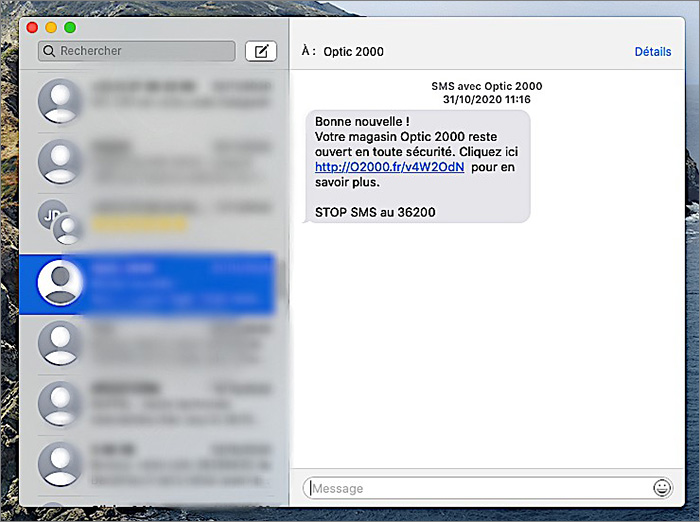
Apple製品のユーザーの場合は、コンピューターを使用してSMSを相談して送信することもできます。. 実際、すべてのMacコンピューターには、Appleのメッセージングサービス、Imessagesを使用する「メッセージ」アプリケーションで配信されます.
MacでiMessageを構成するには、Apple識別子を使用して接続する必要があります. その後、すべてのメッセージだけでなく、連絡先もすばやくアクセスできます. 対話者がiPhoneを持っておらず、SMSによって(したがってiMessagesではなく)通信している場合でも、Macメッセージングは電話パッケージを心配することなく動作します.
携帯電話のモデルとコンピューターのモデルが何であれ、いずれにせよ、すべてのサポートについて簡単に通信する解決策があります.

マリー・ギレットは、午後2時56分に05/26/2021に公開されました05/26/2021に更新されました